
Artículos:
- Control de acceso
- Cómo deshabilitar el inicio de sesión a través de redes sociales
- Cómo establecer el logo (vista previa) de tu proyecto para mensajeros
- Cambio del nombre del proyecto (cabinete) y otros ajustes públicos
- Agregar tu oferta a la plataforma Kwiga
- Cómo conectar un proyecto adicional
- Cómo establecer un idioma específico para una página en Kwiga
- Notificaciones recibidas por los estudiantes
- Cambio de contraseña y configuración de acceso
- Cambio de información personal
- Configuración del remitente y dirección de respuesta
- Ajustes importantes
- Cómo eliminar una cuenta de usuario
- Página de presentación del proyecto (escuela)
- Cómo vincular tu propio dominio o subdominio
- Uso de variables en el proyecto, lista de variables disponibles
- Conexión de un dominio (subdominio) personalizado para el envío de correos electrónicos
- Cómo agregar información pública del proyecto y canales de contacto
- Configuración del perfil del estudiante
- Marca blanca: personaliza el diseño del panel de control del estudiante
Cómo configurar tu propia imagen para tu panel de control o proyecto para que se muestre en los mensajeros.
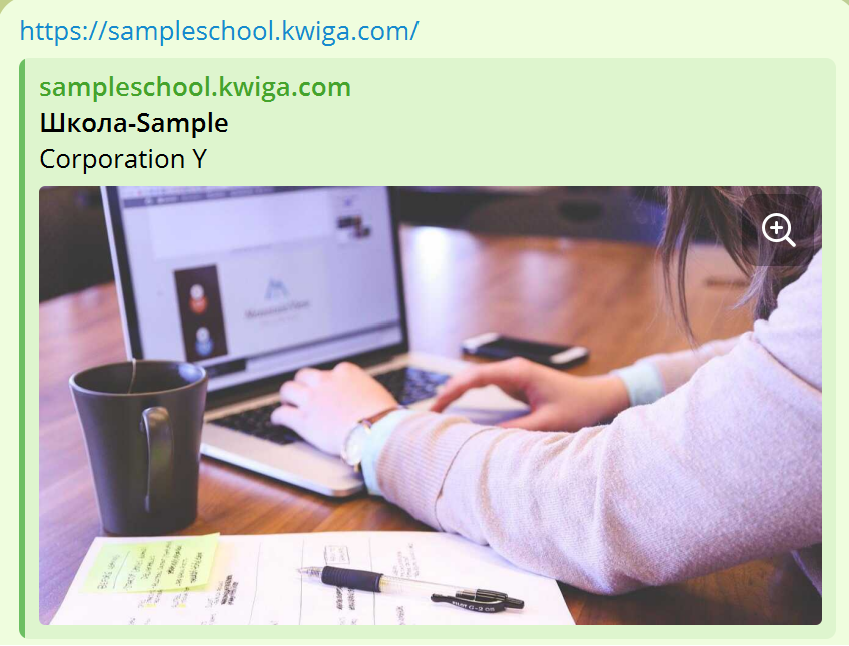
De forma predeterminada, cuando agregas un enlace a tu proyecto (o un enlace a un curso, oferta, lección, etc.), los mensajeros muestran una imagen estándar:

La configuración de Kwiga te permite agregar cualquier otra imagen: un logotipo, tu foto para la vista previa en los mensajeros:
Para reemplazar la imagen predeterminada, haz clic en tu avatar en la esquina superior derecha, selecciona «Todos los ajustes» y luego «Ajustes de marketing».
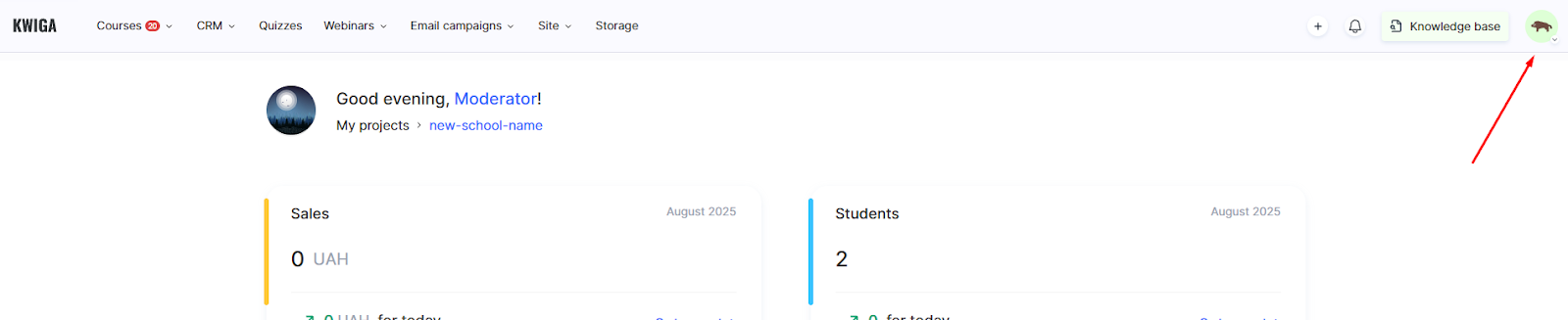
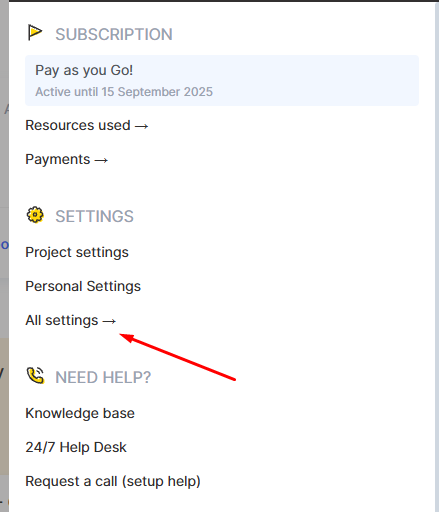
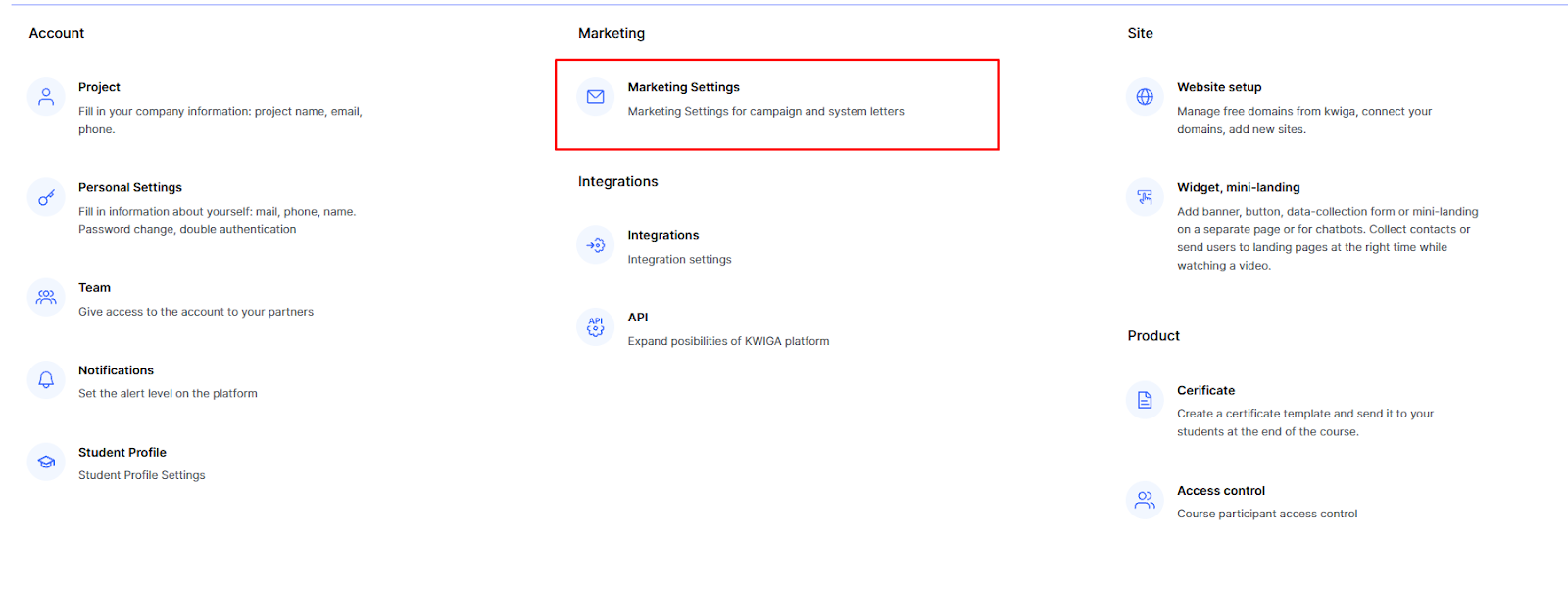
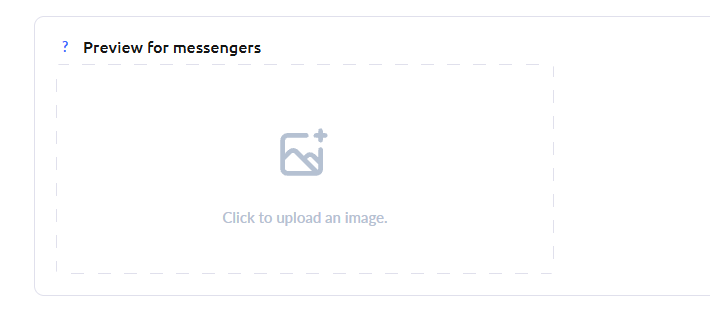
Desplázate hacia abajo en la página hasta la sección «Vista previa en mensajeros» y selecciona la imagen deseada. Todos los cambios en esta página se guardan automáticamente.
Si la imagen no se ha actualizado en Telegram: abre el bot @WebpageBot y pega el enlace a tu proyecto para actualizar la caché.
¿No encontró la respuesta? Póngase en contacto con el servicio de soporte a través de chat en línea or Telegram