
Artículos:
- Cómo eliminar un curso
- Protección de derechos de autor de tu contenido en Kwiga
- Lección pública o de prueba
- Cómo cambiar el estado de una lección a borrador y ocultarla de los estudiantes
- Uso de los puntos de control
- Cómo agregar un asignación a una lección
- Cómo crear un asignación con verificación obligatoria por parte del curador
- Cómo crear una tarea para diferentes ofertas
- Cómo crear un test con puntuaciones y aprobación automática
- Cómo crear y realizar una encuesta entre los estudiantes del curso
- Contenidos de la lección, todo tipo de actividades en la lección
- Descargar archivos de video
- Cómo agregar códigos de tiempo al video
- Cómo agregar un botón a la lección
- Insertando código iframe
- Añadir fracciones, funciones matemáticas, fórmula
- Cómo agregar texto con spoiler a la lección
- Cómo crear un curso en la plataforma Kwiga
- Cómo crear un maratón
- Cómo agregar una portada a un curso
- Opciones de visualización del programa del curso
- Cómo agregar una cara pública a un curso
- Cómo agregar un equipo a un curso
- Vista previa del curso con diferentes niveles de acceso
- Bloque sobre las lecciones (banner superior)
- Configura los retrasos, el calendario de apertura de las lecciones y el cierre de las lecciones
- Informe sobre el progreso de los estudiantes en el curso
- Análisis de la finalización de tareas en el curso
- Informe de ventas del curso
- Cómo crear una copia del curso
- Cómo copiar el contenido de una lección
- Acceso del asistente a las tareas prácticas
- El estudiante no puede ver el curso (Maratón, Grupo cerrado)
- Cómo configurar una prueba para que los estudiantes vean los comentarios después de completarla
- Entrega de cartas: por qué no llegan las cartas y cómo solucionarlo
- Cómo personalizar la apariencia de un curso
- Gestionar la visibilidad de la actividad
Aprende más sobre cómo adjuntar un asignación, así como cómo se ve una lección con un asignación para un estudiante.
En este artículo:
Las tareas prácticas hacen que las lecciones sean más interactivas, lo que te permite evaluar los conocimientos de los estudiantes y recibir comentarios valiosos.
Ten en cuenta que los cuestionarios se crean por separado y solo después se añaden a una lección.
Tipos de tareas y sus características
Kwiga ofrece una amplia variedad de formatos para crear tareas prácticas.
Puedes usar pruebas con respuestas de opción única o múltiple, tareas de emparejamiento, ejercicios de completar espacios en blanco, actividades de clasificación o ejercicios interactivos como construir palabras u oraciones.
También hay tareas de respuesta abierta disponibles, en las que los estudiantes pueden enviar sus respuestas en formato de texto, audio, video o archivo.
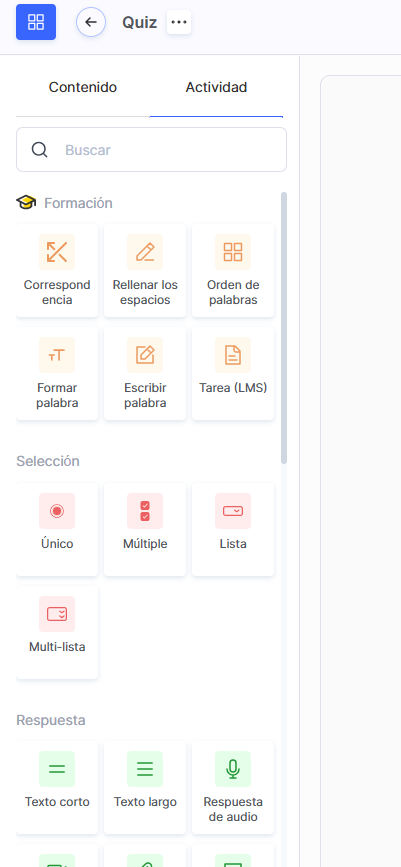
Hay special formatos disponibles para encuestas: la escala de Likert para evaluaciones, preguntas simples de Sí/No o tareas de valoración con estrellas. Si necesitas evaluar la satisfacción de los estudiantes, puedes usar el Net Promoter Score (NPS).
Cada tarea se puede personalizar: puedes establecer el método de verificación (automático o manual), el número de intentos, si se deben mostrar las respuestas o aplicar límites de tiempo.
Obtén más información sobre los tipos de tareas y la configuración de cuestionarios en un artículo separado.
Añadir práctica en la plataforma Kwiga
Pasos para añadir tareas prácticas
Abre el curso.
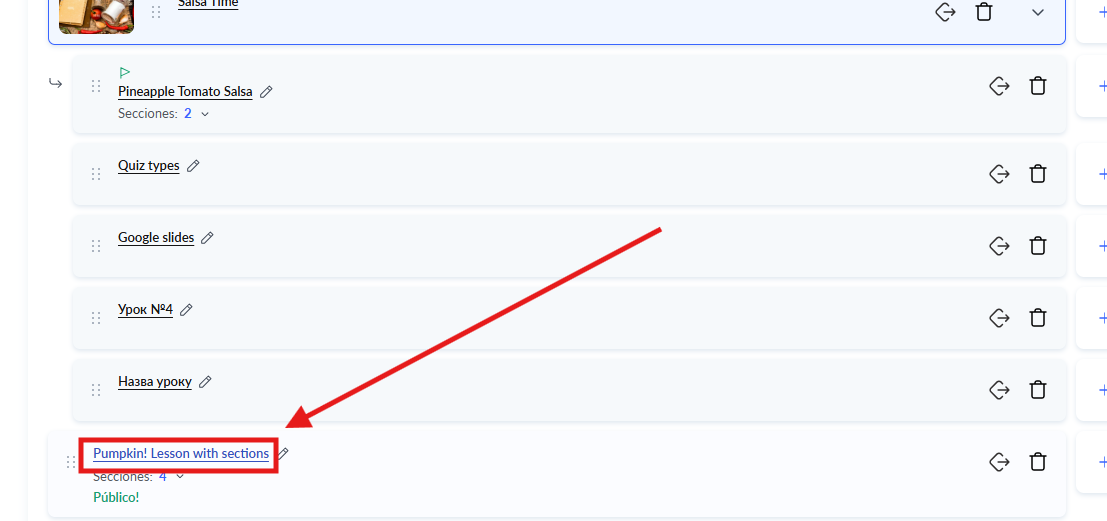
Haz clic en el título de la lección en la que deseas añadir la práctica.
-
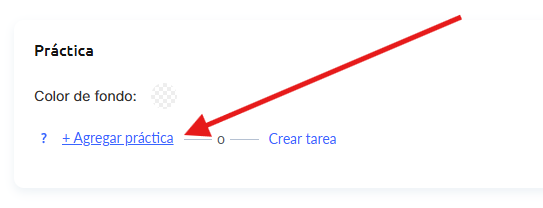
En el constructor de lecciones, añade una tarea utilizando el botón Práctica o la opción Lista de prácticas..

Nota: Al utilizar el botón Práctica, las tareas se integran en la estructura de la lección y los estudiantes las completan directamente mientras visualizan la lección. Las tareas prácticas añadidas a través de la opción Lista de prácticas se abren en una página independiente, a la que los estudiantes pueden acceder mediante un enlace en el contenido de la lección. -
Haz clic en +Añadir práctica.
• Selecciona el nombre de la práctica que deseas añadir a la lección (o haz clic en +Cuestionario para crear una nueva tarea), marca la casilla correspondiente y haz clic en Guardar.
• Ajusta la configuración de la tarea si es necesario (incluir en el seguimiento del progreso, establecer límites de tiempo o habilitar una condición para detener la lección).
Cómo previsualizar la práctica en una lección
Para asegurarte de que la tarea práctica se haya añadido correctamente y se muestre como se espera, utiliza el modo de vista previa. Es muy fácil:
-
Abre el constructor de lecciones donde ya hayas añadido las tareas prácticas.
-
En la parte superior, haz clic en el botón Vista previa del curso — es el icono que se encuentra junto a la configuración de la lección.

• Revisa cómo se mostrará la tarea a los estudiantes: comprueba si todos los ajustes se han aplicado correctamente, como los límites de tiempo, el seguimiento del progreso o la función de “detener la lección”.
• Si algo necesita ajustes, vuelve al constructor de lecciones, realiza los cambios necesarios y previsualízalo de nuevo.
Este método ayuda a garantizar que todo funcione correctamente y a prevenir errores antes de que los estudiantes comiencen la lección.
Cómo encontrar prácticas completadas en un curso
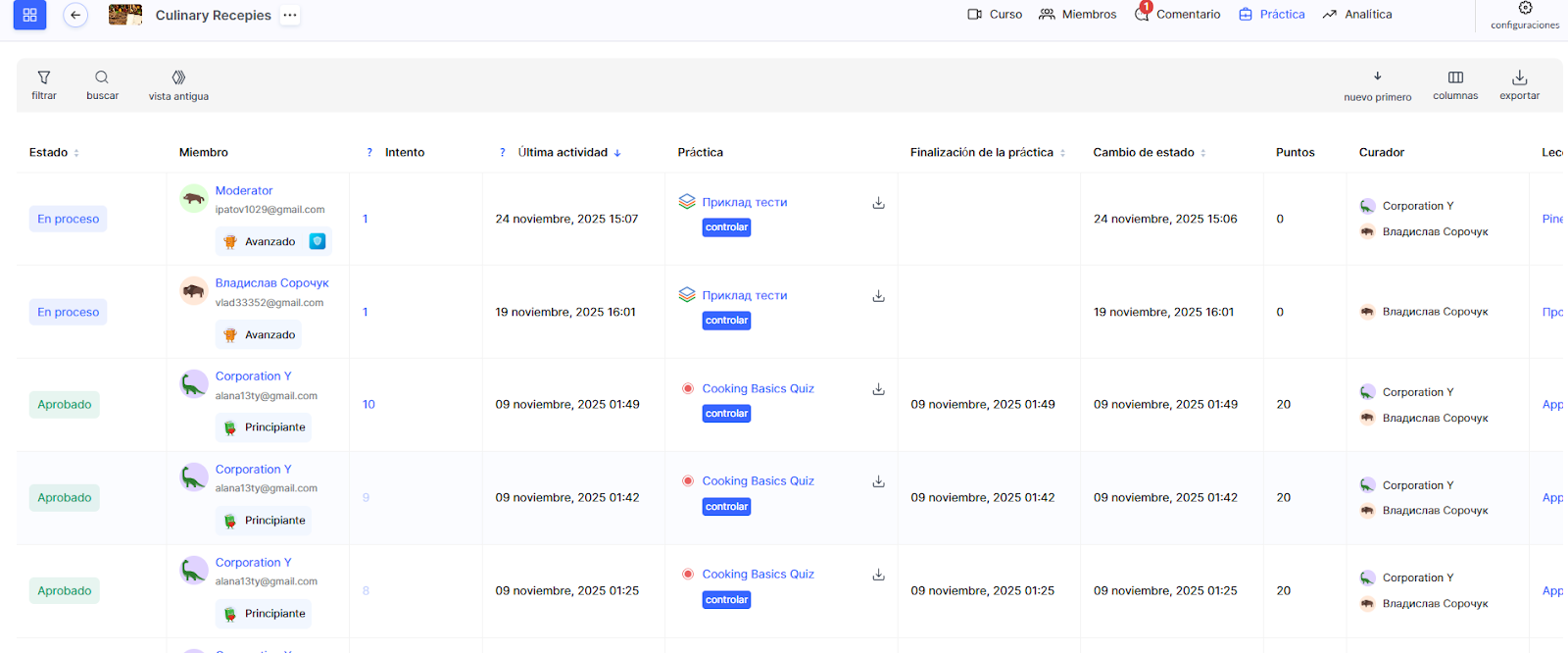
En la plataforma Kwiga, la revisión de las tareas prácticas depende de su tipo, y se puede realizar fácilmente directamente dentro del curso desde el menú Práctica.
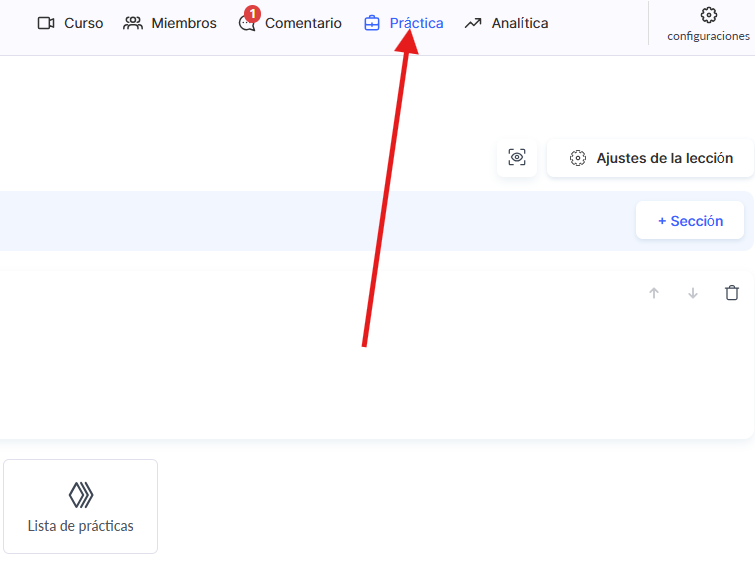
En la parte superior de la lista de prácticas, hay un filtro «Pendiente de revisión» que muestra de inmediato solo las entregas que requieren la atención del curador.
Puedes usar este filtro por sí solo o combinarlo con otros parámetros de búsqueda para obtener una selección más precisa.
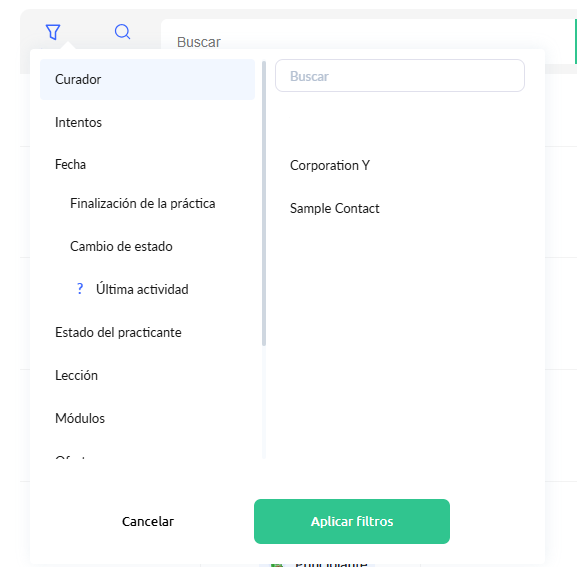
La plataforma ofrece una amplia variedad de filtros para gestionar las prácticas.
Los parámetros principales incluyen el curador, los intentos (todos o solo el último), el estado de la práctica (Completada,
No completada, En progreso, etc.), la lección y el módulo donde se encuentra la práctica, así como las ofertas del plan del participante.
Además, puedes filtrar por fecha de finalización, fecha de cambio de estado o última actividad.
Otros filtros útiles incluyen el grupo de acceso del curador y las etiquetas de contacto.
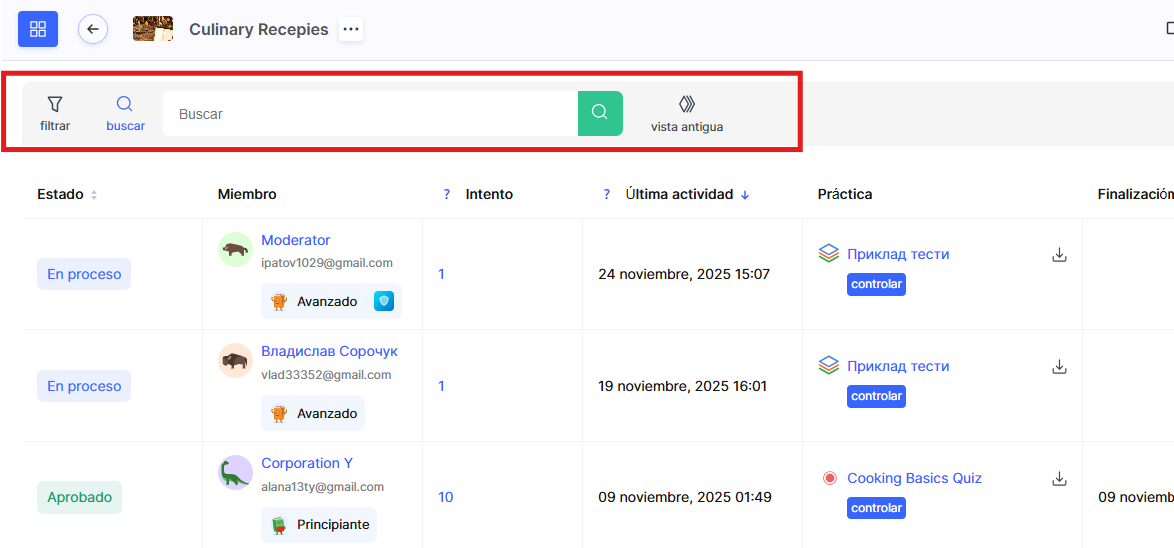
Si necesitas encontrar una entrega específica, utiliza la búsqueda por el correo electrónico del estudiante o por el título de la práctica.
Para quienes están acostumbrados a la interfaz antigua, todavía existe la opción de volver a ella por el momento.
La plataforma te permite personalizar tu espacio de trabajo según tus necesidades.
Puedes elegir cómo ordenar la lista: por las entregas más recientes primero, por fecha o por estado.
También puedes ajustar las columnas de la tabla: reorganizarlas u ocultar las que no necesites.
Si es necesario, también puedes exportar un informe, ya sea de todas las prácticas o solo de las que estén filtradas en ese momento.
Cómo revisar una tarea práctica y cambiar el estado de un cuestionario
Una vez que hayas aplicado los filtros necesarios, haz clic en el botón Revisar. 
En la ventana de revisión, puedes ver toda la información necesaria: el título de la prueba y de la lección, los datos del estudiante y los resultados de su trabajo.
También puedes acceder rápidamente a la configuración de la práctica si necesitas modificar o verificar algo.
En la ventana de revisión, haz clic en el botón Revisar.
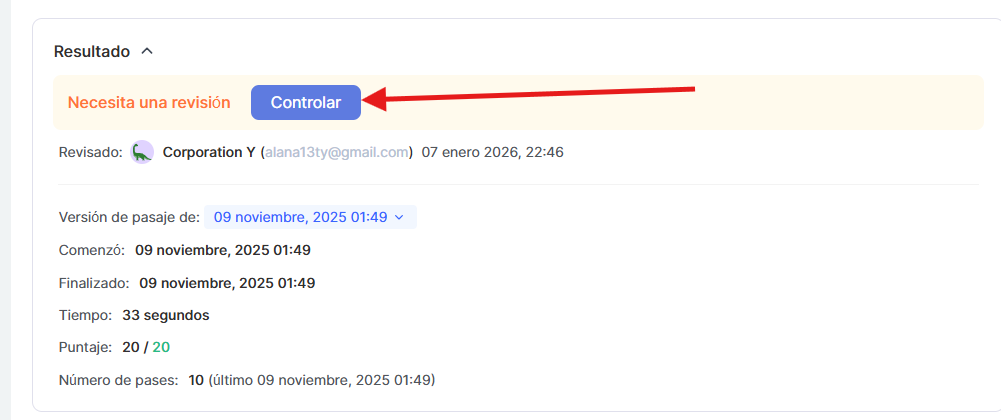
Ahora, para cada práctica, debes seleccionar uno de los siguientes resultados: Completada, No completada o Necesita revisión.
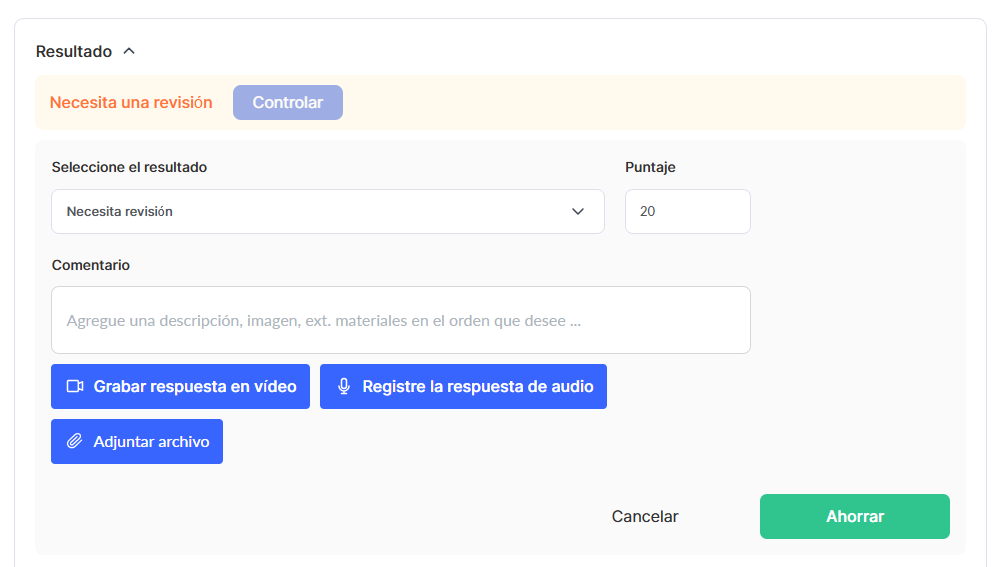
Si la prueba incluye puntuaciones, puedes asignarlas manualmente.
Se recomienda dejar un comentario al estudiante: explica qué se hizo bien y qué se puede mejorar. También puedes adjuntar audio, video o archivos a tus comentarios.
Consejo: Si el estudiante ha utilizado todos sus intentos, pero quieres darle otra oportunidad, simplemente establece el estado en Necesita revisión. Esto le permitirá volver a realizar la prueba.
También puedes cambiar el resultado de la práctica incluso si la plataforma ha asignado automáticamente una calificación diferente; esto es útil cuando necesitas tener en cuenta circunstancias individuales.
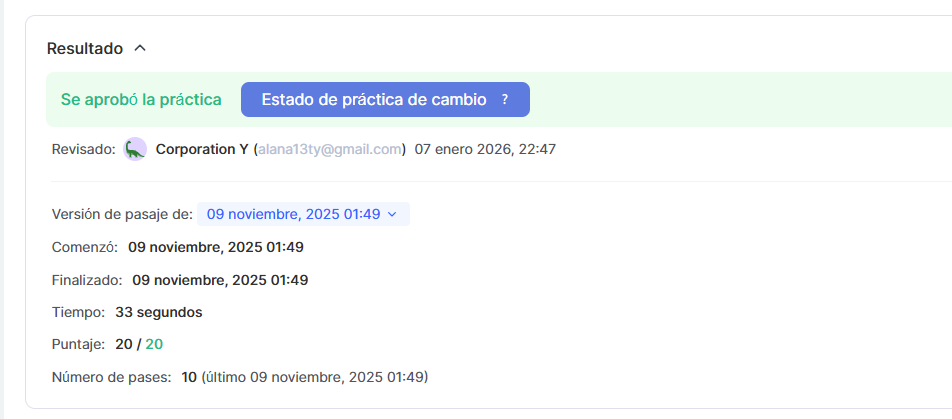
Después de la revisión, el estado de la práctica se actualiza, y podrás ver quién la revisó y cuándo.
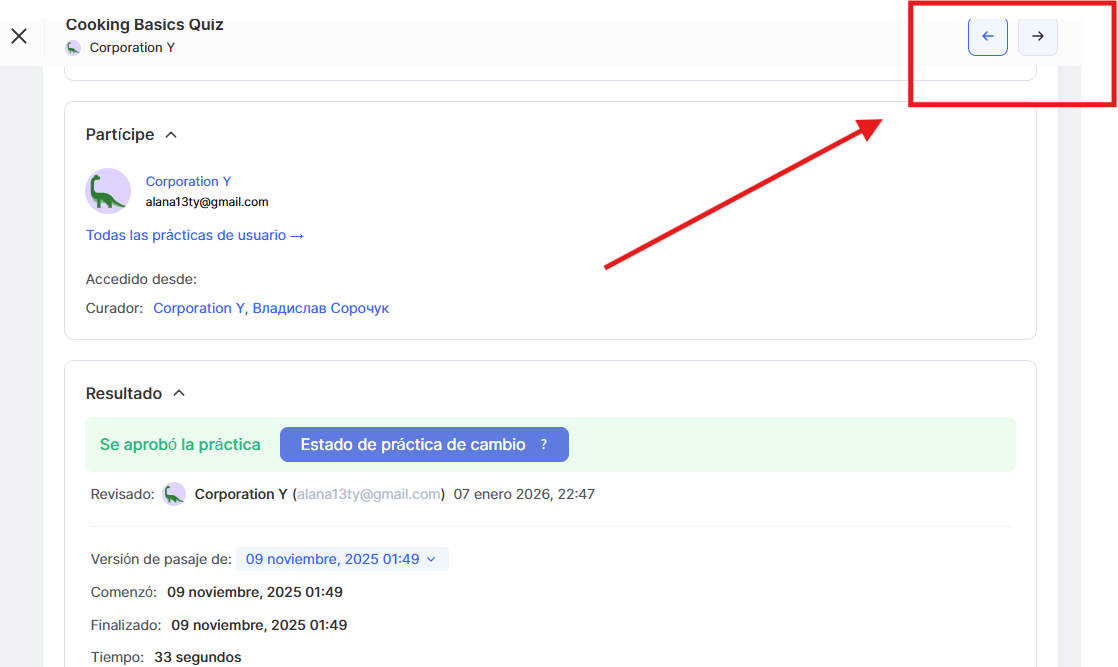
Consejo: No necesitas cerrar la ventana de revisión ni volver a la lista para encontrar la siguiente tarea.
Simplemente utiliza los botones de flecha para pasar de una práctica a otra; es muy conveniente, especialmente cuando necesitas revisar una gran cantidad de entregas.
La revisión de prácticas en la plataforma Kwiga está diseñada para ofrecer la máxima comodidad al curador.
Los filtros ayudan a localizar rápidamente las tareas que requieren atención, mientras que la navegación sencilla entre prácticas ahorra tiempo valioso.
La flexibilidad en la evaluación y la posibilidad de proporcionar comentarios detallados hacen que el proceso de aprendizaje sea más eficaz, tanto para los curadores como para los estudiantes.
¿No encontró la respuesta? Póngase en contacto con el servicio de soporte a través de chat en línea or Telegram