
Acceso de los miembros del equipo a cuestionarios específicos
Descubre cómo dar a los miembros del equipo acceso a cuestionarios, tareas y carpetas específicos en lugar de a toda la sección.
En un equipo, los cuestionarios suelen ser creados por varias personas: los diseñadores instruccionales preparan pruebas para cursos nuevos, los asistentes crean encuestas de seguimiento para sus grupos y otra persona se encarga de las evaluaciones finales. Para asegurarte de que cada persona vea solo aquello con lo que trabaja en la sección Cuestionarios , puedes configurar el acceso a los cuestionarios y las carpetas por separado para cada grupo, seleccionando elementos específicos y las acciones que pueden realizar en ellos.
Puedes configurar el acceso a los cuestionarios y las carpetas por separado para cada grupo, seleccionando elementos específicos y las acciones que pueden realizar en ellos.
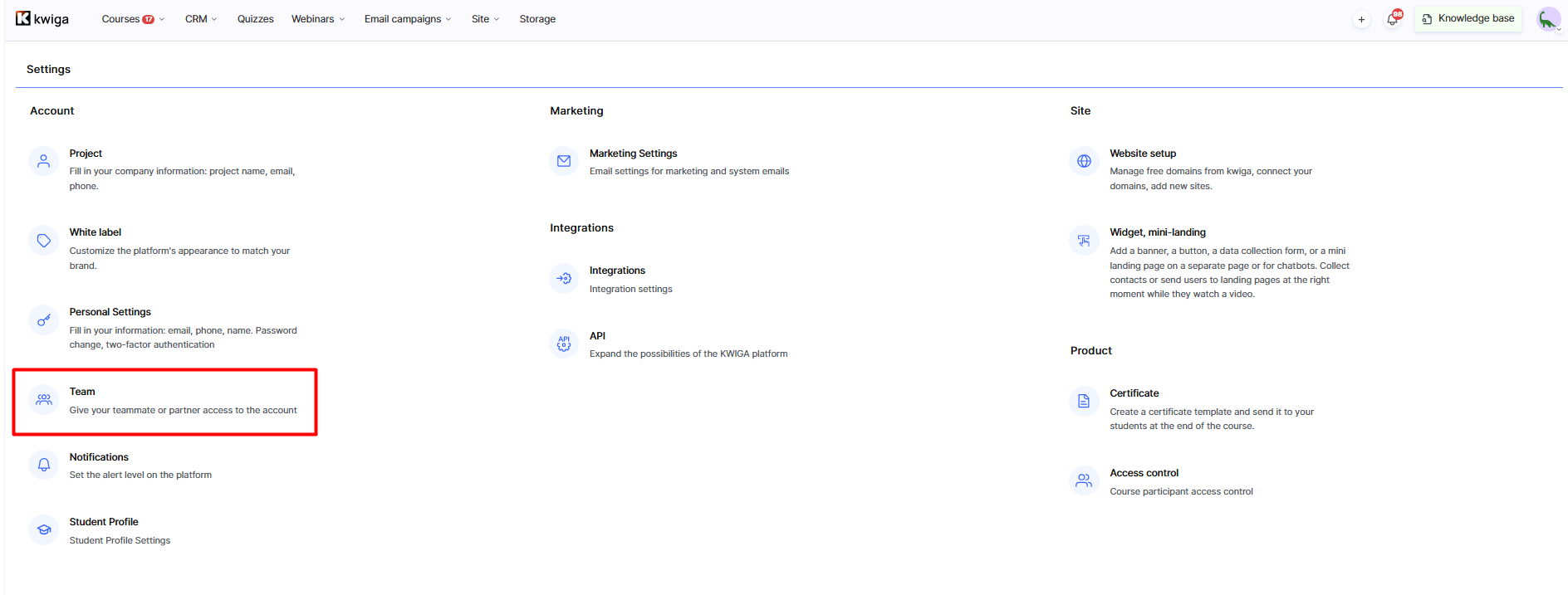
Ve a Configuración → Todos los ajustes → Equipo.
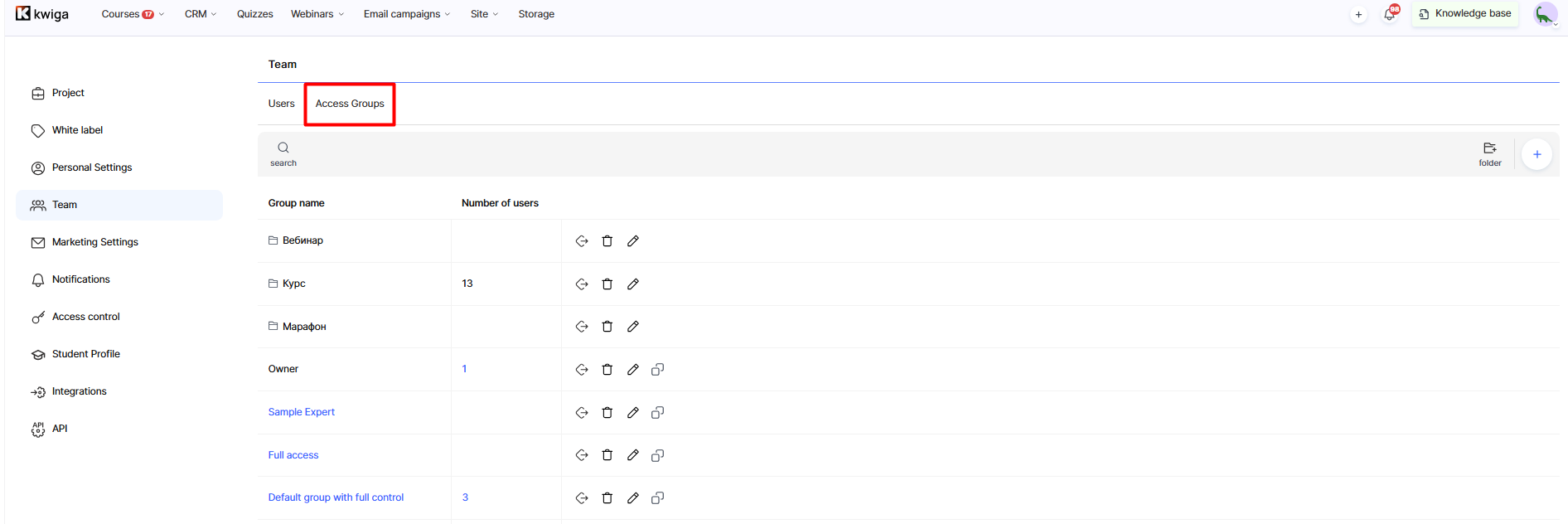
Abre Grupos de acceso.
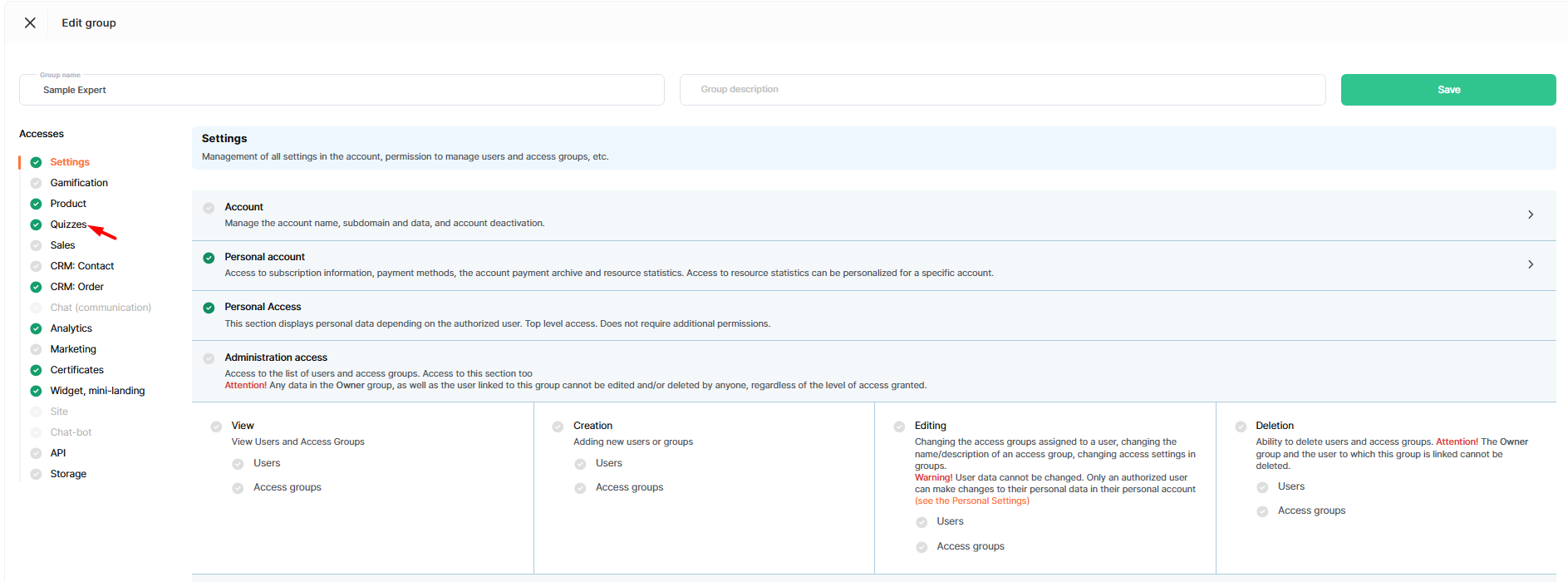
Selecciona el grupo que necesitas (o crea uno nuevo) y abre Cuestionarios en la lista de acceso de la izquierda.
Junto al nombre de la sección se encuentra el selector Acceso general — Acceso personalizado
En el modo de Acceso general , el rol puede acceder a todos los cuestionarios y carpetas según los permisos seleccionados (ver, editar, eliminar). Esto resulta útil para los roles que necesitan trabajar con todos los cuestionarios del proyecto, como el de administrador de la escuela.
En el modo de Acceso personalizado , el rol solo puede acceder a los cuestionarios y carpetas seleccionados, no a toda la sección. Al activar este modo, aparece debajo de los permisos una lista de todos los cuestionarios y carpetas en la que puedes buscar, con una casilla junto a cada elemento.
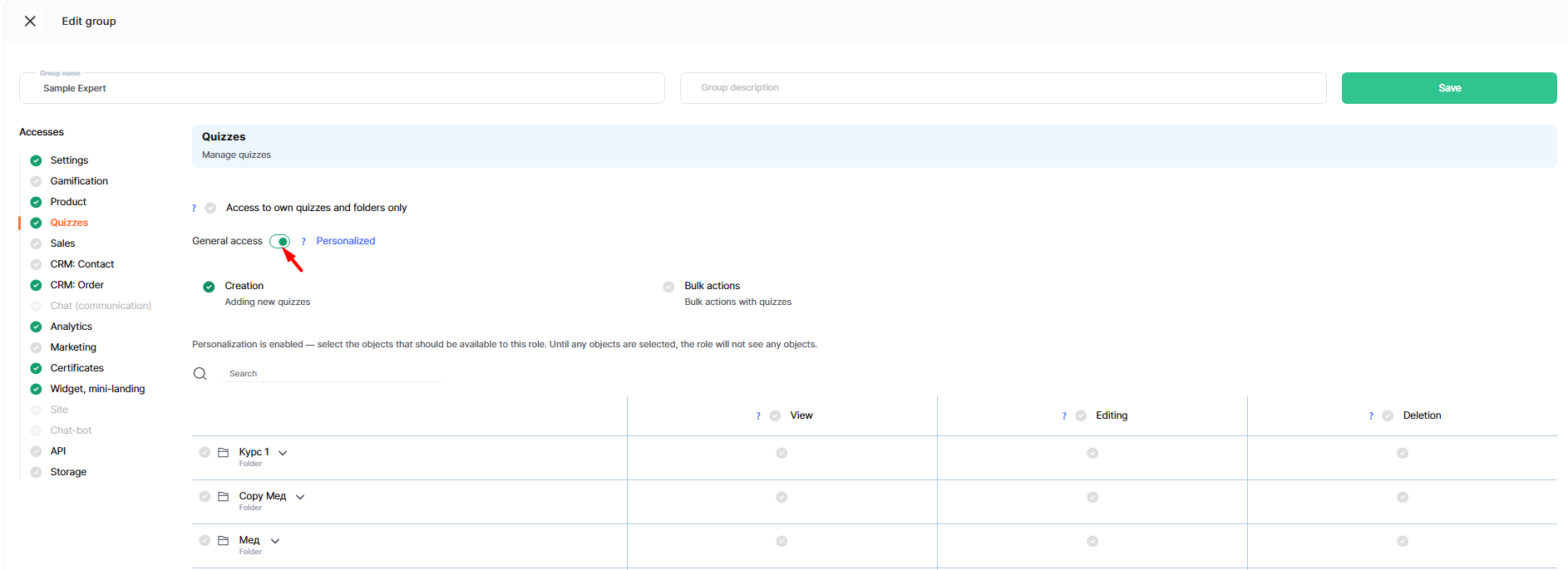
Importante: en cuanto actives el acceso personalizado, el rol no podrá ver ningún cuestionario ni carpeta hasta que los selecciones. Después de cambiar de modo, selecciona los cuestionarios y carpetas con los que el equipo necesita trabajar; por ejemplo, una carpeta de pruebas de un curso específico al que presta apoyo su asistente.
La sección Cuestionarios tiene estos permisos: Ver (ver todos los cuestionarios y carpetas), Editar (editar cuestionarios y carpetas), Eliminar (eliminar cuestionarios y carpetas), Crear (añadir nuevos cuestionarios) y Acciones masivas (realizar acciones masivas en los cuestionarios, como eliminar o mover varios a la vez).
Acceso solo a cuestionarios y carpetas propios
Encima del selector General — Personalizado hay otra opción: Acceso solo a tus propios cuestionarios y carpetas.
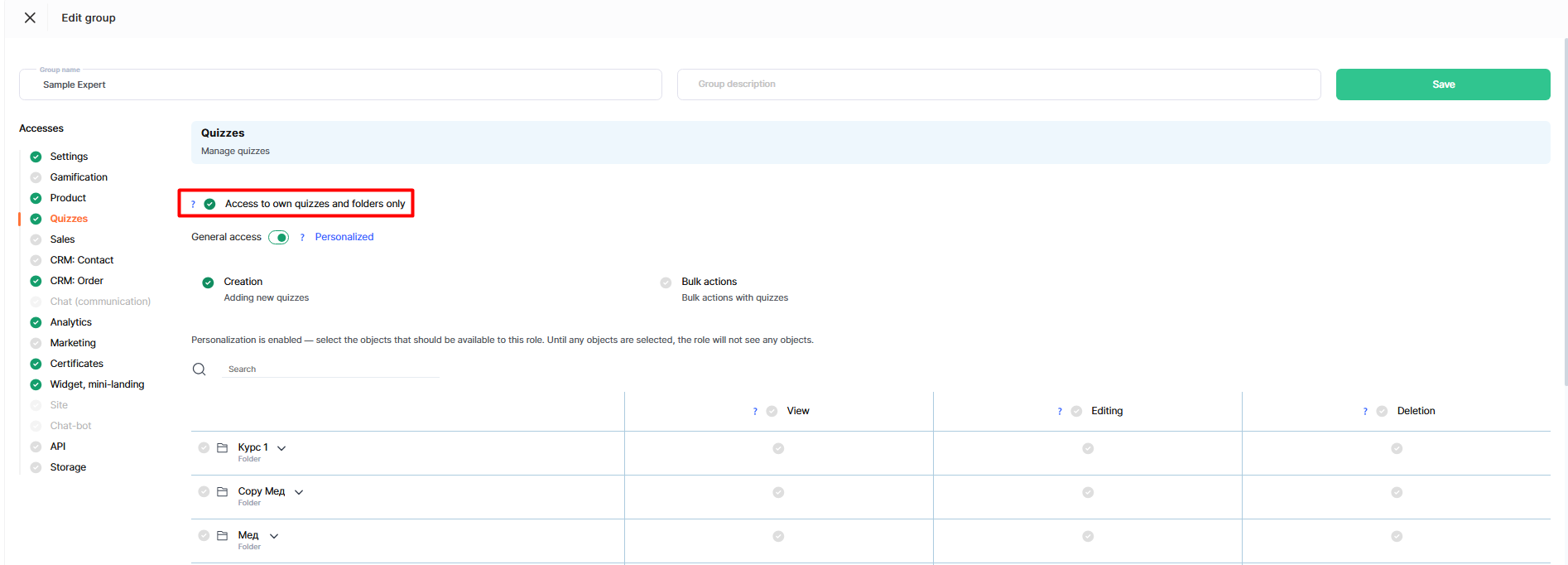
Si activas esta opción, los usuarios solo verán los cuestionarios que hayan creado. No podrán acceder a los cuestionarios añadidos por otros miembros del equipo.
Lo mismo ocurre con las carpetas. Los usuarios solo ven sus propias carpetas y las que contienen sus cuestionarios. Las carpetas que no contienen ninguno de sus cuestionarios no se muestran.
Nota: si la plataforma no puede identificar al creador de una carpeta, la muestra a todos como compartida, pero nadie puede gestionarla (cambiarle el nombre o eliminarla).
Importante: los nuevos cuestionarios y carpetas creados después de configurar el acceso personalizado no se incluyen automáticamente. Tendrás que añadir por separado todo lo que aparezca en la sección Cuestionarios después de la configuración.
Preguntas frecuentes
¿Puedo dar a un empleado acceso a cuestionarios específicos en lugar de a toda la sección?
Sí. En el grupo de acceso, abre «Cuestionarios» y activa el modo «Personalizado». Aparecerá una lista con todos los cuestionarios y carpetas, en la que podrás buscar y seleccionar los que necesites mediante casillas de verificación.
¿Por qué el empleado no puede ver ningún cuestionario después de activar el modo "Personalizado"?
Esto es normal: en este modo, el rol solo puede ver los cuestionarios y las carpetas seleccionados, y no hay nada seleccionado inmediatamente después de cambiar de modo. Selecciona los cuestionarios y las carpetas con los que el grupo necesita trabajar.
¿Qué verá un miembro del equipo que solo tiene acceso a sus propios cuestionarios y carpetas?
Solo los cuestionarios que hayan creado ellos mismos; no podrán acceder en absoluto a los cuestionarios creados por otros miembros del equipo. Verán sus propias carpetas y las carpetas que contengan sus cuestionarios.
¿Qué permiso necesita un empleado para eliminar o mover varios cuestionarios a la vez?
El permiso «Acciones masivas» de la sección «Cuestionarios» controla las acciones masivas para los cuestionarios, como eliminarlos o moverlos.
¿Por qué la carpeta de cuestionarios es visible para todos, pero no se puede renombrar ni eliminar?
Así es como la plataforma muestra una carpeta cuyo creador no se pudo identificar: todos pueden acceder a ella, pero nadie puede cambiarle el nombre ni eliminarla.
¿Se añadirán automáticamente los nuevos cuestionarios al acceso personalizado?
No. Los cuestionarios y las carpetas creados después de configurar el acceso personalizado no se incluyen; debes añadirlos por separado.
¡Gracias por tus comentarios!
¡Gracias! Corregiremos el artículo. ¿Necesitas una respuesta ahora? Contactar con soporte