
Artículos:
- Cómo agregar un asistente a un curso
- Cómo eliminar a un asistente de un curso (¡pero no del proyecto!)
- Cómo eliminar un asistente de la plataforma
- Asistentes en el proyecto: estructura del equipo y configuración de acceso
- Cómo asignar a un asistente senior y configurar su acceso
- Cómo añadir un miembro del equipo
- Cómo eliminar a un miembro del equipo
- Cómo establecer la visibilidad del asistente para los estudiantes
- Asignación automática de asistentes y estudiantes a grupos
- Cómo crear un grupo de participantes y asignarlo a un asistente
- Cómo añadir o cambiar una figura pública en un curso
- Acceso de los miembros del equipo a las carpetas de almacenamiento
- Acceso de los miembros del equipo a cuestionarios específicos
Descubre cómo dar a los miembros del equipo acceso a carpetas de almacenamiento específicas en lugar de a todo el contenido almacenado.
Si el Kwiga contiene materiales de diferentes cursos o áreas de estudio, quizá no quiera dar a todo el equipo acceso a todo al mismo tiempo. Por ejemplo, es posible que un asistente de un curso solo necesite los archivos de su grupo, mientras que quien diseña un nuevo curso solo necesite una carpeta de cursos sobre un tema específico.
Puede configurar el acceso a las carpetas de almacenamiento por separado para cada grupo, eligiendo las carpetas específicas y las acciones que el grupo puede realizar en ellas.
Dónde configurar un grupo de acceso
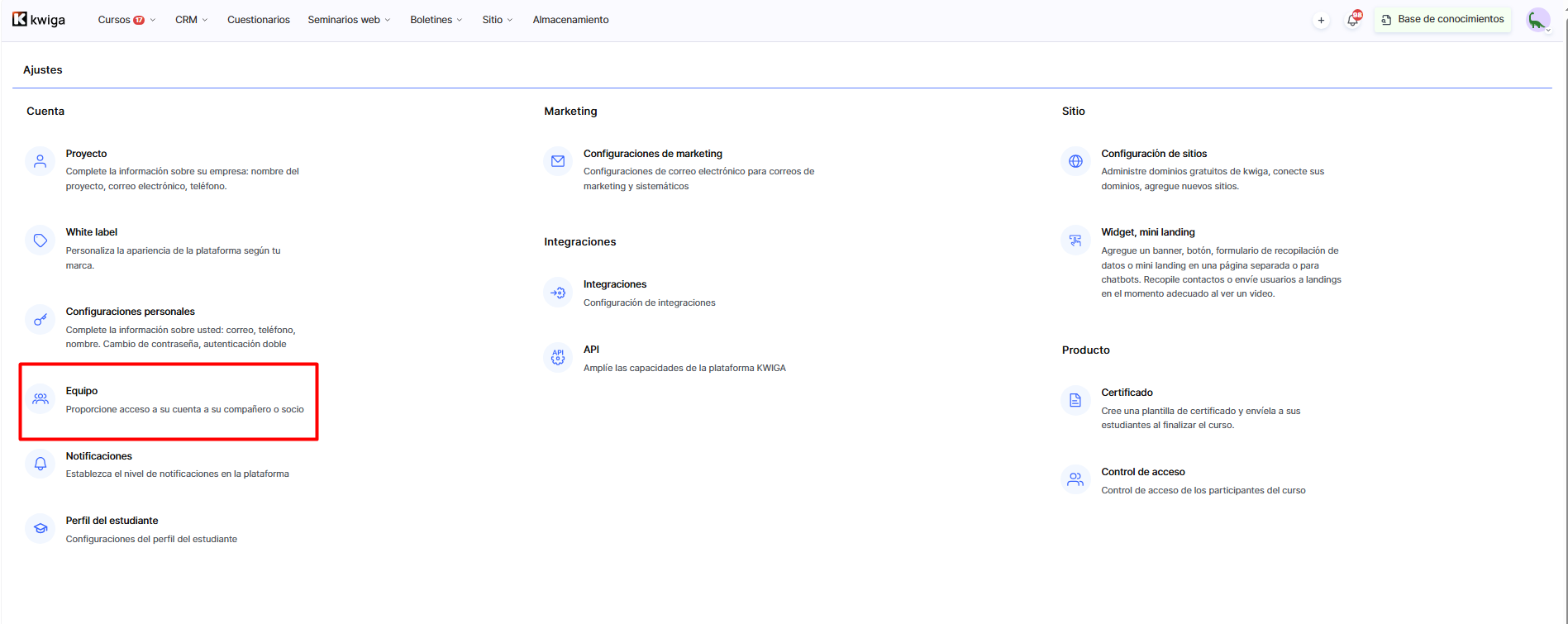
Vaya a Configuración → Toda la configuración → Equipo.
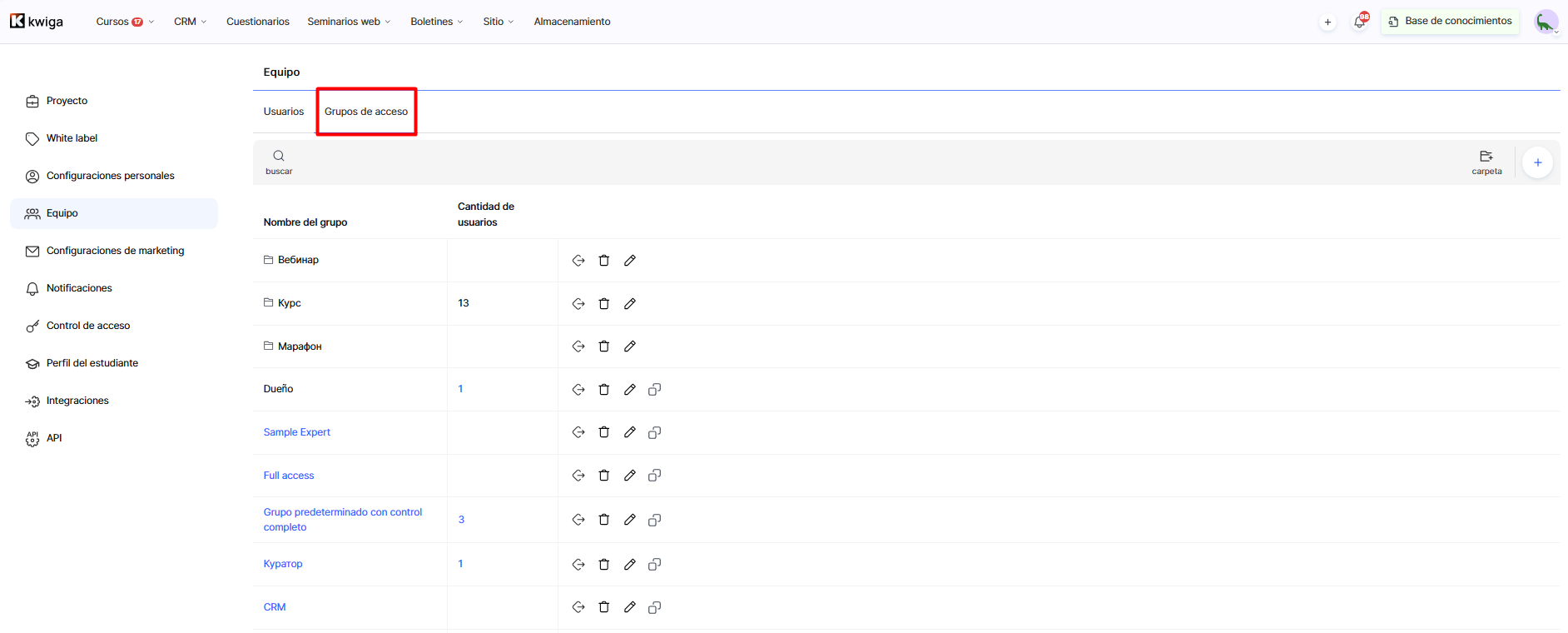
Abra la pestaña Grupos de acceso .
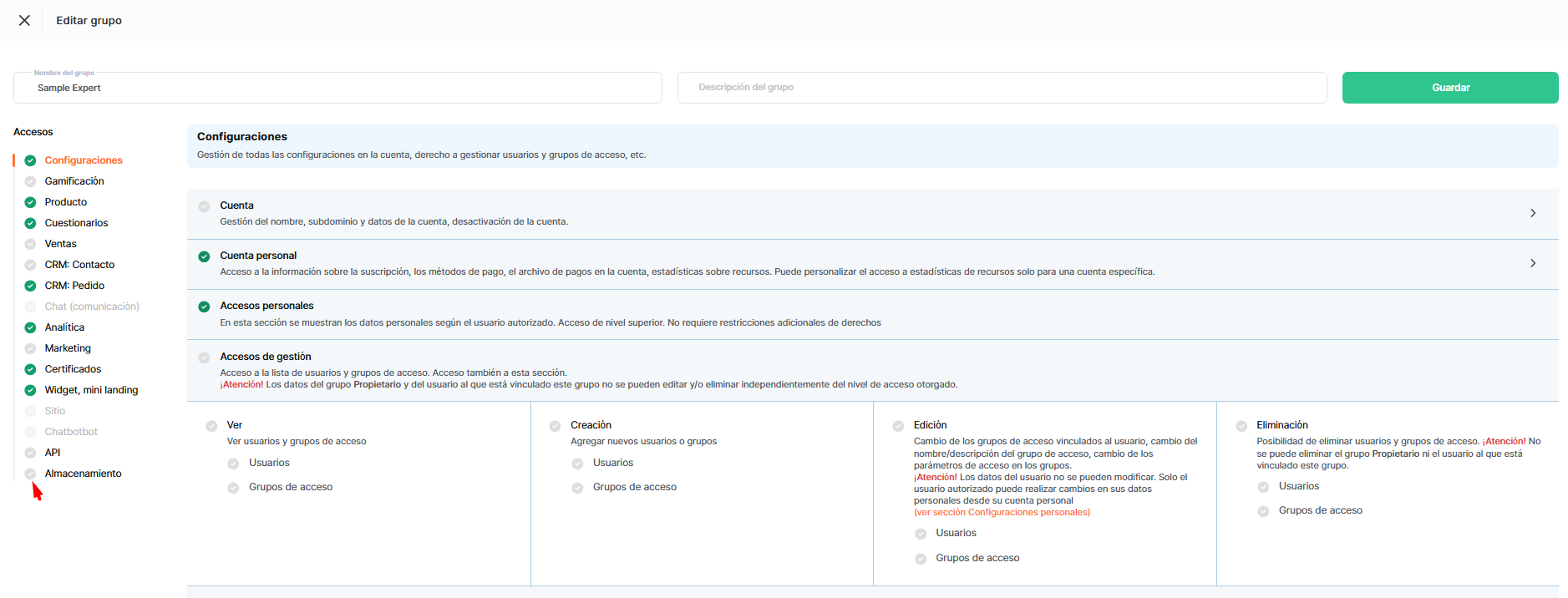
Seleccione el grupo que necesita (o cree uno nuevo) y abra Almacenamiento en la lista de accesos de la izquierda.
Junto al nombre de la sección, hay un selector entre Acceso general y Acceso personalizado.
Con el acceso general , el rol puede acceder a todos los archivos y carpetas del almacenamiento según los permisos seleccionados (ver, editar, eliminar). Es útil para los roles que necesitan acceso a todo el almacenamiento, como un administrador de una escuela responsable de los materiales de todos los cursos.
Con el acceso personalizado , el rol solo puede acceder a las carpetas que seleccione, no a todo el almacenamiento. Al activar este modo, debajo de los permisos aparece una lista de todas las carpetas del almacenamiento en la que puede buscar, con una casilla junto a cada carpeta.
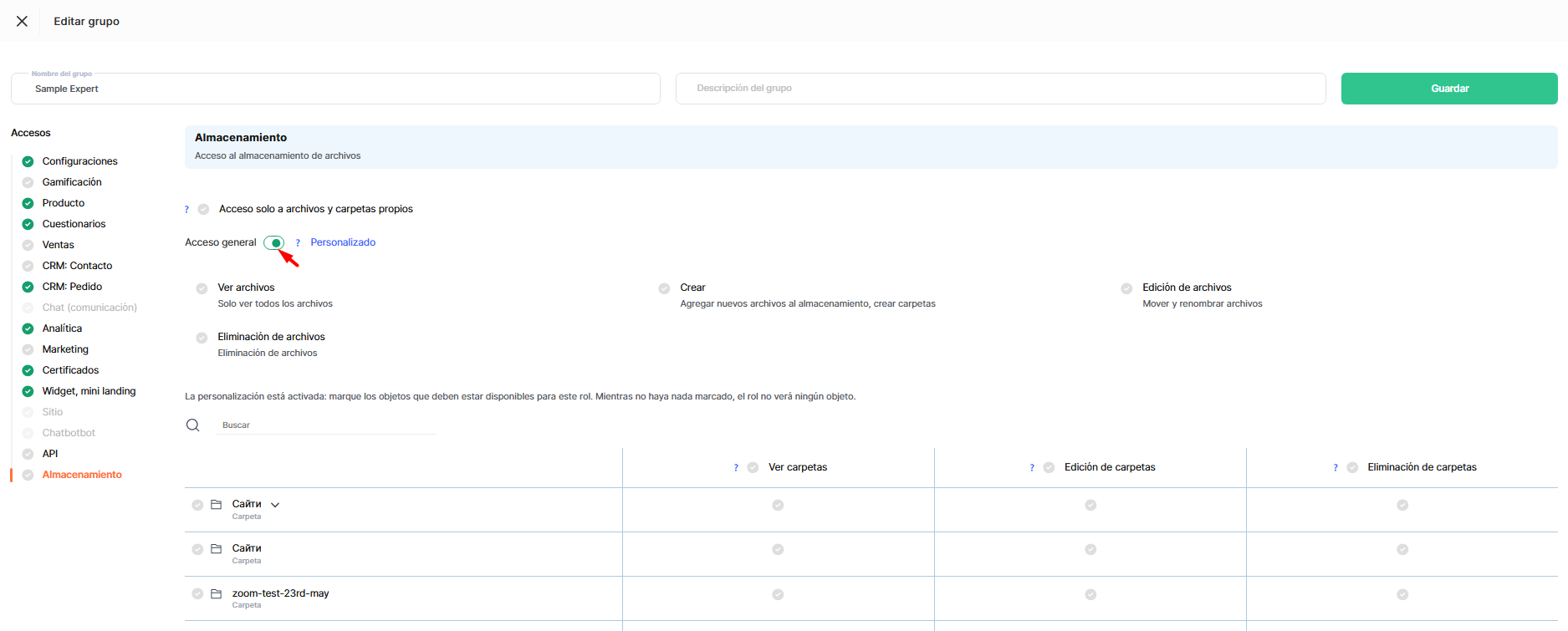
Tenga en cuenta que, al activar el acceso personalizado, el rol no podrá ver ninguna carpeta hasta que seleccione las carpetas a las que tendrá acceso. Seleccione de inmediato las carpetas que necesita el equipo, como la carpeta de materiales de un curso para el asistente de ese curso.
Para los archivos, puede activar Ver archivos (solo ver todos los archivos), Editar archivos (mover y cambiar el nombre de los archivos), Crear (añadir nuevos archivos al almacenamiento y crear carpetas) y Eliminar archivos.
Para las carpetas, puede activar Ver carpetas, Editar carpetas y Eliminar carpetas. En el modo Personalizado, estos tres permisos se configuran por separado para cada carpeta de la lista: puedes permitir que se vea una carpeta sin permitir que se elimine, o permitir que se edite solo en determinadas carpetas.
Nota: Si un miembro del equipo puede ver una carpeta, pero no cambiarle el nombre ni eliminarla, es normal: ver, editar y eliminar una carpeta son tres permisos distintos, y cada uno debe activarse por separado.
Acceso solo a tus propios archivos y carpetas
Encima del selector General — Personalizado hay otro ajuste: Acceso solo a tus propios archivos y carpetas.
Si se activa, los usuarios solo verán los archivos y carpetas que hayan subido ellos mismos al almacenamiento. No podrán acceder a los archivos añadidos por otros miembros del equipo, aunque no se hayan establecido restricciones individuales para esos archivos.
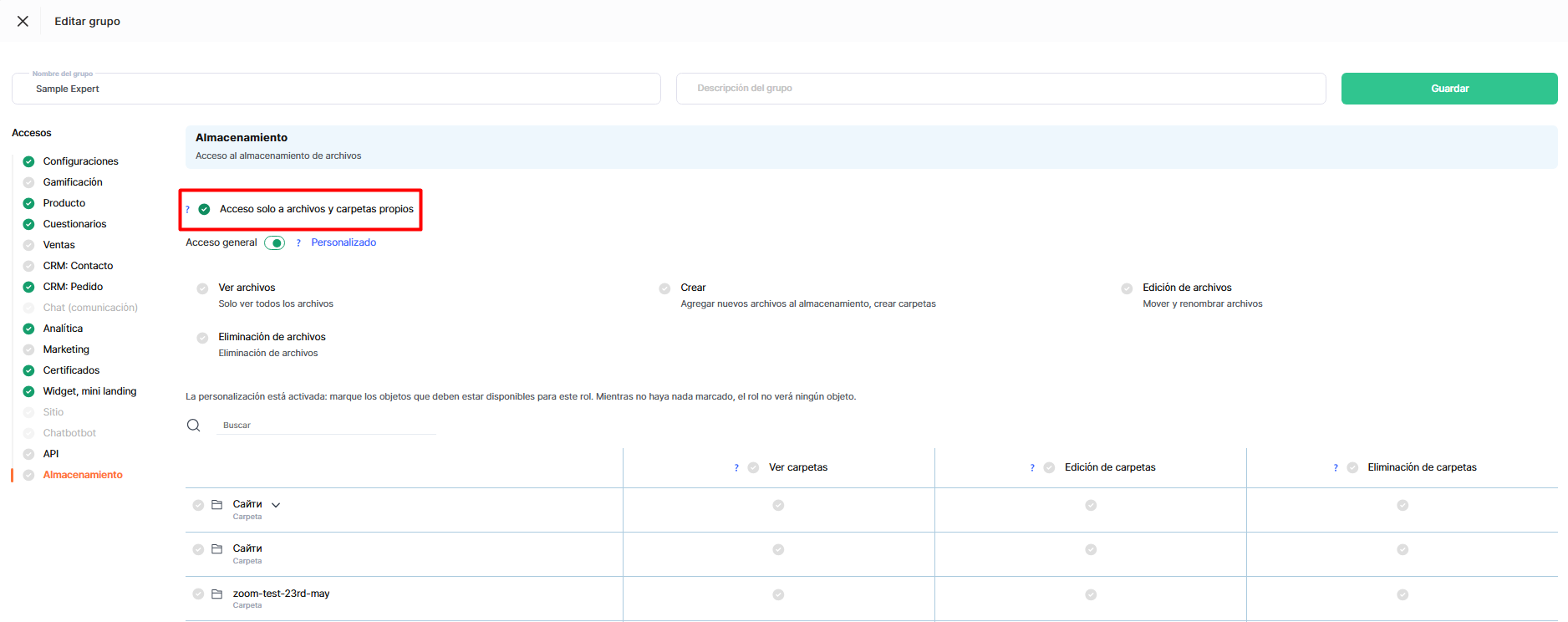
Lo mismo ocurre con las carpetas. En el árbol de carpetas, los usuarios solo ven sus propias carpetas y la ruta a sus propios archivos; las carpetas de otras personas no aparecen. Pero ver una carpeta no es lo mismo que poder gestionarla: los usuarios solo pueden cambiarle el nombre, moverla o eliminarla si todo su contenido les pertenece. Si contiene aunque sea un archivo de otra persona, estas acciones no estarán disponibles.
Nota: Si la plataforma no puede identificar al propietario de una carpeta (por ejemplo, una carpeta antigua sin autor especificado), se considera compartida: todos pueden verla en el almacenamiento, pero nadie puede cambiarle el nombre ni eliminarla.
Importante: Las carpetas nuevas que se creen después de configurar el acceso personalizado no se incluyen automáticamente. Si el equipo también necesita acceder a ellas, selecciónalas por separado en la lista de carpetas.
¿No encontró la respuesta? Póngase en contacto con el servicio de soporte a través de chat en línea or Telegram