
Cikkek:
- Rendelések: rendelések létrehozása és szerkesztése.
- Hogyan adhatok hozzá egy egyéni fizetési linket egy diákhoz
- Tranzakciók
- Saját e-mail küldésének beállítása vásárlás után
- Integráció a Sendpulse chatbotjával
- Hogyan integrálj fizetési rendszert a Kwigába
- Hogyan állíthat be be egy adott nyelvet egy ajánlati oldalhoz
- Fontos projektbeállítások
- Hogyan adhatsz hozzáférést a diákoknak, ha az értékesítés nem a Kwigán történt
- Fizetés hitelesítés nélkül
- Hogyan hozz létre új csoportot saját ütemezéssel
- Hogyan adhatsz hozzáférést egy tanulónak
- Hogyan módosítható egy tanuló hozzáférése
- Hogyan állítható be demóhozzáférés egy kurzushoz, nyílt nap az iskolában
- Előfizetések beállítása (ismétlődő fizetések)
- Automatizálás: Utánkövető e-mail-sorozatok (ki nem fizetett rendelések és jelentkezések)
- Hitelek és részletfizetés, fizetés részletekben
- Promóciós ajánlat
- Kedvezménykuponok és lehetséges beállítások
- Hogyan indíts kurzusregisztrációt előleggel
- Hogyan hozhat létre keresztértékesítési ajánlatokat a Kwigában
- Hogyan kezdj el értékesíteni a Kwigán: árképzési csomag létrehozása
- Több árazási csomag létrehozása
- Konzultációk és egyéni alkalmak értékesítése
- Hogyan módosítsd a tanuló csomagját (kiegészítő fizetés a Kwigán)
- Hogyan lehet eladni (hozzáférést adni) a tanfolyam részeihez
- Hogyan valósítsd meg a hozzáférés-megújítás értékesítését
- Értékesítés regisztrációs űrlapon keresztül egy harmadik fél webhelyén
- Értékesítés a Kwigán létrehozott mini landing oldalon keresztül
- Videó hozzáadása egy oldalhoz (mini landing oldal, kurzusoldal)
- Hogyan hozz létre linket alkalmazott kuponnal
- Ajánlatok és fizetések a Kwigán: hogyan működik
- Ismételt értékesítések: feltételek beállítása és kupon küldése a vásárlások száma alapján
- Értesítések beállítása egy Telegram-csatornában
- Promóciós kódokat tartalmazó e-mailek küldése (ki nem fizetett rendelések)
- Kurzusáruház: Beállítások és képességek
- A nyilvános ajánlati oldal beállítása
- A CPD megszervezése a Kwigán: lépésről lépésre útmutató
- Hogyan állítson be egy köszönőoldalt fizetés után
- Állítsa be a leckékhez, szakaszokhoz és modulokhoz való hozzáférést
- Kapcsolattartó módosítása egy rendelésben
A cikk ismerteti azokat a fő paramétereket, amelyeket indulás előtt ellenőrizni és beállítani kell.
Ebben a cikkben:
Mielőtt elindítasz egy kurzust vagy bootcampet, és meghívod az első diákodat, javasoljuk, hogy ellenőrizd a következő beállításokat a projektedben:
Név és kabinetcím
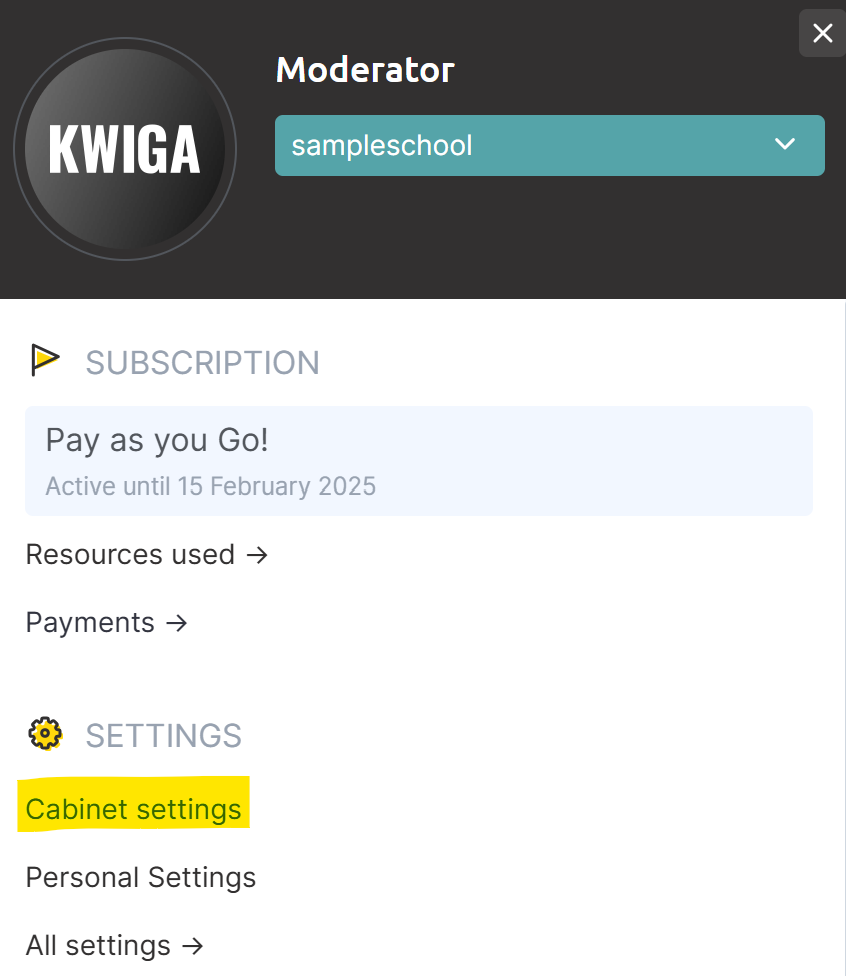
Kattints az avatárra, és válaszd ki a kabinet beállításai lehetőséget:
A megnyíló oldalon ellenőrizd a fiók nevét és címét:
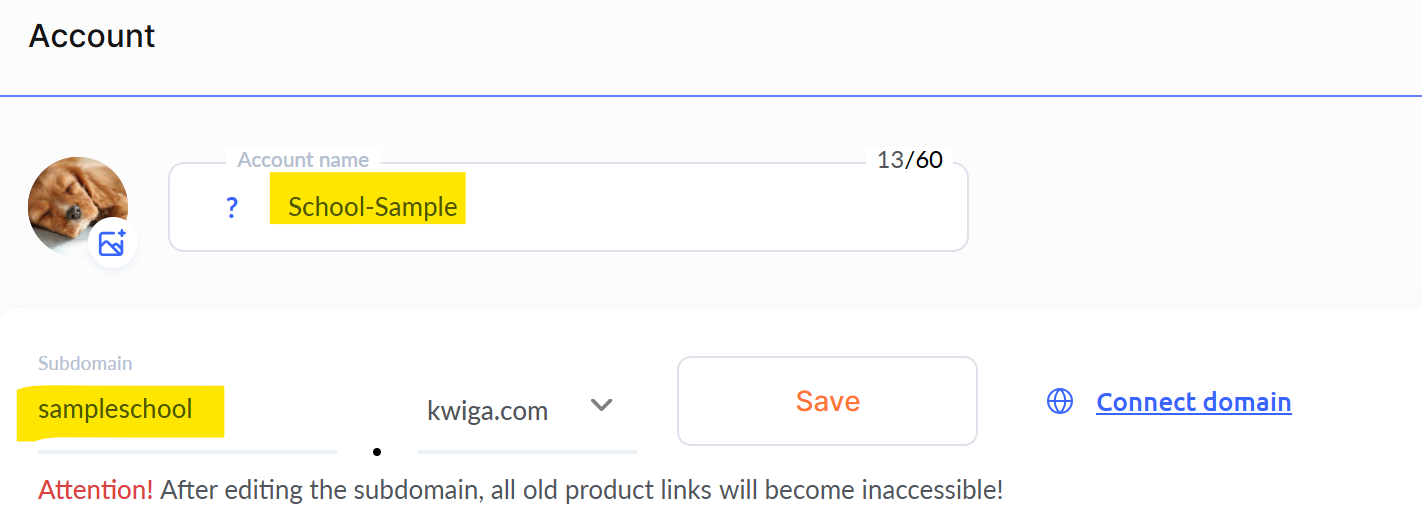
Ha saját domaint/aldomaint tervezel használni, érdemes ezt előre megtenni, mivel a módosítások életbe lépése akár 24 órát is igénybe vehet. Ez az időszak a nagyobb regisztrátoroknál megszokott, és nem gyorsítható fel. A domain/aldomain összekapcsolásának folyamata alatt a diákjaid nem fogják tudni elérni a kurzust, ezért ezt a lépést még az indulás előtt feltétlenül el kell végezni.
Marketingbeállítások
A marketingbeállítások közé tartozik az e-mailekben megjelenő logó, a feladó neve és a lábléc információi. Fontos, hogy ezek a mezők ki legyenek töltve, mielőtt elkezded az értékesítést vagy hozzáférést adsz. Emellett beállíthatod az e-mailek nyelvét is: ez lehet egy konkrét nyelv, vagy a diák felületének nyelvéhez igazodó.
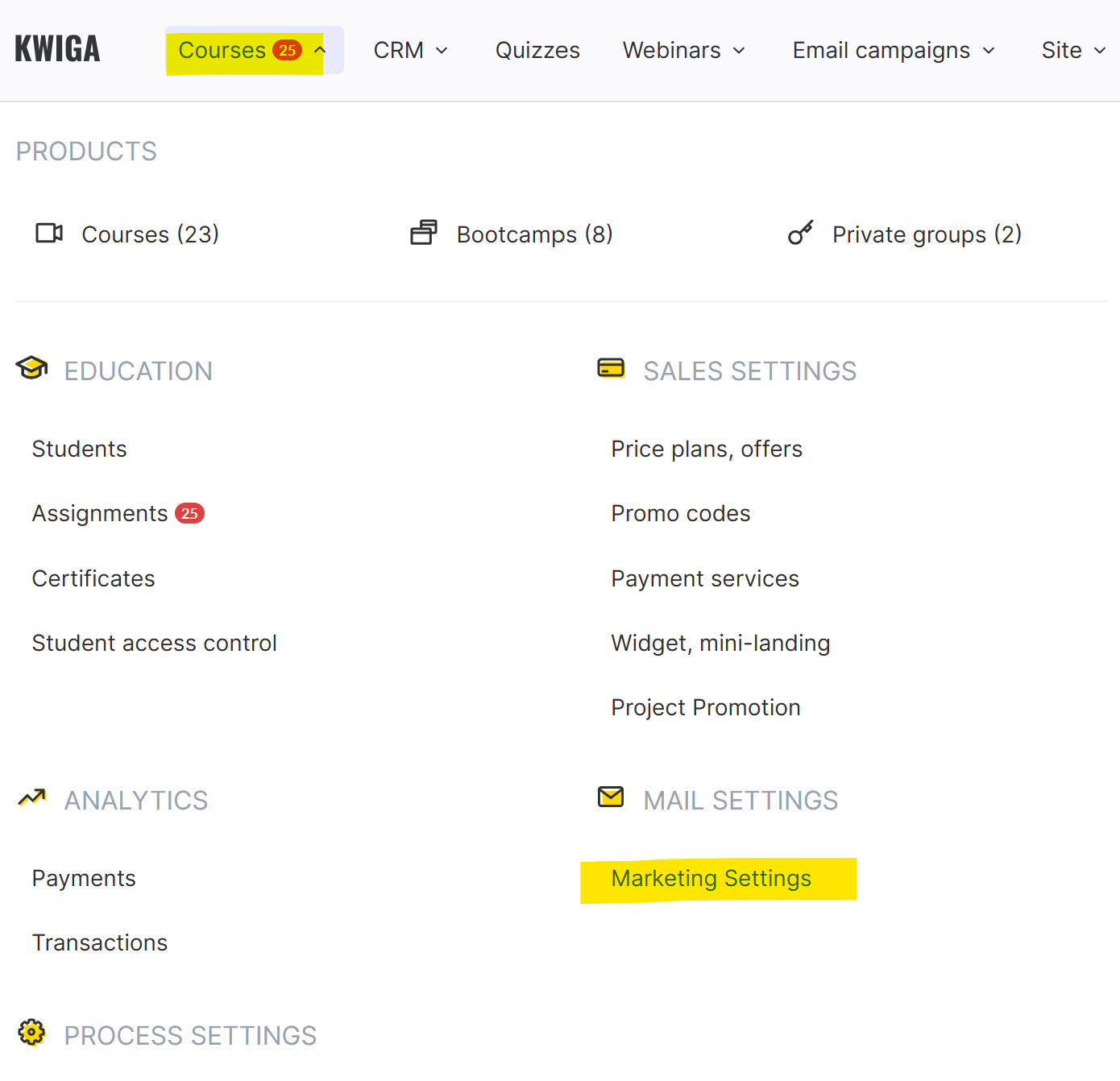
A felső menüben válaszd a Kurzusok menüpontot, majd lépj a Marketingbeállítások oldalra:
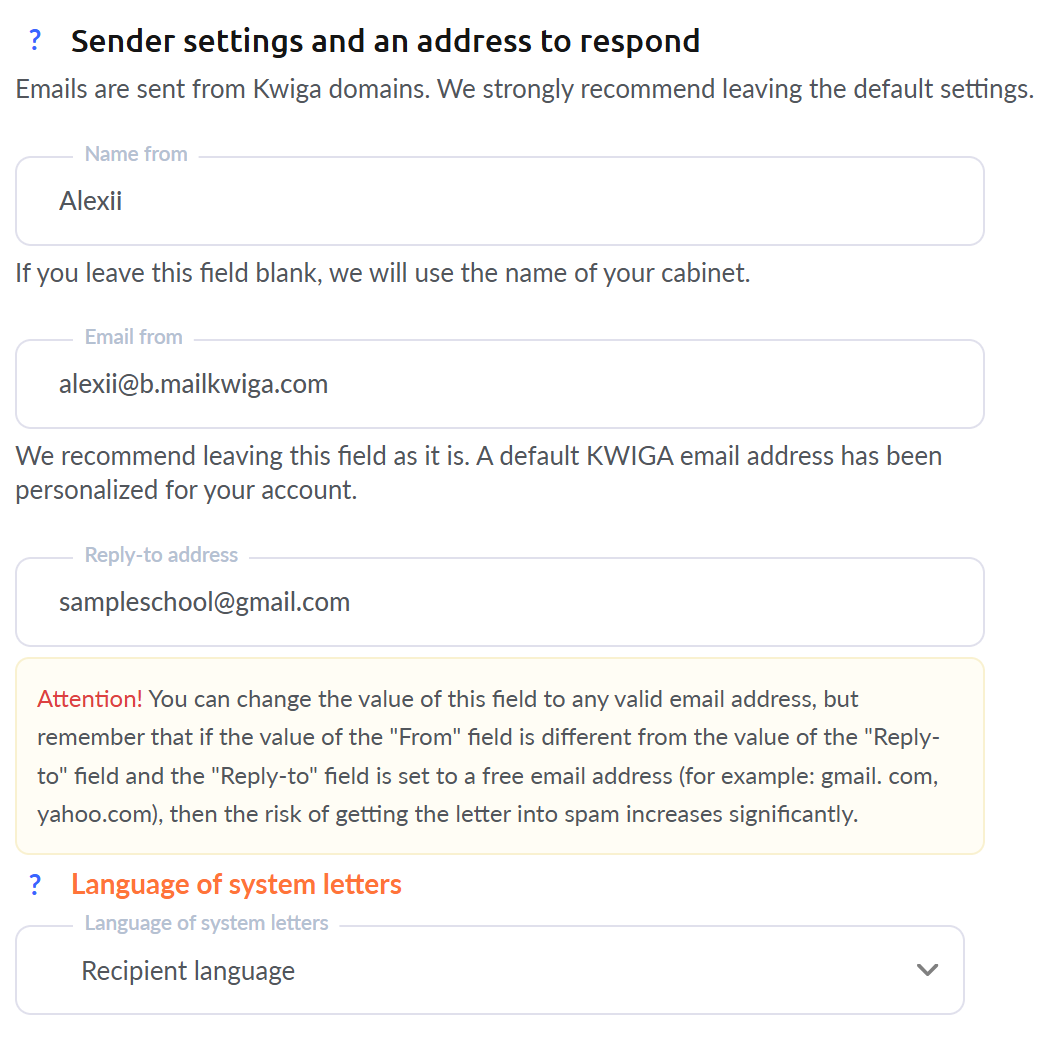
A "Feladó neve" mezőben megadhatod a saját nevedet vagy az iskolád/projekted nevét. Ez a név fog megjelenni feladóként.
Ha szeretnéd megkapni a diákoktól az e-mailjeidre érkező válaszokat, ajánlott a "Válaszcím" mezőben megadni azt a címet, ahová a válaszokat irányítani kell. A beállításaidban alapértelmezetten megjelenő érték egy technikai cím, amelyet az ügyfélszolgálat nem figyel.
A kapcsolattartási adatok az e-mailekben az iskolára vagy a kurzus szerzőjére vonatkozó információkat tartalmazzák. Ezt több nyelven vagy csak egy nyelven is kitöltheted, és azt a nyelvet használhatod az összes e-mailben.
Teljes cím – ez az iskola postacíme. Megadhatod csak az országot, vagy egy egyéni vállalkozó teljes hivatalos címét.
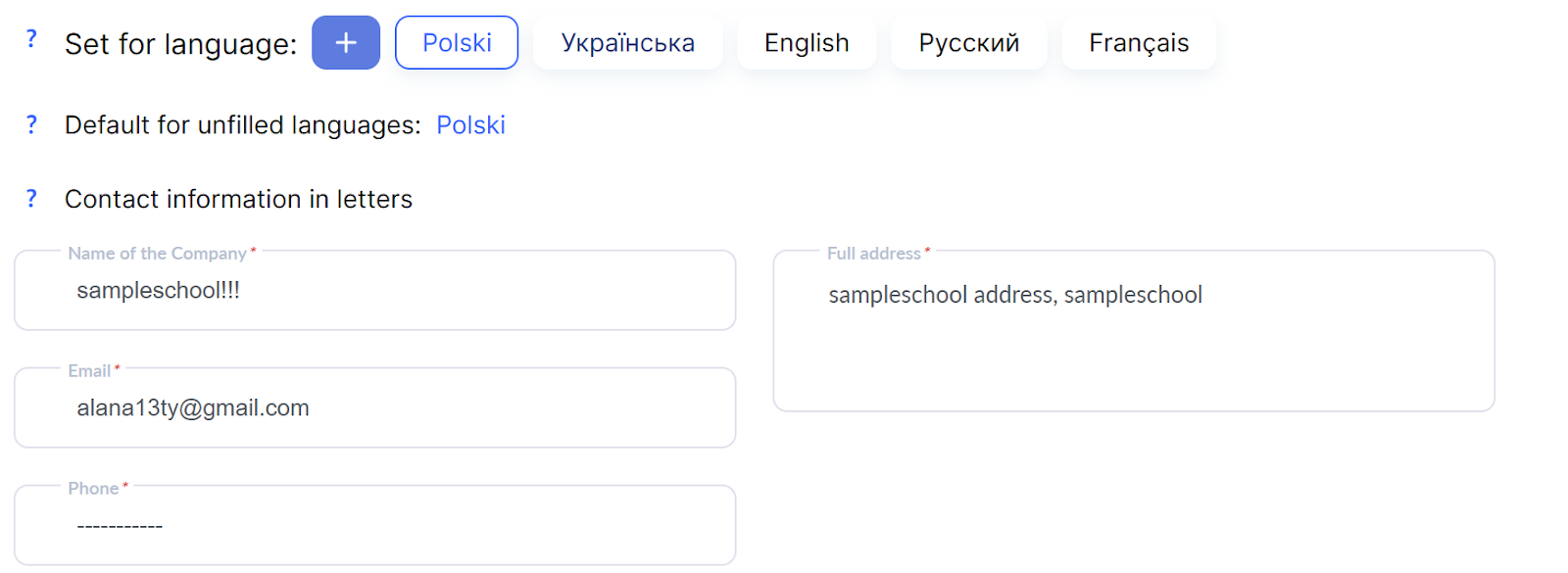
Logó – a feltöltött kép automatikusan hozzáadódik az e-mailekhez.
Hozzáférés-ellenőrzés
Hozzáférés-ellenőrzés
Az anyagok védelmének fokozása és a hozzáférés-megosztás kockázatának csökkentése érdekében (amikor az ügyfelek megosztják másokkal a bejelentkezési adataikat) ajánlott korlátozni, hogy hány eszközről lehessen hozzáférni a kurzusaidhoz. További részletekért arról, hogyan működik ez, és milyen beállításokra van szükség, olvasd el a cikket Hozzáférés-ellenőrzés.
Nem találta meg a választ? Lépjen kapcsolatba az ügyfélszolgálattal csevegésben vagy Telegram