
Cikkek:
- Rendelések: rendelések létrehozása és szerkesztése.
- Hogyan adhatok hozzá egy egyéni fizetési linket egy diákhoz
- Tranzakciók
- Saját e-mail küldésének beállítása vásárlás után
- Integráció a Sendpulse chatbotjával
- Hogyan integrálj fizetési rendszert a Kwigába
- Hogyan állíthat be be egy adott nyelvet egy ajánlati oldalhoz
- Fontos projektbeállítások
- Hogyan adhatsz hozzáférést a diákoknak, ha az értékesítés nem a Kwigán történt
- Fizetés hitelesítés nélkül
- Hogyan hozz létre új csoportot saját ütemezéssel
- Hogyan adhatsz hozzáférést egy tanulónak
- Hogyan módosítható egy tanuló hozzáférése
- Hogyan állítható be demóhozzáférés egy kurzushoz, nyílt nap az iskolában
- Előfizetések beállítása (ismétlődő fizetések)
- Automatizálás: Utánkövető e-mail-sorozatok (ki nem fizetett rendelések és jelentkezések)
- Hitelek és részletfizetés, fizetés részletekben
- Promóciós ajánlat
- Kedvezménykuponok és lehetséges beállítások
- Hogyan indíts kurzusregisztrációt előleggel
- Hogyan hozhat létre keresztértékesítési ajánlatokat a Kwigában
- Hogyan kezdj el értékesíteni a Kwigán: árképzési csomag létrehozása
- Több árazási csomag létrehozása
- Konzultációk és egyéni alkalmak értékesítése
- Hogyan módosítsd a tanuló csomagját (kiegészítő fizetés a Kwigán)
- Hogyan lehet eladni (hozzáférést adni) a tanfolyam részeihez
- Hogyan valósítsd meg a hozzáférés-megújítás értékesítését
- Értékesítés regisztrációs űrlapon keresztül egy harmadik fél webhelyén
- Értékesítés a Kwigán létrehozott mini landing oldalon keresztül
- Videó hozzáadása egy oldalhoz (mini landing oldal, kurzusoldal)
- Hogyan hozz létre linket alkalmazott kuponnal
- Ajánlatok és fizetések a Kwigán: hogyan működik
- Ismételt értékesítések: feltételek beállítása és kupon küldése a vásárlások száma alapján
- Értesítések beállítása egy Telegram-csatornában
- Promóciós kódokat tartalmazó e-mailek küldése (ki nem fizetett rendelések)
- Kurzusáruház: Beállítások és képességek
- A nyilvános ajánlati oldal beállítása
- A CPD megszervezése a Kwigán: lépésről lépésre útmutató
- Hogyan állítson be egy köszönőoldalt fizetés után
- Állítsa be a leckékhez, szakaszokhoz és modulokhoz való hozzáférést
- Kapcsolattartó módosítása egy rendelésben
Így állíthatja be a kurzusáruházat, hogy a hallgatók ajánlásokat lássanak a profiljukban és a kurzusoldalakon.
Ebben a cikkben:
A kurzusáruház segít az online iskoláknak automatikusan további kurzusokat ajánlani a diákoknak. A rendszer olyan helyeken jeleníti meg az ajánlásokat, amelyek természetesnek hatnak a diák számára: a profiljukban és az általuk böngészett kurzusoldalakon. Ez növeli az értékesítést, miközben a releváns oktatási ajánlatokon keresztül a tanulási élményt is javítja.
Ez a funkció, amely itt található: Kurzusok → Kurzusáruház, rugalmas megjelenítési beállításokat kínál a kurzusokhoz a platform különböző részein.

A platform három különálló területet kínál a kurzusáruház megjelenítésére, amelyek mindegyike külön konfigurálható, és saját funkciókkal rendelkezik.
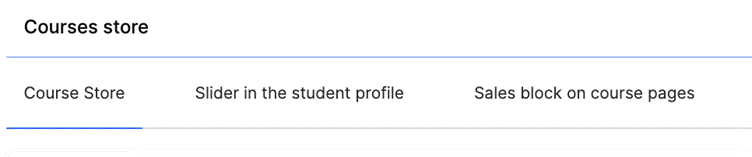
Ez lehetővé teszi, hogy átfogó értékesítési stratégiát alakítson ki, amely lefedi a hallgatói kapcsolódás összes kulcsfontosságú pontját.
A Kurzusáruház menü beállítása a résztvevő profiljában
A kurzusáruház használatának megkezdéséhez aktiválnia kell a funkciót a 'Active' melletti kapcsoló zöldre állításával.
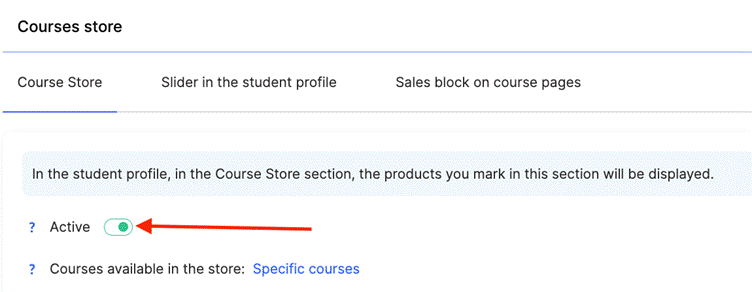
Fontos megjegyezni, hogy e nélkül az aktiválás nélkül a Course Store szakasz nem lesz látható a diákok profiljában. Csak az engedélyezés után férhetnek hozzá a diákok egy külön szakaszhoz, ahol megtekinthetik a megvásárolható termékeket.
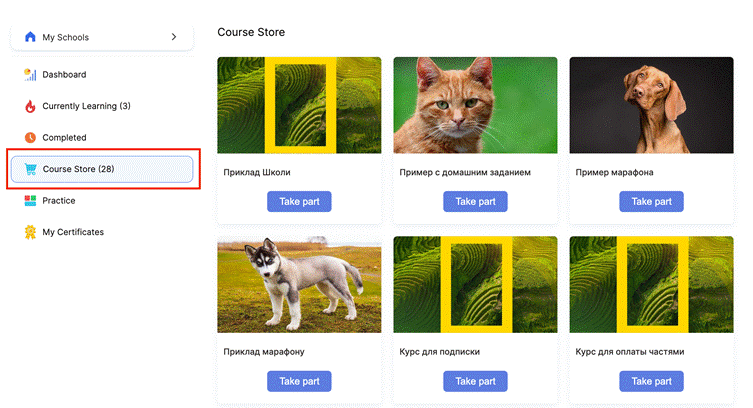
Kurzusmegjelenítési beállítások
A platform rugalmas beállításokat kínál arra vonatkozóan, hogy mely kurzusok jelenjenek meg az áruházban.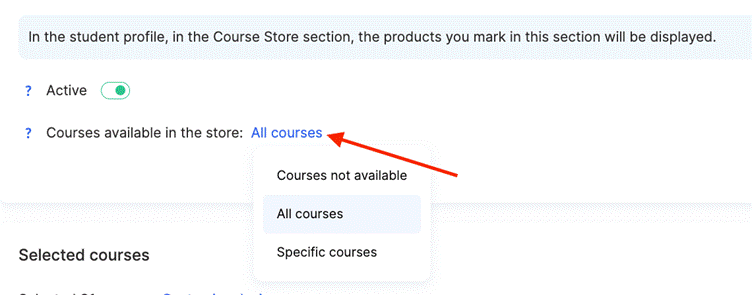
Az egyik lehetőség a teljes kikapcsolás a Courses Unavailable opcióval, amely esetben egyetlen kurzus sem jelenik meg az áruházban. Az ellenkező megközelítés az All Courses megjelenítése, függetlenül attól, hogy a diák megvásárolta-e már őket.
Kiválaszthat Specific Courses elemeket is megjelenítésre. Megjelenítheti csak azokat a kurzusokat, amelyeket a diák még nem vásárolt meg, ezzel elkerülve a félreértést és az új lehetőségekre irányítva a figyelmet. Alternatív megoldásként a platform olyan cross-sell kurzusokat is megjeleníthet, amelyek a már megvásárolt termékekhez kapcsolódnak.

Lehetőség van a kifizetetlen ajánlatokkal rendelkező kurzusok megjelenítésére is. Ez hasznos azoknál a diákoknál, akiknek félbehagyott vásárlásaik vannak. A Personalize opció lehetővé teszi az admin számára, hogy kézzel válassza ki, mely kurzusok jelenjenek meg, így teljes testreszabást biztosít.
Dizájnbeállítások
A platform külön beállítási blokkokon keresztül lehetővé teszi a kurzusáruház megjelenésének részletes testreszabását.

A Title blokkban beállíthatja a betűtípust (pl. Inter), a méretet (14px), a súlyt (Medium) és a sorközt (160%). Korlátozhatja a látható sorok számát, vagy engedélyezheti az automatikus megjelenítést is. Hasonló szövegstílus-beállítások érhetők el a Description blokkhoz is.
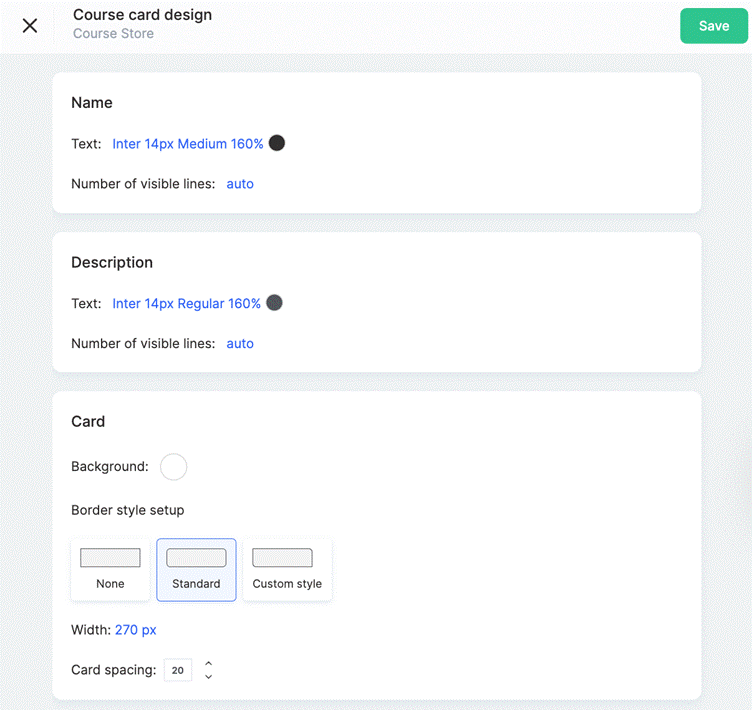
A Card blokk tartalmazza a háttérszín, a keretstílus, a rögzített kártyaszélesség (pl. 270px) és a kurzuskártyák közötti távolság beállításait.
A Button blokk szintén testreszabási lehetőségeket kínál: az elsődleges gomb háttérszíne, a hover effekt színe, a szövegszín, a keretstílusok, a belső margó és a kurzuskártyához viszonyított igazítási lehetőségek.
Csúszka a diákprofilban
Az értékesítési blokk csúszka formájában a diákprofil összes oldalán megjelenik, és lehetővé teszi, hogy a további ajánlatok folyamatosan láthatók maradjanak. Az aktiválásához állítsa zöldre a Sales Block opció melletti kapcsolót.
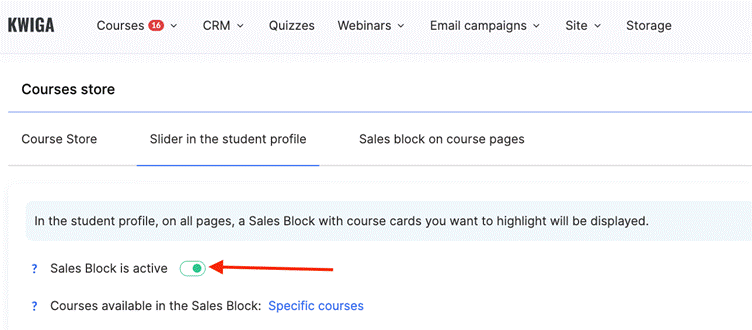
Az engedélyezés után a diákok a profiljuk tetején egy vonzó kialakítású blokkot fognak látni kurzuskártyákkal.
Kurzusmegjelenítési beállítások
A platform rugalmas beállításokat kínál arra vonatkozóan, hogy mely kurzusok jelenjenek meg a csúszkában. A beállítások vagy a fő kurzusáruház paramétereit követhetik a Same as in Course Store opció használatával, vagy külön is konfigurálhatók egy egyedi stratégia kialakításához.
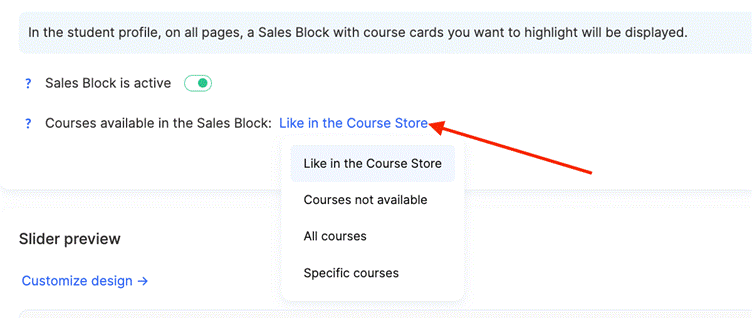
Az egyik lehetőség a teljes kikapcsolás a Courses Unavailable opcióval, amikor egyetlen kurzus sem jelenik meg a csúszkában. Az ellenkező megközelítés az All Courses megjelenítése, függetlenül attól, hogy a diák megvásárolta-e már őket.
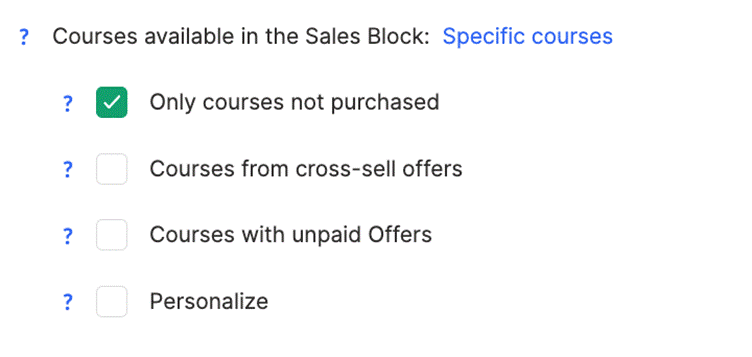
Pontosabb célzás érdekében kiválaszthatja a Specific Courses opciót, amely lehetővé teszi az adminisztrátorok számára, hogy kézzel válasszák ki, mely kurzusok jelenjenek meg a csúszkában. Ez lehetővé teszi különböző stratégiák kialakítását különböző megjelenítési környezetekhez, és biztosítja az ajánlatok maximális relevanciáját.
Dizájnbeállítások
A platform előnézeti funkciót kínál, amely lehetővé teszi az adminisztrátorok számára, hogy még a közzététel előtt lássák, hogyan fognak a blokkok megjelenni a diákok számára.
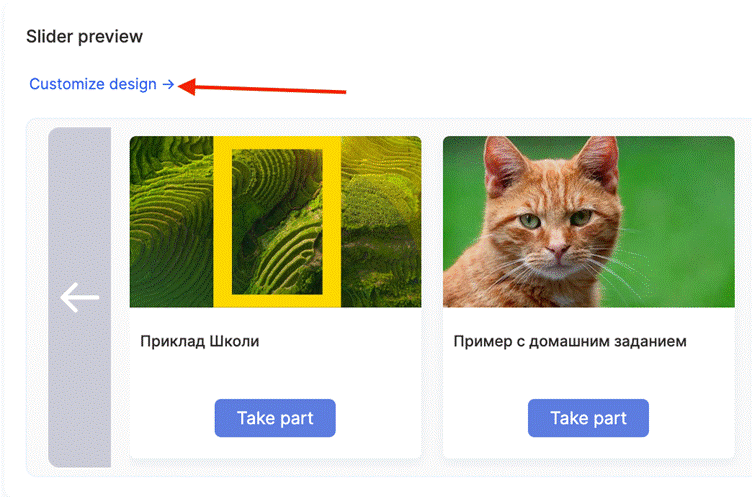
A kurzuskártyákhoz két dizájnkonfigurációs lehetőség áll rendelkezésre:

● Ugyanaz, mint a Kurzusáruházban – Alapértelmezés szerint a kártyadizájn a kurzusáruház beállításaiból öröklődik. A kurzusáruház dizájnbeállításait [itt] módosíthatja.
● Felülírás – Minden kártyához egyedi megjelenést állíthat be a formázási lehetőségek teljes skálájával, beleértve a Title, Description, Card és Button szakaszokat.
○ A Title blokkban megadhatja a betűtípust, a méretet, a súlyt, a sorközt, valamint korlátozhatja a látható sorok számát.
○ A Description blokk hasonló szövegformázási és sorszámkorlátozási lehetőségekkel rendelkezik.
○ A Card blokk tartalmazza a háttérszín, a keretstílus, a kártyaszélesség és az egyes kurzuskártyák közötti távolság beállításait.
○ A Button blokk kínálja a legszélesebb körű testreszabási lehetőségeket: fő háttérszín, hover effekt színe, szövegszín, keretstílusok, belső margó és igazítási lehetőségek.
Dizájnbeállítások a csúszkában a kártyákat tartalmazó blokkhoz is elérhetők. Beállíthatja a teljes csúszkablokk dizájnját, hogy finomhangolja annak megjelenését az oldalon.
Értékesítési blokk a kurzusoldalakon
A kurzus- és maratonoldalakon megjelenő értékesítési blokk hasznos a cross-sell értékesítéshez, amikor a diák egy kurzust néz, és más releváns termékeket kínálnak fel neki. Az aktiválás a "Sales Block Active" opció melletti kapcsolóval történik.

Kurzusmegjelenítési beállítások
A platform lehetővé teszi annak meghatározását, hogy mely kurzusoknál jelenjen meg az értékesítési blokk – az összes kurzusnál vagy csak a kiválasztottaknál.
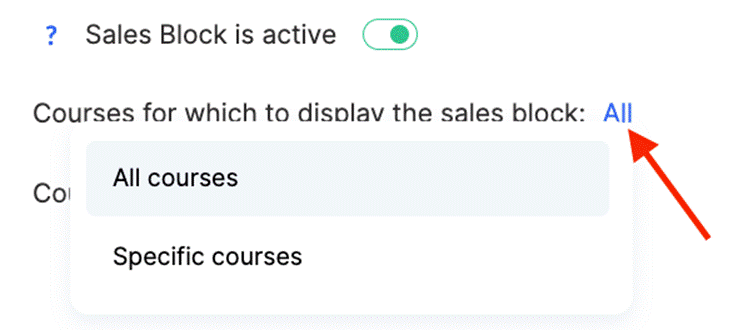
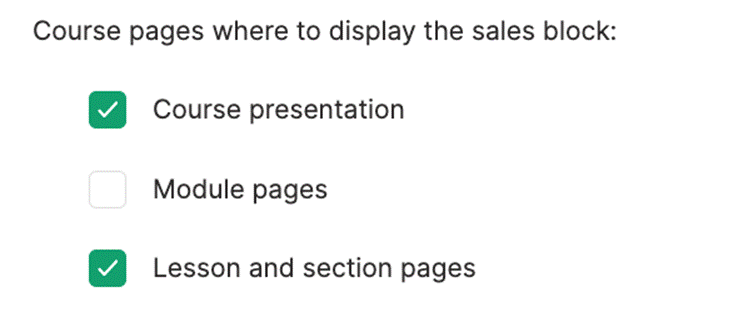
Azt is beállíthatja, hogy a kurzuskártyákat tartalmazó blokk pontosan mely oldalakon jelenjen meg: a kurzus bemutatóoldalán, a moduloldalakon, illetve a lecke- és szakaszoldalakon.
Ami azt illeti, hogy mely kurzusok jelenjenek meg a kártyákban, a kurzusoldalakon található értékesítési blokk fejlett konfigurációs lehetőségeket kínál.

Ugyanazokat a paramétereket használhatja, mint a fő áruházban, az "As in Course Store" opcióval, vagy a csúszka beállításait az "As in Student Profile Slider" segítségével. További lehetőségek: Courses Not Available, All Courses, All Courses Except Current (automatikusan kizárja az éppen megtekintett kurzust), vagy Specific Courses a lista kézi kiválasztásához.
Dizájnbeállítások
A kurzusoldalakon megjelenő értékesítési blokk dizájnbeállításai hasonlóak a fő áruházban találhatókhoz, és ugyanazokat a stíluselemeket tartalmazzák: Cím, Leírás, Kártya és Gomb. Előnézeti lehetőség is rendelkezésre áll az eredmény megtekintéséhez.
A kártya testreszabásán túl magának a teljes blokknak a dizájnját is módosíthatja, így teljes irányítást kap afelett, hogyan jelenjen meg a kurzuskártya-blokk az oldalon.

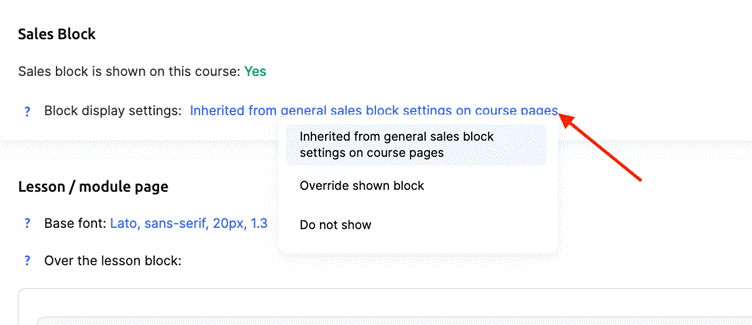
Fontos: Az értékesítési blokk lehetővé teszi az egyes kurzusok beállításainak felülírását a saját beállításaikban, itt: Beállítások → Nyilvános oldalak. Ez lehetővé teszi egyedi stratégiák kialakítását a különböző termékekhez.
A kurzusáruház lehetővé teszi az online iskolák számára egy átfogó értékesítési rendszer felépítését, amely a hallgatói interakció minden szintjén működik. Az önálló áruházrésztől a hallgatói profilban megjelenő diszkrét ajánlásokon át a kurzusoldalakon látható célzott ajánlatokig – minden elem az értékesítés ösztönzését szolgálja.
A rugalmas dizájnbeállítások lehetővé teszik, hogy az áruház zökkenőmentesen illeszkedjen a platform általános stílusához. Ugyanakkor a részletes személyre szabási lehetőségek biztosítják, hogy az ajánlások relevánsak legyenek. Ez a megközelítés nemcsak az iskola bevételének növelésére ad lehetőséget, hanem a hallgatói tanulási élmény javítását is segíti.
Nem találta meg a választ? Lépjen kapcsolatba az ügyfélszolgálattal csevegésben vagy Telegram