
Sospensione del progetto: come mettere in pausa la tua scuola
Scopri come sospendere temporaneamente il tuo progetto su KWIGA da 1 a 12 mesi e conservare prodotti, materiali e cronologia.
Se hai deciso di prenderti una pausa – hai concluso un'edizione del corso, sei andato in vacanza o al momento non vendi – non devi necessariamente annullare l'abbonamento. Puoi sospendere il progetto da 1 a 12 mesi: tutti i prodotti, i materiali, gli studenti e la cronologia vengono conservati e paghi solo lo spazio di archiviazione.
Questo articolo spiega come sospendere un progetto, quanto costa, come prolungare la sospensione o terminarla in anticipo e cosa succede alla fine del periodo di sospensione.
Cosa succede durante la sospensione del progetto
- Tutti i dati del progetto vengono conservati: prodotti, materiali, contatti, cronologia e statistiche.
- Tu e i membri del tuo team potete accedere all'account e visualizzare i dati, ma non potete modificare i prodotti.
- Gli studenti non possono accedere ai prodotti. Quando uno studente apre un corso, una lezione o un'esercitazione, vede la pagina "Accesso limitato".
- Le vendite, le campagne email e le notifiche di apertura delle lezioni non funzionano.
- Il tuo pacchetto non scade: la sua data di scadenza viene posticipata per una durata pari al periodo di sospensione. Nella scheda Piano, sotto "Attivo fino al …", vedrai la dicitura "La durata del piano è stata prolungata per un periodo pari alla sospensione del progetto".
Come sospendere un progetto
-
Vai su Impostazioni → Abbonamento.
-
Nell'angolo in alto a destra, clicca su Sospendi.

-
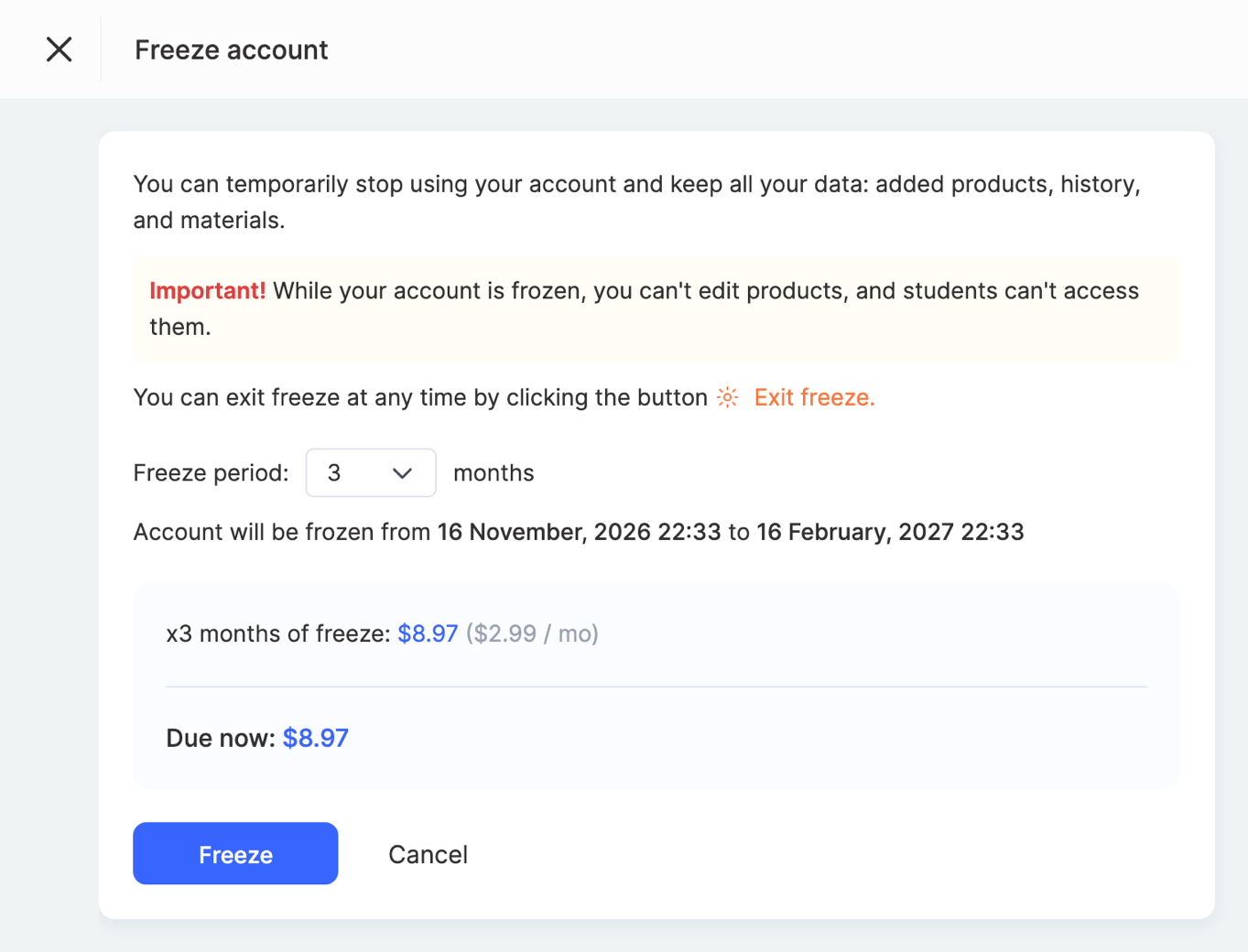
Nella finestra Sospendi account, scegli il Periodo di sospensione – da 1 a 12 mesi. Subito sotto vedrai le date di inizio e fine della sospensione dell'account e la data fino alla quale sarà valido il tuo pacchetto.
-
Controlla l'importo e clicca su Sospendi.
-
Paga la fattura (vedi sotto).
Se il pulsante Sospendi è disattivato, passa il cursore sopra di esso: un suggerimento mostrerà il motivo (vedi "Quando la sospensione non è disponibile").
Come viene calcolato l'importo
Nella finestra di sospensione, l'importo è suddiviso in voci:
- x N mesi di sospensione – il costo di archiviazione per l'intero periodo scelto; il prezzo mensile è indicato tra parentesi.
- Archiviazione – il costo relativo al volume dei file attualmente presenti nel progetto. Meno file ci sono, meno costa la sospensione.
- Importo residuo dovuto per il periodo corrente – se hai utilizzato la piattaforma dopo l'ultimo pagamento, il periodo non ancora pagato viene incluso nella stessa fattura. La riga sottostante indica la data da cui viene conteggiato.
- Da pagare ora – il totale.
La sospensione viene pagata in anticipo per l'intero periodo scelto.
Pagamento
- Se il tuo saldo copre l'importo, questo viene addebitato immediatamente e la finestra si chiude.
- In caso contrario, si apre la normale pagina di pagamento della fattura: viene utilizzato il saldo disponibile e puoi pagare il resto con carta.
Dopo il pagamento, la sospensione si attiva entro 15 minuti: fino ad allora il progetto funziona normalmente e la pagina Abbonamento mostra "Pagamento ricevuto".
Nota: finché la fattura non viene pagata, il progetto funziona normalmente e la pagina Abbonamento mostra "Sospensione in attesa di pagamento" con un link Paga la fattura →. Se la fattura non viene pagata entro 2 ore, la richiesta di sospensione viene annullata: non viene addebitato alcun importo e riceverai un'email di notifica. Puoi richiedere nuovamente la sospensione.
Come verificare se il progetto è sospeso
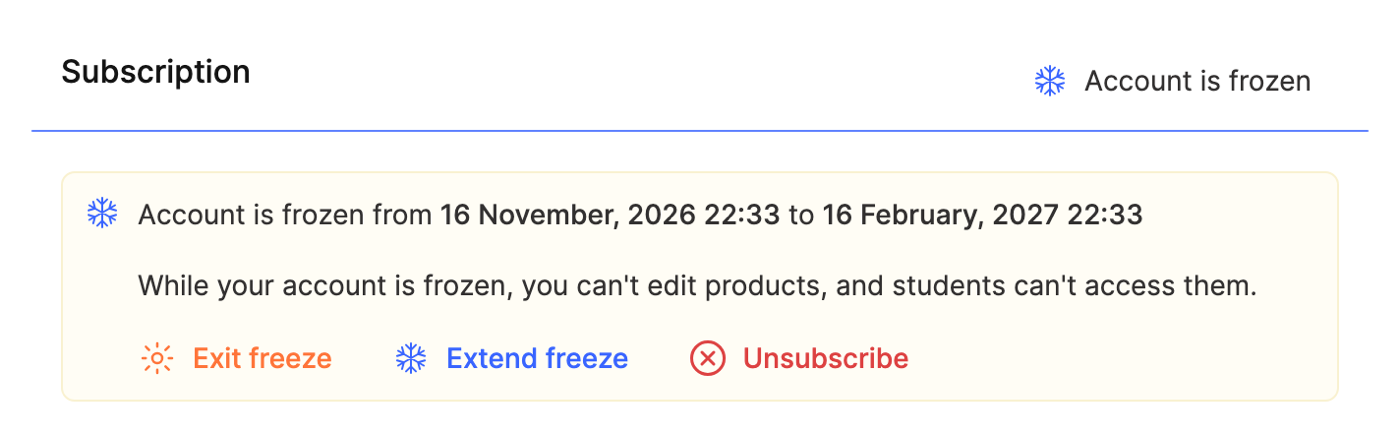
- Nella pagina Impostazioni → Abbonamento – il banner "L'account è sospeso dal … al …".
- Nella parte superiore dell'account – la dicitura "Account sospeso fino al …" con un link Gestisci sospensione.
- Nel menu del profilo (il tuo avatar nell'angolo in alto a destra) – "L'account è sospeso" e le date.
Come prolungare la sospensione
- Nella pagina Impostazioni → Abbonamento, clicca su Prolunga sospensione.
- Specifica di quanti mesi prolungarla: la finestra mostra la nuova data di fine ("Prolunga la sospensione fino al …") e l'importo.
- Clicca su Prolunga sospensione e paga la fattura.
La proroga decorre dalla data di fine della sospensione corrente, non da oggi.
Come terminare la sospensione in anticipo
- Nella pagina Impostazioni → Abbonamento, clicca su Termina sospensione.
- Nella finestra, clicca su Riprendi abbonamento.
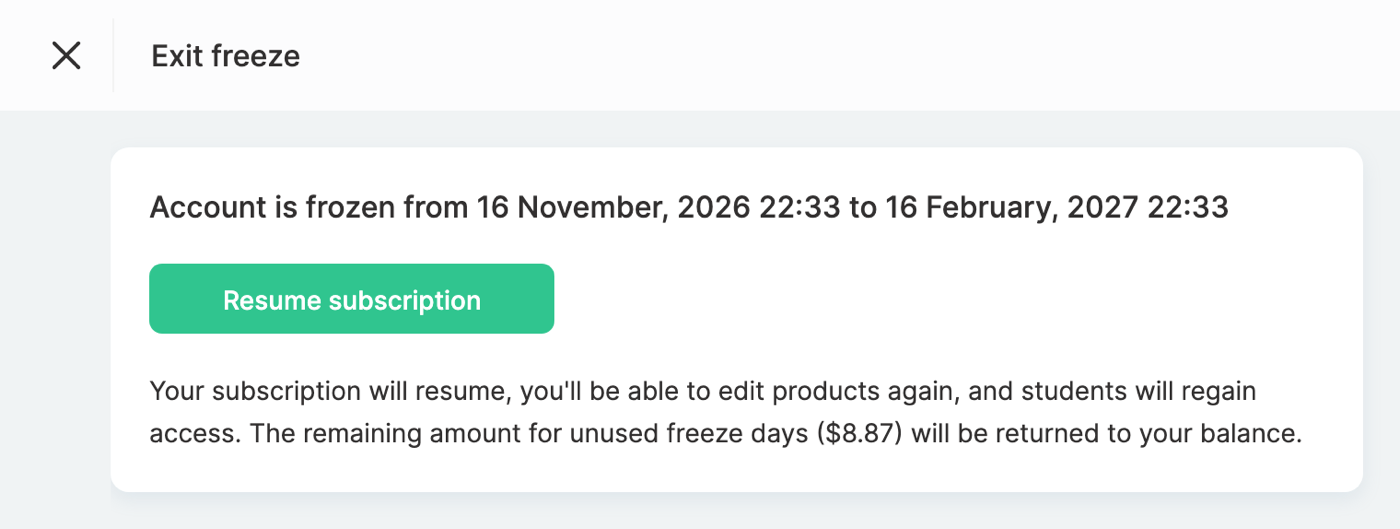
Il tuo abbonamento riprende con lo stesso piano, puoi modificare di nuovo i prodotti e gli studenti riacquistano l'accesso.
L'importo relativo ai giorni interi di sospensione non utilizzati viene riaccreditato sul tuo saldo: l'importo è indicato nella finestra prima della conferma. L'importo residuo relativo al periodo precedente alla sospensione, pagato insieme a quest'ultima, non viene rimborsato.
Al termine del periodo di sospensione
Al termine della sospensione, hai 2 giorni per scegliere gratuitamente cosa fare. La pagina Abbonamento mostra il banner "Il periodo di sospensione è terminato" con tre pulsanti:
- Prolunga la sospensione – sospendi il progetto per un altro periodo.
- Riprendi l'abbonamento – torna a lavorare con il piano precedente.
- Annulla l'abbonamento.
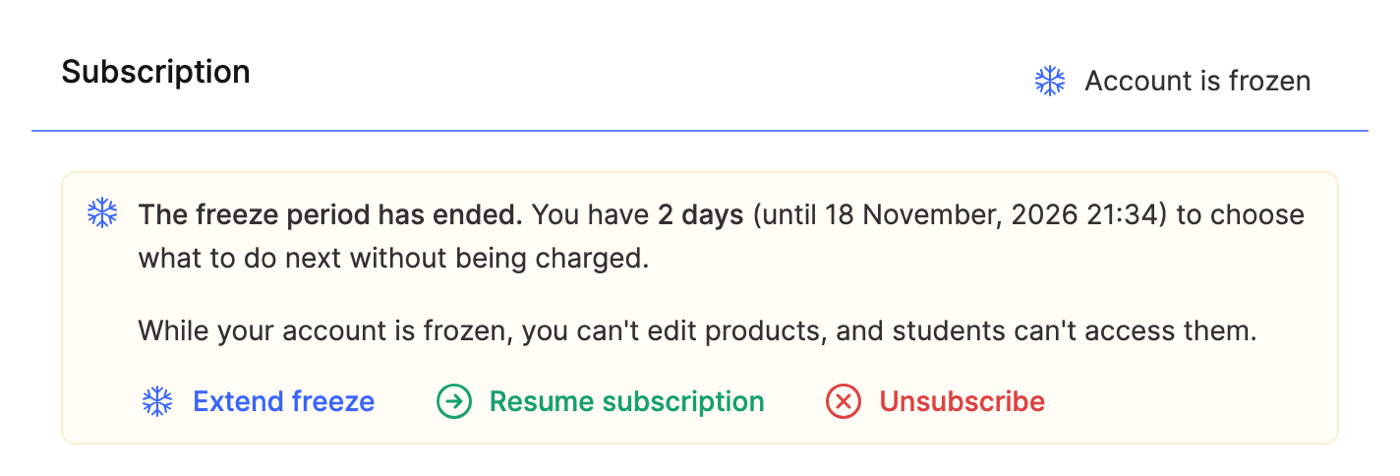
Importante: se non effettui una scelta entro 2 giorni, l'abbonamento viene annullato automaticamente e il progetto rimane in sola lettura.
Per aiutarti a non perdere la scadenza, ti inviamo delle email una settimana e un giorno prima della fine della sospensione e il giorno stesso in cui termina.
Sospendere anziché annullare l'abbonamento
Quando annulli l'abbonamento, la finestra di annullamento potrebbe proporti di sospendere il progetto: ad esempio, se hai scelto il motivo "Le vendite sono sospese o terminate" o "Non è più rilevante". Il modulo di sospensione si apre direttamente in quella finestra.
Se il tuo abbonamento è già stato annullato, puoi comunque sospendere il progetto usando il pulsante Sospendi sul banner dell'abbonamento annullato, finché i dati del progetto sono ancora conservati. Al termine di questa sospensione, l'abbonamento verrà nuovamente annullato; per continuare a lavorare, riattivalo.
Se annulli l'abbonamento mentre il progetto è sospeso, la sospensione termina immediatamente e l'importo relativo ai giorni non utilizzati viene riaccreditato sul tuo saldo.
Chi può sospendere un progetto
Il proprietario del progetto e i membri del team con l'autorizzazione Account personale → Abbonamento → Annulla possono sospendere il progetto, prolungare la sospensione e interromperla. Per pagare una sospensione o una proroga, un membro del team deve anche avere accesso ai pagamenti (Pagamenti → Modifica). Un membro del team senza accesso ai pagamenti visualizza un avviso che indica che un dipendente con accesso ai pagamenti può pagare la fattura.
Per maggiori informazioni sulle autorizzazioni dei membri del team, consulta Come aggiungere un membro del team.
Quando la sospensione non è disponibile
Il pulsante Sospendi è disattivato se:
- l'abbonamento non è attivo – "La sospensione è disponibile solo con un abbonamento a pagamento attivo";
- sei nel periodo di prova – "La sospensione non è disponibile durante il periodo di prova";
- hai un saldo da pagare per il tuo piano – "Paga prima il saldo dovuto per il tuo piano";
- una sospensione è già stata impostata o è in attesa di pagamento.
Nota
- Non puoi modificare il piano, i servizi o il periodo di fatturazione mentre il progetto è sospeso. Interrompi prima la sospensione.
- Se il progetto è stato sospeso dall'assistenza (prima che questo pulsante fosse disponibile), la pagina Abbonamento mostra "L'account è sospeso" senza indicare date. Non puoi prolungare questo tipo di sospensione: puoi interromperla e, se necessario, impostarne una nuova.
- La sospensione dura esattamente il numero di mesi di calendario scelto: ad esempio, 1 mese a partire dal 31 gennaio termina il 28 (29) febbraio.
Grazie per il feedback!
Grazie! Correggeremo l’articolo. Hai bisogno di una risposta subito? Contatta l'assistenza