
Registrazione e autorizzazione degli studenti
Scopri come creare un account o accedere a un profilo esistente sulla piattaforma di apprendimento Kwiga.
Come Cambiare la Lingua dell’Interfaccia
La lingua dell’interfaccia viene determinata automaticamente in base alle impostazioni del tuo browser al primo accesso alla piattaforma. Ad esempio, se la lingua rilevata non è supportata, l’interfaccia verrà mostrata in inglese.
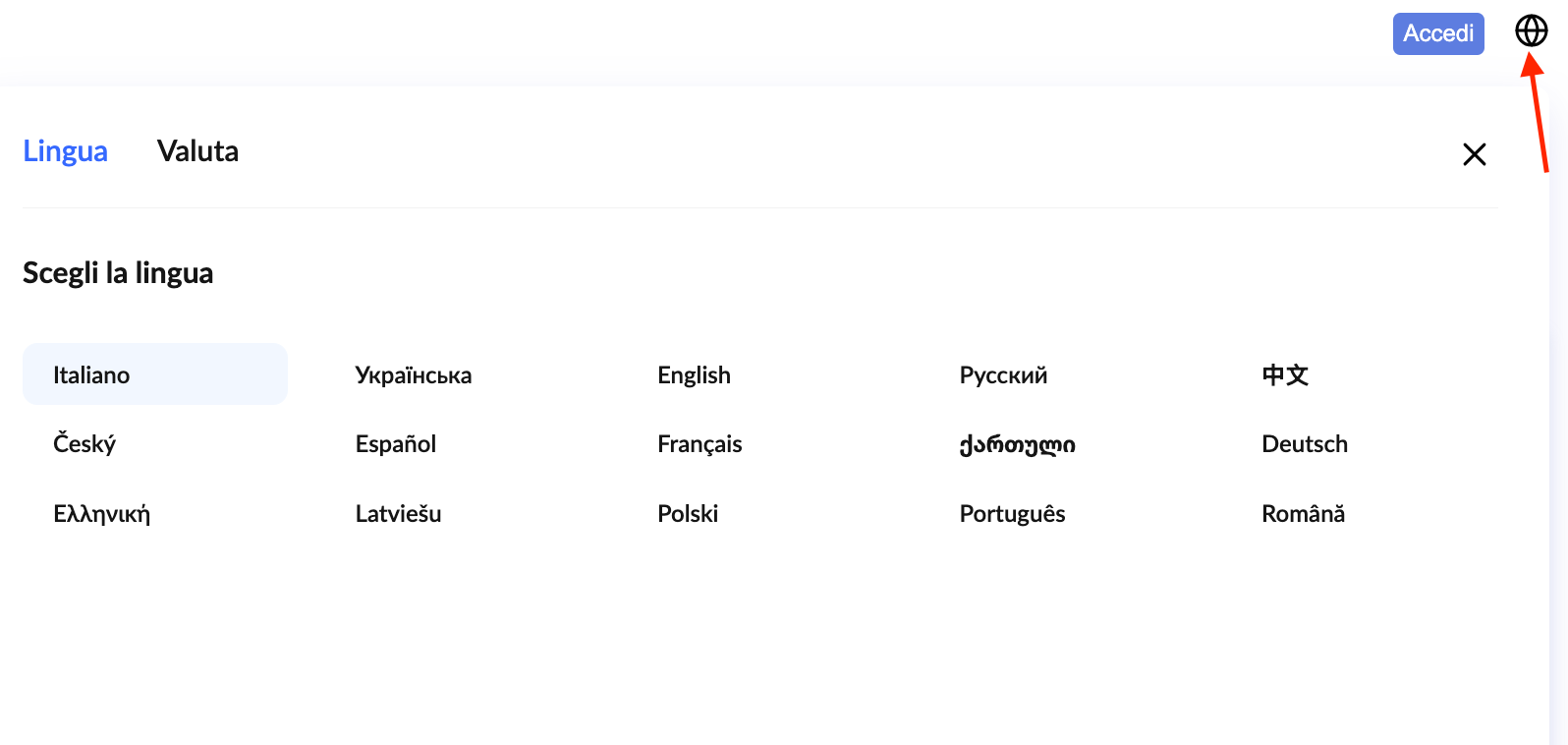
Puoi cambiare la lingua in qualsiasi momento: fai clic sull’icona rotonda a forma di globo nell’angolo in alto a destra e seleziona la lingua desiderata dall’elenco.
Registrazione di un Nuovo Utente
Dopo aver aperto la pagina di una scuola o di un corso, un utente non autorizzato vedrà un pulsante Login nell’angolo in alto a destra. Qui inizia il processo di registrazione di un nuovo utente.
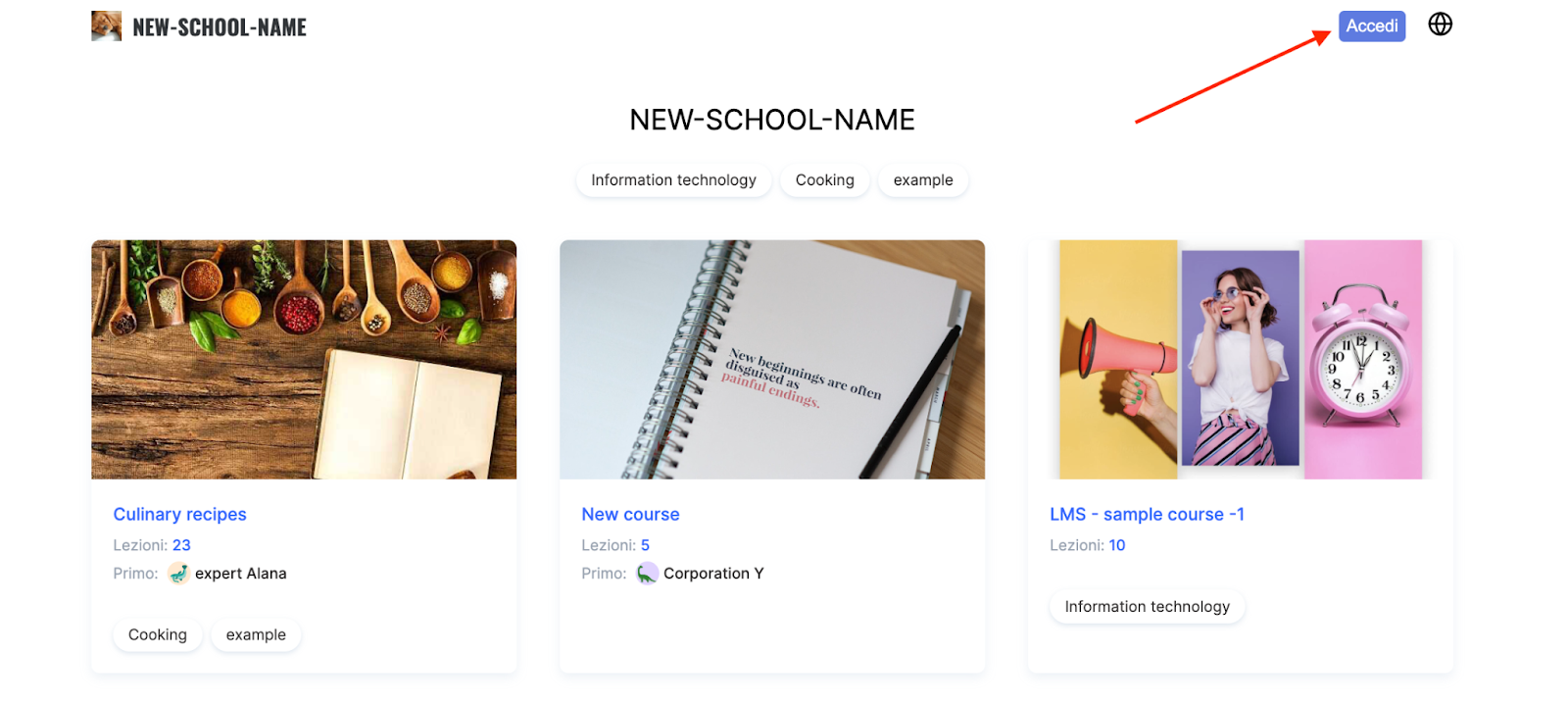
Facendo clic sul pulsante, si apre il modulo di accesso, dove devi inserire il tuo indirizzo e-mail, che fungerà da login unico per ogni partecipante.
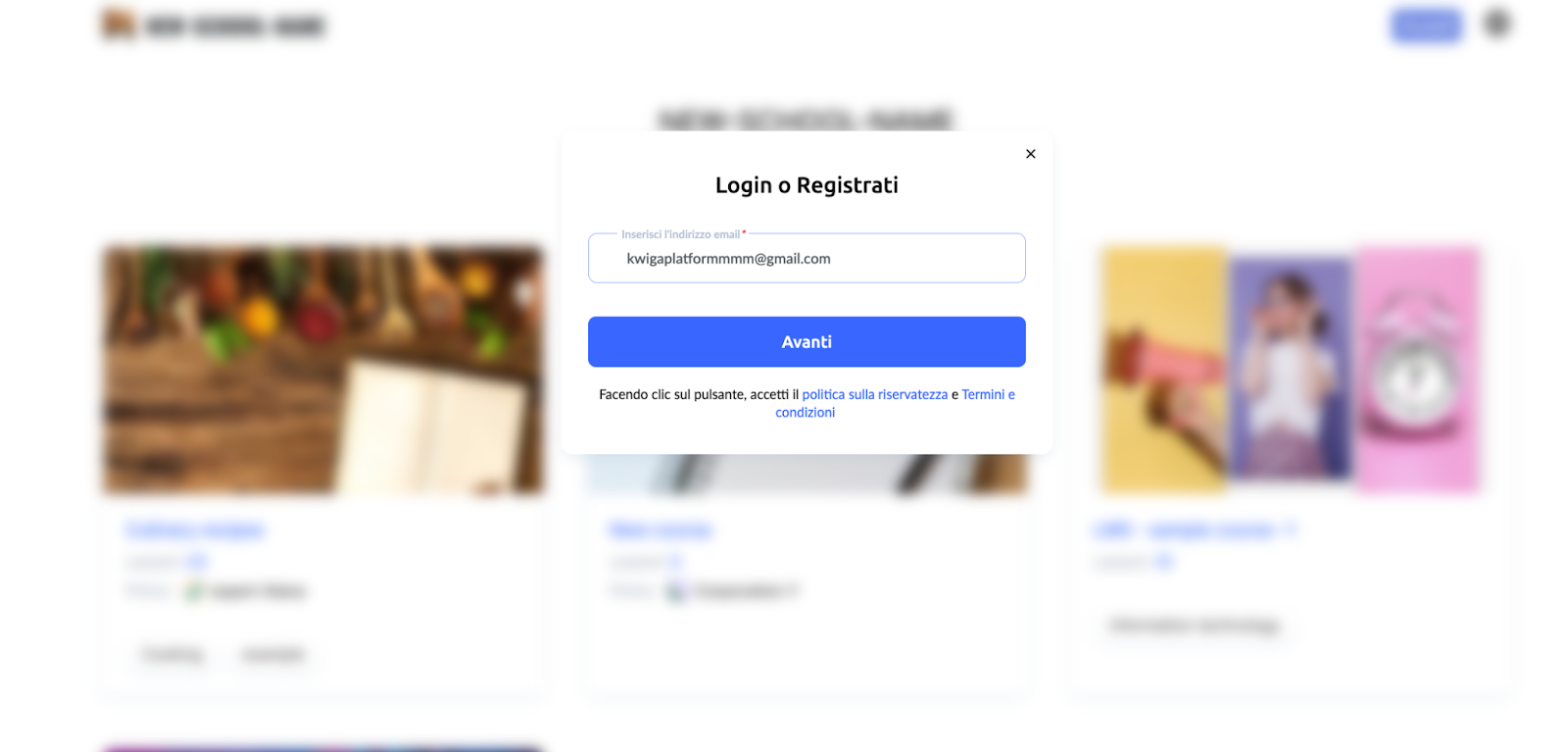
Dopo aver inserito la tua e-mail, fai clic su Next.
Nota: Alcuni progetti consentono anche l’autorizzazione tramite Google o Facebook. In questo caso, il sistema ottiene automaticamente il nome e l’e-mail dell’utente dal servizio selezionato. Se scegli di registrarti tramite Google ma ricevi un messaggio di accesso bloccato, probabilmente è perché hai aperto il link in un browser integrato di Instagram o di un’altra applicazione. In tal caso, apri il link in un browser normale (ad esempio Google Chrome o Safari) e riprova.
Apparirà un modulo per la creazione di un account se l’e-mail inserita non è ancora registrata.
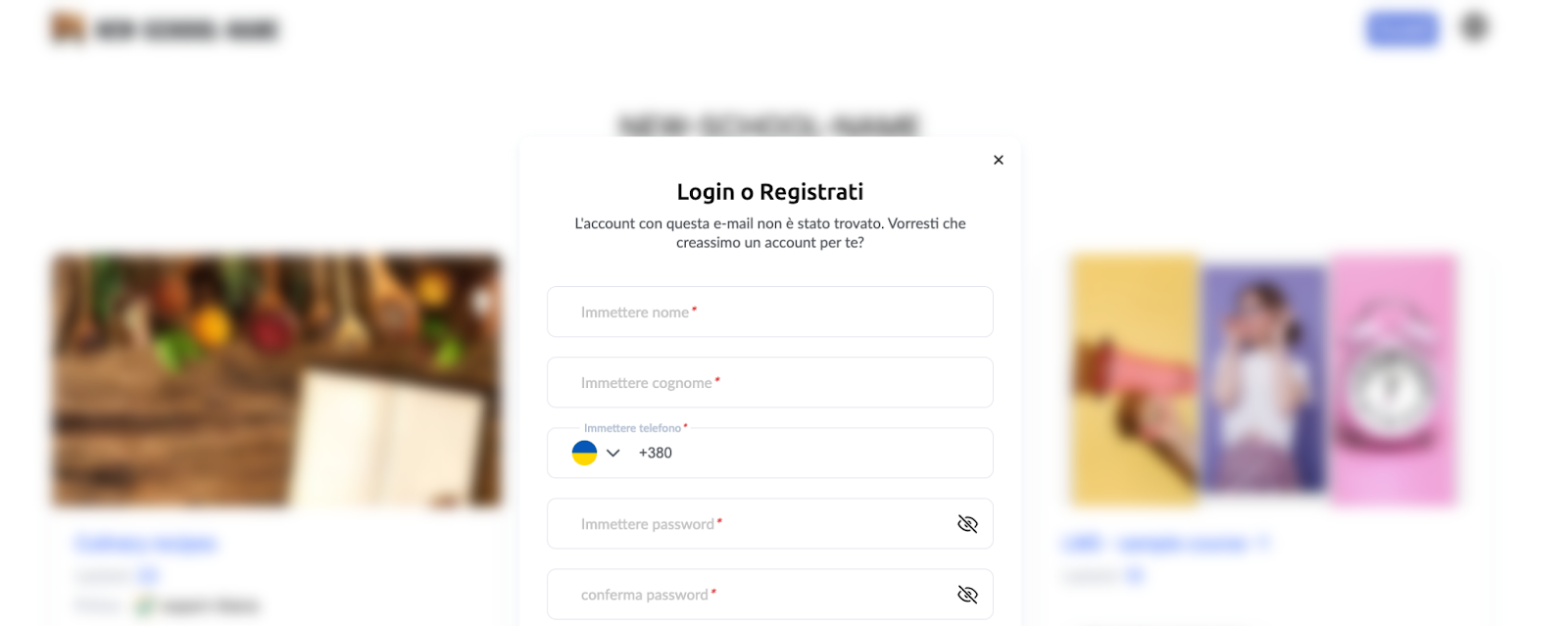
Dovrai compilare i seguenti campi:
-
Nome completo
-
Numero di telefono
-
Password (e conferma della password)
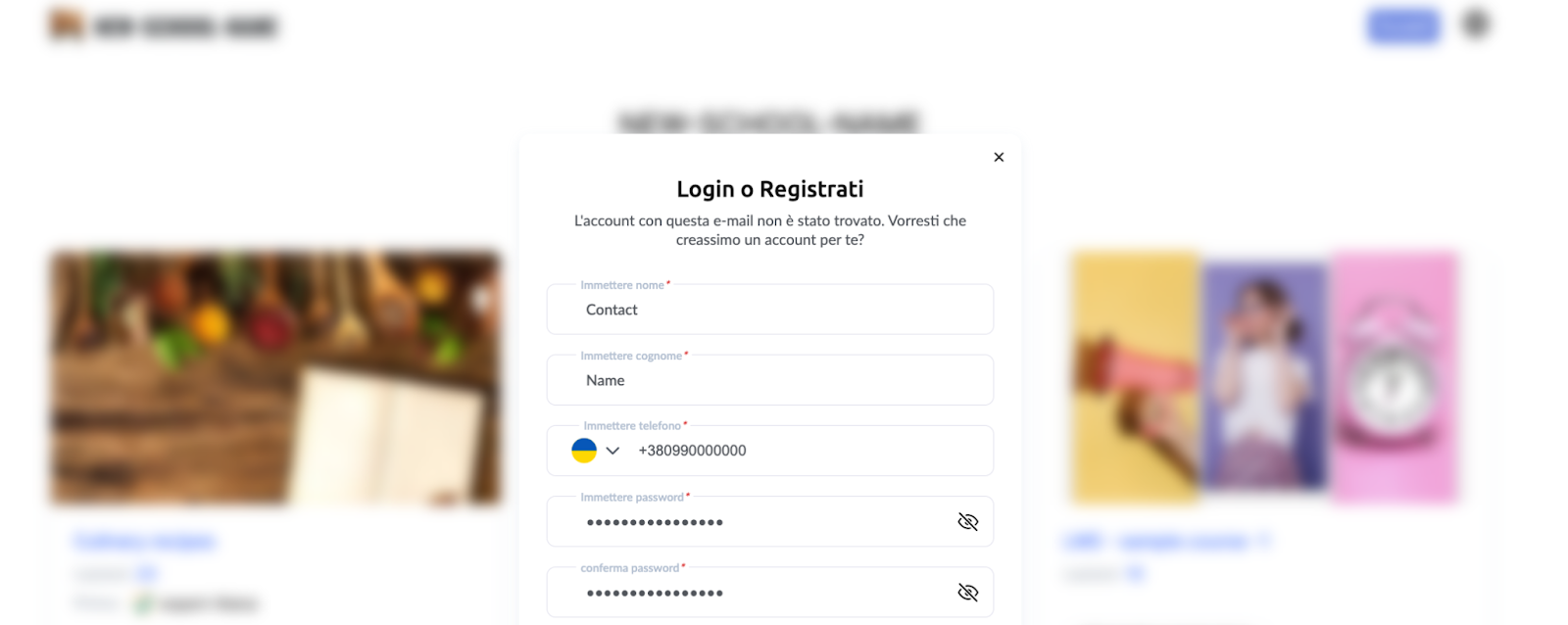
Dopo aver completato il modulo, fai nuovamente clic su Next e il tuo profilo verrà creato automaticamente. Il partecipante verrà indirizzato al proprio profilo personale sulla piattaforma.
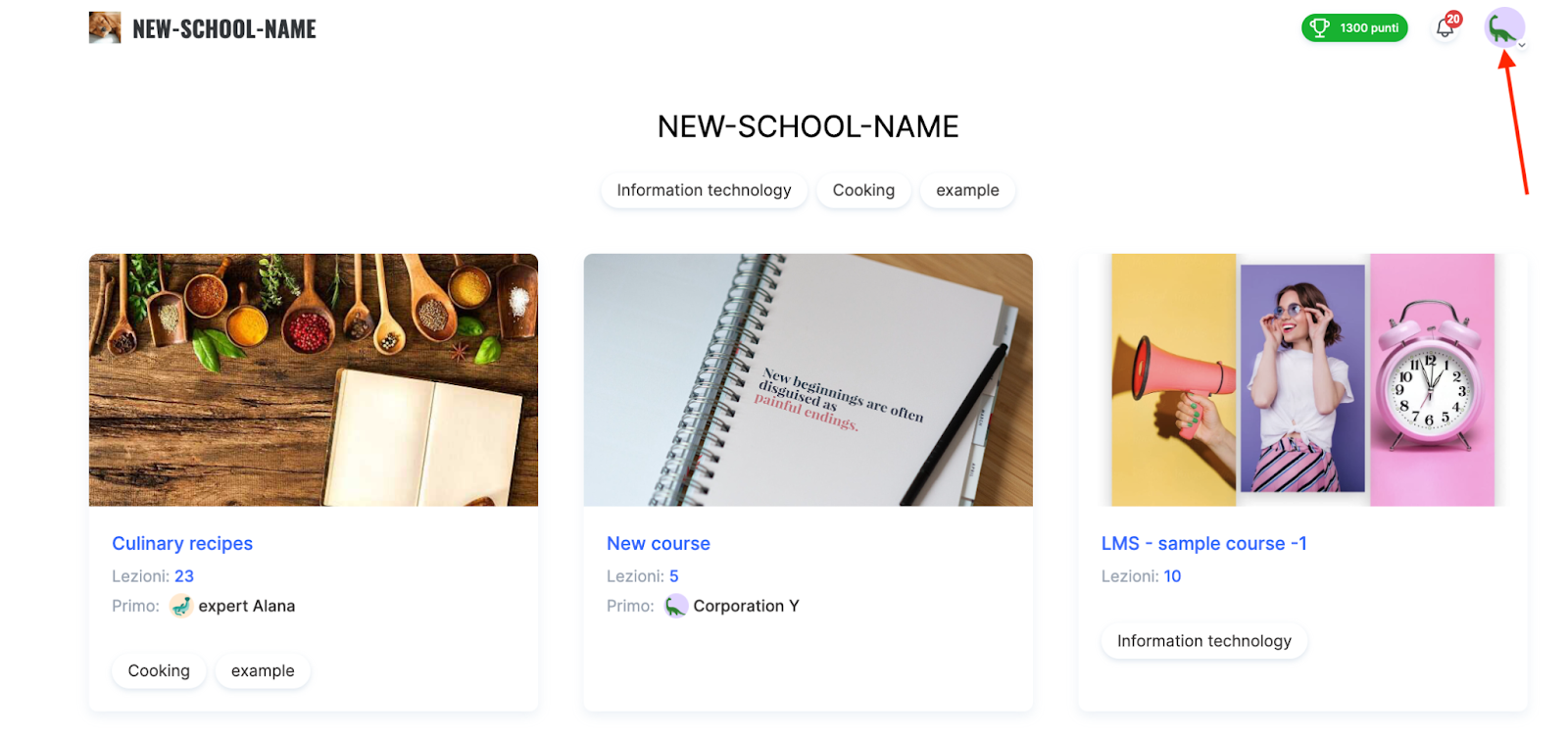
Dopo una registrazione avvenuta con successo, i partecipanti autorizzati accederanno automaticamente al proprio profilo. Nell’angolo in alto a destra apparirà un avatar del profilo.
Ad esempio, puoi andare su Impostazioni per cambiare il nome o la foto del profilo, oppure selezionare un’altra lingua dell’interfaccia da questo menu. Per accedere all’elenco dei corsi disponibili, fai clic sull’avatar e scegli la sezione My Learning.
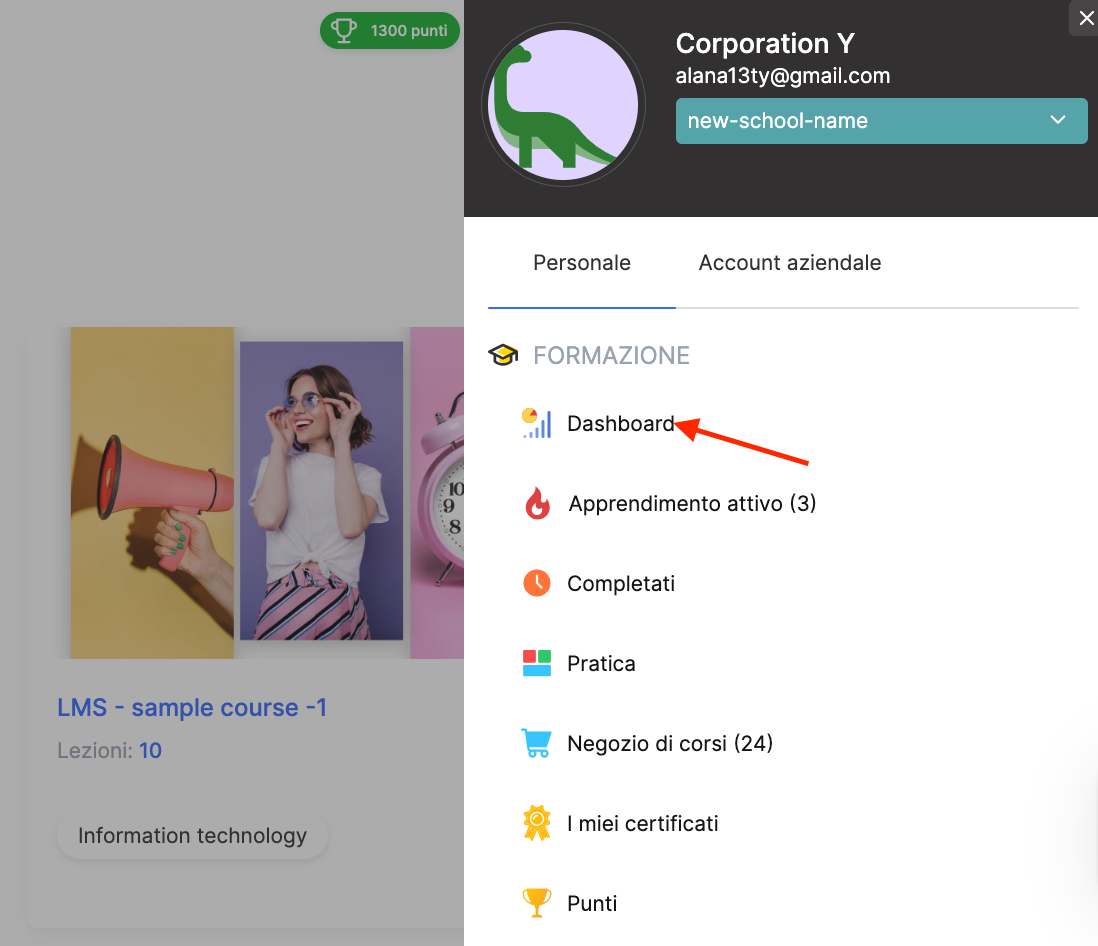
Nota: A volte i partecipanti inseriscono in modo errato il proprio indirizzo e-mail (esempio: @gmail.com → @gmai.com), creando così un account con un’e-mail non corretta. Per risolvere il problema, è necessario disconnettersi completamente (Logout) e ripetere il processo di registrazione utilizzando l’indirizzo corretto.
Autorizzazione di un Utente Esistente
Dopo aver aperto la pagina di una scuola o di un corso, un partecipante non autorizzato vedrà un pulsante Login nell’angolo in alto a destra. Questo pulsante avvia il passo successivo: l’autorizzazione in un profilo già creato.
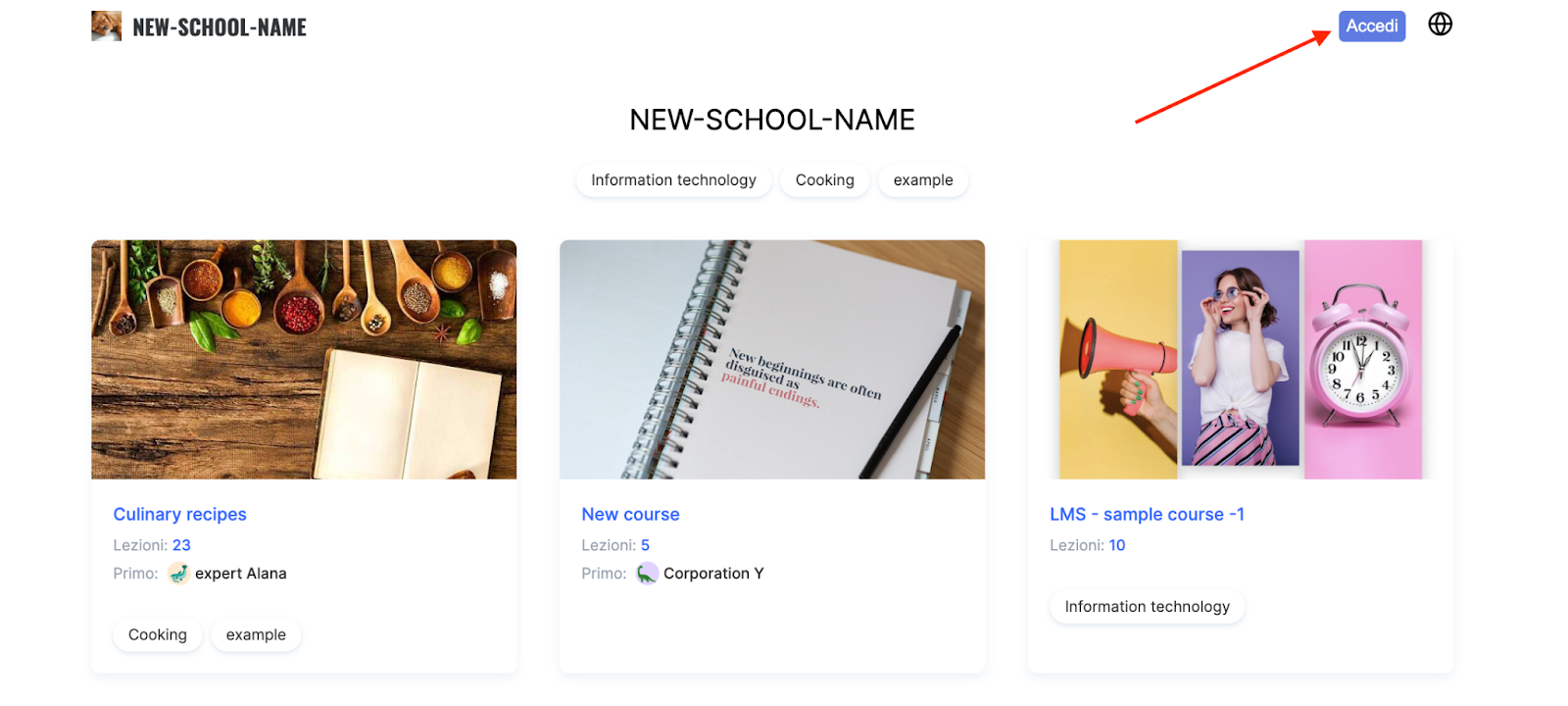
Facendo clic sul pulsante, si apre un modulo di accesso in cui devi inserire la tua e-mail, che funge da login unico per ogni partecipante. Inserisci il tuo indirizzo e-mail e fai clic su Next.
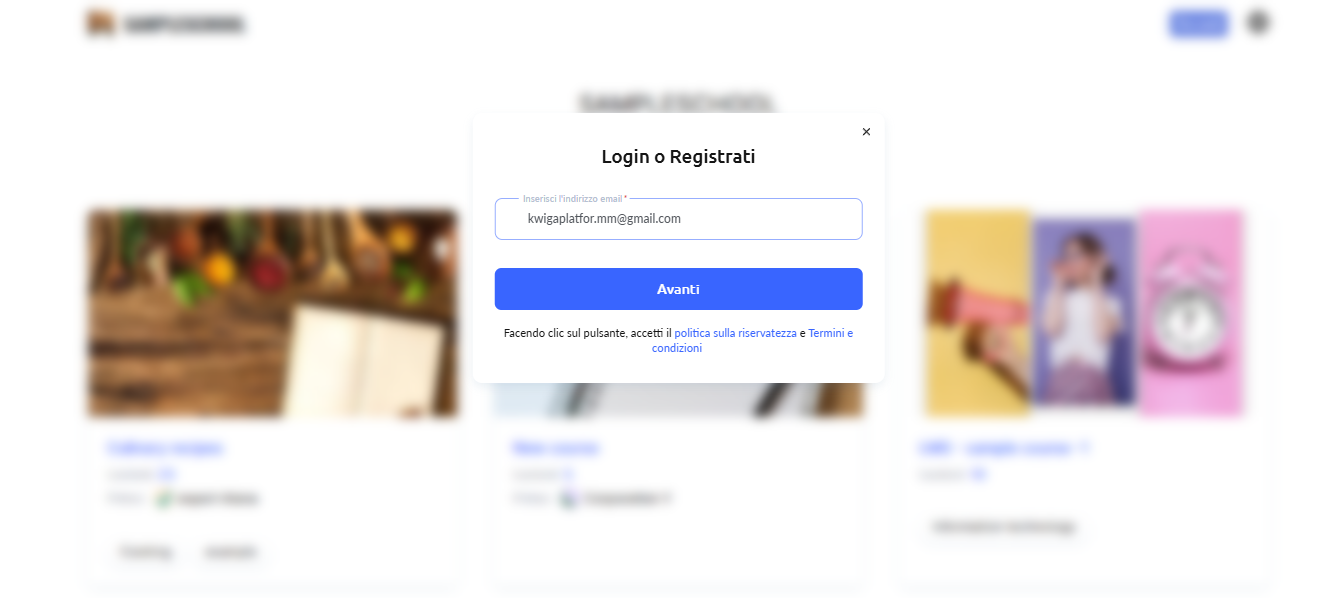
Nota: In alcuni progetti è disponibile anche l’autorizzazione tramite Google o Facebook. In questo caso, il sistema recupererà automaticamente i dati necessari per l’autorizzazione. L’accesso con Google potrebbe non funzionare se la piattaforma viene aperta in un browser integrato all’interno di un’app di social network (come Instagram o Telegram). Per evitare questo errore, è necessario aprire il link in un browser indipendente (Google Chrome, Safari, ecc.).
Accesso con password
Se l’e-mail inserita esiste nel sistema, apparirà un modulo per inserire la password.
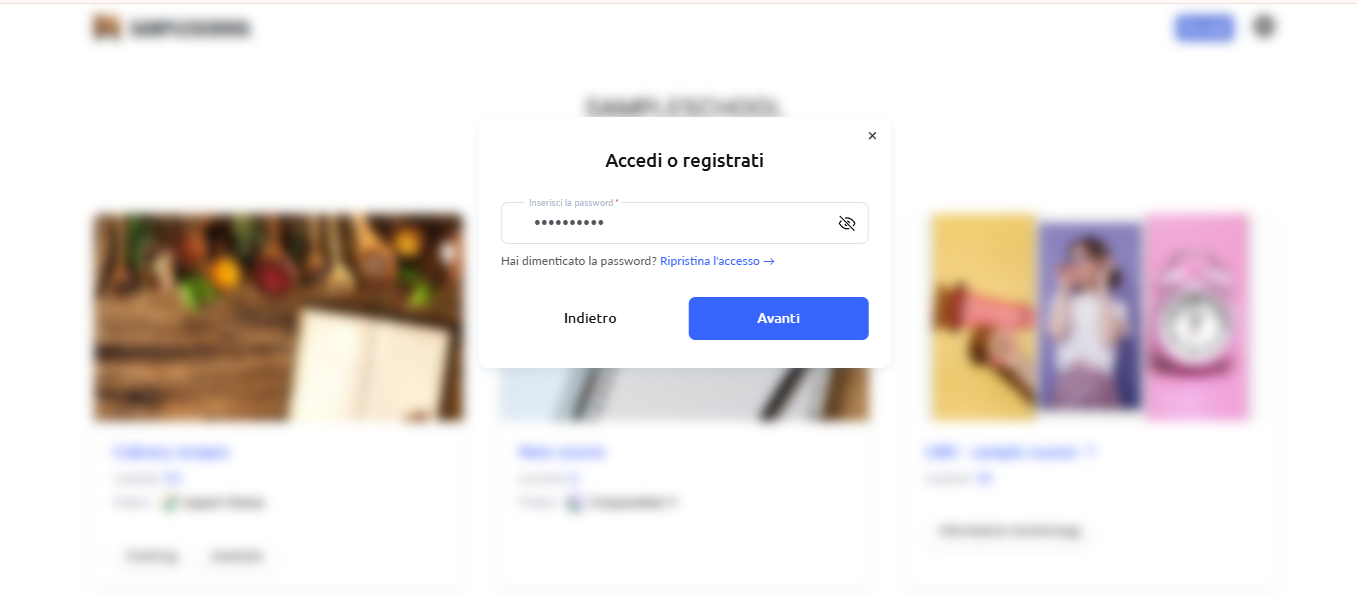
Dopo aver confermato la password, l’autorizzazione è completata e l’utente accede al proprio profilo.
Nota: Se un partecipante non ricorda la password, si consiglia di fare clic su Recupera Accesso per reimpostarla e seguire le istruzioni passo dopo passo.
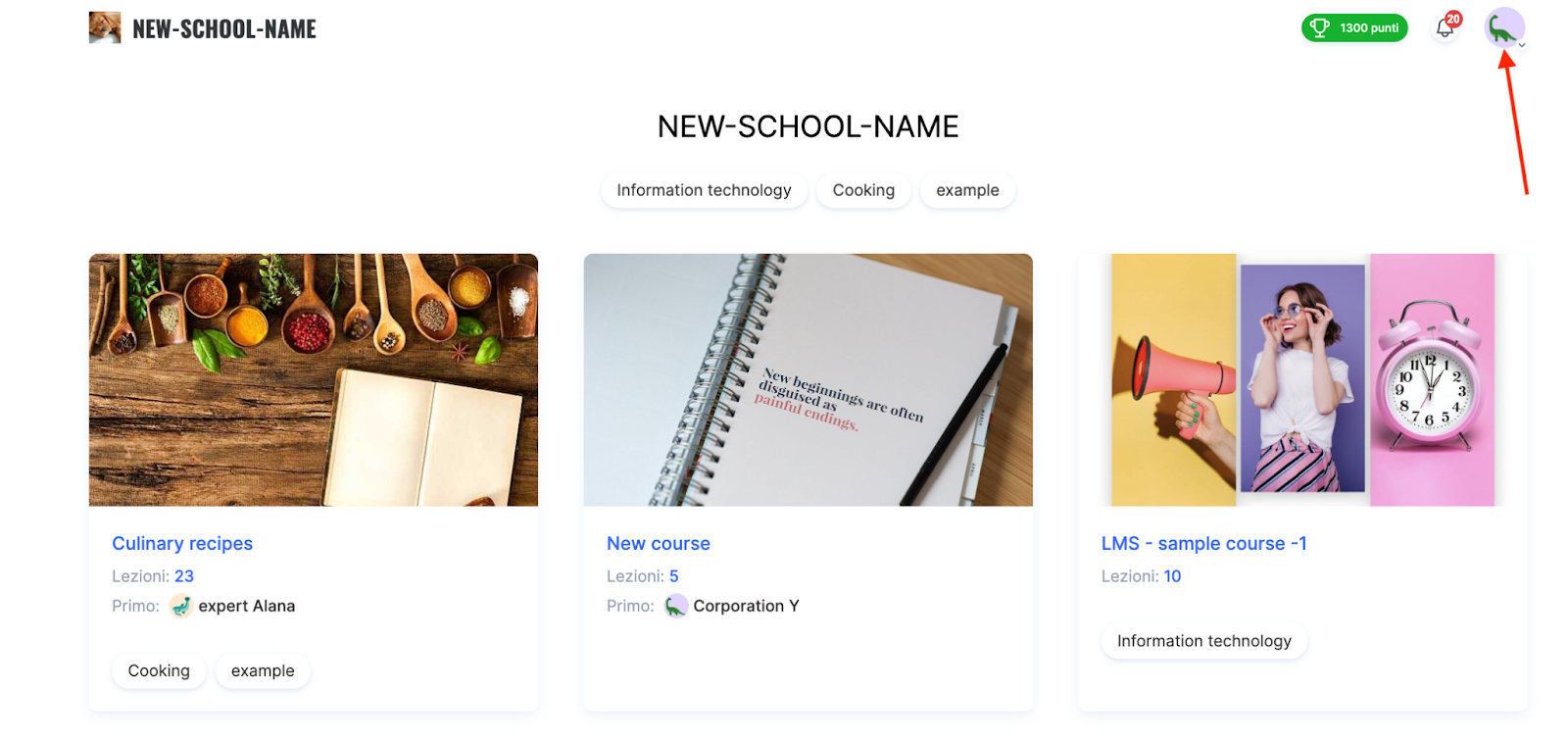
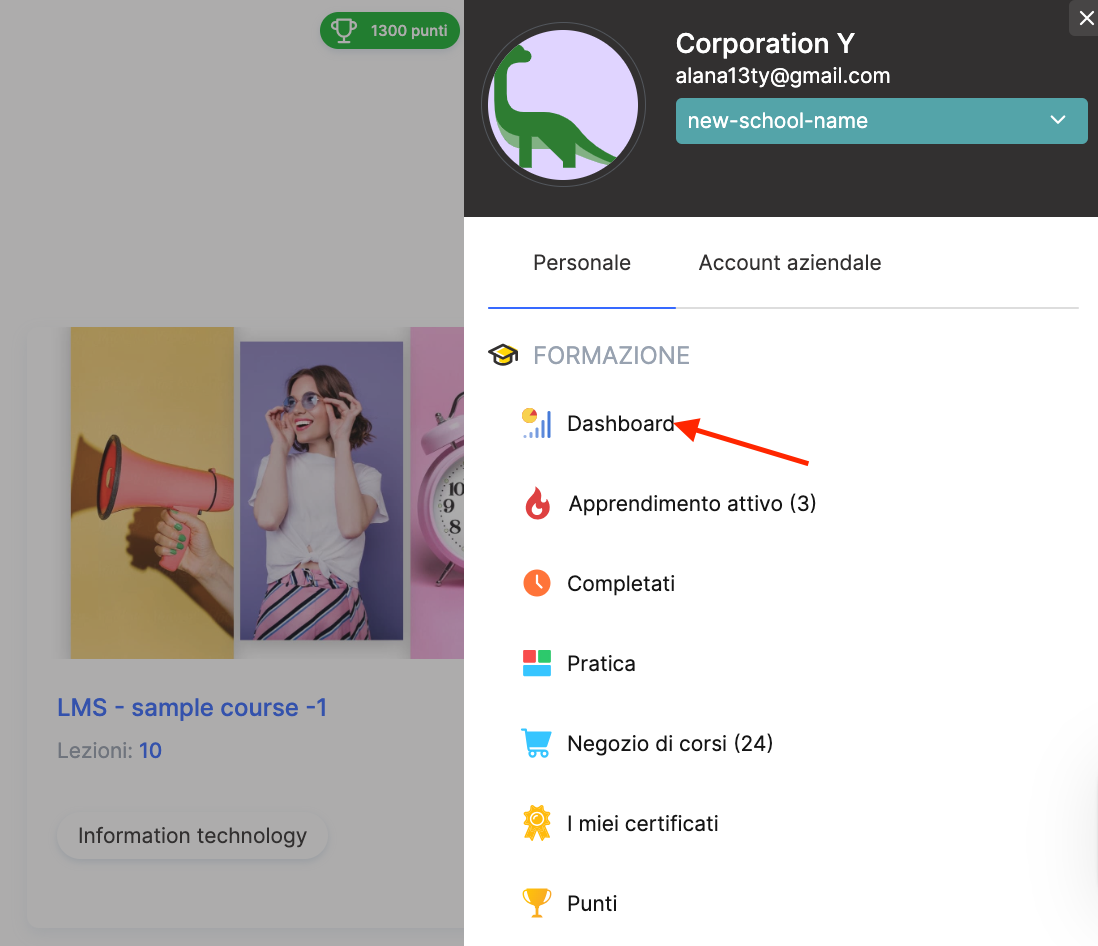
Dal menu del profilo, gli utenti possono ad esempio andare su Impostazioni per cambiare il proprio nome o la foto del profilo, oppure selezionare un’altra lingua dell’interfaccia. Per accedere all’elenco dei corsi disponibili, fai clic sull’avatar e seleziona la sezione My Learning.
Accesso con un Codice di Autorizzazione
Se l’e-mail fornita è registrata nel sistema ma non è stata ancora creata una password, l’autorizzazione avviene tramite un codice di conferma inviato all’indirizzo indicato.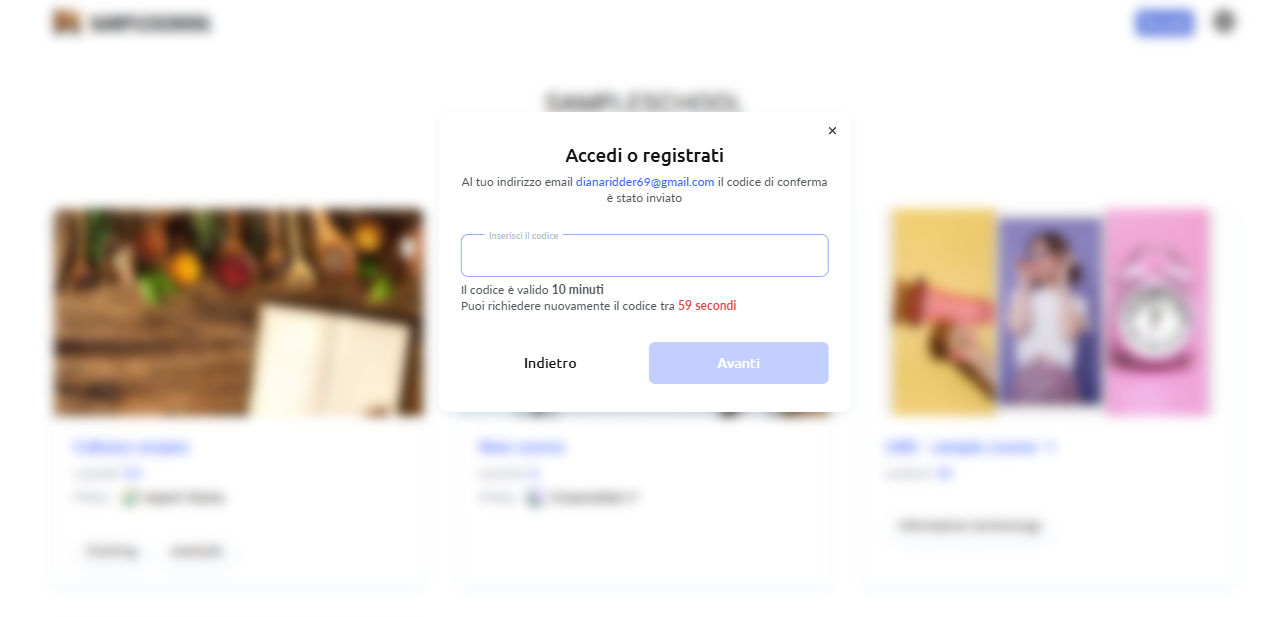
Un’e-mail con il codice di conferma verrà inviata all’indirizzo utilizzato per l’accesso. Oggetto dell’e-mail: Codice di conferma su Kwiga.com.
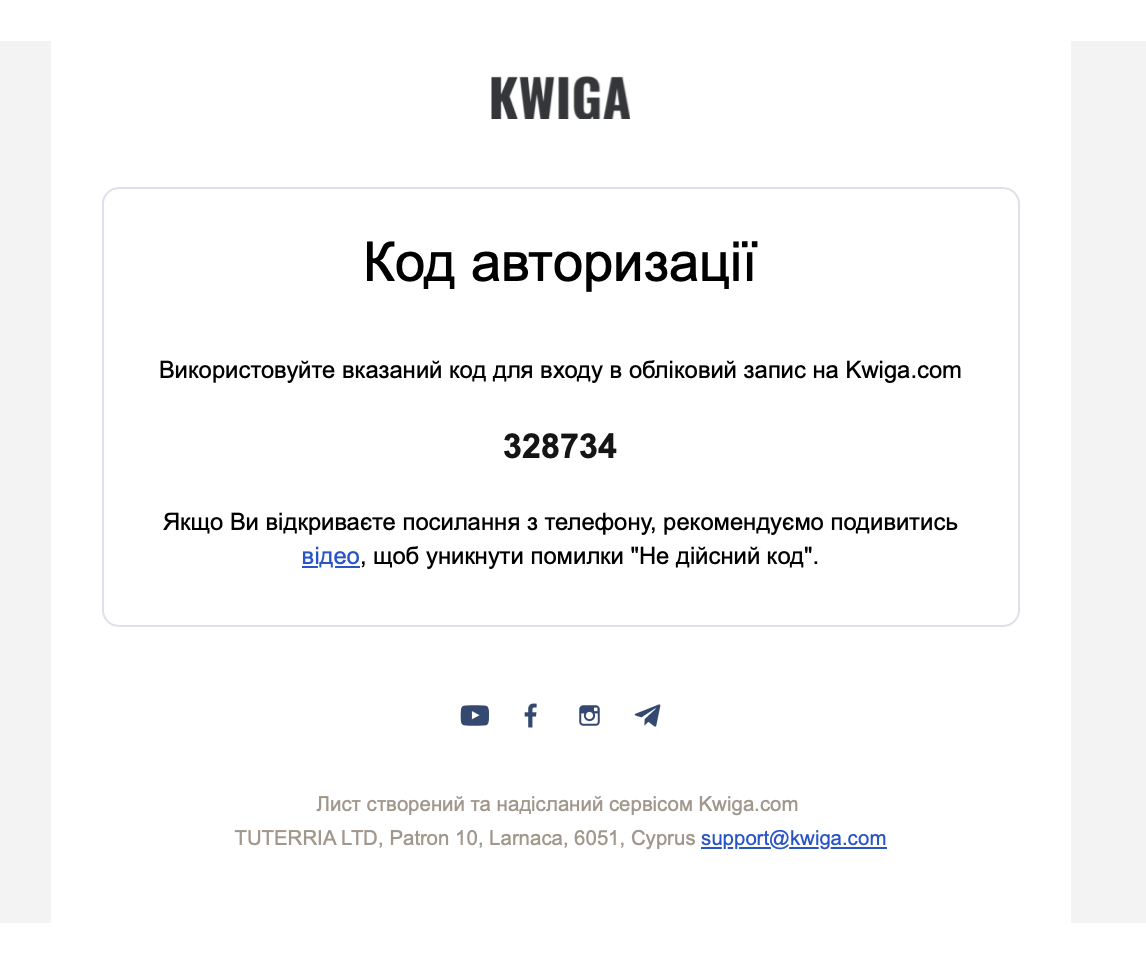
Per confermare l’accesso al profilo, devi aprire l’e-mail, copiare il codice e inserirlo nel campo corrispondente sulla piattaforma.
Nota: Se l’e-mail non appare immediatamente, si consiglia di controllare le cartelle Spam o Promozioni e cercare anche per oggetto del messaggio. Se sono state inviate più richieste di codice, è importante utilizzare quello dell’ultimo messaggio ricevuto, poiché solo quello sarà valido.
Importante: Se lo studente apre la piattaforma da un link contenuto nell’e-mail, si raccomanda di farlo in un browser standard, come Google Chrome o Safari. Questo aiuterà a evitare restrizioni tecniche di alcune applicazioni di posta elettronica.
Ulteriori dettagli sono disponibili in una guida separata
La piattaforma offre un accesso facile e comodo all’apprendimento. Sia che si tratti di creare un account per la prima volta sia di accedere nuovamente, gli utenti possono registrarsi, autorizzarsi, cambiare la lingua dell’interfaccia, configurare il proprio profilo e accedere ai corsi senza difficoltà.
Autorizzazione tramite Google: Chiarimento Importante
Se un account è stato creato utilizzando Google o Facebook, gli utenti possono usufruire dell’autorizzazione rapida facendo clic sul pulsante corrispondente.
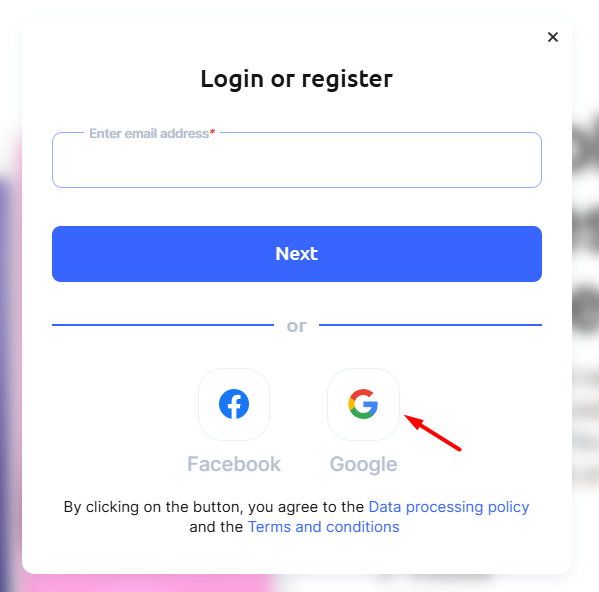
Esto resulta especialmente cómodo, ya que elimina la necesidad de introducir una contraseña: el inicio de sesión se realiza automáticamente utilizando los datos del servicio seleccionado.
La autorización con Google ayuda a evitar confusiones con los inicios de sesión, permite una recuperación rápida del acceso si es necesario y funciona en cualquier dispositivo con una cuenta activa de Google. Sin embargo, en algunos casos, la autorización mediante Google puede no funcionar, especialmente si abres el enlace de la plataforma dentro de un navegador integrado en Instagram, Telegram u otras aplicaciones similares.
Esto se debe a restricciones técnicas de dichos navegadores y a las políticas de Google.
En lugar de un inicio de sesión exitoso, podrías ver un mensaje como este:
"Access blocked: The app’s request does not comply with Google's policies"
Error 403: disallowed_useragent
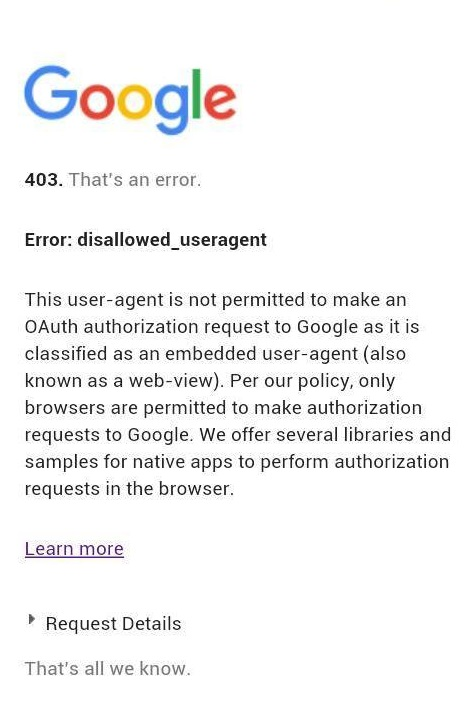
To resolve this, open the link in a full browser (for example, Google Chrome, Safari, or another) and try again.
Domande frequenti
Perché visualizzo il messaggio "Accesso bloccato" o un errore 403: disallowed_useragent quando accedo con Google?
Il link è probabilmente aperto nel browser integrato di Instagram, Telegram o un'altra app, dove l'accesso con Google potrebbe non funzionare. Apri il link in un browser standard, come Google Chrome o Safari, e prova ad accedere di nuovo.
Ho inserito un indirizzo email errato durante la registrazione. Cosa devo fare?
In questo caso, viene creato un account con un indirizzo email errato. Esci completamente utilizzando "Esci" e registrati nuovamente con l'indirizzo email corretto.
Perché il sistema mi chiede un codice anziché una password dopo aver inserito la mia email?
Questo accade quando il tuo indirizzo email è già registrato, ma non hai ancora creato una password per il tuo account. Riceverai un'email con un codice di verifica – inseriscilo nella pagina di accesso.
Non ho ricevuto l'email con il codice. Dove posso cercarla?
Controlla le cartelle Spam e Promozioni e cerca un'email con oggetto "Codice di autorizzazione per Kwiga.com".
Ho richiesto un codice più volte. Quale devo inserire?
È valido solo il codice contenuto nell'email più recente.
Cosa devo fare se non ricordo la password?
Nella pagina di inserimento della password, fai clic su "Ripristina accesso" e segui le istruzioni per modificare la password.
Come posso cambiare la lingua dell'interfaccia se è stata rilevata in modo errato?
Puoi cambiare lingua in qualsiasi momento: fai clic sull'icona circolare del globo nell'angolo in alto a destra e seleziona una lingua dall'elenco. Dopo aver effettuato l'accesso, puoi anche scegliere una lingua nelle "Impostazioni" del tuo profilo.
Grazie per il feedback!
Grazie! Correggeremo l’articolo. Hai bisogno di una risposta subito? Contatta l'assistenza