
Kā mainīt maksājumu grafiku studentam
Uzziniet, kā mainīt maksājumu grafiku konkrētam studentam, ja tika veikta daļēja maksājuma iemaksa vai tika izmantots maksājumu plāns.
Studenta pasūtījumā varat mainīt maksājuma datumu un citu informāciju par neapmaksātu maksājumu vai manuāli pievienotu apmaksātu maksājumu.
Lai mainītu studenta maksājumu grafiku, atveriet sadaļu Kontakti, atrodiet studentu, atveriet viņa kontaktpersonas kartīti un pārejiet uz cilni Pasūtījumi. Noklikšķiniet uz pasūtījuma numura.
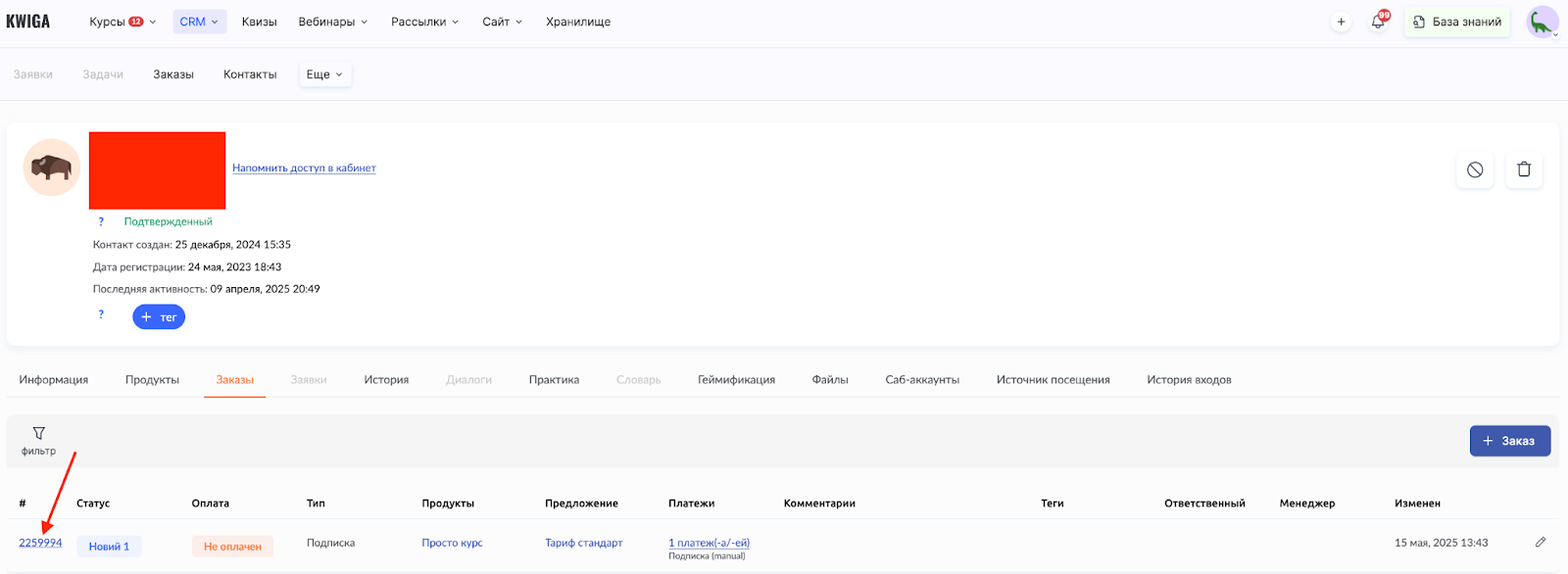
Ritiniet lapu uz leju, lai atrastu sadaļu Maksājumi:

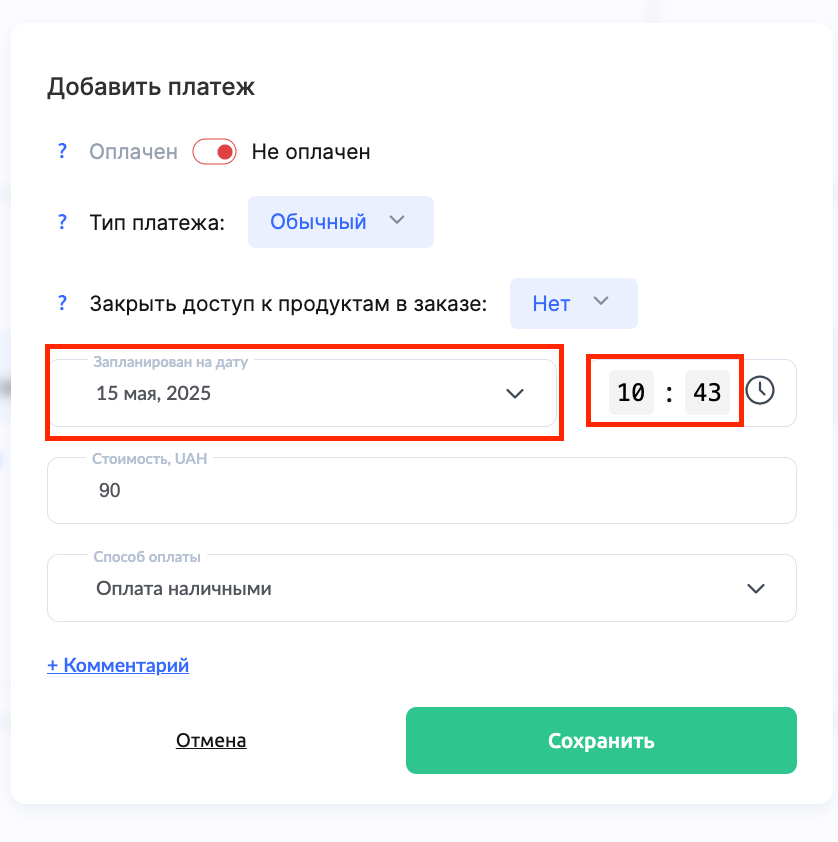
Lai mainītu šī klienta maksājumu grafiku, noklikšķiniet uz zīmuļa ikonas (rediģēt) pie viena vai vairākiem neapmaksātiem maksājumiem. Loga "Rediģēt maksājumu" laukā "Plānots" mainiet datumu. Tajā pašā logā varat mainīt summu, statusu "Apmaksāts / Neapmaksāts", maksājuma veidu un maksājumu sistēmu.
Ja pasūtījums ir abonements ar automātiskiem maksājumiem, jaunais datums tiek nosūtīts maksājumu sistēmai. Ja maksājumu sistēma izmaiņas nepieņem, datums netiks mainīts un jūs redzēsiet paziņojumu.
Biežāk uzdotie jautājumi
Ko vēl es varu mainīt maksājumā, izņemot datumu?
Logā "Rediģēt maksājumu" varat mainīt summu, statusu "Apmaksāts / Neapmaksāts", maksājuma veidu un maksājumu sistēmu.
Vai es varu mainīt jau veikto maksājumu?
Tikai tad, ja šis maksājums tika pievienots manuāli. Citiem apmaksātajiem maksājumiem rediģēšanas ikonas nav.
Kas notiek, ja maināt automātiski apmaksāta abonementa maksājuma datumu?
Jaunais datums tiek nosūtīts maksājumu sistēmai. Ja tā nepieņems izmaiņas, maksājuma datums nemainīsies un tiks parādīts paziņojums.
Paldies par atsauksmi!
Paldies! Izlabosim rakstu. Vai jums vajadzīga atbilde tūlīt? Rakstīt atbalsta dienestam