
Raksti:
- Klientu datubāzes imports
- Masveida darbības datu bāzē
- Pielāgotu lauku pievienošana CRM sistēmā
- Kwiga CRM pamata versija
- Pieslēgšanās žurnāls
- Kā mainīt maksājumu grafiku studentam
- Kā atzīmēt daļēju maksājumu kā samaksātu
- Kā atzīmēt abonementu kā apmaksātu (izmantojot platformu)
- Kā filtrēt kontaktus, kuri aizpildīja formu, bet nemaksāja
- Kā nosūtīt e-pastu dalībniekam
- Kā savākt papildu informāciju reģistrācijas vai pirkuma laikā platformā
- Kontaktu pievienošana no Google Forms un Google Sheets uz Kwiga CRM
Šajā rakstā ir izskaidrots, kā automatizēt klientu datu pārsūtīšanu no Google Forms uz Kwiga CRM, izmantojot Google Sheets.
Ja izmantojat Google Forms klientu datu vākšanai un vēlaties šo informāciju pievienot savai CRM sistēmai, izpildiet tālāk aprakstītās darbības, lai automatizētu datu pārsūtīšanu.
Ņemiet vērā, ka, aizpildot Google veidlapu, dati ir jānosūta uz Google izklājlapu (tas tiek konfigurēts Google Forms iestatījumos).
-
Atveriet Google izklājlapu — ja izmantojat Google Forms, pārliecinieties, ka veidlapas dati jau tiek nosūtīti uz izklājlapu: pirmajā rindā jābūt veidlapas jautājumu nosaukumiem.
-
Dodieties uz skriptu redaktoru — augšējā izvēlnē noklikšķiniet: Paplašinājumi → Apps Script. Pēc noklusējuma jūs tiksiet novirzīti uz failu Code.gs.
-
Dzēsiet noklusējuma kodu failā. Izmantojiet integrācijas skriptu (pieejams, izmantojot norādīto saiti), veicot nepieciešamās izmaiņas. link), Veiciet nepieciešamās izmaiņas
3.1 Izmaiņas objektā fieldMap:
Specifikācija:
● Pa kreisi — precīzs Google veidlapas jautājuma nosaukums (tā, kā tas parādās tabulas kolonnas virsrakstā).
● Pa labi — Kwiga publiskā API lauka nosaukums kontakta izveidei. Nepieciešamo lauku nosaukumi ir atrodami dokumentācijā: https://api-doc.kwiga.com/#create-contact
Piemēram: "Enter your email": "email"
3.2 Mainiet tagu, kas tiek piešķirts kontaktiem no Google Sheets.
Ja jums nav nepieciešams izmantot tagu, izdzēsiet vai komentējiet šo rindu.
Pašreizējā skripta versijā šie kontakti saņem tagu google form request.
data['tags'] = ['google form request'];
3.3 Pievienojiet savas Kwiga publiskā API vērtības.
Tās var atrast savā kontā (noklikšķiniet uz avatara → All settings → API). Aktivizējiet API izmantošanu, lai parādītu savas atslēgas.
"Token": "YOUR_TOKEN_HERE",
"Cabinet-Hash": "YOUR_CABINET_HASH"
3.4 Noklikšķiniet uz Save.
4. Atveriet izvēlni Triggers kreisajā pusē:
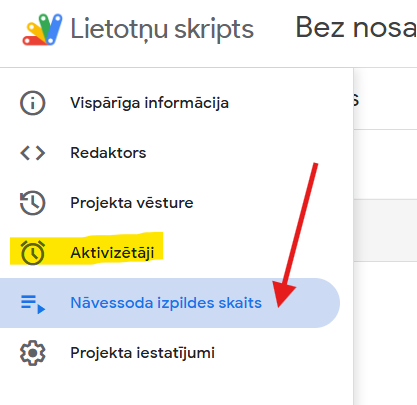
Noklikšķiniet uz Add Trigger. Notikumu sarakstā atlasiet On form submit. Jūs varat mainīt kļūdu paziņojumu iestatījumus; visas pārējās vērtības atstājiet nemainītas.
Noklikšķiniet uz Save (dažreiz pirmajā saglabāšanas reizē var parādīties kļūda 401. Noklikšķiniet uz Save vēlreiz un pabeidziet autorizācijas procesu, lai apstiprinātu saglabāšanu).
Pēc skripta pievienošanas, kā aprakstīts iepriekš, kontaktu dati, kas nosūtīti, izmantojot Google Form, un saglabāti izklājlapā, tiks automātiski pārsūtīti uz Kwiga CRM sistēmu.