
Raksti:
- Kā piešķirt piekļuvi kursam
- Kā piekļūt studenta kontam
- Kā skatīt dalībnieku progresu
- Kā izveidot sertifikātu
- Automatizācija: Punktu piešķiršana pēc lekcijas pabeigšanas
- Aptauju veikšana (reakcijas, vērtējumi, NPS)
- Kā skatīt visus testu mēģinājumus
- Kā iestatīt testu atkārtošanu
- Kā atjaunināt studenta tarifu un saglabāt viņa progresu
- Kā mainīt piekļuves iestatījumus vienam studentam
- Kā mainīt kursa derīguma termiņu
- Students ievadīja nepareizu e-pasta adresi
- Kā pagarināt piekļuvi kursam
- Automatizācija: Atgādinājumu iestatīšana, ja students neielogojas platformā
- Kā atbloķēt lietotāju
- Piekļuves produktam iesaldēšana un atsaldēšana
- Kā atrast e-pastu ar kodu, kas nepieciešams, lai piekļūtu Kwiga kontam
- Kursa skatīšana no studenta perspektīvas
- Priekšreģistrācija vai gaidīšanas saraksts
- Studentu datu bāzes importēšana un pārsūtīšana
- Komentāri: ērts rīks lietotāju mijiedarbībai
- Sertifikāta izsniegšana pēc testa nokārtošanas
- Kā eksperts var piekļūt savam studenta profilam
- Studentu reģistrācija un autorizācija
- Sertifikātu pārskats
- Sertifikāta manuāla izsniegšana un atkārtota izsniegšana
- Produktu pārvaldība kontaktpersonas kartītē: pievienošana, slēgšana, datuma maiņa un piekļuves noņemšana
- Tērzēšanas
Kā manuāli piešķirt kontaktpersonai piekļuvi produktam vai plānam, īslaicīgi slēgt vai pagarināt šo piekļuvi un, ja nepieciešams, to pilnībā noņemt vai atjaunot.
Šajā rakstā:
Vadītājiem bieži ir manuāli jāpiešķir kontaktam piekļuve kursam: ja maksājums veikts ārpus platformas, ja piekļuve ir personīgi saskaņota ar dalībnieku vai ja pēc neveiksmīga pasūtījuma jāizlabo kļūda utt. Šim nolūkam kontakta kartītē ir cilne Produkti, kurā varat redzēt visas aktīvās piekļuves piešķiršanas, kā arī tās, kas jau ir dzēstas. Šeit varat ātri piešķirt kontaktam piekļuvi nepieciešamajam kursam vai plānam, neveidojot individuālu pasūtījumu.
Produkta pievienošana kontakta kartītē
Lai kontaktam piešķirtu piekļuvi, atveriet tā kartīti un dodieties uz cilni Produkti . Ja kontaktam vēl nav neviena produkta, apakšcilne Aktīvie produkti būs tukša, un šeit jāizmanto sadaļa Piešķirt piekļuvi produktam noklikšķinot uz + Produkts.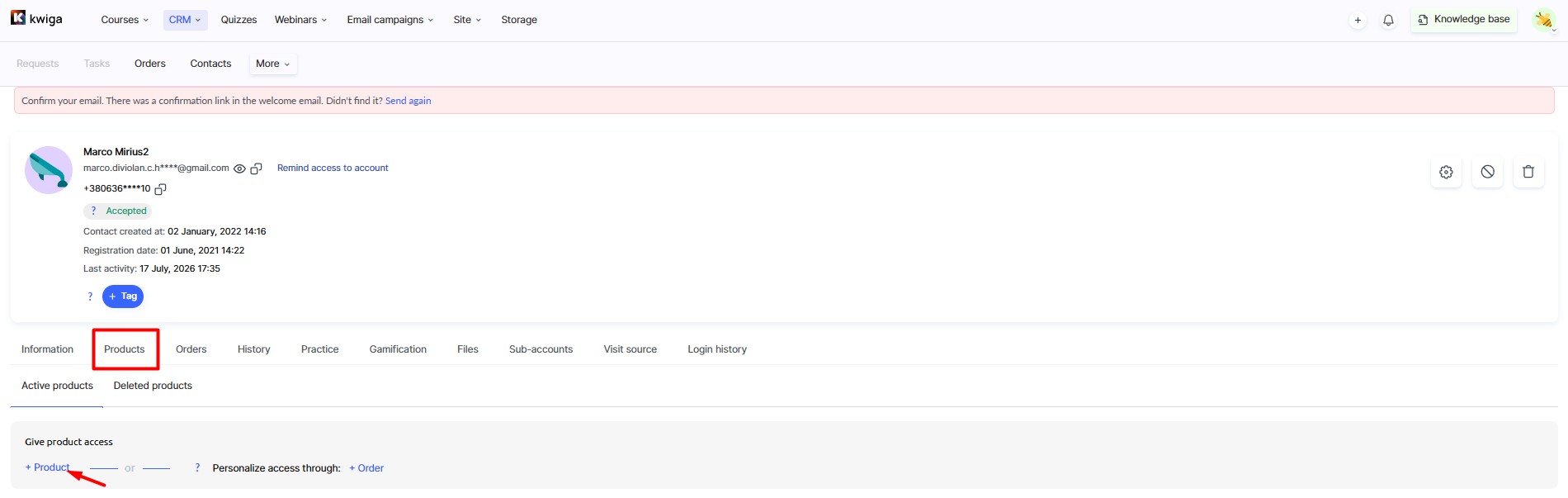
Atvērtajā modālajā logā vispirms izvēlieties, kam tieši tiek piešķirta piekļuve: konkrētam produktam vai konkrētam plānam.
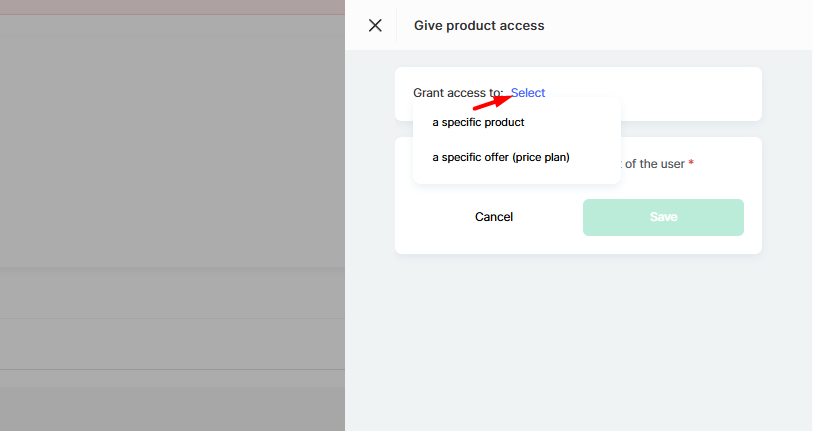
Ja izvēlaties pirmo opciju, platforma atvērs visu kursu, intensīvo kursu, slēgto grupu, vebināru vai produktu ārpus Kwigasarakstu, kurā varat atrast nepieciešamo un apstiprināt izvēli ar pogu Saglabāt poga.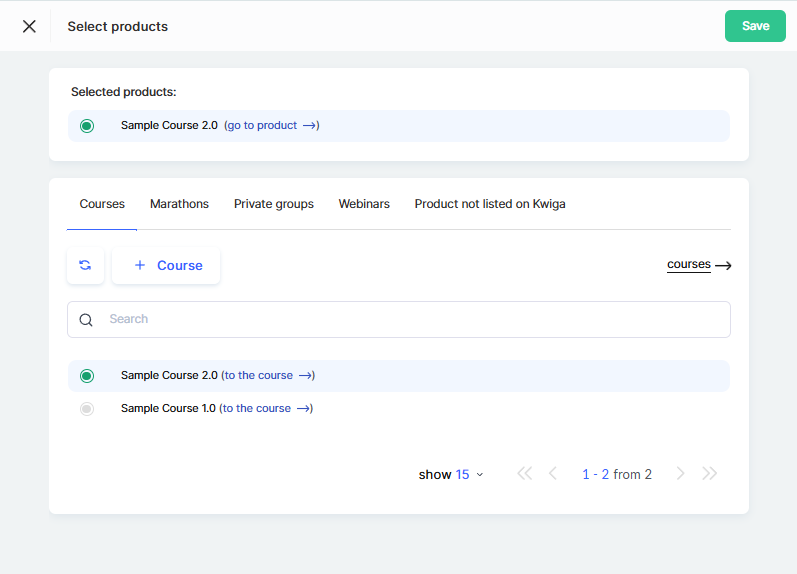
Ja uzreiz izvēlaties konkrētu plānu, varat izlaist produkta atlases soli: sistēma uzreiz piedāvās plānu sarakstu, kas nav saistīti ar konkrētu kursu. Tas ir ātrāk un īpaši ērti, ja plāns paketē piešķir piekļuvi vairākiem produktiem, jo nav nepieciešams katru produktu meklēt atsevišķi.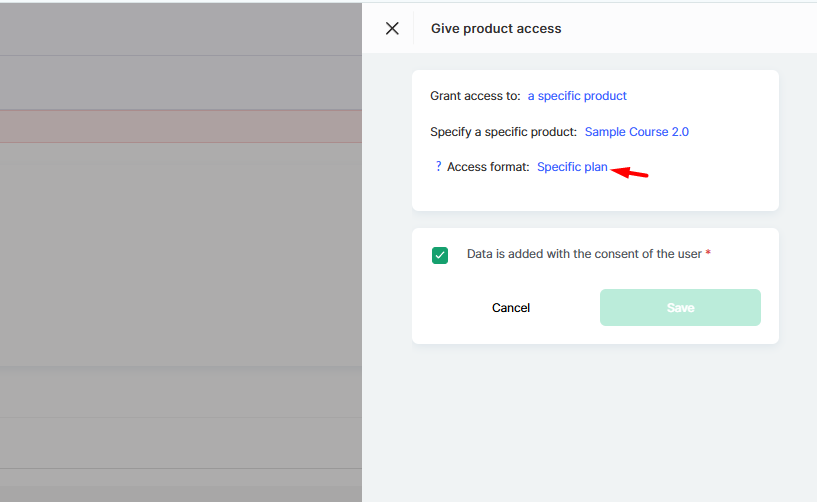
Pēc tam logā tiks parādīts lauks Piekļuves formāts , kurā jānorāda, saskaņā ar kuru plānu (vai piedāvājumu) tiek piešķirta piekļuve. Šeit atveras atsevišķs plānu saraksts, kurā varat izvēlēties vienu vai vairākas opcijas.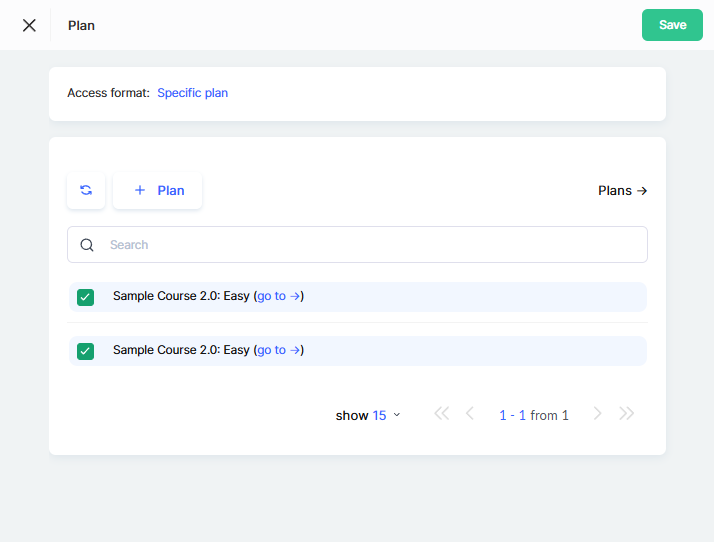
Kad produkts un plāns ir izvēlēti, atliek tikai laukā Piedāvājuma apmaksa norādīt maksājuma statusu un, ja nepieciešams, ieslēgt slēdzi Pievienot maksājuma darījumu , ja šis maksājums ir jāiekļauj pārskatos.
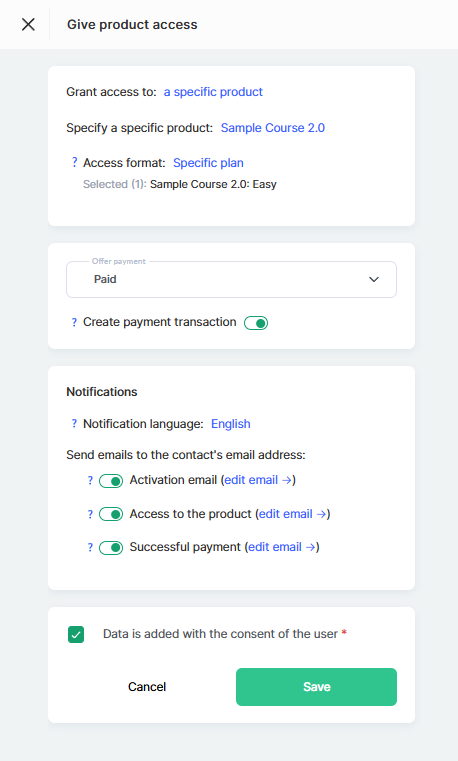
Paziņojumu valoda tiek iestatīta automātiski, pamatojoties uz kontakta profilu, un slēdži Piekļuve produktam un Veiksmīgs maksājums ļauj izvēlēties, kurus e-pastus kontakts saņems. Process tiek pabeigts, atzīmējot obligāto izvēles rūtiņu Dati tiek pievienoti ar lietotāja piekrišanu, pēc tam noklikšķiniet uz Saglabāt, un produkts tiks parādīts starp aktīvajiem.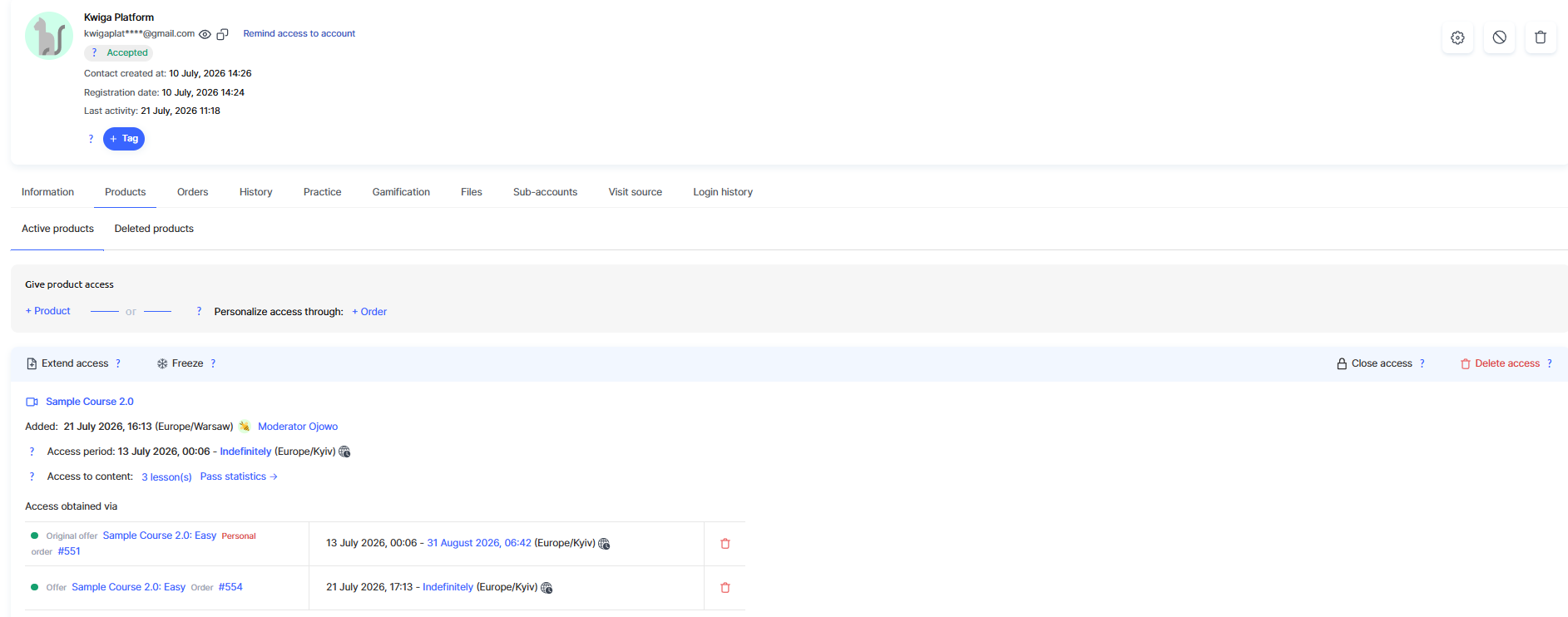
Pēc saglabāšanas produkts tiek parādīts cilnē Aktīvie produkti ar detalizētu piekļuves kartīti, kurā redzama:
-
Kursa nosaukums — ar saiti uz pašu produktu.
-
Pievienots — datums un laiks, kad tika piešķirta piekļuve, kā arī lietotājs, kurš to piešķīra.
-
Piekļuves periods — piekļuves sākuma un beigu datumi; beigu datumu var mainīt tieši šeit.
-
Piekļuve saturam — atbloķēto nodarbību skaits, kā arī saite Pabeigšanas statistika lai pārbaudītu kursanta progresu.
-
Piekļuve piešķirta, izmantojot — piedāvājuma un pasūtījuma numurs, ar kuru tika piešķirta piekļuve; ja nepieciešams, varat pievienot vairāk piekļuves, izmantojot pogu + Pievienot piekļuvi.
Virs kartītes ir darbību panelis: Pagarināt piekļuvi, Iesaldēt, Slēgt piekļuvi un Dzēst piekļuvi.
Lai uzzinātu, kā izmantot piekļuves pagarināšanu, skatiet rakstu Produkta piekļuves pagarināšana, bet par iesaldēšanu skatiet rakstu Produkta piekļuves iesaldēšana. Tālāk aplūkosim darbības Slēgt piekļuvi un Dzēst piekļuvi.
Produkta piekļuves slēgšana kontakta kartītē
Lai nekavējoties atsauktu kontaktpersonas piekļuvi produktam, neizdzēšot pašu ierakstu, noklikšķiniet uz Slēgt piekļuvi darbību panelī.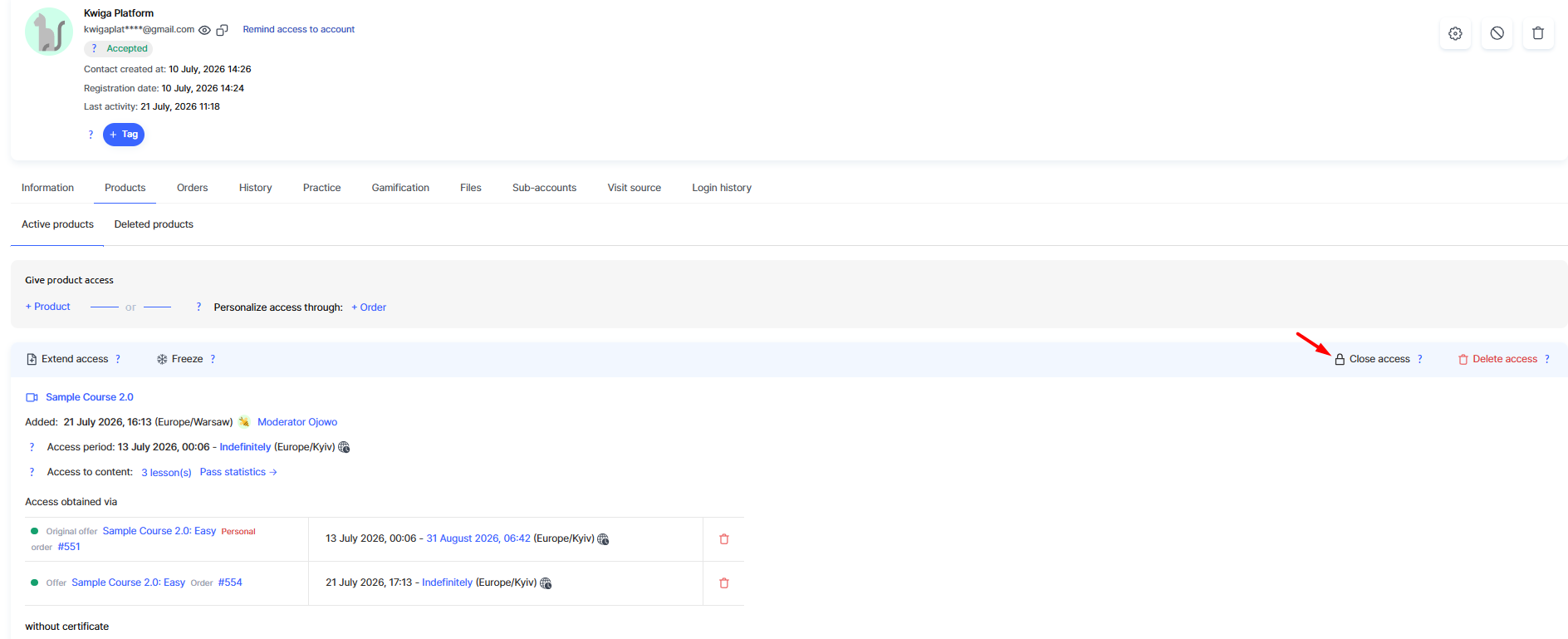
Platforma parādīs brīdinājumu, ka piekļuves beigu datums tiks mainīts uz pašreizējo laiku un dalībnieks nekavējoties zaudēs piekļuvi produktam. 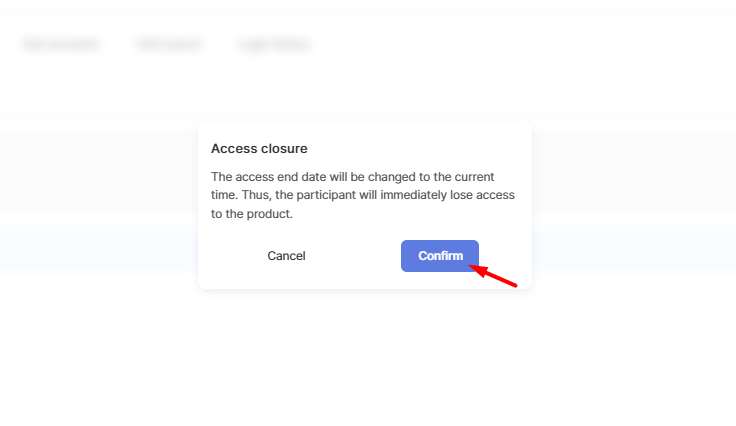
Pēc apstiprināšanas ar pogu Apstiprināt:
-
Piekļuves periods tiek atjaunināts — beigu datums mainās uz slēgšanas laiku un tiek izcelts sarkanā krāsā.
-
Piekļuve saturam norāda, ka saturs vairs nav pieejams.
-
Indikators blakus piedāvājumam blokā Piekļuve piešķirta, izmantojot kļūst pelēks ar sarkanu atzīmi zaļās vietā.
- Pogas Iesaldēt un Slēgt piekļuvi pazūd no darbību paneļa, atstājot tikai Pagarināt piekļuvi un Noņemt piekļuvi.
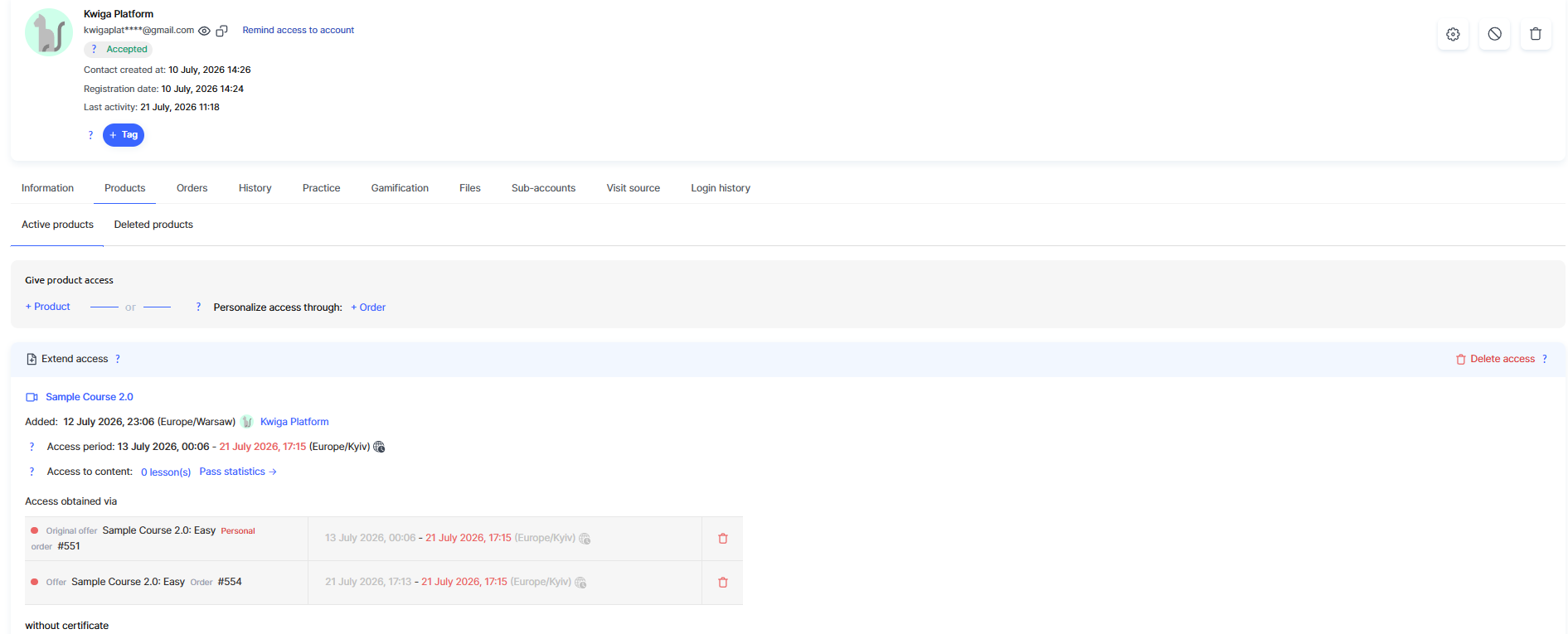
Produkts paliek cilnē Aktīvie produkti — piekļuves slēgšana to nepārvieto uz noņemtajiem produktiem; tā tikai ierobežo kontakta iespēju izmantot kursu.
Piekļuves beigu datuma maiņa
Varat manuāli mainīt piekļuves beigu datumu un laiku, noklikšķinot uz datuma laukā Piekļuves periods. 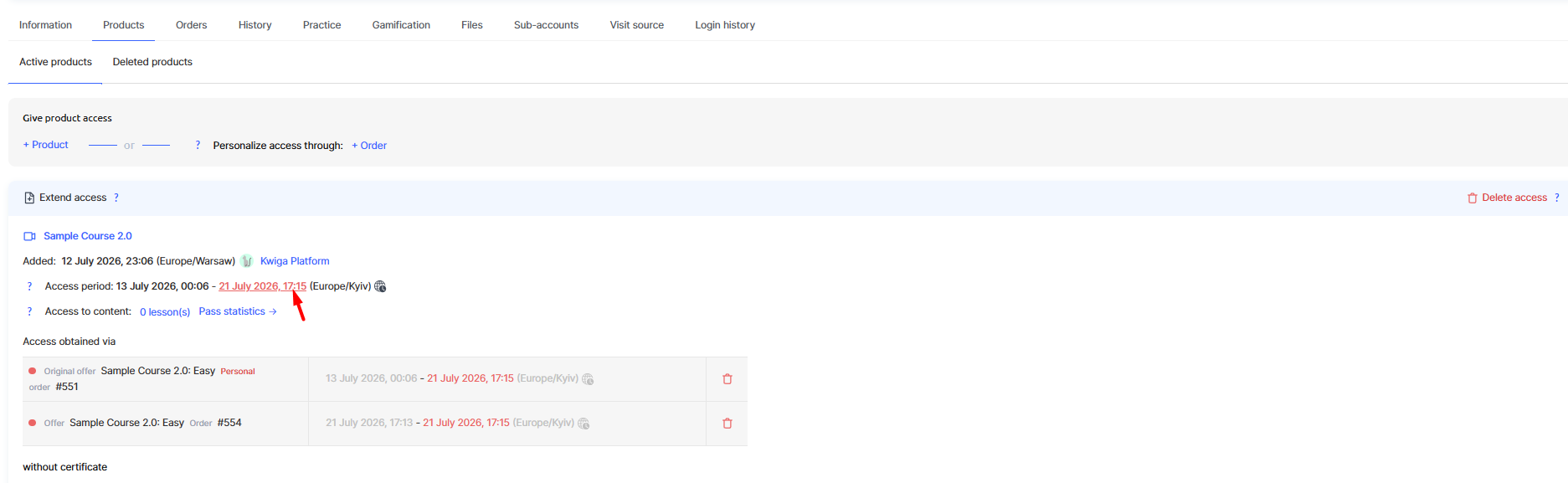
Tiks atvērts kalendārs Mainīt piekļuves beigu datumukurā varat atlasīt jaunu datumu, laiku un laika joslu, pēc tam saglabāt izmaiņas, noklikšķinot uz Saglabāt.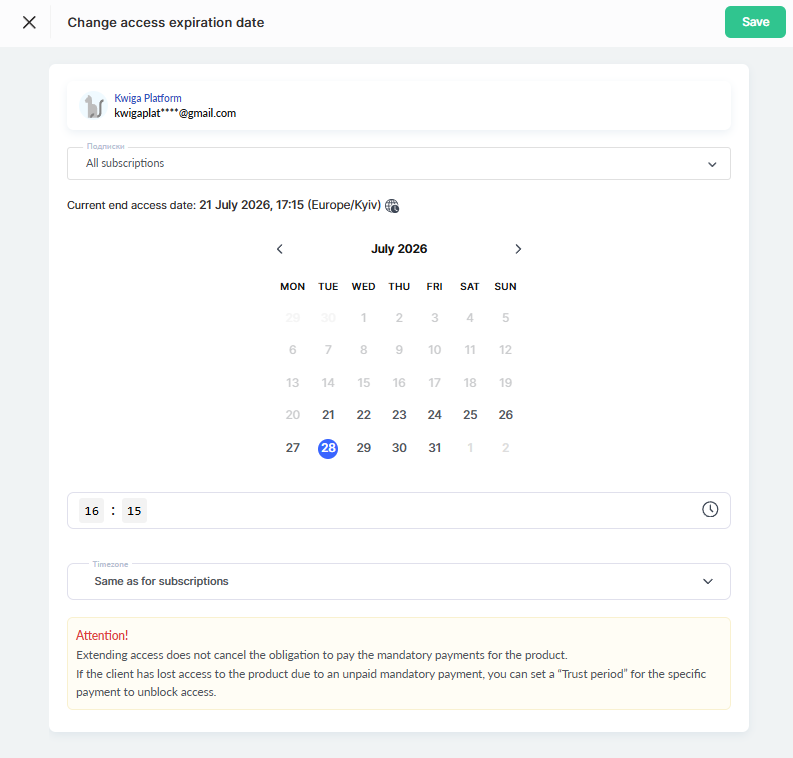
Piezīme: Ņemiet vērā, ka piekļuves pagarināšana šādā veidā neatceļ nepieciešamību veikt obligātos produkta maksājumus. Ja kontakts zaudēja piekļuvi obligātā maksājuma neveikšanas dēļ, labāk iestatīt Labvēlības periodu obligātajam maksājumam, lai īslaicīgi atjaunotu piekļuvi. Labvēlības periods ir laiks pēc maksājuma termiņa nokavējuma, kura laikā lietotājs saglabā piekļuvi produktam un var veikt maksājumu, nezaudējot piekļuvi. Pēc šī perioda beigām piekļuve tiks apturēta. Ja labvēlības periods nav iestatīts, piekļuve tiks apturēta, tiklīdz maksājuma termiņš būs nokavēts.
Pēc saglabāšanas jaunais datums nekavējoties tiks parādīts kontakta kartītē laukā Piekļuves periods.
Piekļuves noņemšana kontakta kartītē
Lai pilnībā noņemtu produktu kontaktam, noklikšķiniet uz Noņemt piekļuvi darbību panelī.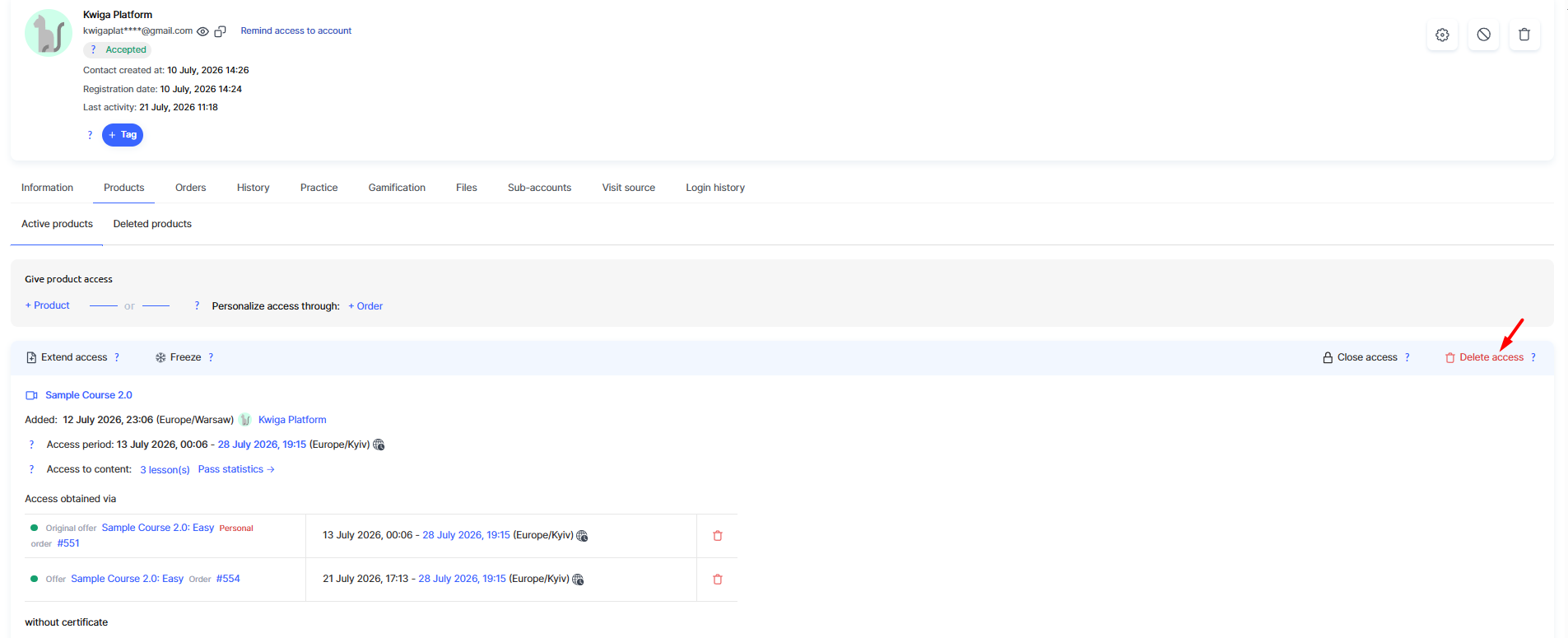
Platforma brīdinās, ka produkts tiks noņemts no kontakta, un parādīs noņemamā produkta nosaukumu: kontakts zaudēs piekļuvi tam un vairs neredzēs to savā kontā.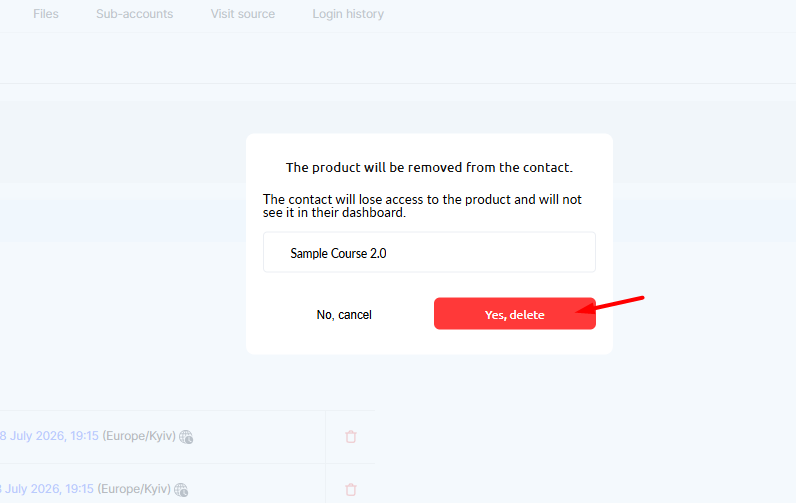
Pēc apstiprināšanas, noklikšķinot uz Jā, noņemt produkts pazūd no apakšcilnes Aktīvie produkti un tiek pārvietots uz Noņemtie produkti.
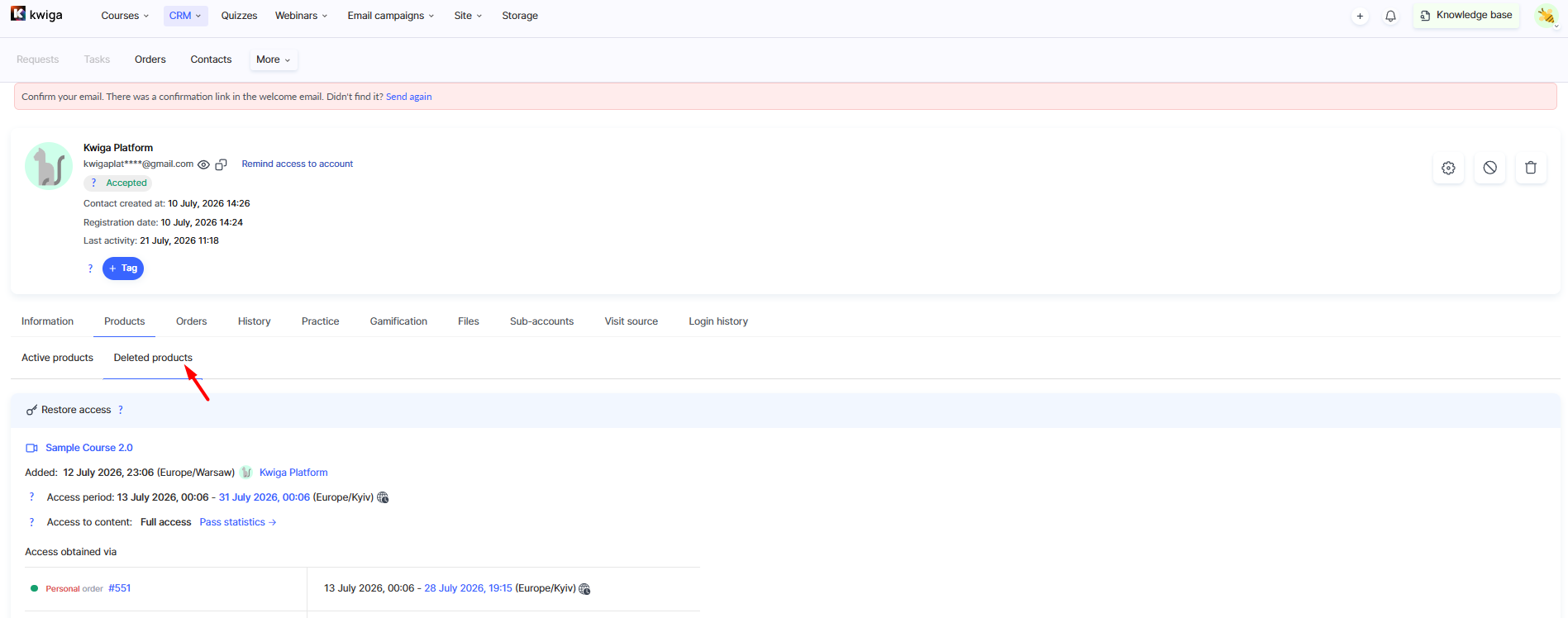
Piekļuves atjaunošana produktam kontakta kartītē
Lai atjaunotu kontaktpersonas piekļuvi dzēstam produktam, pārejiet uz apakšcilni Dzēstie produkti un noklikšķiniet uz Atjaunot piekļuvi blakus attiecīgajam ierakstam.
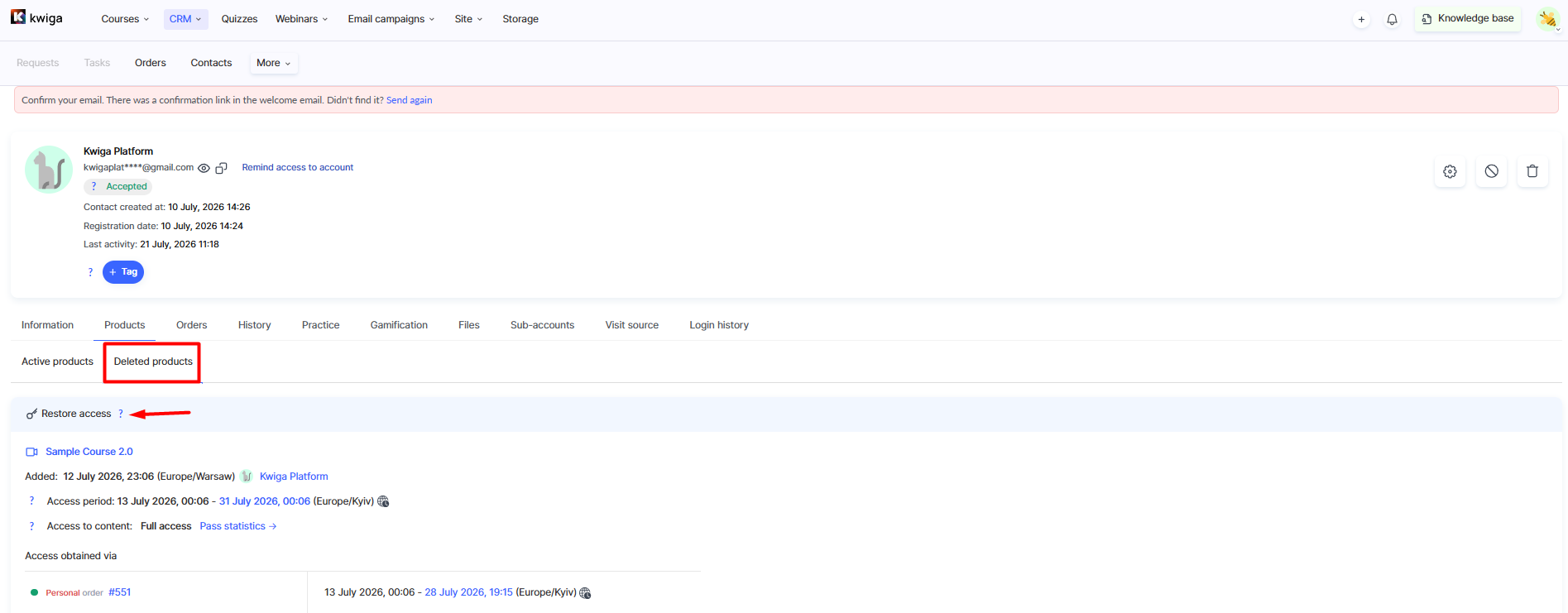
Platformā tiks parādīts apstiprinājums ar dalībnieka vārdu, produkta nosaukumu un piekļuves beigu datumu, kas tiks atjaunots. 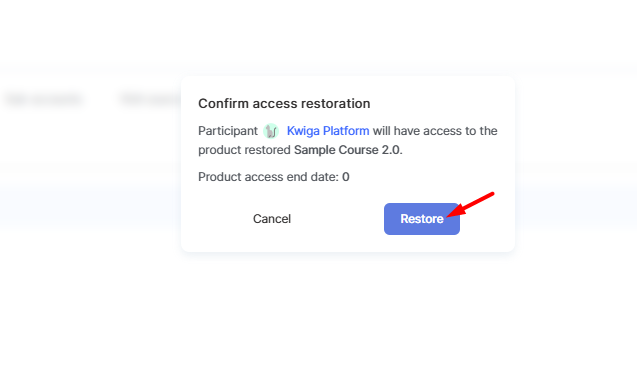
Pēc apstiprināšanas ar pogu Atjaunot produkts atkal parādīsies sadaļā Aktīvie produkti ar tādu pašu piekļuves periodu un atbloķētā satura apjomu kā pirms dzēšanas.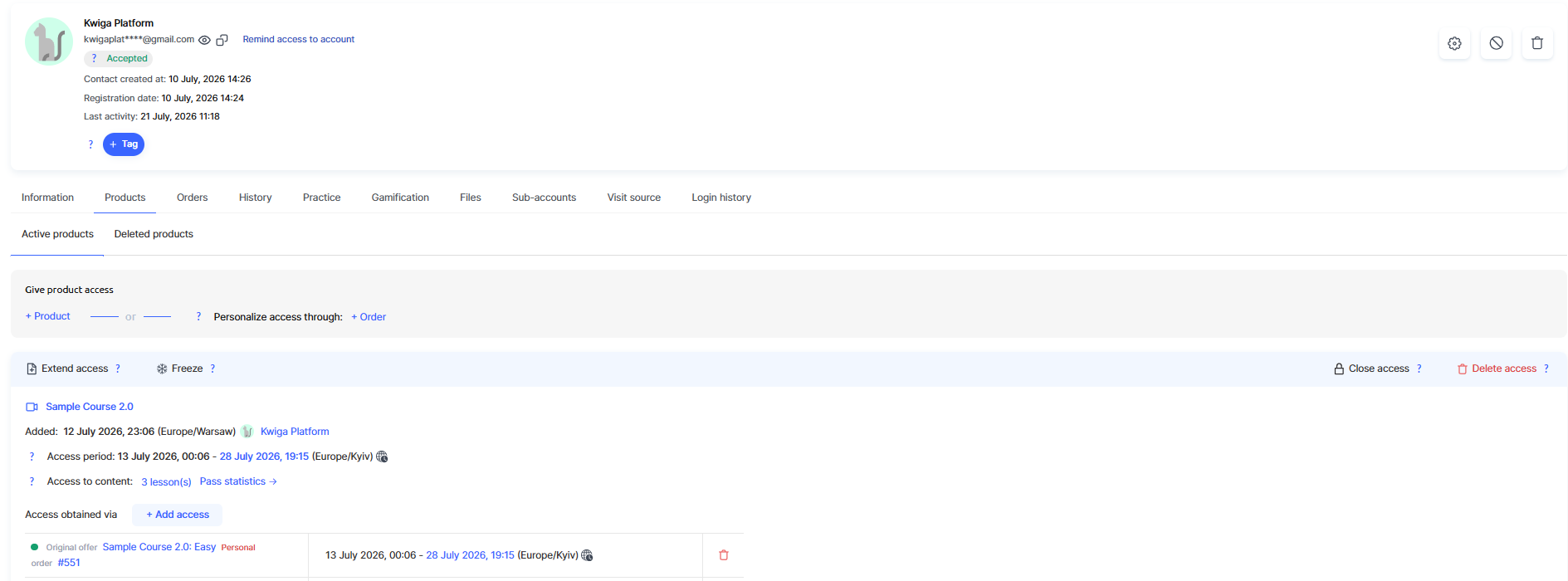
Kopumā cilne Produkti kontakta kartītē ļauj elastīgi manuāli pārvaldīt piekļuvi: piešķirt piekļuvi tieši konkrētam kursam vai plānam, īslaicīgi atsaukt piekļuvi, nezaudējot ierakstu, pielāgot beigu datumu un, ja nepieciešams, pilnībā dzēst produktu un tikpat viegli to atjaunot.
Tas ir ērts rīks pārvaldniekam, ja piekļuves problēmas jāatrisina ātri, neveidojot jaunu pasūtījumu.