
Raksti:
- Kā piešķirt piekļuvi kursam
- Kā piekļūt studenta kontam
- Kā skatīt dalībnieku progresu
- Kā izveidot sertifikātu
- Automatizācija: Punktu piešķiršana pēc lekcijas pabeigšanas
- Aptauju veikšana (reakcijas, vērtējumi, NPS)
- Kā skatīt visus testu mēģinājumus
- Kā iestatīt testu atkārtošanu
- Kā atjaunināt studenta tarifu un saglabāt viņa progresu
- Kā mainīt piekļuves iestatījumus vienam studentam
- Kā mainīt kursa derīguma termiņu
- Students ievadīja nepareizu e-pasta adresi
- Kā pagarināt piekļuvi kursam
- Automatizācija: Atgādinājumu iestatīšana, ja students neielogojas platformā
- Kā atbloķēt lietotāju
- Piekļuves produktam iesaldēšana un atsaldēšana
- Kā atrast e-pastu ar kodu, kas nepieciešams, lai piekļūtu Kwiga kontam
- Kursa skatīšana no studenta perspektīvas
- Priekšreģistrācija vai gaidīšanas saraksts
- Studentu datu bāzes importēšana un pārsūtīšana
- Komentāri: ērts rīks lietotāju mijiedarbībai
- Sertifikāta izsniegšana pēc testa nokārtošanas
- Kā eksperts var piekļūt savam studenta profilam
- Studentu reģistrācija un autorizācija
- Sertifikātu pārskats
- Sertifikāta manuāla izsniegšana un atkārtota izsniegšana
- Produktu pārvaldība kontaktpersonas kartītē: pievienošana, slēgšana, datuma maiņa un piekļuves noņemšana
Uzziniet, kā pievienot dalībnieku Kwiga kursam. Šajā rakstā ir aprakstīti vairāki veidi, kā atvērt piekļuvi individuālam studentam: atvērt piekļuvi kursā, pievienot, izmantojot CRM, vai izmantot piedāvājumus.
Šajā rakstā:
Programmā Kwiga varat viegli pievienot atsevišķu dalībnieku kursam, piešķirot viņam piekļuvi materiāliem. To var izdarīt vairākos veidos: piešķirt piekļuvi tieši no kursa, pievienot dalībnieku, izmantojot CRM, vai piešķirt piekļuvi, izmantojot piedāvājumu.
Šajā rakstā uzzināsiet vairāk par katru metodi.
Piekļuves piešķiršana no kursa
Lai pievienotu dalībnieku kursam, dodieties uz sadaļu Kursi , atveriet vajadzīgo kursu un dodieties uz izvēlni Dalībnieki .
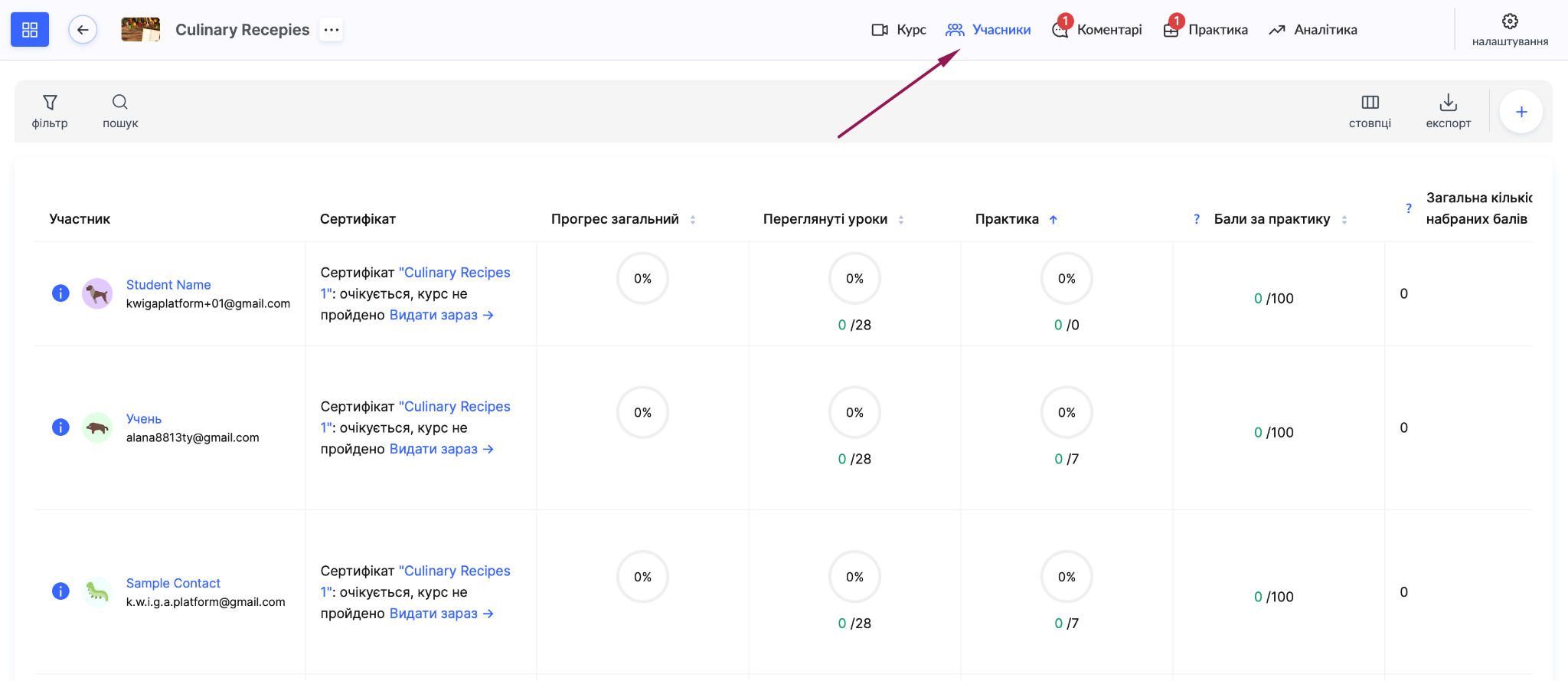
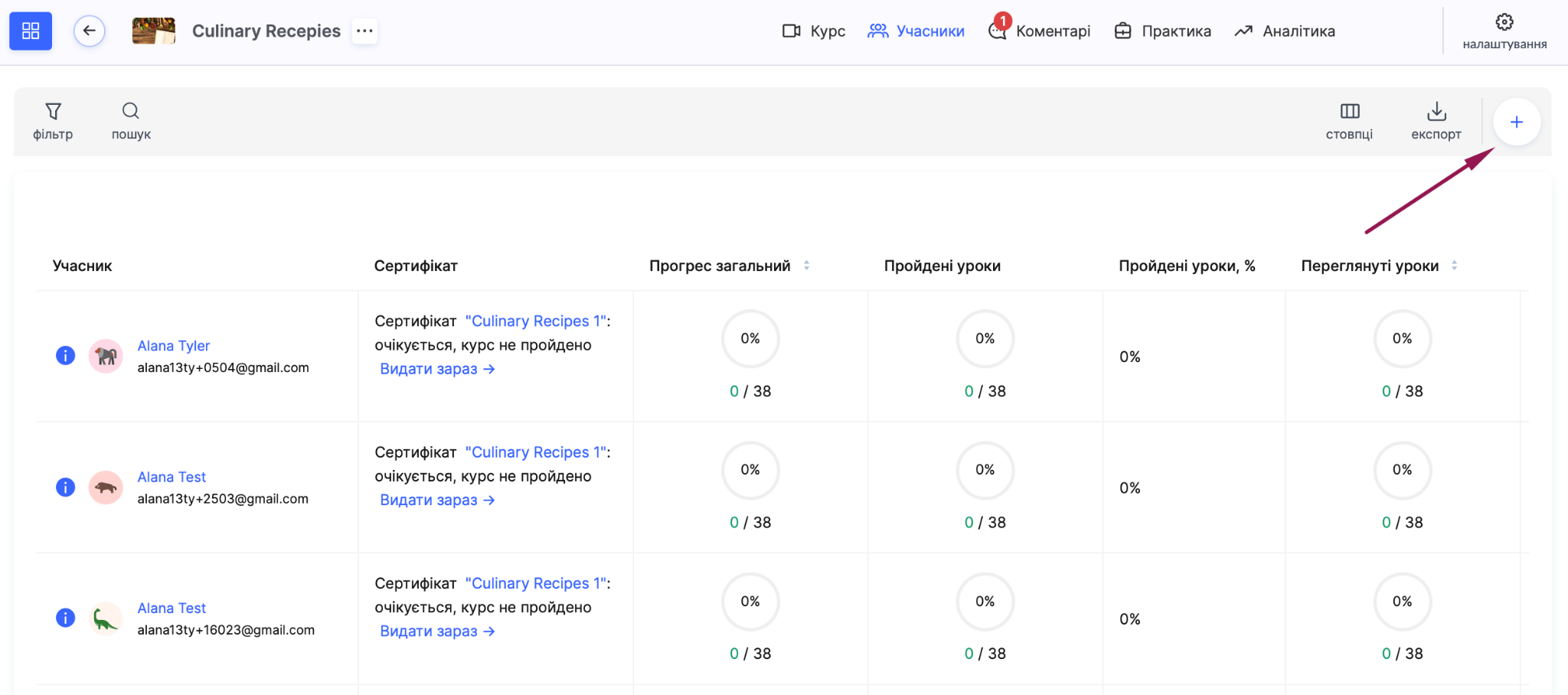
Noklikšķiniet uz pogas + , un modālajā logā Pievienot dalībnieku atlasiet cilni Viens .
Piezīme: pirms pirmā dalībnieka pievienošanas ir jāaizpilda Mārketinga iestatījumi.
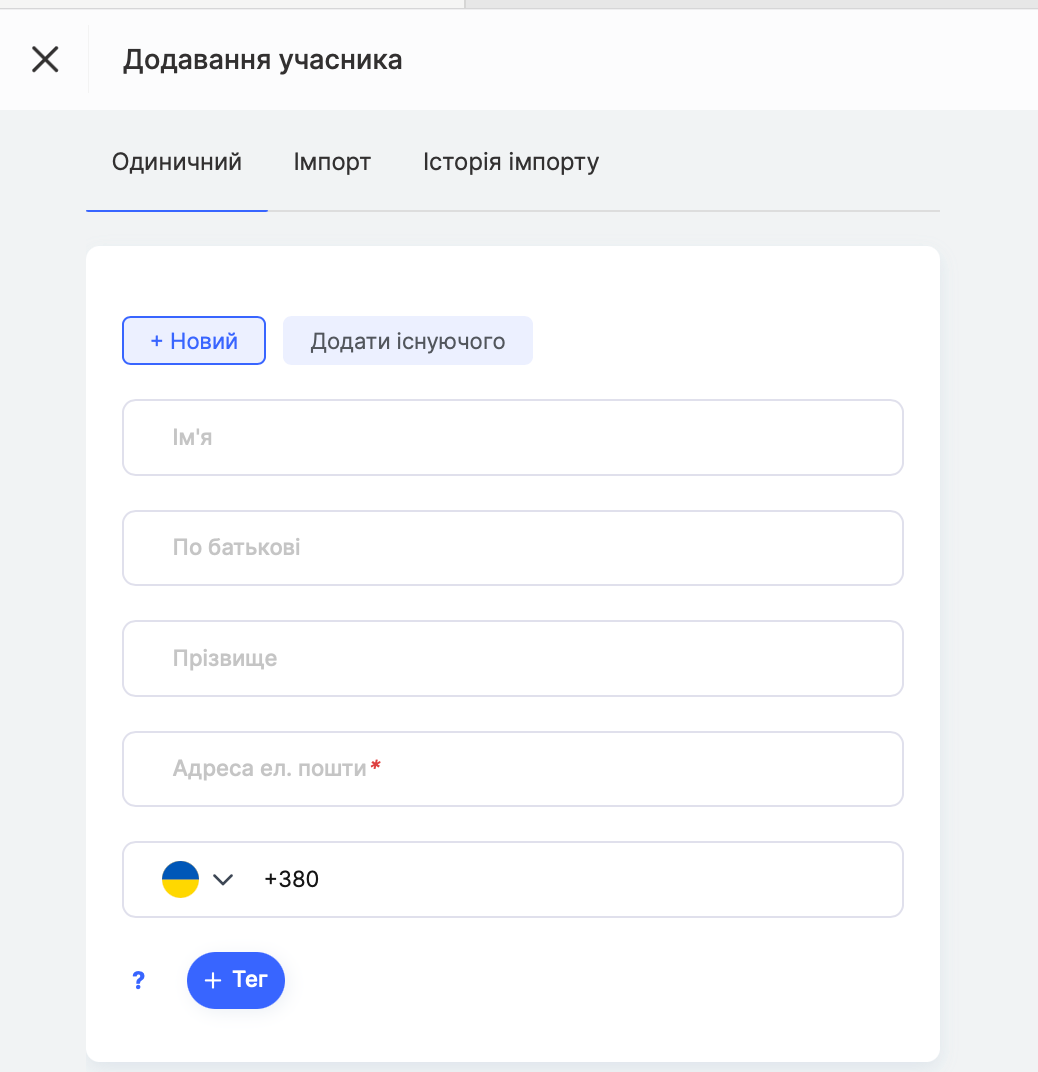
Pēc tam atlasiet vienu no opcijām: +Jauns ja pievienojat jaunu dalībnieku, vai Pievienot esošu ja dalībnieks jau ir jūsu datubāzē. Veidlapā pēc nepieciešamības aizpildiet laukus Vārds, otrais vārds un uzvārds . Lauks e-pasta adrese ir obligāts.
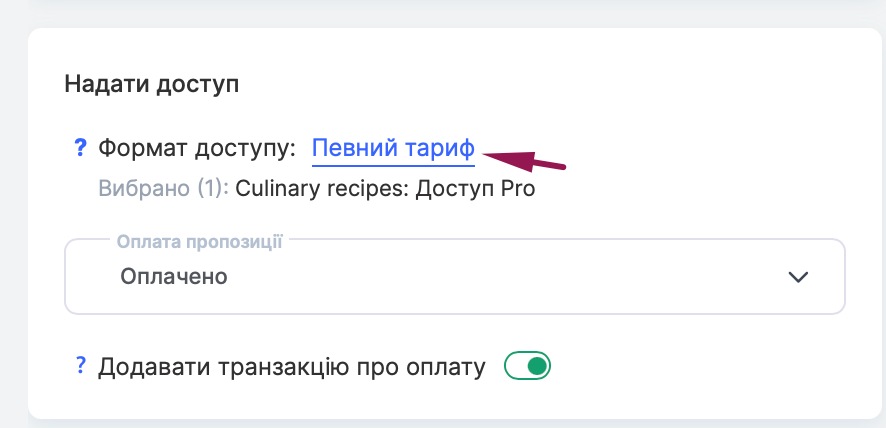
Piekļuves formāts
Sadaļā Piešķirt piekļuvi atlasiet, kā vēlaties nodrošināt dalībniekam piekļuvi produktam. Šeit ir pieejamas četras opcijas.
Nav piekļuves ļauj tikai atjaunināt kontakta informāciju, piemēram, laukus vai tagus, nepiešķirot piekļuvi produktam. Šādā gadījumā dalībnieks netiks parādīts to lietotāju sarakstā, kuriem ir piekļuve saturam.
Iepriekšēja reģistrācija ir piemērota pieteikumu iepriekšējai apkopošanai pirms pārdošanas sākuma. Lietotāji tiks pievienoti dalībnieku sarakstam, bet nesaņems faktisku piekļuvi saturam, ļaujot jums izveidot ieinteresēto klientu datubāzi pirms oficiālās palaišanas.
Pilna piekļuve nodrošina dalībniekam tūlītēju piekļuvi visam saturam bez ierobežojumiem. Lūdzu, ņemiet vērā, ka šī opcija atspējo progresa kontroli: kontrolpunkti un pakāpeniska piekļuves atvēršana vai slēgšana konkrētām satura daļām (dripping) netiks ņemta vērā.
Svarīgi! Neiesakām piešķirt pilnu piekļuvi tieši dalībniekam. Tā vietā labāk ir izveidot piedāvājumu (cenu plānu) ar konfigurētu pilnu piekļuvi. Tas vienkāršo pārvaldību un nodrošina lielāku elastību turpmākām izmaiņām.
Konkrēts cenu plāns nodrošina vislielāko elastību piekļuves konfigurēšanā un maksājumu automatizācijā, kā arī ļauj saistīt ar produktu konkrētus pārdošanas nosacījumus. Atlasot šo formātu, atsevišķs Cenu plāns tiek atvērts panelis, kurā varat atrast nepieciešamo piedāvājumu, izmantojot meklēšanu vai sarakstu, un vienlaikus atlasīt vienu vai vairākus cenu plānus. Katram no tiem atlasiet maksājuma statusu: Apmaksāts vai Gaida apmaksu. Ja cenu plānam ir nepieciešama apmaksa, klients automātiski saņems e-pasta ziņojumu ar saiti uz maksājuma lapu. Varat arī ieslēgt slēdzi Pievienot maksājuma darījumu ja vēlaties, lai šis darījums tiktu iekļauts pārskatos.
Paziņojumi
Sadaļā Paziņojumi atlasiet Paziņojumu valodu un konfigurējiet, kuri e-pasta ziņojumi jānosūta dalībniekam.
Katru e-pasta ziņojumu var ieslēgt vai izslēgt, izmantojot atsevišķu slēdzi: Aktivizācijas e-pasta ziņojums, Piekļuve produktam, un Veiksmīgs maksājums (pēdējā opcija tiek parādīta, kad ir atlasīts formāts Konkrēts cenu plāns ).
Katram e-pasta ziņojumam ir pieejama saite rediģēt e-pastu , kas ļauj personalizēt veidni.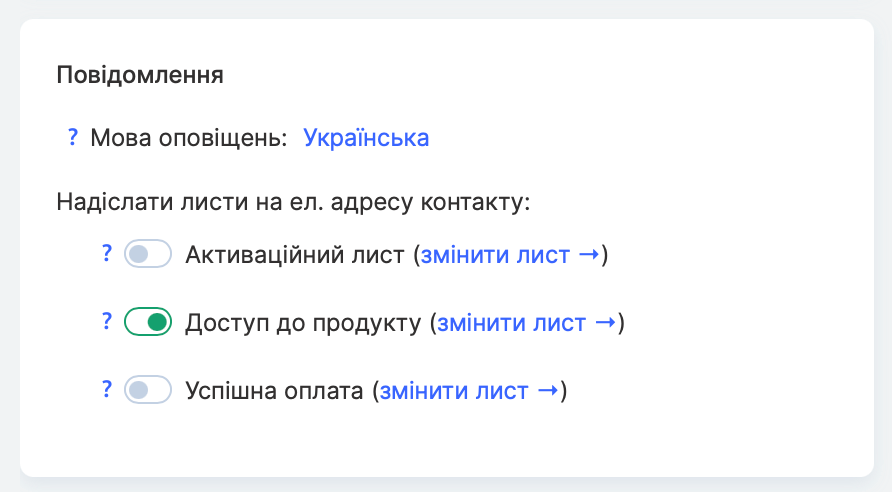
Pirms saglabāšanas apstipriniet piekrišanu, atzīmējot izvēles rūtiņu Dati tiek pievienoti ar lietotāja piekrišanu . Bez tās poga Saglabāt paliks neaktīva.
Svarīgas piezīmes:
Ja tas ir jauns students, viņam platformā automātiski tiks izveidots personīgais profils.
Ja piekļuves e-pasta ziņojums nav saņemts, lūdziet studentam pārbaudīt mapes Mēstules vai Reklāmas, īpaši pakalpojumā Gmail. Ņemiet vērā, ka platforma nekontrolē, kurā mapē tiek piegādāts e-pasta ziņojums; to nosaka e-pasta pakalpojumu sniedzējs. Varbūtība, ka e-pasta ziņojums tiks nosūtīts uz mapi Mēstules vai citu kategoriju, ir atkarīga no kursa nosaukuma, e-pasta ziņojuma satura (piemēram, tādi vārdi kā crypto, sales un citi var palielināt risku, ka ziņojums tiks atzīmēts kā mēstule) un no tā, vai klients iepriekš ir saņēmis e-pasta ziņojumus no platformas vai saistībā ar šo kursu.
Lai pārliecinātos, ka students savā kontā var redzēt kursu, pārbaudiet, vai kursam ir statuss Publicēts Ja kursam ir statuss Melnraksts , students saņems paziņojumu par piekļuvi, taču kursa materiāli viņa profilā netiks parādīti.
Studenta pievienošana un piekļuves piešķiršana, izmantojot CRM
Kwiga CRM ļauj efektīvi pārvaldīt studentu datubāzi, izveidot personalizētus piekļuves iestatījumus un pasūtījumus, kā arī pievienot pielāgotus laukus studentu profiliem.
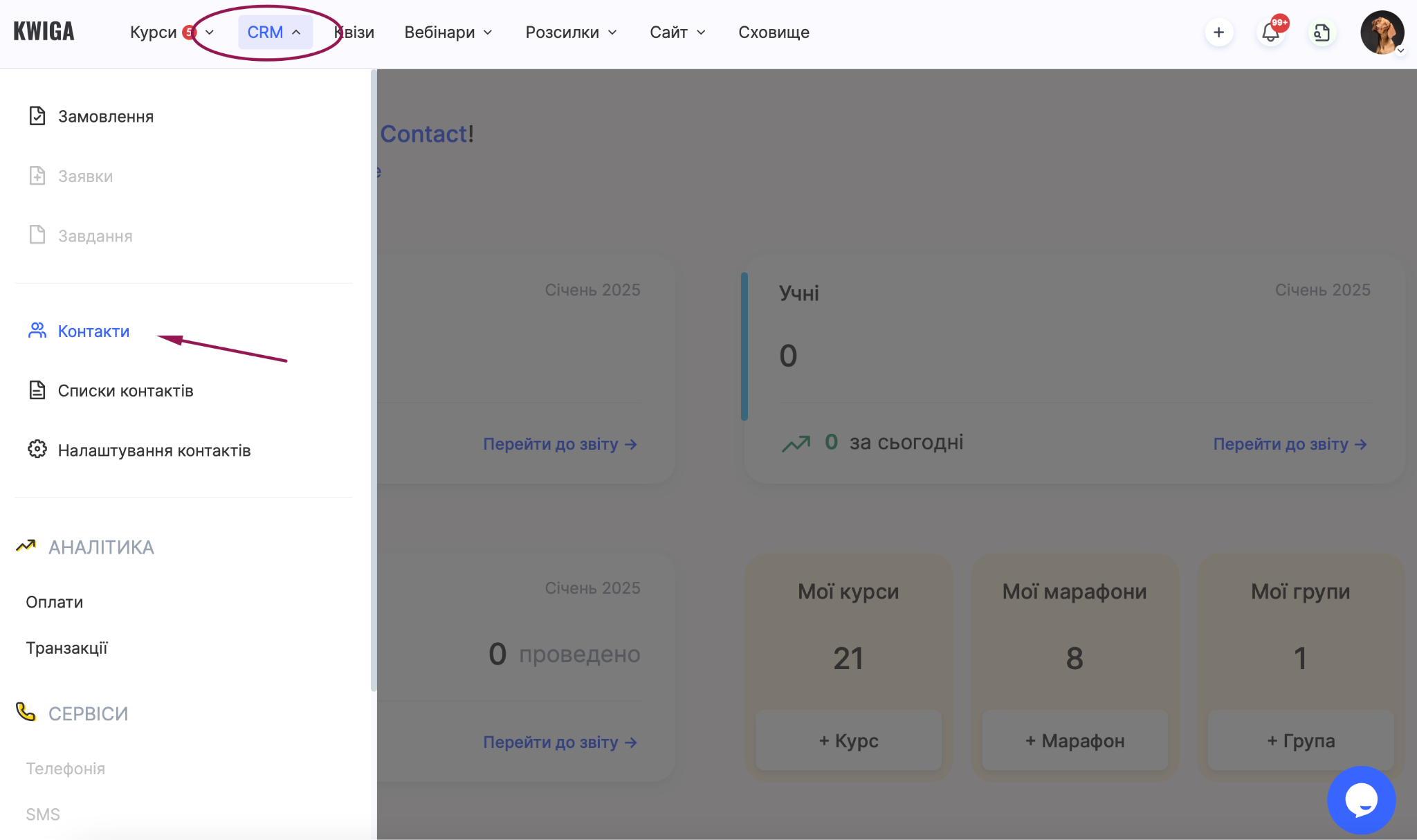
Lai pievienotu studentu, izmantojot CRM, dodieties uz CRM → Kontakti, noklikšķiniet uz pogas + un modālajā logā Pievienot kontaktpersonu , atlasiet cilni Viens .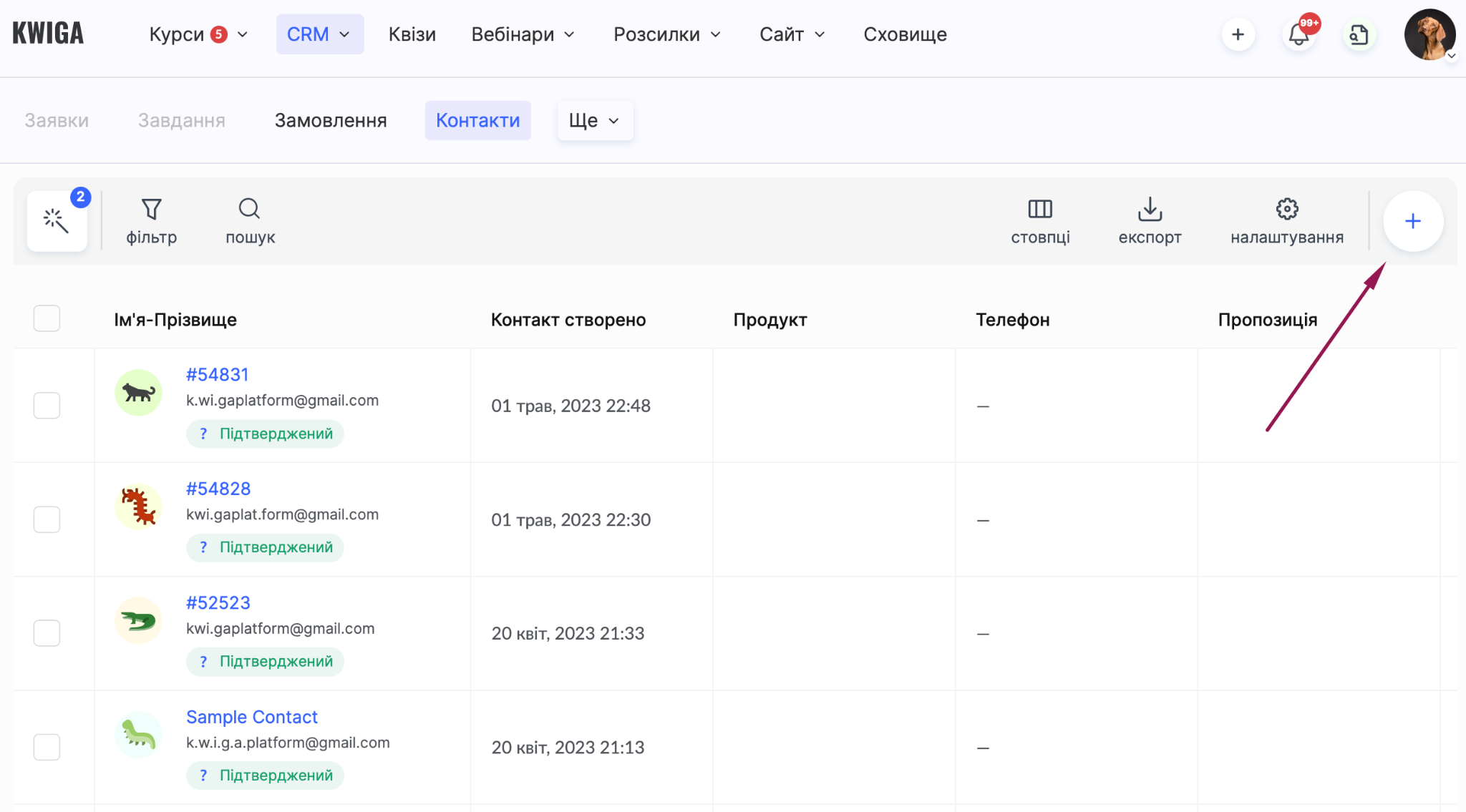
Aizpildiet veidlapu: lauki Vārds, Otrais vārds un Uzvārds nav obligāti, bet e-pasta adrese ir obligāta. Ja nepieciešams, pievienojiet tālruņa numuru un tagus, izmantojot pogu +Tags .
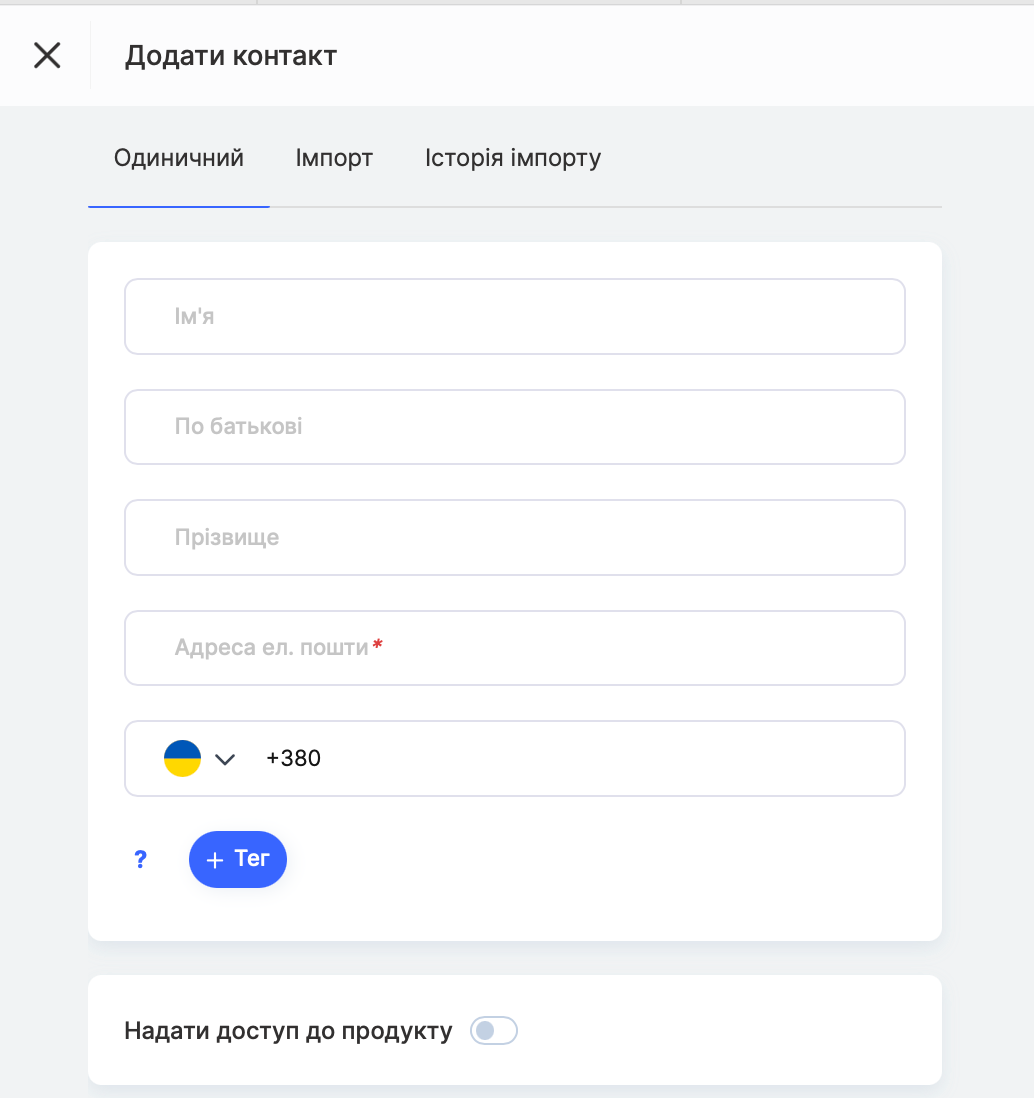
Lai nekavējoties piešķirtu piekļuvi produktam, iespējojiet slēdzi Piešķirt piekļuvi produktam .
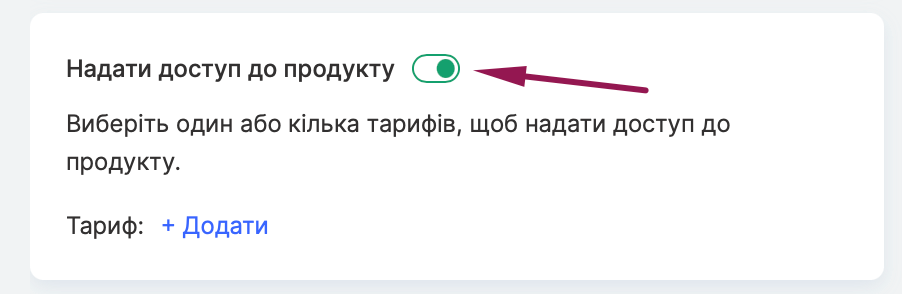
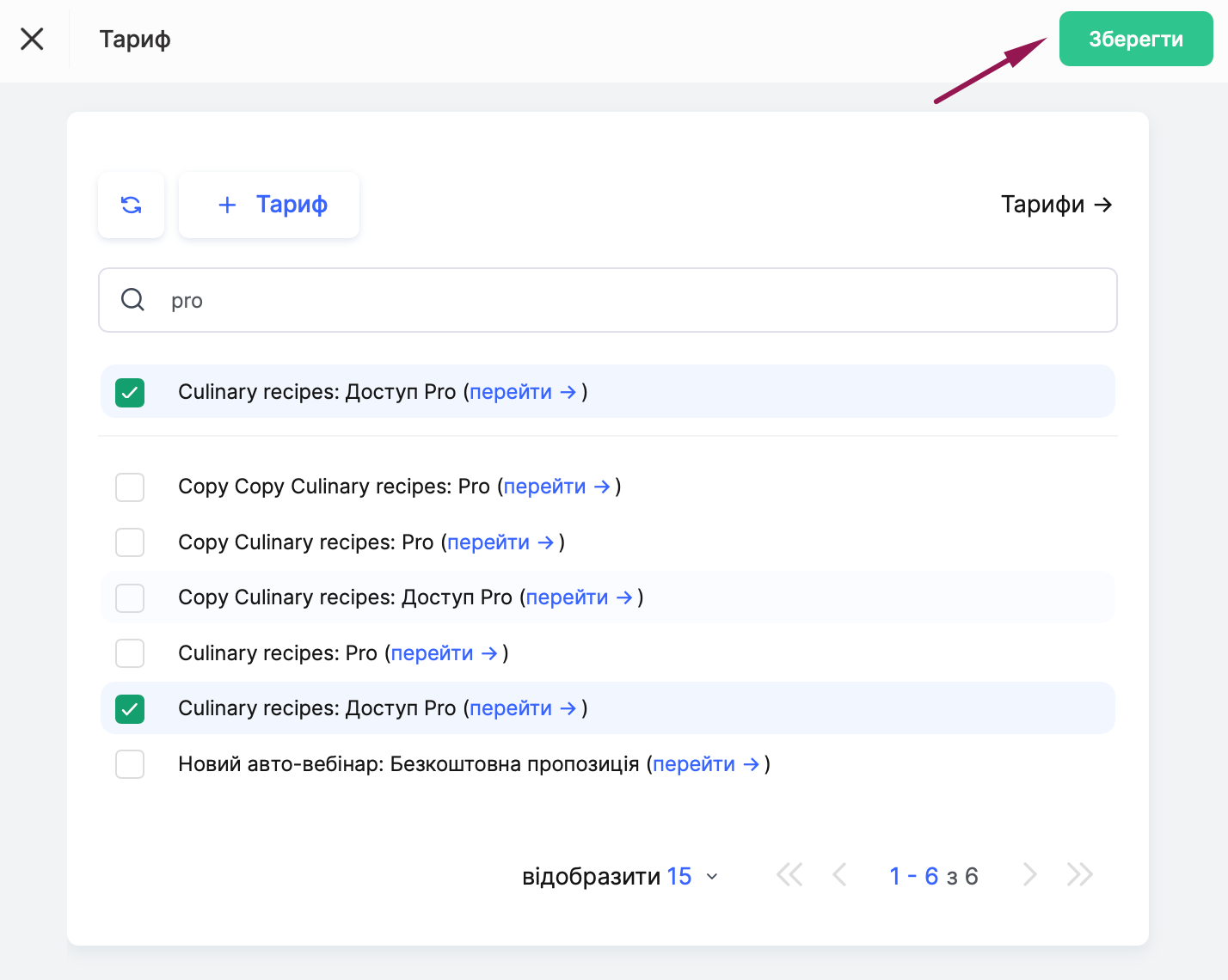
Pēc tam būs pieejams lauks Cenu plāns . Noklikšķiniet uz +Pievienot , lai atvērtu Cenu plāns paneli ar cenu plānu un piedāvājumu sarakstu. Varat izmantot meklēšanas funkciju, un piedāvājumi var būt sagrupēti arī mapēs, piemēram, tajās, kas atzīmētas kā piemēri. Atlasiet vienu vai vairākus cenu plānus, izmantojot izvēles rūtiņas, un noklikšķiniet uz Saglabāt.
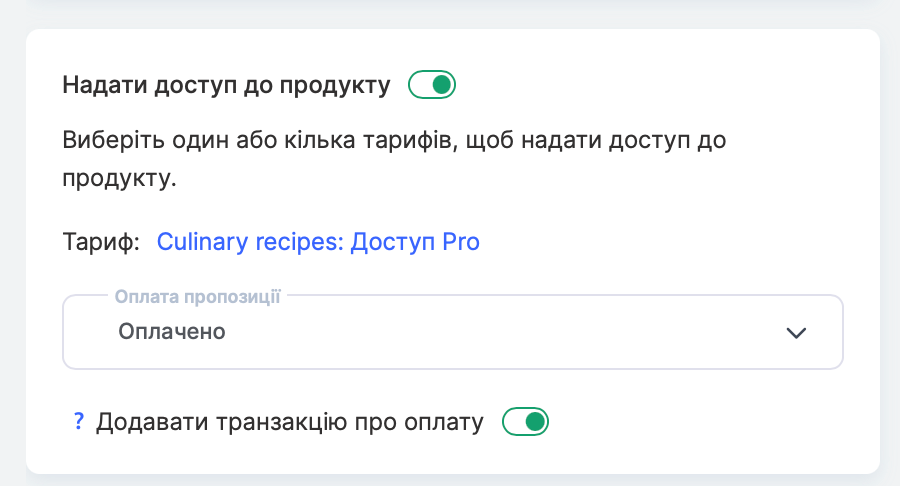
Kad cenu plāns ir atlasīts, būs pieejams lauks Piedāvājuma apmaksa , kurā varat norādīt maksājuma statusu, piemēram, Apmaksāts, kā arī iespējot slēdzi Pievienot maksājuma darījumu , ja šis darījums jāiekļauj pārskatos.
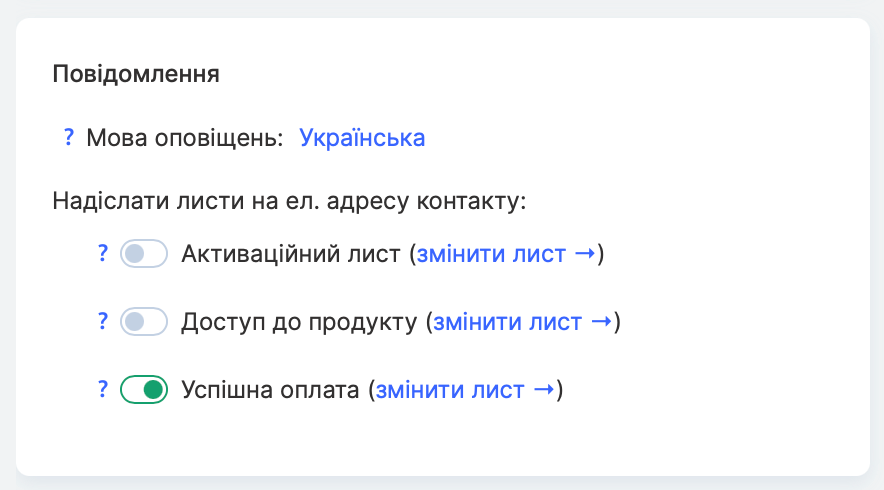
Sadaļā Paziņojumi atlasiet Paziņojumu valoda un konfigurējiet, kuri e-pasta ziņojumi jānosūta dalībniekam. Katru e-pasta ziņojumu var iespējot, izmantojot atsevišķu slēdzi: Aktivizācijas e-pasts, Piekļuve produktam un Veiksmīgs maksājums. Blakus katram no tiem rediģēt e-pastu saite ir pieejama veidnes personalizēšanai.
Pirms saglabāšanas apstipriniet piekrišanu, atzīmējot ընտր Dati tiek pievienoti ar lietotāja piekrišanu izvēles rūtiņu. Bez tās poga Saglabāt paliks neaktīva.
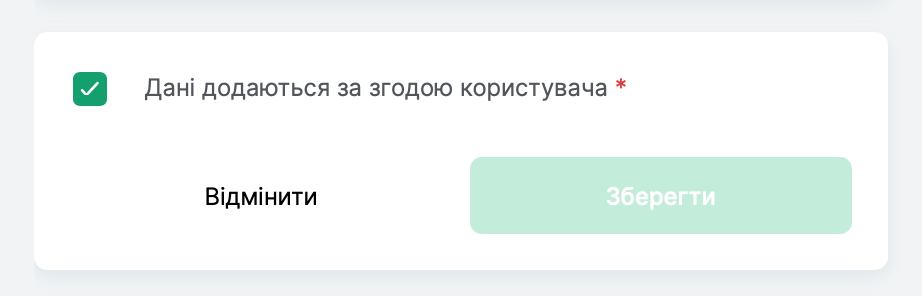
Pievienotā kontaktpersona parādīsies saraksta augšdaļā sadaļā CRM. Kontaktpersonu varat atrast arī, izmantojot meklēšanu, piemēram, pēc vārda, e-pasta vai tālruņa numura, vai izmantot filtrus.
Ja kontaktpersona jau ir pievienota platformai, bet tai vēl nav piešķirta piekļuve produktam un jums piekļuve ir jāpiešķir manuāli, to varat izdarīt tieši kontaktpersonas kartītē.
Produkta pievienošana no kontaktpersonas kartītes
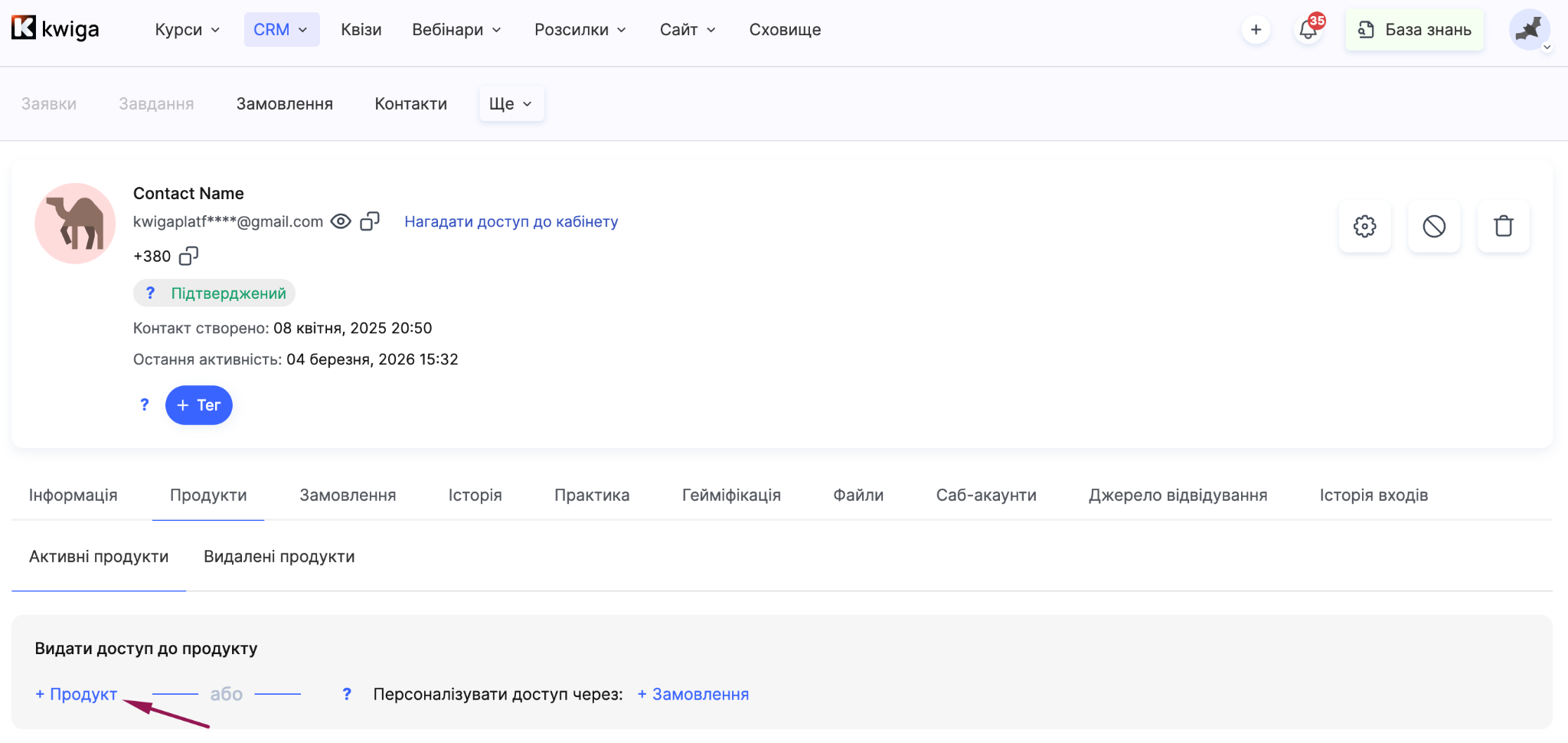
Atrodiet vajadzīgo kontaktpersonu CRM sarakstā, noklikšķiniet uz vārda, lai atvērtu kontaktpersonas kartīti, un pārejiet uz cilni Produkti . Noklikšķiniet uz +Produkts — tiks atvērts logs Piešķirt piekļuvi produktam .
Atlasiet produktu vai cenu plānu (piedāvājumu), ar kura palīdzību tiks piešķirta piekļuve. 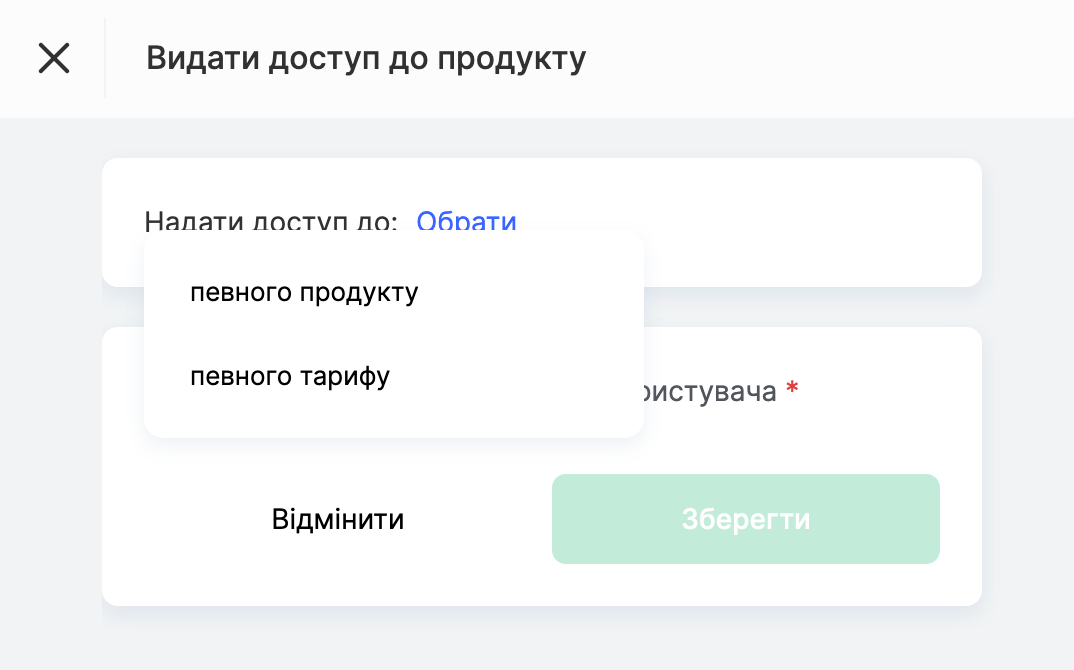
Atlasiet arī Piekļuves formāts: nav piekļuves tikai atjaunina kontaktpersonas informāciju, nepiešķirot piekļuvi produktam; Priekšreģistrācija pievieno studentu sarakstam, nenodrošinot faktisku piekļuvi saturam, ļaujot jums pirms palaišanas izveidot ieinteresēto lietotāju datubāzi; Pilna piekļuve nekavējoties atver visu saturu, bet atspējo kontrolpunktus un pakāpenisku satura pieejamību; Konkrēts cenu plāns ļauj atlasīt vienu vai vairākus piedāvājumus un elastīgi konfigurēt piekļuves nosacījumus.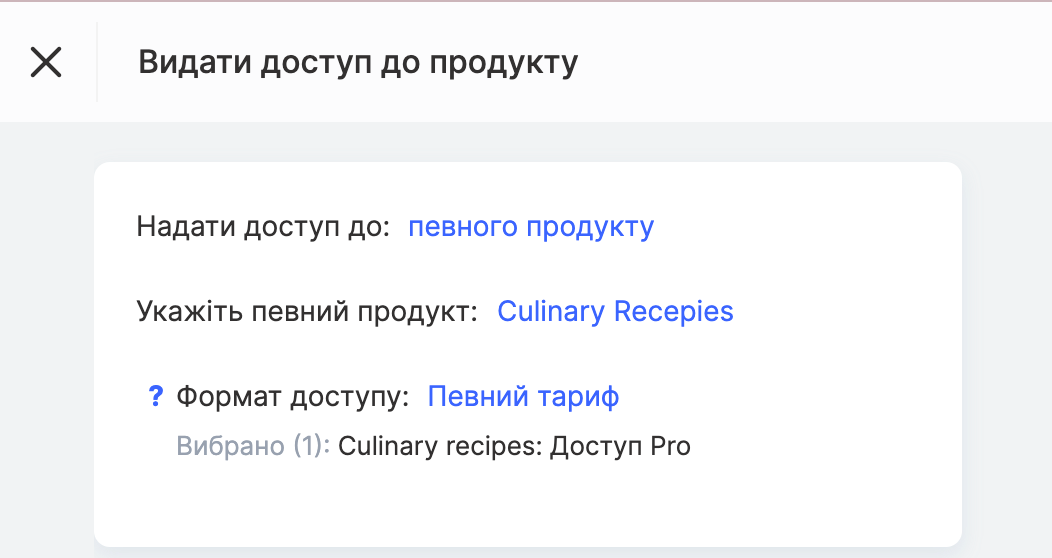
Ja Konkrēts cenu plāns ir atlasīts, laukā norādiet statusu Piedāvājuma apmaksa , piemēram, Apmaksāts, un, ja nepieciešams, iespējojiet slēdzi Pievienot maksājuma darījumu .
Sadaļā Paziņojumi sadaļā atlasiet paziņojumu valodu un nosūtāmos e-pastus: Aktivizācijas e-pasts, piekļuve produktam un veiksmīgs maksājums. Katru e-pastu var rediģēt, izmantojot rediģēt e-pastu saiti.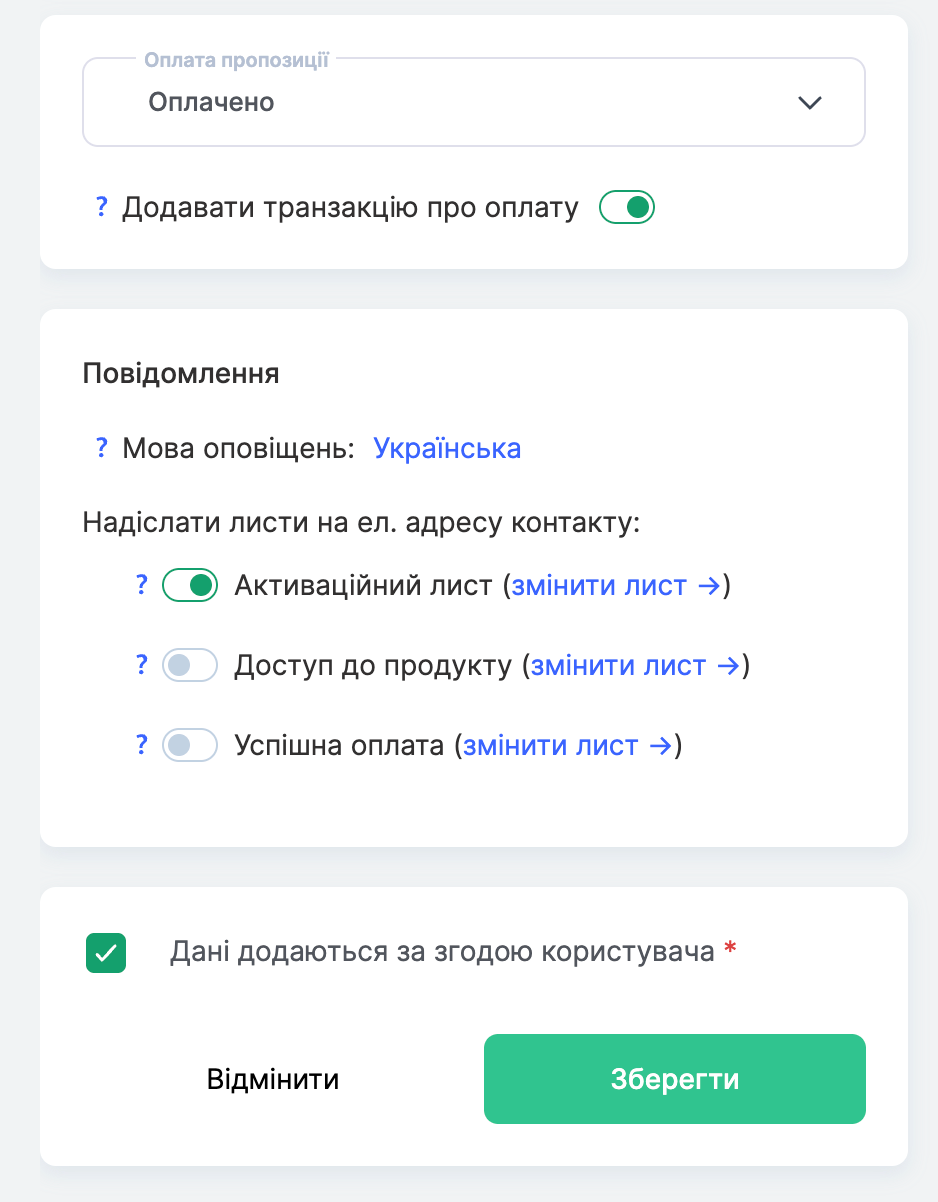
Apstipriniet piekrišanu, atzīmējot izvēles rūtiņu Dati tiek pievienoti ar lietotāja piekrišanu un noklikšķiniet uz Saglabāt.
Individuāla pasūtījuma pievienošana no kontakta kartītes
Ja piekļuve jākonfigurē manuāli, noklikšķiniet uz +Pasūtījums. 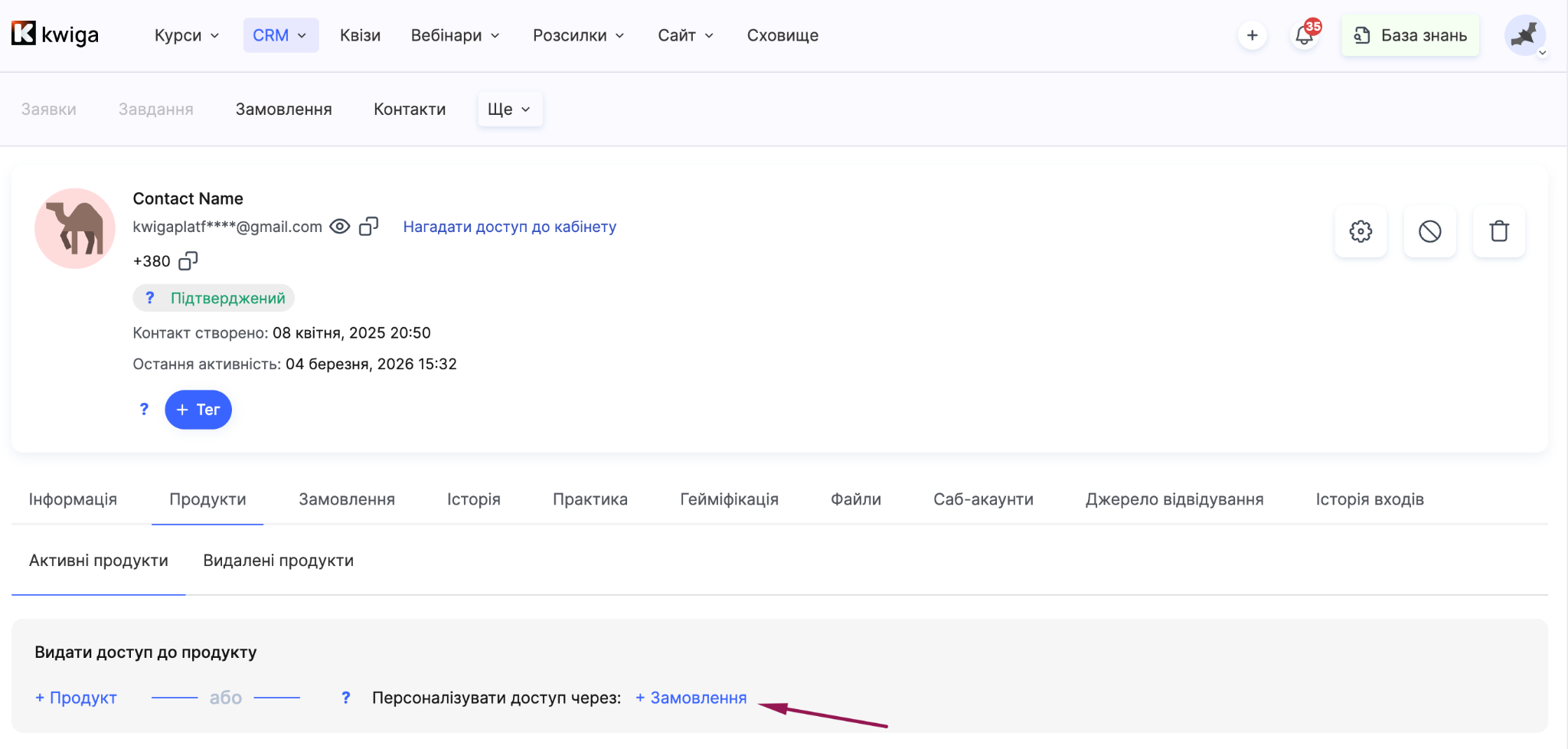
Pievienot produktu, atlasiet nepieciešamās nodarbības vai moduļus vai iestatiet piekļuves ilgumu un konfigurējiet pasūtījumu.
Norādiet, vai ir nepieciešams maksājums, un, ja vajadzīgs, izveidojiet maksājuma saiti. Plašāku informāciju par pasūtījumu izveidi un konfigurēšanu skatiet attiecīgajā rakstā.
CRM piedāvā elastīgas piekļuves konfigurēšanas iespējas, kas ļauj ērti pārvaldīt kontaktu sarakstu platformā.
Dalībnieka pievienošana, izmantojot piedāvājumus
Piedāvājums ļauj konfigurēt piekļuvi kursam: ierobežot piekļuves periodu, izveidot nodarbību pieejamības grafiku, piesaistīt dalībniekam kuratoru un daudz ko citu. Ja nepieciešams, varat piešķirt dalībniekam piekļuvi tieši no piedāvājumu lapas.
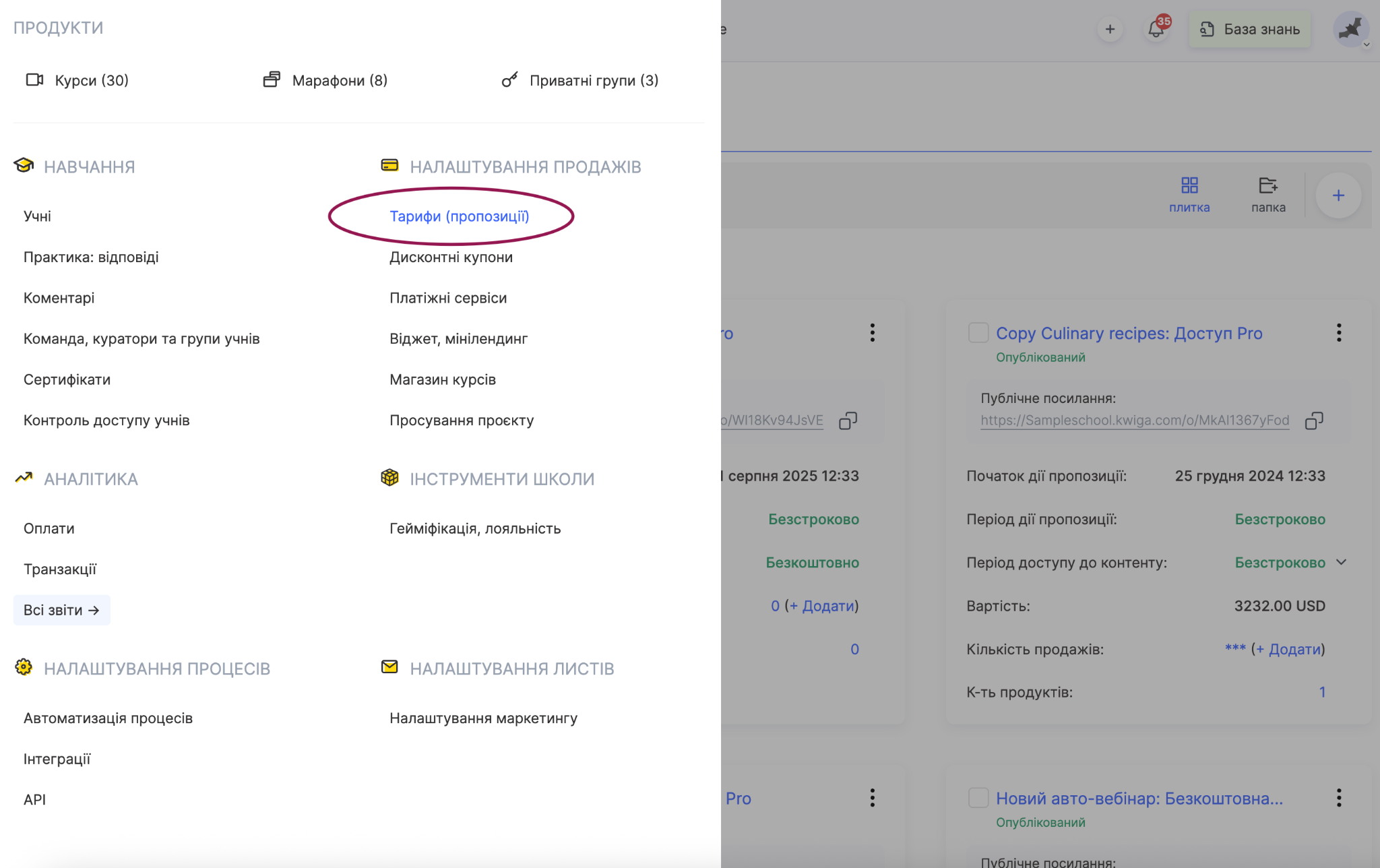
Vispirms izveidojiet piedāvājumu: dodieties uz Kursi → Cenu plāni, piedāvājumi, noklikšķiniet uz Izveidot piedāvājumu, un konfigurējiet to, norādot piekļuves ilgumu, nodarbību pieejamības nosacījumus un citus iestatījumus.
Plašāku informāciju par piedāvājuma izveidi un konfigurēšanu skatiet attiecīgajā rakstā.
Atgriezieties cilnē Cenu plāni, piedāvājumi ar piedāvājumu sarakstu un atrodiet nepieciešamo.
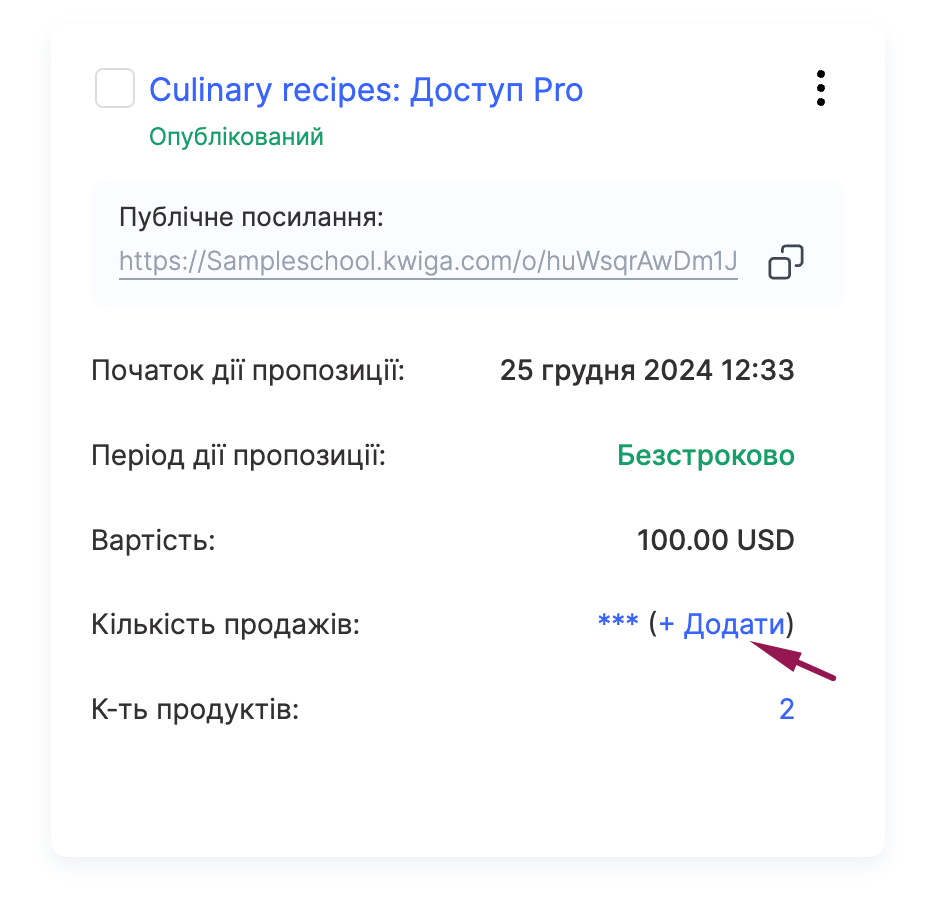
Noklikšķiniet uz +Pievienot blakus laukam Pārdošanas reižu skaits, pēc tam tiks atvērts Pievienot pircēju modālais logs.
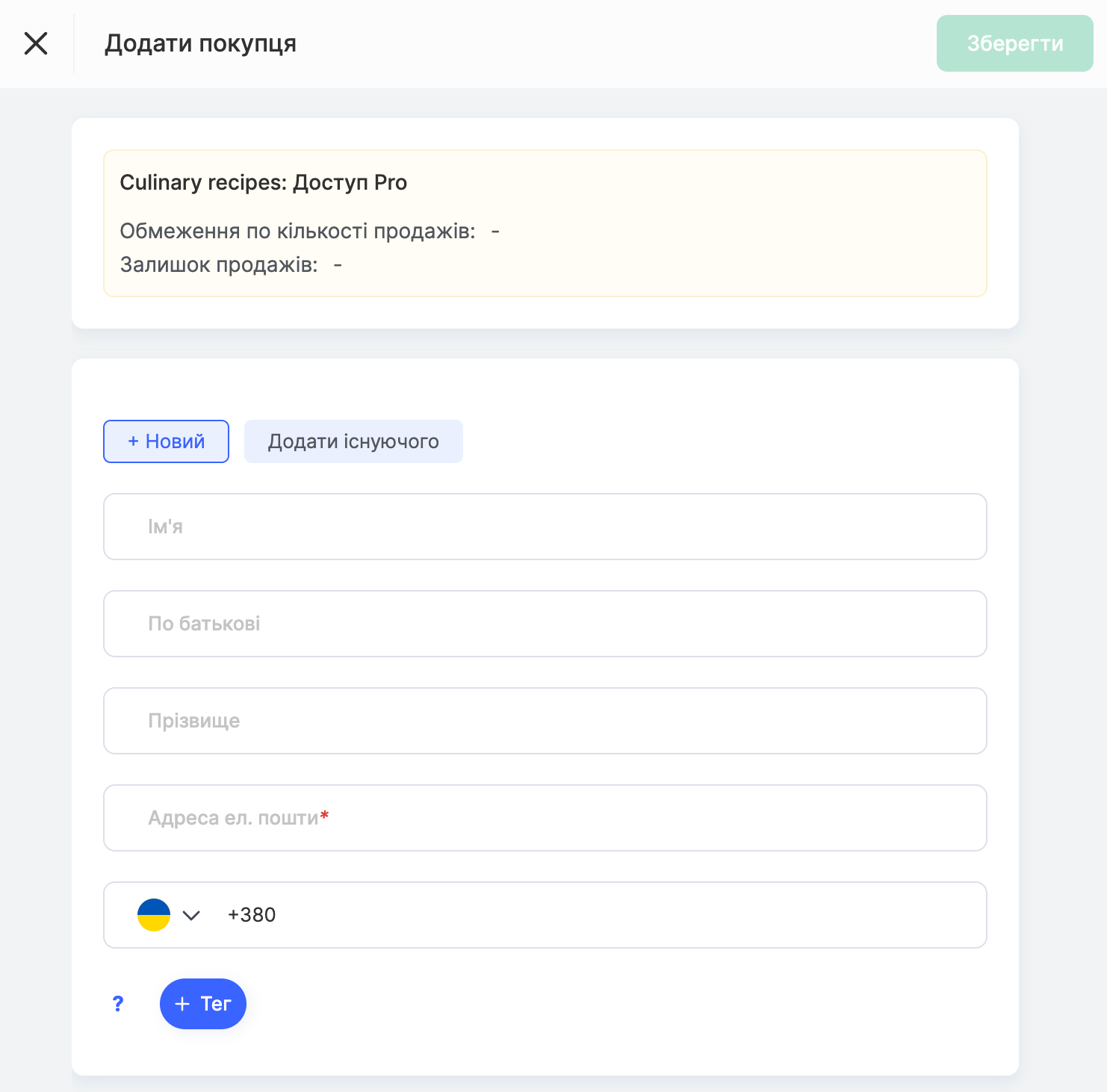
Augšpusē tiek parādīta informācija par atlasīto piedāvājumu, piemēram, cenu plāna nosaukums, kā arī Pārdošanas limits un atlikušās pārdošanas, ja šādi limiti ir konfigurēti.
Pēc tam atlasiet vienu no opcijām: +Jauns ja pievienojat jaunu dalībnieku, vai Pievienot esošu ja dalībnieks jau ir jūsu datubāzē. Veidlapā pēc nepieciešamības aizpildiet laukus Vārds, Otrais vārds un Uzvārds , kā arī tālruņa numuru un tagus. E-pasta adrese ir obligāta.
Atlasītais piedāvājums jau būs redzams cenu plāna sadaļā. Šeit laukā atlasiet statusu Piedāvājuma apmaksa, , piemēram, Apmaksāts, un, ja nepieciešams, iespējojiet slēdzi Pievienot maksājuma darījumu , ja šis darījums ir jāiekļauj pārskatos.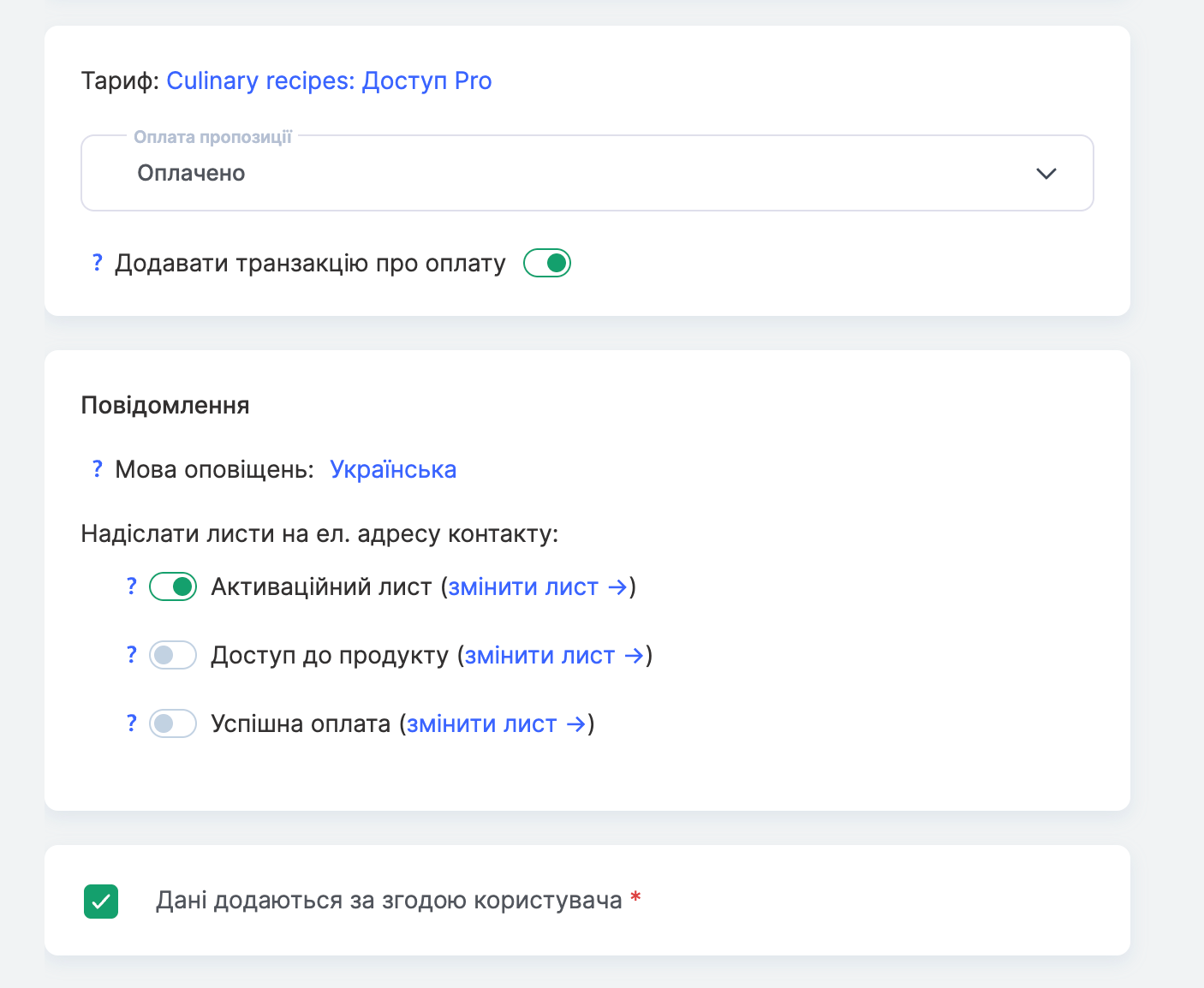
Sadaļā Paziņojumi atlasiet paziņojumu valodu un e-pasta ziņojumus, kas jānosūta dalībniekam: Aktivizācijas e-pasts, Piekļuve produktam un Veiksmīgs maksājums. Katru e-pasta ziņojumu var rediģēt, izmantojot saiti rediģēt e-pastu .
Pirms saglabāšanas apstipriniet piekrišanu, atzīmējot izvēles rūtiņu Dati ir pievienoti ar lietotāja piekrišanu , pēc tam noklikšķiniet uz Saglabāt.
Pēc dalībnieka pievienošanas piedāvājumam viņš saņems e-pasta ziņojumu ar piekļuvi kursam, ja šī opcija ir konfigurēta.
Papildus: dalībnieku lielapjoma imports
Lielām dalībnieku grupām varat izmantot failu importēšanas funkciju, lai vienlaikus pievienotu vairākas kontaktpersonas.
Lai iegūtu plašāku informāciju, skatiet rakstu Dalībnieku datubāzes importēšana un pārsūtīšana.