
Raksti:
- Kā piešķirt piekļuvi kursam
- Kā piekļūt studenta kontam
- Kā skatīt dalībnieku progresu
- Kā izveidot sertifikātu
- Automatizācija: Punktu piešķiršana pēc lekcijas pabeigšanas
- Aptauju veikšana (reakcijas, vērtējumi, NPS)
- Kā skatīt visus testu mēģinājumus
- Kā iestatīt testu atkārtošanu
- Kā atjaunināt studenta tarifu un saglabāt viņa progresu
- Kā mainīt piekļuves iestatījumus vienam studentam
- Kā mainīt kursa derīguma termiņu
- Students ievadīja nepareizu e-pasta adresi
- Kā pagarināt piekļuvi kursam
- Automatizācija: Atgādinājumu iestatīšana, ja students neielogojas platformā
- Kā atbloķēt lietotāju
- Piekļuves produktam iesaldēšana un atsaldēšana
- Kā atrast e-pastu ar kodu, kas nepieciešams, lai piekļūtu Kwiga kontam
- Kursa skatīšana no studenta perspektīvas
- Priekšreģistrācija vai gaidīšanas saraksts
- Studentu datu bāzes importēšana un pārsūtīšana
- Komentāri: ērts rīks lietotāju mijiedarbībai
- Sertifikāta izsniegšana pēc testa nokārtošanas
- Kā eksperts var piekļūt savam studenta profilam
- Studentu reģistrācija un autorizācija
- Sertifikātu pārskats
- Sertifikāta manuāla izsniegšana un atkārtota izsniegšana
- Produktu pārvaldība kontaktpersonas kartītē: pievienošana, slēgšana, datuma maiņa un piekļuves noņemšana
- Tērzēšanas
Uzziniet, kā izmantot tērzēšanas iespējas Kwiga, lai sazinātos ar studentiem, asistentiem un savu komandu, sniegtu individuālu atbalstu un sazinātos vebināru laikā.
Šajā rakstā:
Tērzēšanas sarunas platformā Kwiga — ērts veids, kā sazināties ar studentiem, asistentiem un savu komandu tieši platformā. Tās palīdz organizēt grupu sarunas, sniegt individuālu atbalstu un sazināties tīmekļsemināru laikā.
Platformā Kwiga ir trīs tērzēšanas sarunu veidi:
-
Grupu tērzēšanas sarunas — sarunām starp vairākiem dalībniekiem vienā tērzēšanā;
-
Privātās tērzēšanas sarunas — individuālām sarunām ar konkrētu lietotāju vai komandas dalībnieku;
-
Tīmekļsemināru tērzēšanas sarunas — lai dalībnieki un komanda varētu sazināties tīmekļsemināru laikā. Šīs sarunas tiek pievienotas automātiski, sākoties tīmekļsemināram.
Lai uzturētu kārtību, varat apvienot tērzēšanas sarunas grupās. Tērzēšanas sarunu grupa — atsevišķa sadaļa tērzēšanas sarunu sarakstā, kas palīdz sakārtot daudzas sarunas un ātri atrast vajadzīgās.
Tērzēšanas sarunās varat sūtīt īsziņas, failus, fotoattēlus, audioierakstus, videoklipus un materiālus no Krātuves. Varat arī izmantot reakcijas un citus ērtus rīkus, tostarp ziņojumu piespraušanu: studenti var piespraust ziņojumus tikai sev, savukārt administratori — sev vai visiem tērzēšanas dalībniekiem.
Ja ziņojums jānosūta vēlāk, varat ieplānot tā nosūtīšanu iepriekš — izvēlieties kādu no piedāvātajiem laikiem vai norādiet konkrētu datumu un laiku.
Varat izveidot tērzēšanas sarunas konkrētiem produktiem, plāniem vai kursiem. Dalība tajās ir atkarīga no tā, kam katram lietotājam ir piekļuve. Piemēram, varat izveidot tērzēšanas sarunu "Premium" plānam — un dalībnieki, kuri iegādājušies šo plānu, varēs pievienoties sarunai.
Varat arī izveidot tērzēšanas sarunu segmentam, kontaktu sarakstam vai visiem skolas lietotājiem, vai paši pievienot konkrētus dalībniekus. Ja nepieciešams, varat atsevišķi pievienot komandas dalībniekus un noteikt, cik ilgi lietotājiem būs piekļuve tērzēšanas sarunai.
Lai skatītu un konfigurētu tērzēšanas sarunas, skolas izvēlnē atveriet Kursi — Rīki vai izmantojiet tērzēšanas ikonu platformas augšējā izvēlnē.
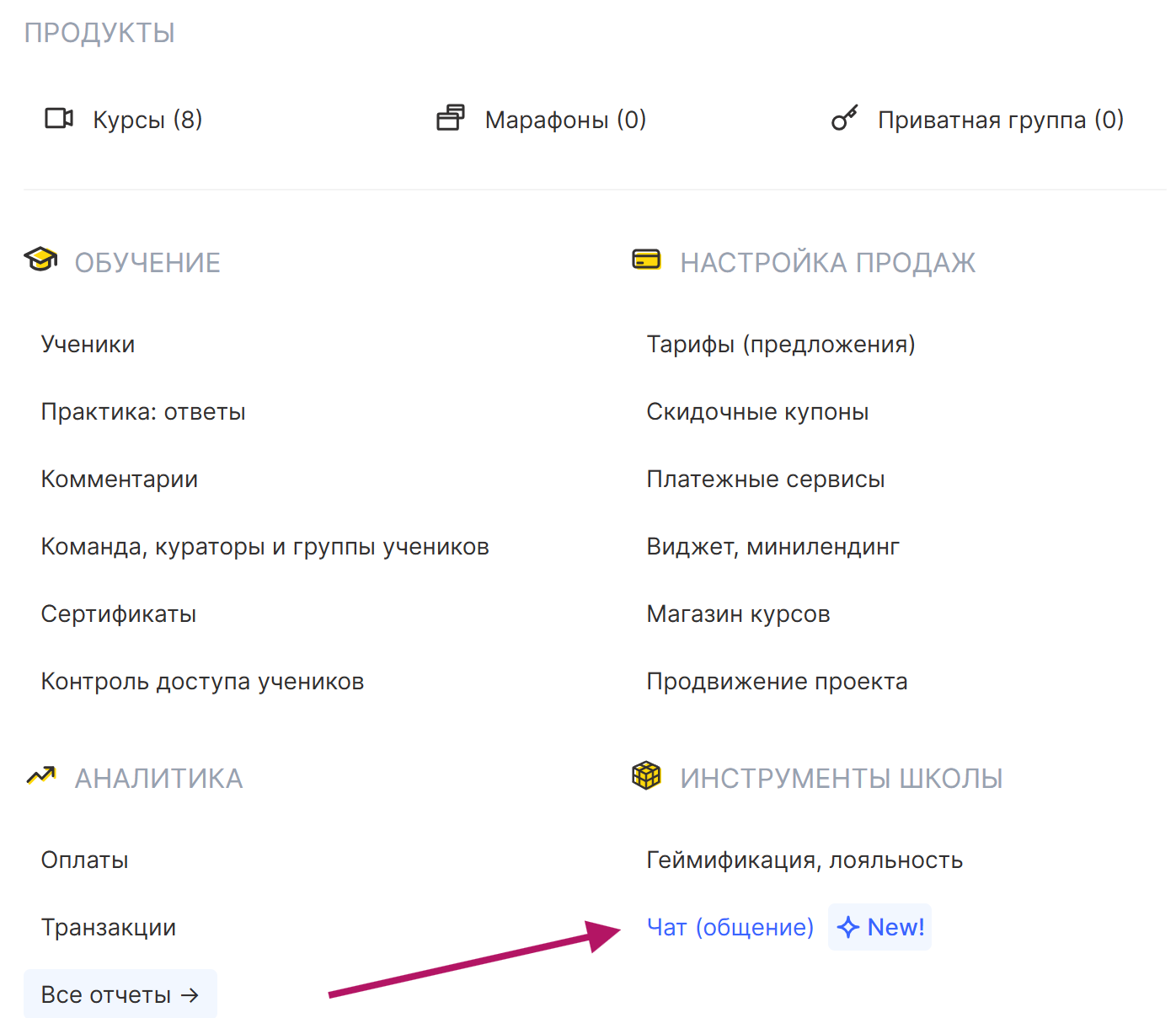

Tērzēšanas sarunu veidi
Grupu tērzēšanas sarunas
Kopīga tērzēšanas saruna vairākiem dalībniekiem. Varat pievienot neierobežotu skaitu studentu un komandas dalībnieku. Grupas tērzēšanas sarunu var piesaistīt produktam, plānam, kursam vai grupai atkarībā no tā, kā vēlaties to izmantot. Grupas tērzēšanas sarunu var izmantot ne tikai grupas sarunām, bet arī individuālam atbalstam studentiem.
Privātajā režīmā katrs students sazinās ar komandu individuāli grupas tērzēšanas sarunā un neredz citu dalībnieku ziņojumus vai pieprasījumus. Šīs individuālās sarunas paliek grupas tērzēšanas sarunas daļa; netiek izveidotas atsevišķas privātās tērzēšanas sarunas starp studentu un asistentu.
Piemēram, varat izveidot atbalsta tērzēšanas sarunu "Premium"plāna dalībniekiem: visi studenti iegūst piekļuvi vienai un tai pašai tērzēšanas sarunai, taču katrs redz tikai savu sarunu ar komandu. Tas ļauj atbildēt uz individuāliem jautājumiem un sniegt atbalstu, neveidojot atsevišķu tērzēšanas sarunu katram studentam.
Tiešās ziņas
Individuālas sarakstes ar konkrētu lietotāju. Sākot sarunu, varat atrast lietotāju pēc vārda vai e-pasta adreses un nosūtīt viņam tiešu ziņu.
Vebināru sarakstes
Ar vebināriem saistītas sarakstes, kurās dalībnieki un komanda var sazināties vebināra laikā.
Sarakstes izveide un iestatīšana
1. Atveriet "Sarakstes" augšējā izvēlnē.
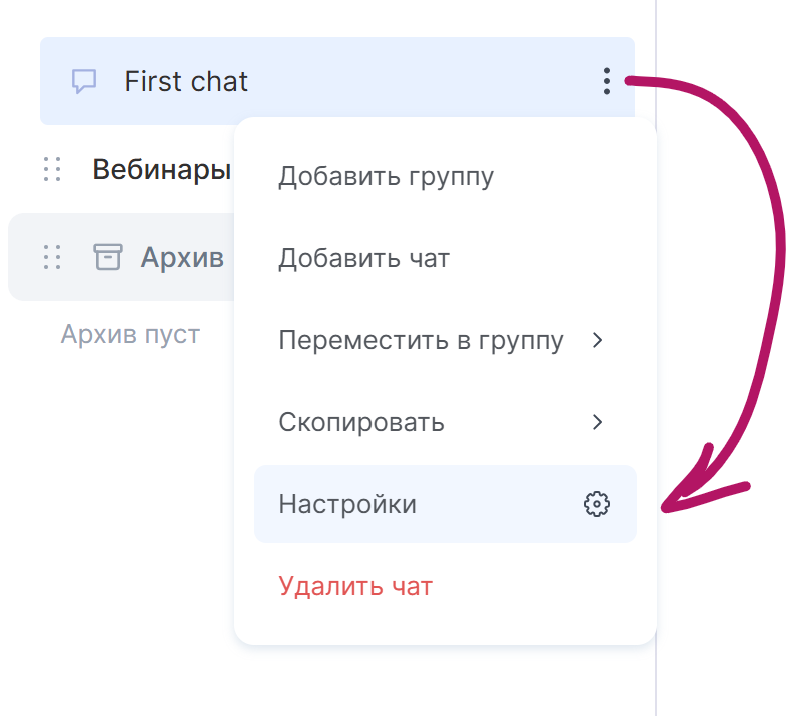
2. Ekrāna apakšdaļā noklikšķiniet uz +Sarakste un izvēlieties veidu: tiešā ziņa vai grupas sarakste.
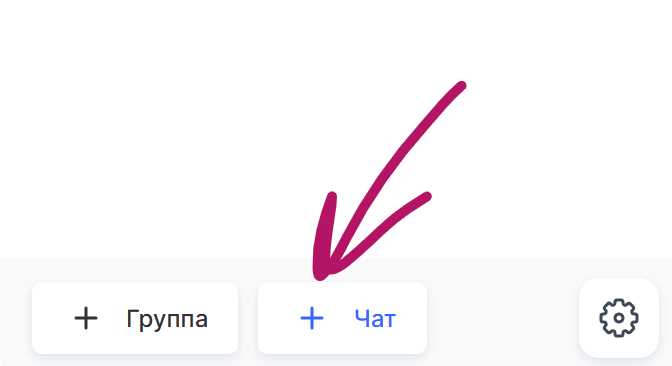
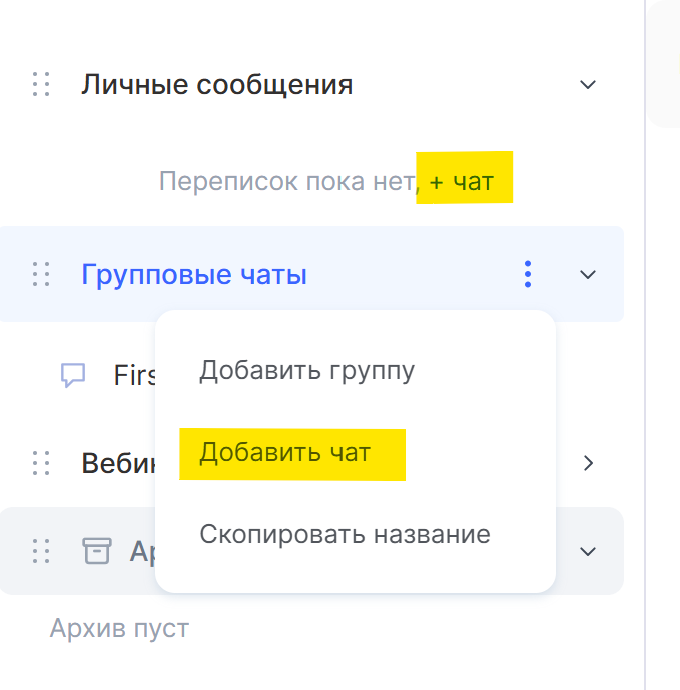
Vai arī izvēlieties sarakstes veidu un noklikšķiniet uz +Sarakste (poga ir pieejama, ja šajā kategorijā nav sarakstu), vai noklikšķiniet uz "trim punktiem" blakus kategorijas nosaukumam un izvēlieties Pievienot saraksti.
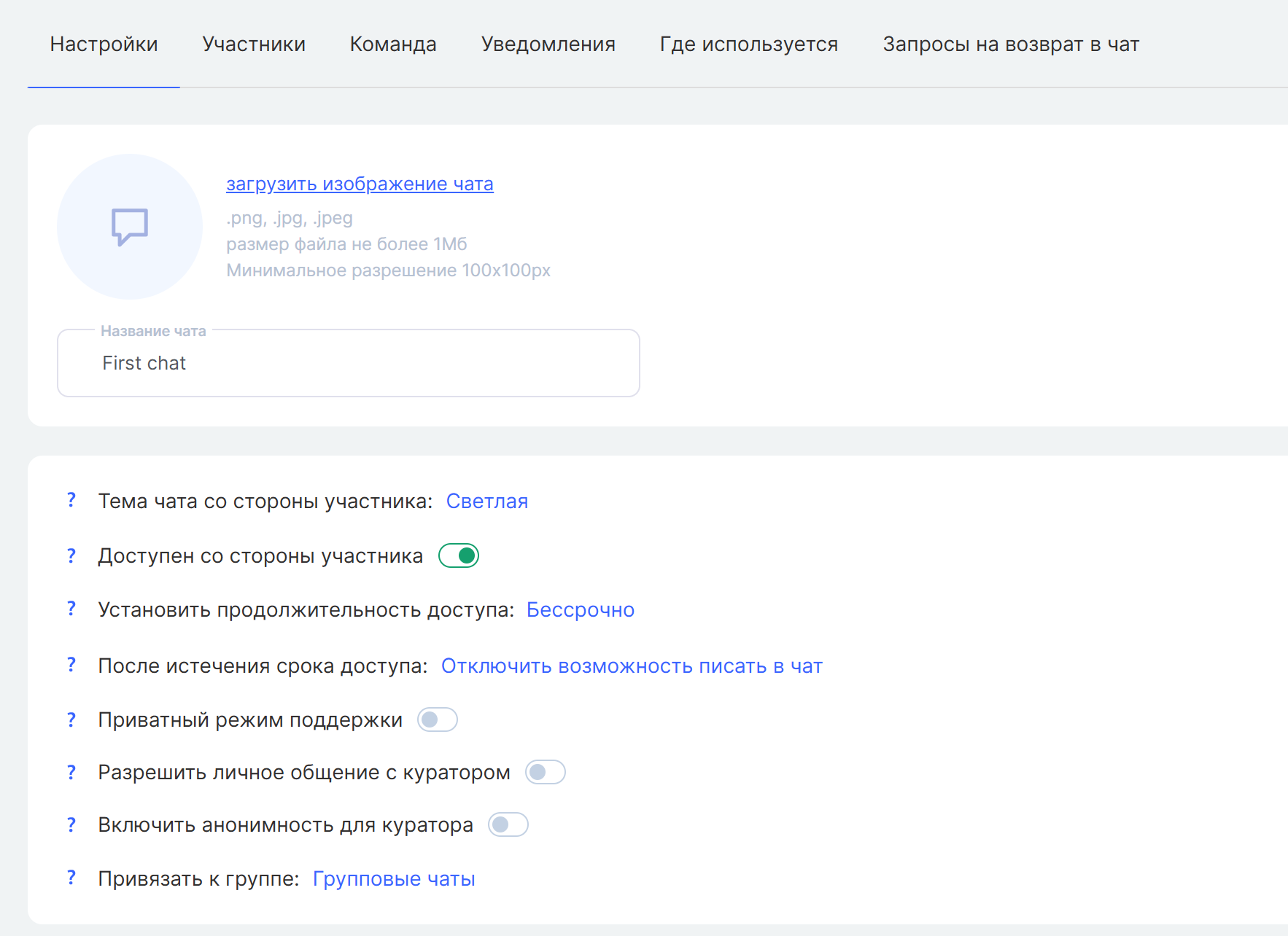
3. Ja nepieciešams, augšupielādējiet sarakstes attēlu. Atbalstītie formāti ir PNG, JPG un JPEG; maksimālais faila lielums - 1 MB; minimālā izšķirtspēja - 100 × 100 px.
4. Ievadiet sarakstes nosaukumu.
5. Noklikšķiniet uz "Izveidot saraksti".
Vispārīgie sarakstes iestatījumi
Sadaļā "Vispārīgie iestatījumi" varat konfigurēt iestatījumus, kas attiecas uz visām skolas sarakstēm. Iestatījumi ir sadalīti trīs cilnēs: "Logrīks", "Komanda" un "Paziņojumi".
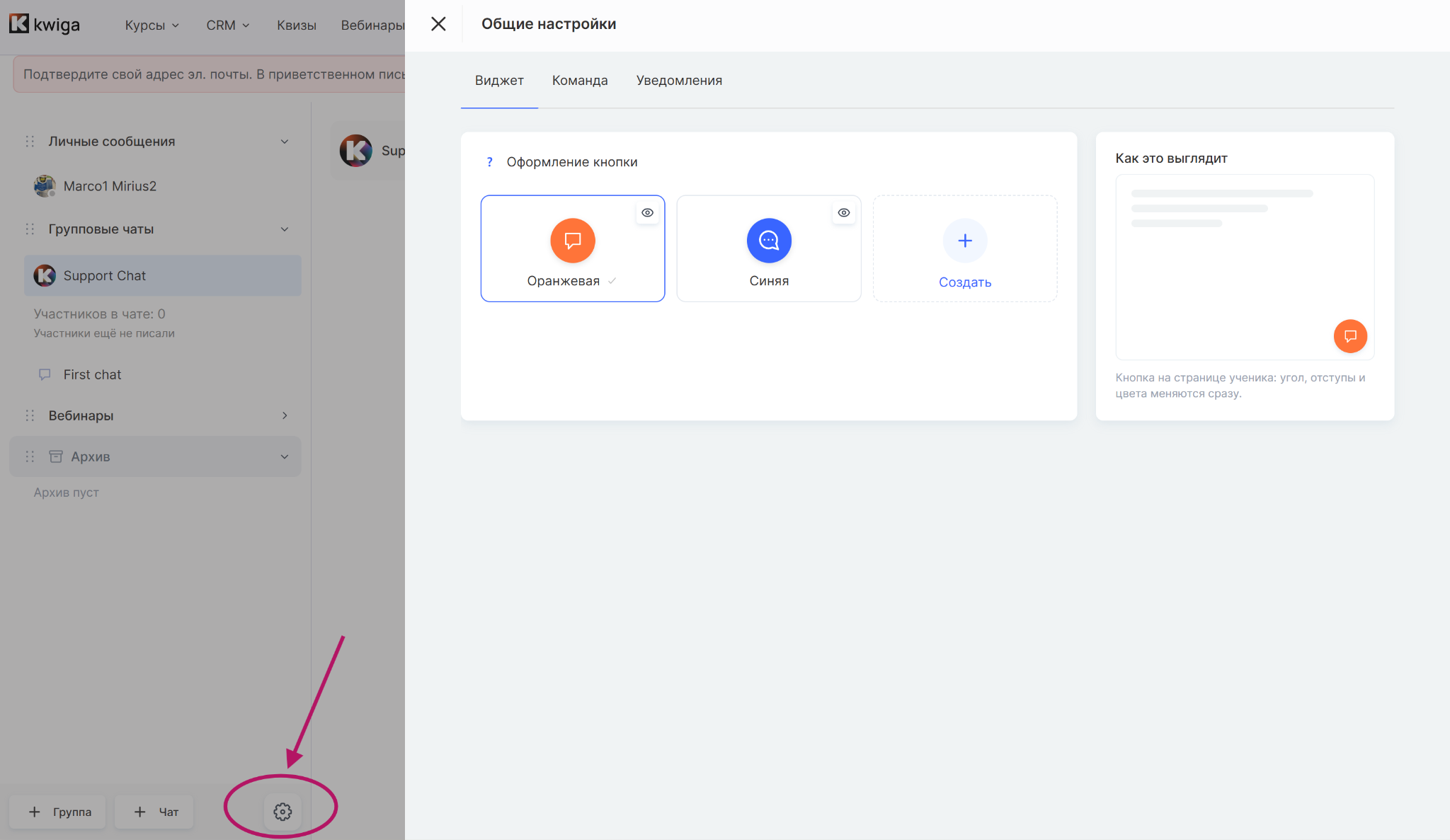
Logrīks
Cilnē "Logrīks" varat pielāgot sarakstes pogu, kas tiek rādīta skolēna lapā.
Izvēlieties kādu no vairākiem gataviem dizainiem vai izveidojiet savu pogu. Priekšskatījumā redzēsiet, kā tā izskatīsies skolēna lapā.
Komanda
Cilnē "Komanda" varat izvēlēties, kurām sarakstēm komandas dalībnieki var piekļūt.
Varat arī:
-
pievienot komandas dalībnieku;
-
skatīt sarakstes, kurām komandas dalībnieks var piekļūt;
-
noņemt viņiem piekļuvi.
Paziņojumi
Cilnē „Paziņojumi” ir vispārīgie tērzēšanas paziņojumu iestatījumi.
-
Ziņojumu skaņa — ieslēdz vai izslēdz jaunu ziņojumu skaņu visās tērzēšanās.
-
Uznirstošie paziņojumi — parāda uznirstošu logu ar jaunā ziņojuma tekstu, kad atrodaties citā tērzēšanā vai sadaļā.
-
Netraucēt — ļauj iestatīt laiku, kurā jauni ziņojumi pienāk bez skaņas un uznirstošiem paziņojumiem. Nelasīto ziņojumu skaits turpina atjaunināties. Tiek izmantota jūsu profilā iestatītā laika josla.
Varat arī iestatīt paziņojumus katrai tērzēšanai atsevišķi — piemēram, izslēgt skaņu un uznirstošos paziņojumus tikai vienai tērzēšanai. To var izdarīt attiecīgās tērzēšanas iestatījumos.
Atsevišķas tērzēšanas iestatījumi
Katru tērzēšanu varat konfigurēt atsevišķi. Mainiet dalībniekiem redzamo tērzēšanas attēlu, iestatiet piekļuvi un tās ilgumu, izvēlieties, kas notiek pēc piekļuves beigām, un iespējojiet papildu iespējas — privātā atbalsta režīmu, tiešās ziņas asistentam un asistentu anonimitāti.
Attēls un nosaukums
Pēc tērzēšanas izveides varat mainīt tās attēlu un nosaukumu.
Tērzēšanas motīvs
Varat izvēlēties gaišu vai tumšu motīvu dalībniekiem redzamajam tērzēšanas logam.
Dalībnieku piekļuve
Ja tērzēšana ir saistīta ar produktu vai plānu, dalībnieki to var redzēt, kamēr viņiem ir piekļuve. Ja tā nav saistīta, tērzēšana ir pieejama lietotājiem, kuriem esat piešķīris piekļuvi. Ja izslēdzat piekļuvi, dalībniekiem tērzēšana un tās vēsture vairs nav redzama.
Piekļuves ilgums
Varat izmantot plānā noteikto ilgumu, kalendārā izvēlēties sākuma un beigu datumus vai atstāt piekļuvi bez termiņa ierobežojuma.
Pēc piekļuves beigām
Varat paslēpt tērzēšanu un tās vēsturi vai atstāt tās pieejamas, bet liegt dalībniekiem sūtīt ziņojumus.
Privātā atbalsta režīms
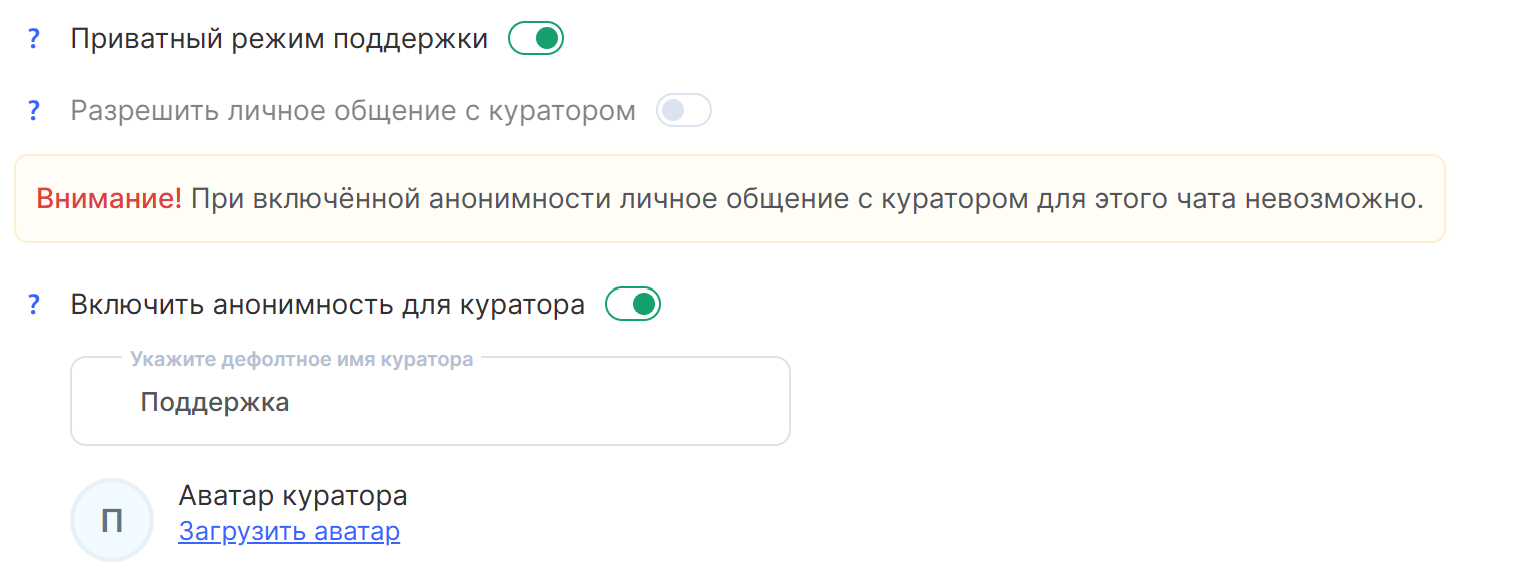
Privātā atbalsta režīmā dalībnieki redz tikai savus ziņojumus un komandas atbildes. Asistenti kopīgajā tērzēšanā var redzēt visus pieprasījumus.
Šo režīmu varat ieslēgt vai izslēgt tikai pirms kāds ir sācis tērzēt.
Atbalsta režīmā grupas tērzēšana ļauj ērti palīdzēt katram studentam individuāli. Dalībnieki izmanto vienu tērzēšanu, bet katrs redz tikai savu sarunu ar komandu, nevis citu studentu ziņojumus.
Visas šīs sarunas paliek vienā grupas tērzēšanā — katram studentam nav jāveido atsevišķa privāta tērzēšana.
Piemēram, šādu iestatījumu varat izmantot, lai sniegtu atbalstu studentiem ar konkrētu plānu, ja katram dalībniekam vajadzīga individuāla palīdzība, bet kopīga saruna nav piemērota.
Tiešās ziņas asistentam
Varat ļaut dalībniekiem sūtīt tiešās ziņas asistentiem. Cilnē „Komanda” izvēlieties, kuri asistenti ir pieejami.
Asistentu anonimitāte
Ja anonimitāte ir ieslēgta, dalībnieki visu piesaistīto asistentu ziņojumus redz ar vienu vārdu. Pēc noklusējuma šis vārds ir „Atbalsts”. Varat to izmantot kopā ar privātā atbalsta režīmu vai atsevišķi, ja vēlaties, lai studenti redzētu visus komandas ziņojumus kā vienas atbalsta komandas ziņojumus neatkarīgi no tā, kurš asistents atbild.
Tērzēšanas dalībnieki
Cilnē „Dalībnieki” varat pārvaldīt tērzēšanas lietotājus.
Varat:
-
skatīt dalībnieku sarakstu;
-
meklēt dalībnieku;
-
filtrēt sarakstu;
-
pievienot jaunu dalībnieku, izmantojot "Pievienot dalībnieku";
-
skatīt avotu, no kura lietotājs tika pievienots tērzēšanai;
-
neļaut dalībniekam sūtīt ziņojumus tērzēšanā;
-
paslēpt visus dalībnieka ziņojumus — gan iepriekšējos, gan turpmākos.
Kopējais tērzēšanas dalībnieku skaits ir redzams cilnes augšdaļā. Varat arī pārvaldīt ziņojumus un ierobežot dalībnieka tiesības tieši tērzēšanas plūsmā. Lai to izdarītu, noklikšķiniet uz "…" blakus dalībnieka ziņojumam un atlasiet darbību.
Komanda
Cilnē "Komanda" ir redzami tērzēšanai piesaistītie darbinieki.
Šeit varat:
-
atrast darbinieku, izmantojot meklēšanu;
-
skatīt, kurām tērzēšanām katrs darbinieks var piekļūt;
-
pievienot darbinieku tērzēšanas komandai, izmantojot «+».
Pievienošanai pieejamo komandas dalībnieku sarakstā ir darbinieki ar atbilstošām piekļuves tiesībām. Lai darbinieks parādītos sarakstā, viņam ir nepieciešama atļauja "Tērzēšana — Piekļuve savām tērzēšanām" . Lai sūtītu ziņojumus, viņam ir nepieciešama arī atļauja "Tērzēšana — Ziņojumu sūtīšana pieejamajās tērzēšanās".
Paziņojumi
Tērzēšanas iestatījumos varat atsevišķi pārvaldīt šīs tērzēšanas paziņojumus:
-
Ziņojumu skaņas — ieslēdz vai izslēdz skaņas paziņojumus par jauniem ziņojumiem šajā tērzēšanā.
-
Uznirstošie paziņojumi — ieslēdz vai izslēdz uznirstošos paziņojumus par jauniem ziņojumiem šajā tērzēšanā.
Abi iestatījumi attiecas tikai uz pašreizējo tērzēšanu, tāpēc varat pielāgot paziņojumus tās mērķim.
Kur tiek izmantota
Cilnē "Kur tiek izmantota" varat ātri pārbaudīt, ar kuriem produktiem un plāniem šī tērzēšana ir saistīta.
-
Produkti — parāda ar tērzēšanu saistītos produktus.
-
Plāni — parāda ar tērzēšanu saistītos plānus.
Piemēram, ja esat saistījis tērzēšanu ar produktu vai plānu, tas būs redzams šajā cilnē. Ja tērzēšana nav ne ar ko saistīta, redzēsiet attiecīgu paziņojumu.
Tādējādi jebkurā laikā varat pārbaudīt, kur tērzēšana tiek izmantota un kuriem lietotājiem tā ir paredzēta.
Pieprasījumi atkārtoti pievienoties tērzēšanai
Ja dalībnieks pamet grupas tērzēšanu, viņš var pieprasīt atkārtotu pievienošanos.
Cilnē „Pieprasījumi atkārtoti pievienoties tērzēšanai” ir redzami šie pieprasījumi. Šeit komanda var redzēt, kuri dalībnieki vēlas atgriezties tērzēšanā, un apstiprināt vai noraidīt katru pieprasījumu.
Ja neviens dalībnieks vēl nav pieprasījis atkārtotu pievienošanos, cilne būs tukša.
Tērzēšanu pārvaldība
Platformā Kwiga ir pieejami ērti rīki sarunu pārvaldībai. Varat rediģēt un dzēst savus nosūtītos ziņojumus, savukārt komandas dalībnieki var moderēt sarunas tērzēšanās, kurām viņiem ir piekļuve. Dalībnieki var paši pamest grupas tērzēšanas, bet komanda var pārvaldīt dalībnieku sastāvu un izskatīt pieprasījumus atkārtoti pievienoties.
Savu ziņojumu rediģēšana un dzēšana
Ja vēlaties labot vai papildināt nosūtītu ziņojumu, varat to jebkurā laikā rediģēt vai dzēst. Savu ziņojumu rediģēšanai vai dzēšanai nav laika ierobežojuma.
Pēc ziņojuma rediģēšanas blakus tam parādās atzīme „rediģēts”. Tā dalībnieki var redzēt, ka sākotnējais ziņojums ir mainīts.
Gan studenti, gan asistenti var rediģēt savus ziņojumus.
Asistenti var dzēst arī citu komandas dalībnieku ziņojumus, ja viņiem ir nepieciešamās atļaujas. Tas neattiecas uz studentu ziņojumiem.
Dalībnieku pārvaldība un tērzēšanu dzēšana
Ja dalībnieks pamet grupas tērzēšanu, viņš vairs nesaņem paziņojumus un nevar sūtīt ziņojumus. Viņa iepriekšējie ziņojumi paliek sarunā. Ja viņš vēlas atgriezties, viņš var pieprasīt atkārtotu pievienošanos — komanda var pieprasījumu apstiprināt vai noraidīt.
Varat arī dzēst privātās tērzēšanas. Kad dalībnieks dzēš tērzēšanu, viņa ziņojumi tiek noņemti no sarunas, bet otras personas ziņojumi paliek. Ja tērzēšanu dzēš tikai viena persona, otra var turpināt sarunu — jauns ziņojums tērzēšanu atkal padara aktīvu.
Administratori var pārvaldīt dzēstās tērzēšanas. Dzēstās tērzēšanas tiek glabātas arhīvā, kur tās var atjaunot vai neatgriezeniski dzēst. Tērzēšanas, kas netiek atjaunotas, pēc 30 dienām tiek automātiski dzēstas.
Varat arī dzēst un pārkārtot tērzēšanu grupas. Dzēšot grupu, tās tērzēšanas netiek dzēstas — tās tiek pārvietotas uz sistēmas grupu „Grupas tērzēšanas”.
Tērzēšanas pievienošana kursam
Varat piesaistīt tērzēšanu tieši kursam, lai dalībnieki un komanda varētu tajā sazināties kursa laikā.
Lai piesaistītu tērzēšanu:
-
Atveriet kursu.
-
Atveriet kursa iestatījumus.
-
Atrodiet sadaļu „Tērzēšanas”.
-
Atlasiet tērzēšanu, kuru vēlaties piesaistīt kursam.
-
Saglabājiet izmaiņas.
Kad tērzēšana ir piesaistīta kursam, tai var piekļūt studenti, kuriem ir piekļuve kursam un kuri ir pieņēmuši uzaicinājumu pievienoties skolai.
Ja students pats pievienojas kursam, piemēram, iegādājoties piedāvājumu vai pieņemot bezmaksas piedāvājumu, tiek automātiski uzskatīts, ka viņš ir pieņēmis uzaicinājumu pievienoties skolai. Students uzreiz tiek pievienots tērzēšanai un sāk saņemt ziņojumus.
Ja students kursam tika pievienots manuāli, viņam, pirmoreiz pierakstoties projektā, tiks lūgts pieņemt uzaicinājumu pievienoties skolai. Kamēr students nav pieņēmis uzaicinājumu:
-
viņš netiks pievienots tērzēšanai;
-
jūs nevarēsiet viņam sūtīt ziņojumus tērzēšanā;
-
tērzēšana nebūs redzama viņa profilā.
Pēc uzaicinājuma pieņemšanas students var piekļūt tērzēšanai atbilstoši kursa un tērzēšanas iestatījumiem.
Kursam varat piesaistīt vienu vai vairākas tērzēšanas. Piemēram, varat izveidot atsevišķas tērzēšanas šādām grupām:
-
vispārīgas diskusijas starp dalībniekiem;
-
jautājumi par kursu;
-
sarunas ar asistentu;
-
atsevišķas grupas vai kursa dalībnieku grupas.
Kad atsaistīsiet tērzēšanu no produkta, tai vairs netiks pievienoti jauni dalībnieki. Dalībnieki, kuri piekļuvi tērzēšanai ieguva ar šī produkta starpniecību, arī zaudēs piekļuvi un tiks noņemti no dalībnieku saraksta. Viņu ziņojumi un sarunu vēsture tērzēšanā saglabāsies.
Privātās tērzēšanas
Privātās tērzēšanas ļauj sarunāties individuāli ar konkrētu studentu vai citu lietotāju. Tās noder personiskam atbalstam, konsultācijām, atsauksmēm un jautājumiem, kas nav jāapspriež grupā.
Lai sāktu privātu sarunu:
-
Augšējā izvēlnē atveriet: Kursi - Skolas rīki - Tērzēšana (saziņa) vai noklikšķiniet uz tērzēšanas ikonas platformas augšējā izvēlnē.
-
Novietojiet kursoru virs grupas nosaukuma Privātās ziņas, un parādīsies +. Noklikšķiniet uz tā, lai izveidotu tērzēšanu. Labajā pusē ievadiet dalībnieka e-pasta adresi vai vārdu.

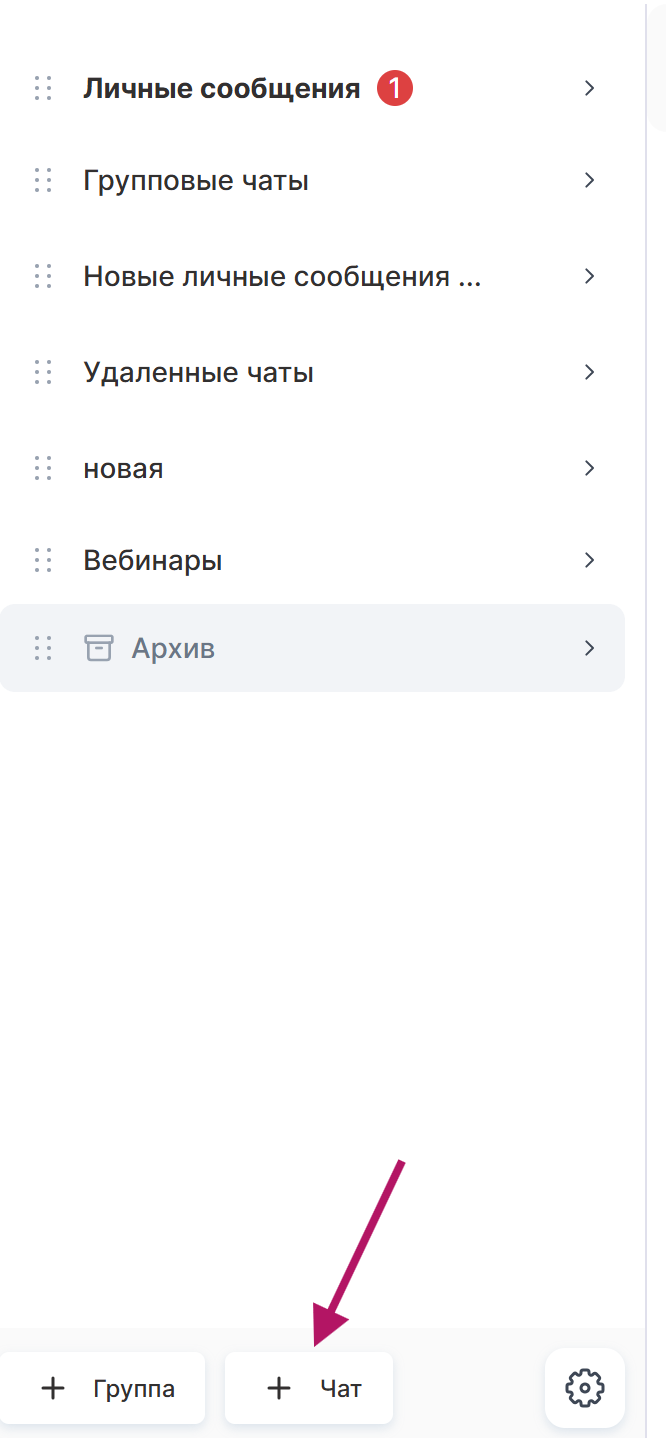
Varat arī noklikšķināt uz + Tērzēšana sānu joslas apakšdaļā. Kā veidu atlasiet Privātās ziņas un pēc tam ievadiet vārdu vai e-pasta adresi.
-
Atlasiet lietotāju un izveidojiet tērzēšanu.
Privātajām tērzēšanām ir tās pašas pamatfunkcijas, kas citām tērzēšanām: varat sūtīt teksta ziņojumus, failus, fotoattēlus, audioierakstus, videoklipus un materiālus no Krātuves, izmantot reakcijas un ieplānot ziņojumu nosūtīšanu noteiktā datumā un laikā.
Piekļuves iestatījumi un citas tērzēšanas opcijas attiecas arī uz privātajām tērzēšanām. Pēc tērzēšanas izveides varat tos mainīt.
Ņemiet vērā: ja students projektam vai kursam ir pievienots manuāli, viņam vispirms jāpieņem uzaicinājums pievienoties skolai. Jūs nevarēsiet ar viņu sākt privātu sarunu, kamēr viņš nebūs pieņēmis uzaicinājumu. Kad viņš to būs izdarījis, varēsiet viņam sūtīt ziņojumus.