
Raksti:
- Kā piešķirt piekļuvi kursam
- Kā piekļūt studenta kontam
- Kā skatīt dalībnieku progresu
- Kā izveidot sertifikātu
- Automatizācija: Punktu piešķiršana pēc lekcijas pabeigšanas
- Aptauju veikšana (reakcijas, vērtējumi, NPS)
- Kā skatīt visus testu mēģinājumus
- Kā iestatīt testu atkārtošanu
- Kā atjaunināt studenta tarifu un saglabāt viņa progresu
- Kā mainīt piekļuves iestatījumus vienam studentam
- Kā mainīt kursa derīguma termiņu
- Students ievadīja nepareizu e-pasta adresi
- Kā pagarināt piekļuvi kursam
- Automatizācija: Atgādinājumu iestatīšana, ja students neielogojas platformā
- Kā atbloķēt lietotāju
- Piekļuves produktam iesaldēšana un atsaldēšana
- Kā atrast e-pastu ar kodu, kas nepieciešams, lai piekļūtu Kwiga kontam
- Kursa skatīšana no studenta perspektīvas
- Priekšreģistrācija vai gaidīšanas saraksts
- Studentu datu bāzes importēšana un pārsūtīšana
- Komentāri: ērts rīks lietotāju mijiedarbībai
- Sertifikāta izsniegšana pēc testa nokārtošanas
- Kā eksperts var piekļūt savam studenta profilam
- Studentu reģistrācija un autorizācija
- Sertifikātu pārskats
- Sertifikāta manuāla izsniegšana un atkārtota izsniegšana
- Produktu pārvaldība kontaktpersonas kartītē: pievienošana, slēgšana, datuma maiņa un piekļuves noņemšana
Šajā lapā jūs uzzināsiet, kā ātri pārsūtīt esošos kontaktus, studentus un pat studentu pašreizējo progresu no citas platformas uz KWIGA.
Šajā rakstā:
Kursa importēšana
Ja jums jau ir studentu saraksts, kas jāpievieno konkrētam kursam, to var izdarīt, izmantojot masveida importu.
Faila augšupielāde un importa konfigurēšana
-
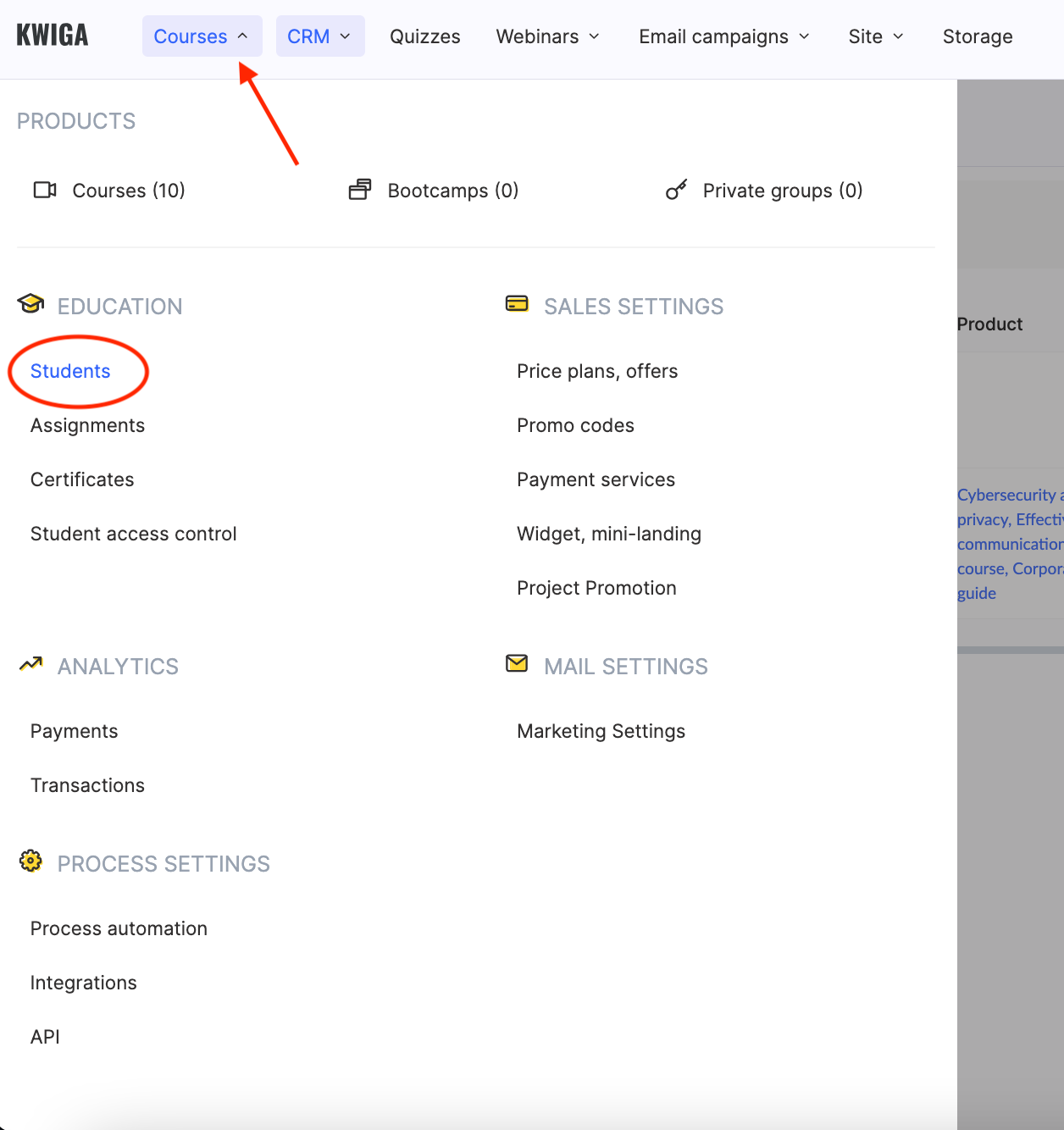
Atveriet sadaļu Kursi un pārejiet uz vajadzīgo kursu.
-
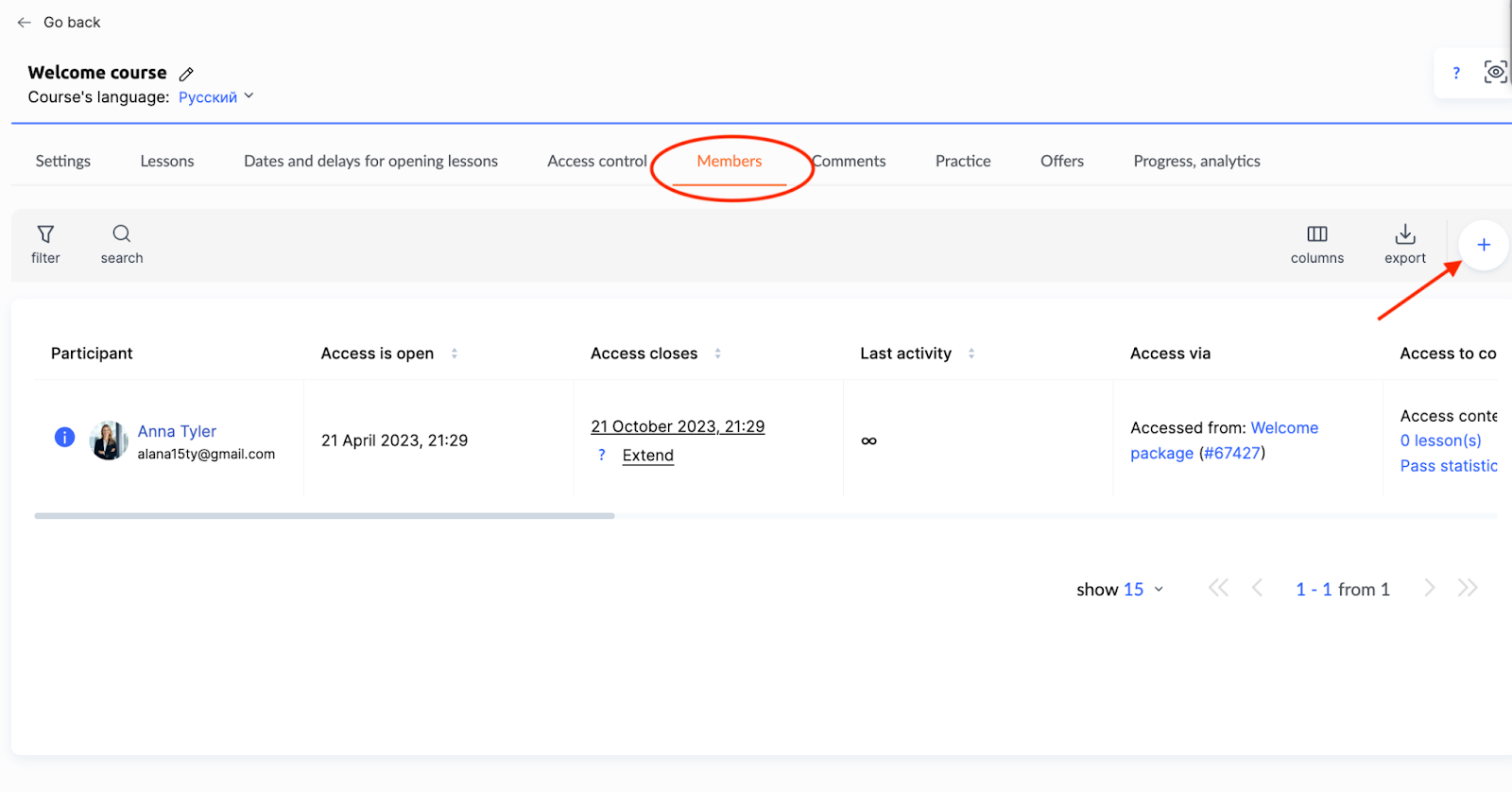
Cilnē Dalībnieki noklikšķiniet uz +, pēc tam atlasiet cilni Imports.
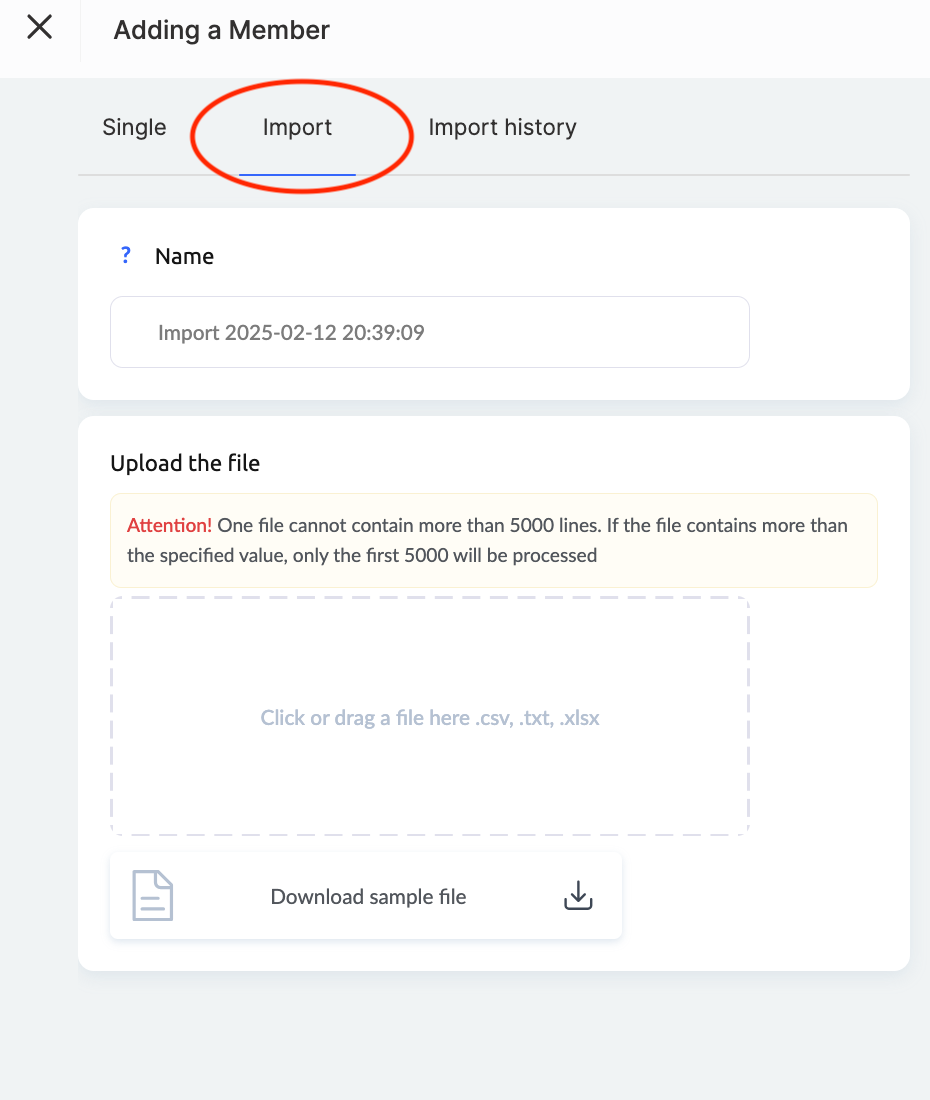
3. Norādiet importa nosaukumu.
Piezīme: Importēšanas vēsture tiek saglabāta. Piešķirot unikālu nosaukumu, jūs varēsiet viegli atrast vajadzīgo importu, ja radīsies kādi jautājumi.
-
Augšupielādējiet failu ar studentu datiem CSV vai XLSX formātā
Jūs varat importēt vai nu e-pasta adrešu sarakstu, vai detalizētu tabulu ar personas datiem, sociālo tīklu saitēm un papildu piezīmēm. Ja failā ir vairāk nekā 5,000 rindas, sistēma apstrādās tikai pirmos 5,000 ierakstus. Pareiza formatējuma nodrošināšanai ir pieejams lejupielādei faila paraugs.
Kwiga sistēmā jūs varat izveidot pielāgotus laukus kontaktpersonas kartītē, lai pielāgotu tos saviem biznesa procesiem un izmantotu automatizācijās un auditorijas segmentēšanā.
Ja augšupielādējat CSV failu, norādiet atdalītāju (piemēram, semikolu vai komatu). Ja neesat pārliecināts par atdalītāju, sazinieties ar Kwiga atbalstu. XLS\/XLSX failiem atdalītājs nav jānorāda. Ja failā ir kolonnu virsraksti, ieslēdziet slēdzi Izlaist pirmo rindu.
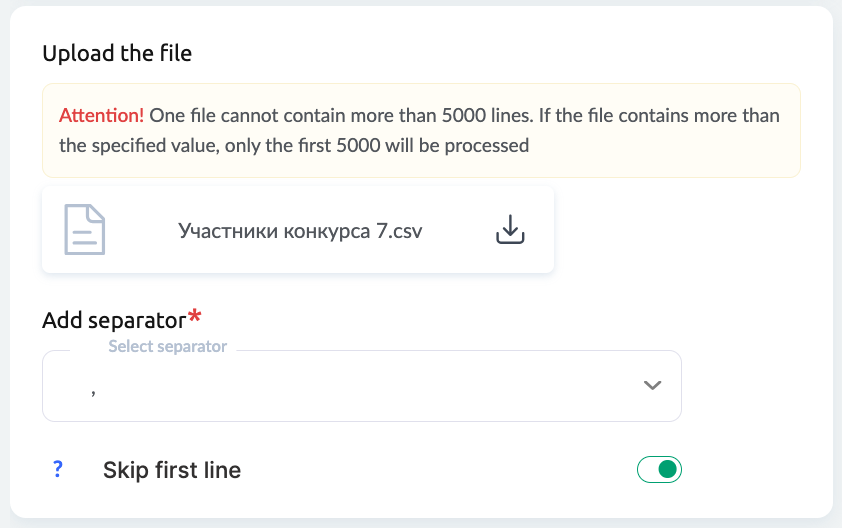
Šajā solī jūs varat pievienot tagus visām failā esošajām kontaktpersonām, piešķirt piekļuvi produktam un atlasīt atbilstošo piedāvājumu.
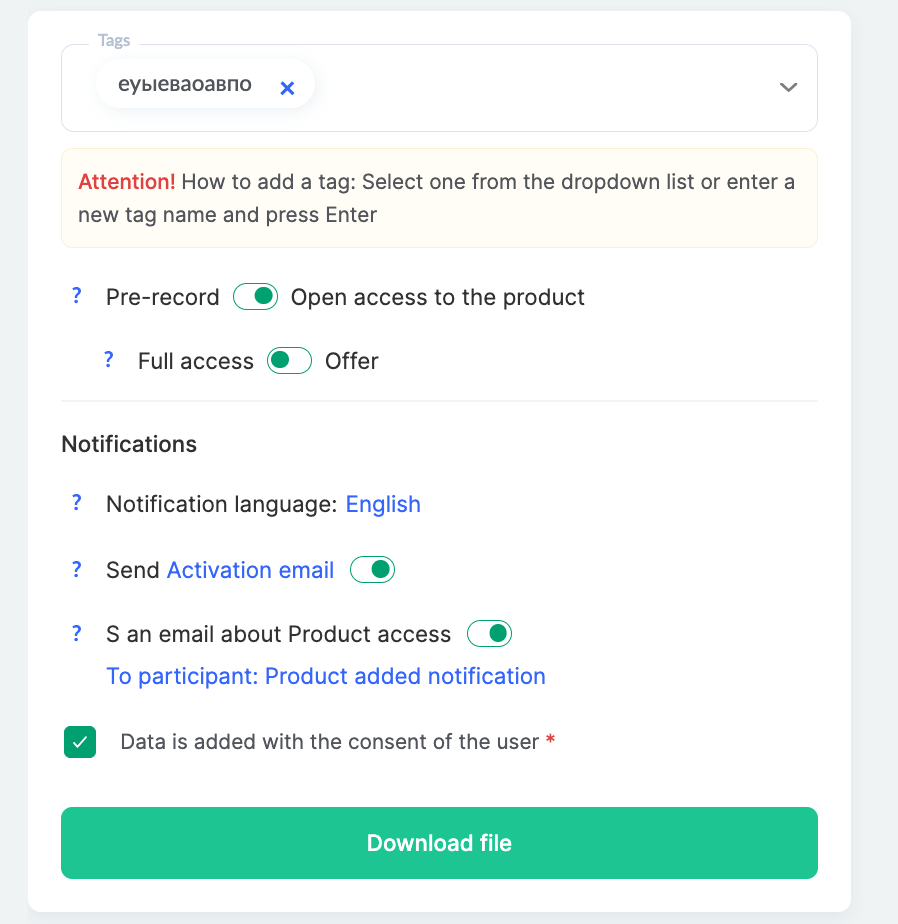
Konfigurējiet e-pasta paziņojumus – izvēlieties valodu, e-pasta veidni vai pilnībā atspējojiet e-pastu sūtīšanu. Kad visi pielāgojumi ir veikti, noklikšķiniet uz Lejupielādēt failu.
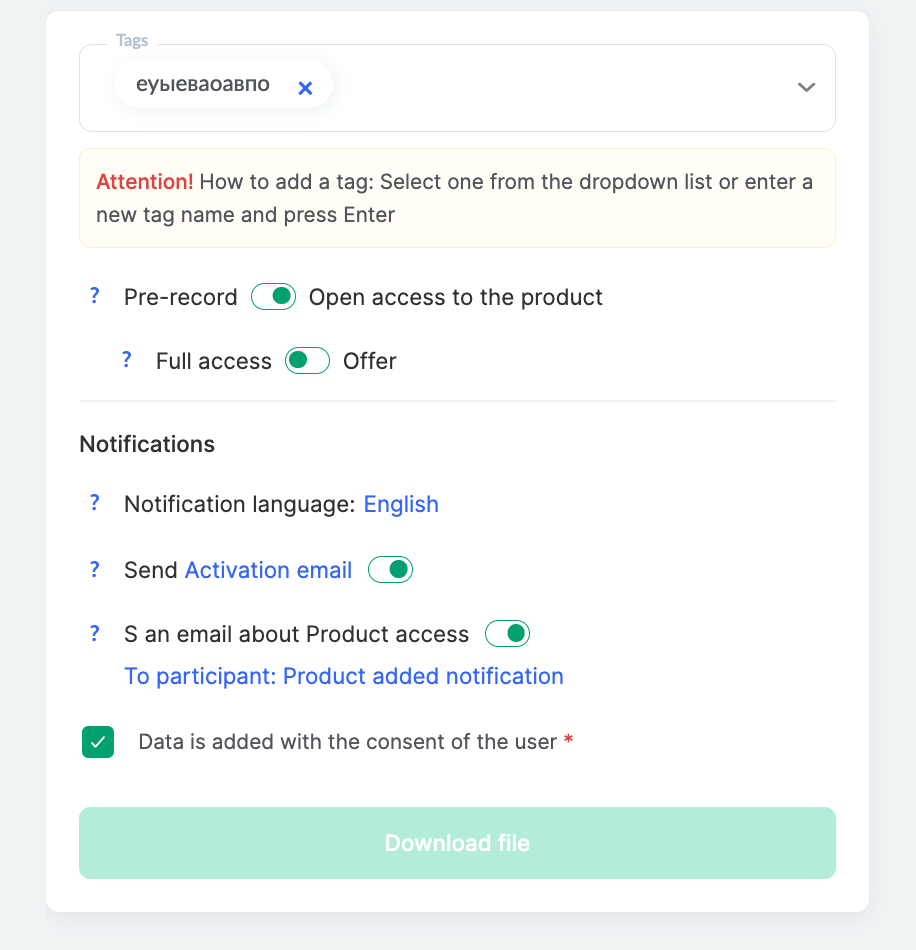
Datu apstrāde un importa pabeigšana
Sistēma sāks datu apstrādi, kas var aizņemt dažas sekundes atkarībā no faila lieluma un kontaktpersonu skaita.
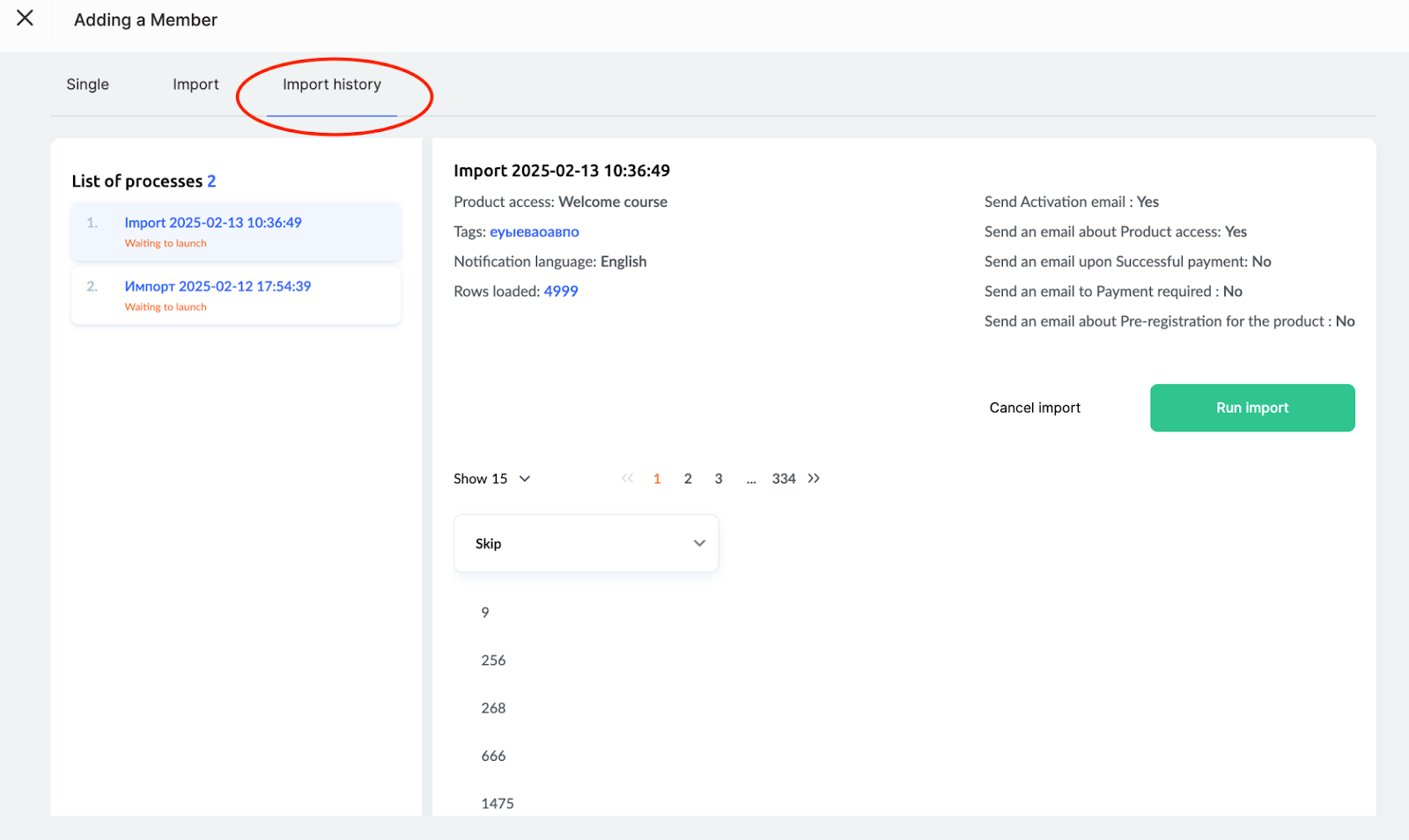
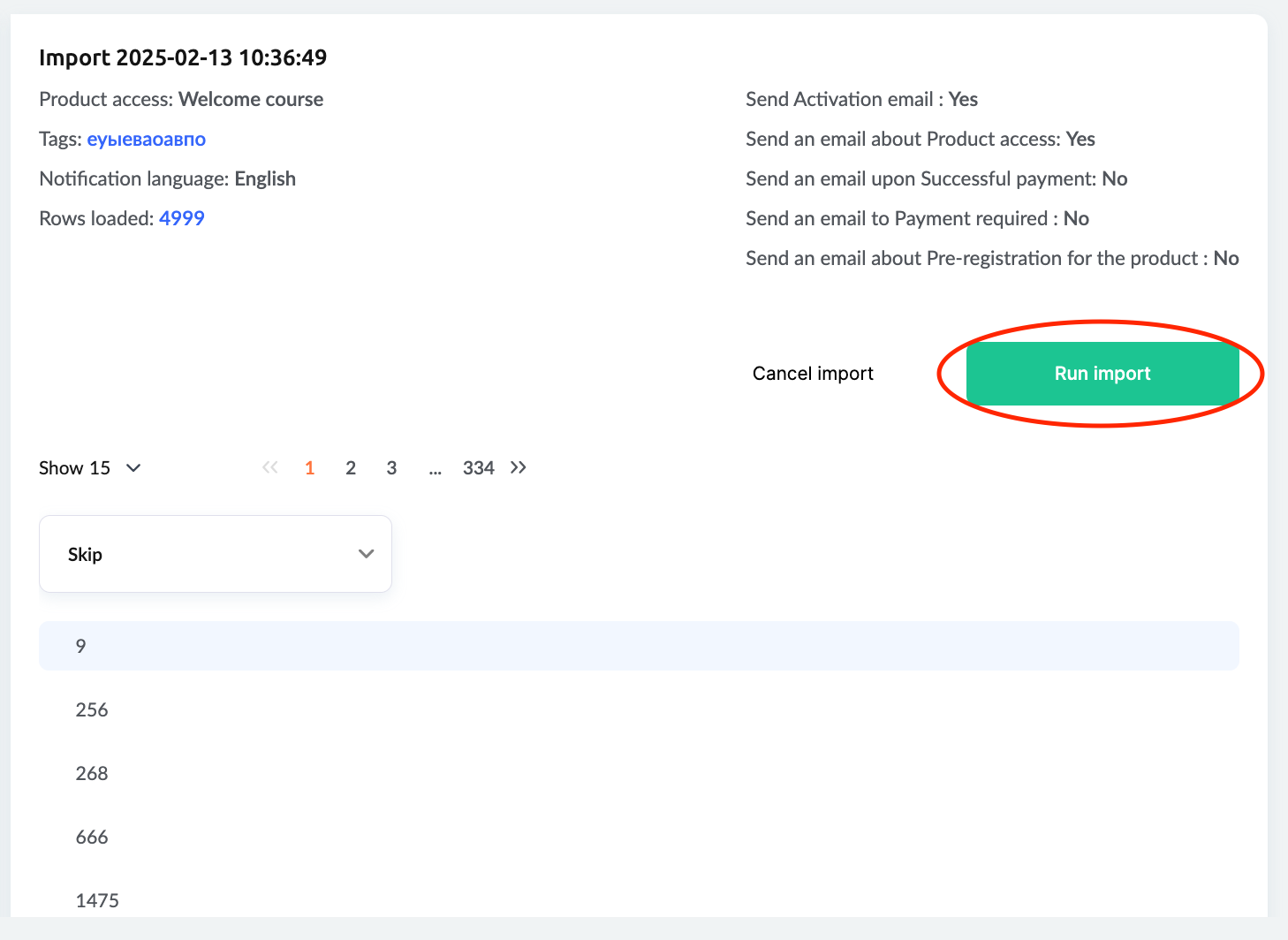
Cilnē Importēšanas vēsture redzēsiet iepriekšējā solī atlasītos iestatījumus un tabulu ar kolonnām, kurās jānorāda, kādus datus importēt un kur tos piešķirt.
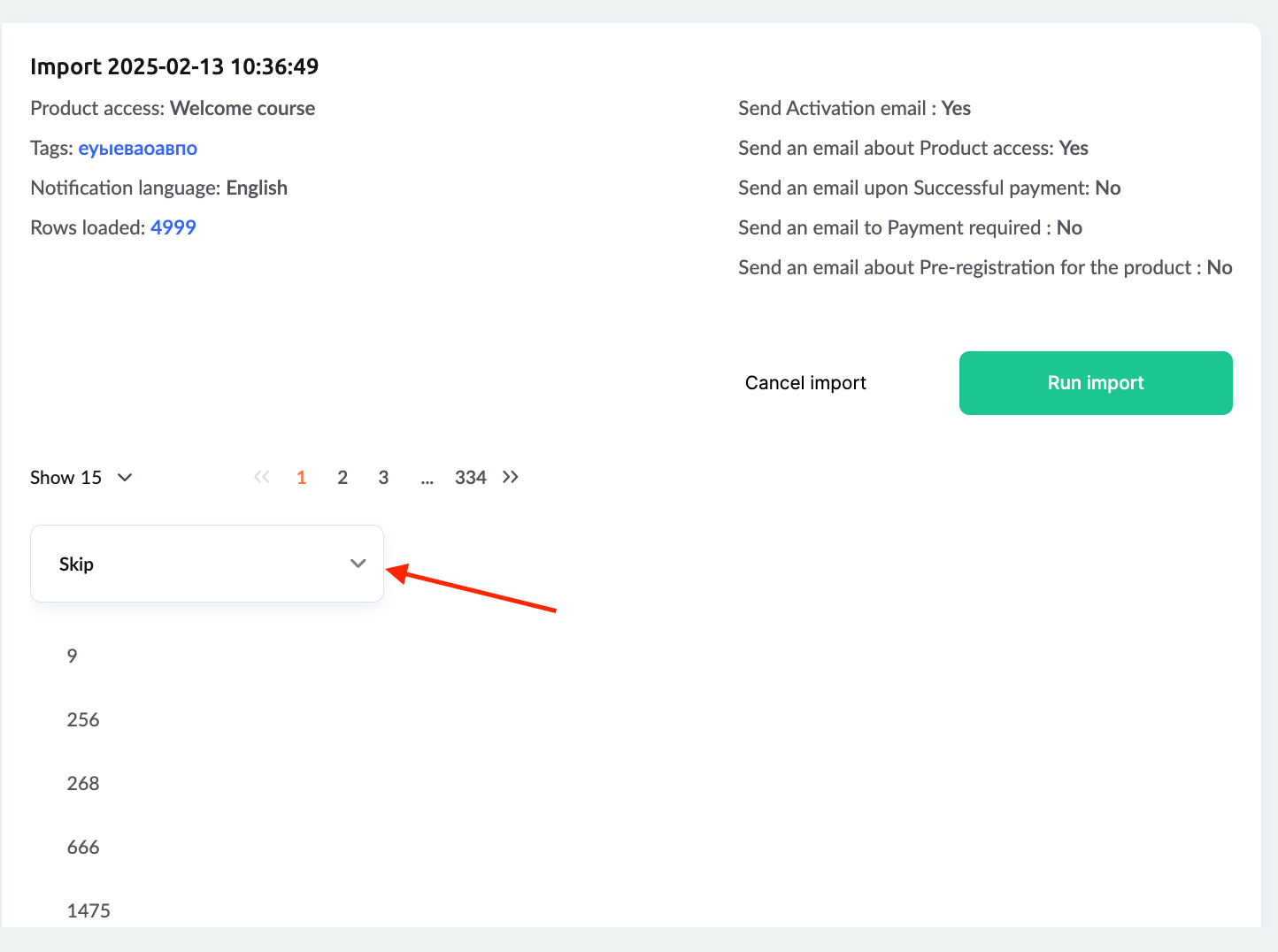
Jūs varat izlaist nevajadzīgās kolonnas vai importēt tikai e-pasta adreses.
Padoms: Šajā posmā jūs varat piešķirt tagu dalībniekiem, atlasot konkrētu kolonnu un atzīmējot to ar tagu. Piemēram, ja kolonnā ir tarifu plāni, varat attiecīgi pievienot tagus studentiem, tādējādi atvieglojot dalībnieku filtrēšanu un piekļuves piešķiršanu atbilstoši viņu plānam.
Kad visi iestatījumi ir definēti, noklikšķiniet uz Sākt importu.
CRM imports
Vēl viens veids, kā masveidā importēt kontaktpersonas, kas ir īpaši noderīgs klientu datubāzes pārsūtīšanai e-pasta kampaņām, tādu kontaktpersonu importēšanai, kas nav saistītas ar konkrētu kursu, vai ja vēlaties strādāt tieši CRM sistēmā.
Kā importēt kontaktpersonas CRM sistēmā
-
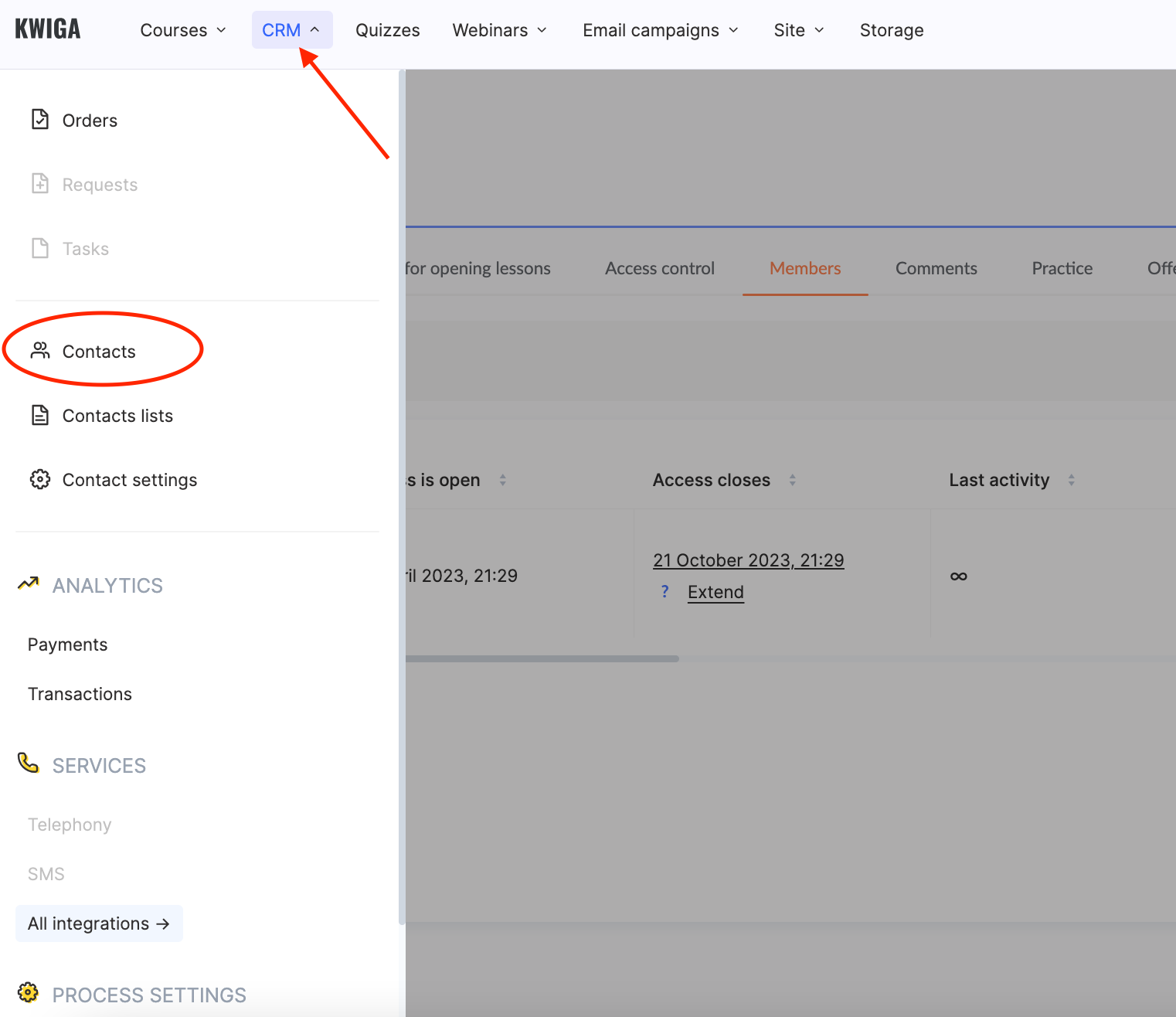
Dodieties uz izvēlni CRM un atlasiet Kontaktpersonas.
-
Noklikšķiniet uz + un atveriet cilni Imports.
-
Norādiet importa nosaukumu un atlasiet failu ar kontaktpersonu e-pasta adresēm.
Piezīme: Unikāla nosaukuma piešķiršana atvieglo importa atrašanu, ja rodas jautājumi.
-
Augšupielādējiet failu CSV vai XLSX formātā.
Ja failā ir vairāk nekā 5,000 rindas, tiks apstrādāti tikai pirmie 5,000 ieraksti. Pareizam formatējumam ir pieejams faila paraugs. Imports atbalsta gan e-pasta sarakstus, gan detalizētas tabulas ar personas datiem, sociālo tīklu saitēm un papildu piezīmēm. Kwiga ļauj izveidot pielāgotus laukus kontaktpersonas kartītē automatizācijai un auditorijas segmentēšanai.
Importa iestatījumi
Ja importējat CSV failu, norādiet atdalītāju (piemēram, komatu). Ja neesat pārliecināts par atdalītāju, sazinieties ar Kwiga atbalstu. XLS\/XLSX failiem atdalītājs nav nepieciešams. Ja failā ir kolonnu virsraksti, ieslēdziet slēdzi Izlaist pirmo rindu.
Šajā posmā jūs varat arī pievienot tagus visām failā esošajām kontaktpersonām un izvēlēties, vai piešķirt produkta piekļuvi vai atspējot aktivizācijas e-pasta paziņojumus.
Noklikšķiniet uz Augšupielādēt failu, un sistēma sāks datu apstrādi. Tas var aizņemt dažas sekundes atkarībā no faila lieluma un kontaktpersonu skaita.
Nākamajā solī redzēsiet iepriekš atlasītos iestatījumus un tabulu, kurā jānosaka, kādus datus importēt un kur tos ievietot. Jūs varat izlaist nevajadzīgās kolonnas vai importēt tikai e-pasta adreses.
Kad visi parametri ir iestatīti, noklikšķiniet uz Sākt importu.
Kontaktpersonu datu atjaunināšana
Jūs varat atjaunināt esošo kontaktpersonu informāciju Kwiga CRM. Piemēram, ja sākotnēji tika importētas tikai e-pasta adreses, tagad varat pievienot papildu laukus.
Lai izvairītos no dublikātiem, nepiešķiriet produkta piekļuvi un nesūtiet aktivizācijas e-pastu. Ja e-pasta adrese jau eksistē CRM, sistēma atjauninās kontaktpersonu, nevis pievienos to atkārtoti.
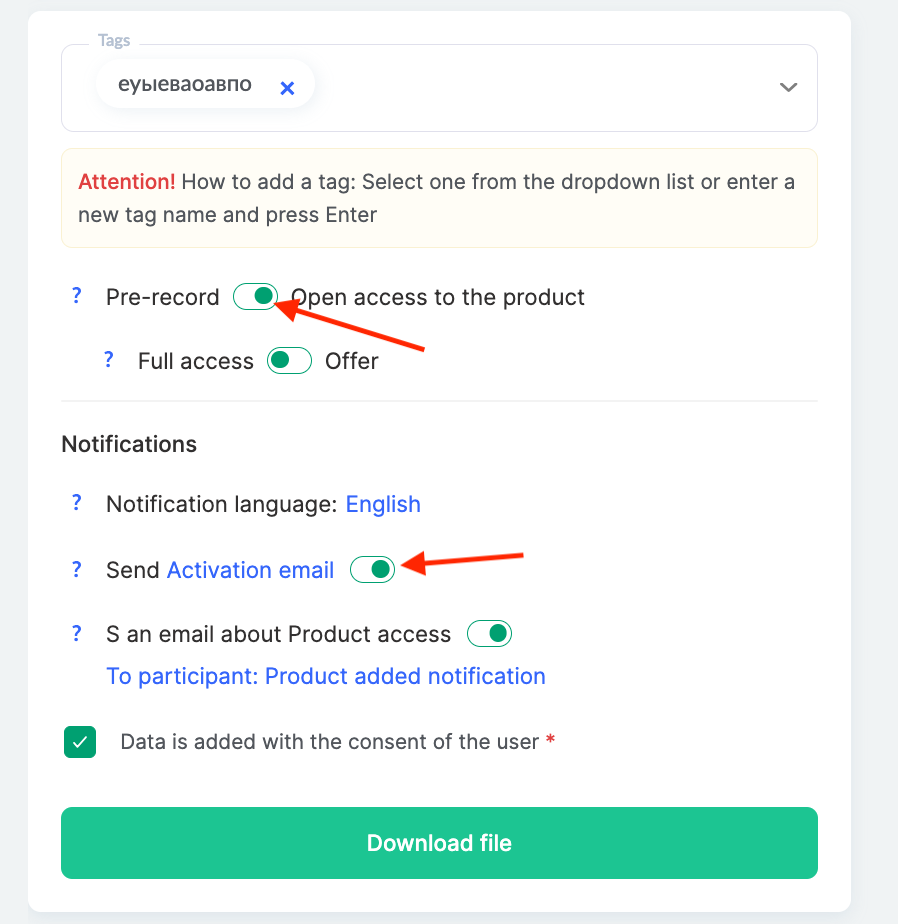
Jūs varat pievienot tagus konkrētiem dalībniekiem, iekļaujot tos failā. Lai vienlaikus pievienotu vairākus tagus, ievadiet tos atdalītus ar komatiem vienā šūnā. Jūs varat arī izveidot pielāgotu lietotāja lauku un ievadīt nepieciešamo informāciju.
Piezīme: Kwiga CRM ļauj arī veikt masveida darbības ar visām vai atlasītām kontaktpersonu grupām.
Studentu importēšana uz Kwiga ir ātrs un ērts veids, kā pārsūtīt savu kontaktu datubāzi, konfigurēt piekļuvi un automatizēt darbplūsmas. Jūs varat pievienot studentus tieši kursam vai importēt kontaktus CRM e-pasta kampaņām un auditorijas segmentēšanai.
Elastīgi iestatījumi, birkas un pielāgoti lauki palīdz strukturēt datus un efektīvi pārvaldīt mācību procesu. Neatkarīgi no jūsu stratēģijas, Kwiga importēšanas funkcija vienkāršo administrēšanu un ietaupa laiku.