
Studentu reģistrācija un autorizācija
Uzziniet, kā izveidot kontu vai pieteikties esošajam profilam mācību platformā Kwiga.
Kā nomainīt saskarnes valodu
Saskarnes valoda tiek noteikta automātiski, pamatojoties uz tava pārlūka iestatījumiem, kad pirmo reizi piekļūsti platformai. Piemēram, ja noteiktā valoda nav atbalstīta, saskarne tiks parādīta angļu valodā.
Tu vari jebkurā brīdī mainīt valodu: noklikšķini uz apaļās globusa ikonas augšējā labajā stūrī un izvēlies vajadzīgo valodu no saraksta..
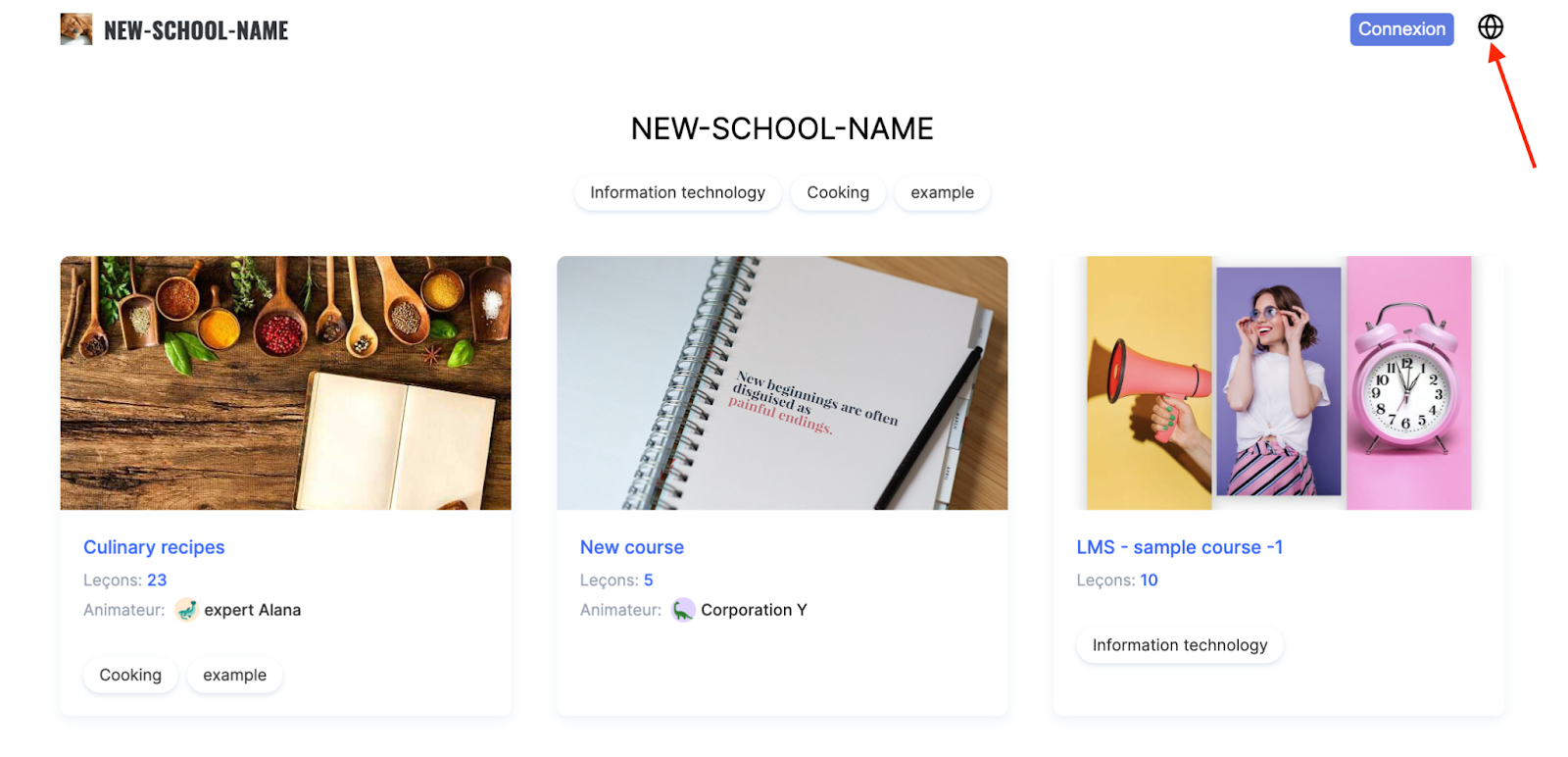
Jauna lietotāja reģistrācija
Pēc tam, kad esi iegājis skolas vai kursa lapā, neautorizētam lietotājam augšējā labajā stūrī būs redzama poga Login. Šeit sākas jauna lietotāja reģistrācijas process.
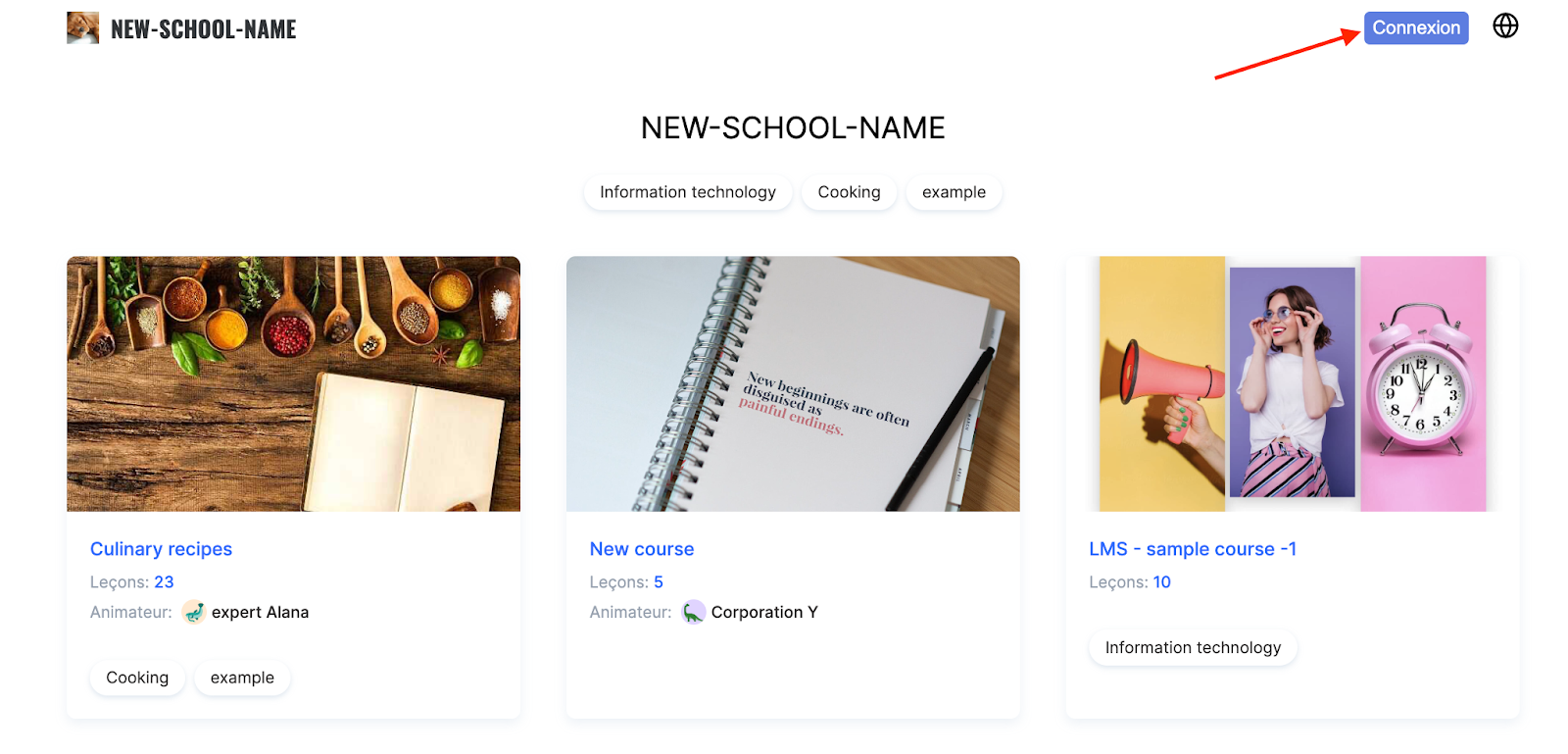
Noklikšķinot uz pogas, tiek atvērta pieteikšanās forma, kurā jāievada tava e-pasta adrese, kas kalpos kā unikāla pieteikšanās informācija katram dalībniekam.
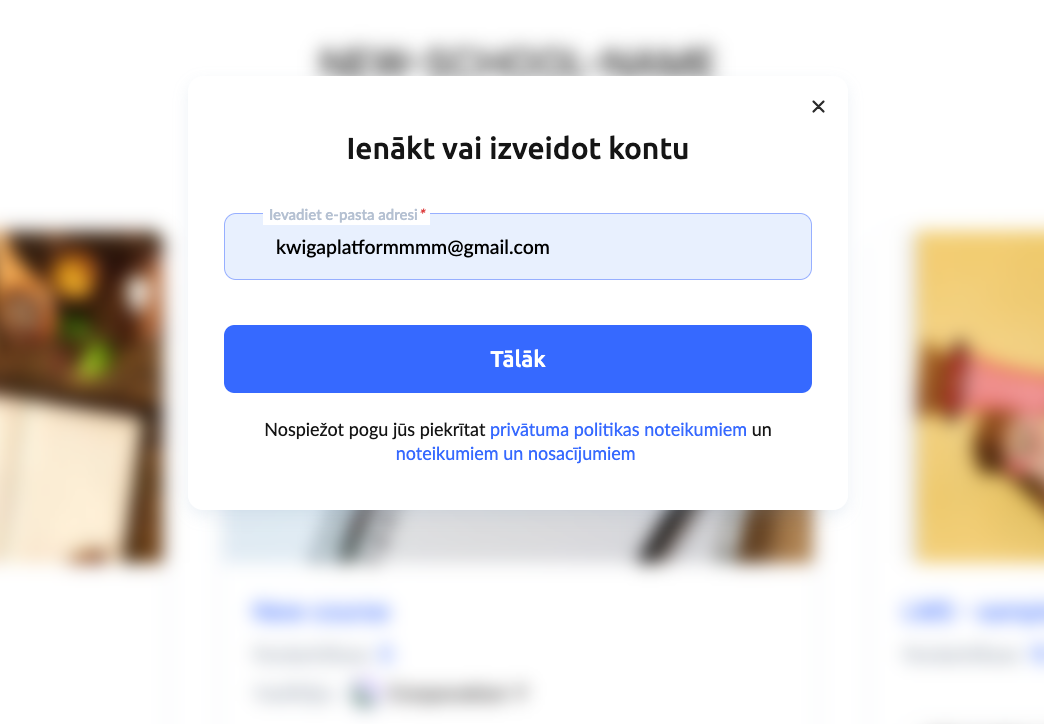
Pēc e-pasta ievadīšanas noklikšķini uz Next.
Piezīme: Dažos projektos ir pieejama arī autorizācija, izmantojot Google vai Facebook. Šajā gadījumā sistēma automātiski iegūst lietotāja vārdu un e-pastu no izvēlētā servisa. Ja izvēlies reģistrēties ar Google, bet saņem paziņojumu par piekļuves bloķēšanu, tas, iespējams, ir tāpēc, ka atvēri saiti integrētā pārlūkā, piemēram, Instagram vai citā lietotnē. Šādā gadījumā atver saiti parastā pārlūkā (piemēram, Google Chrome vai Safari) un mēģini vēlreiz.
Ja ievadītā e-pasta adrese vēl nav reģistrēta, parādīsies forma konta izveidei.
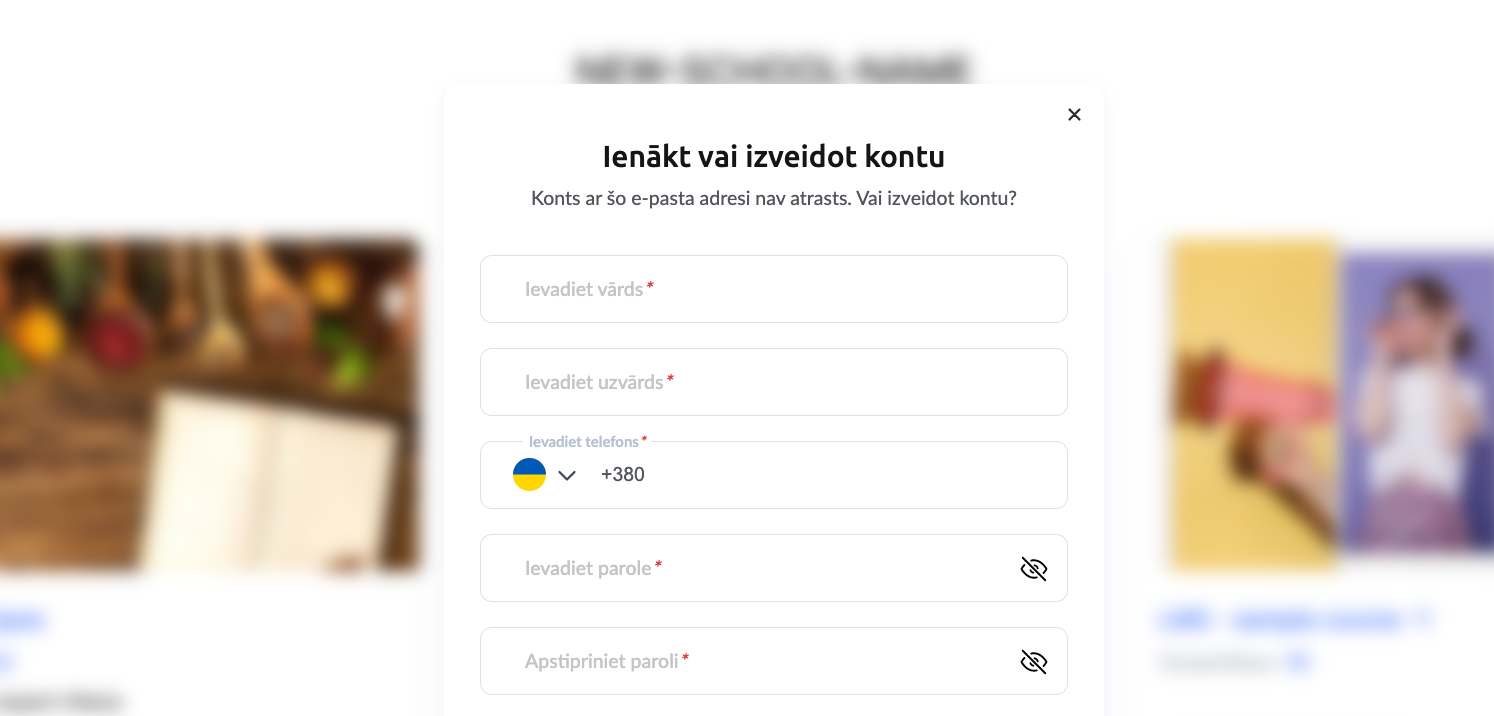
Tajā jāaizpilda šādi lauki:
-
Pilns vārds
-
Telefona numurs
-
Parole (un paroles apstiprinājums)
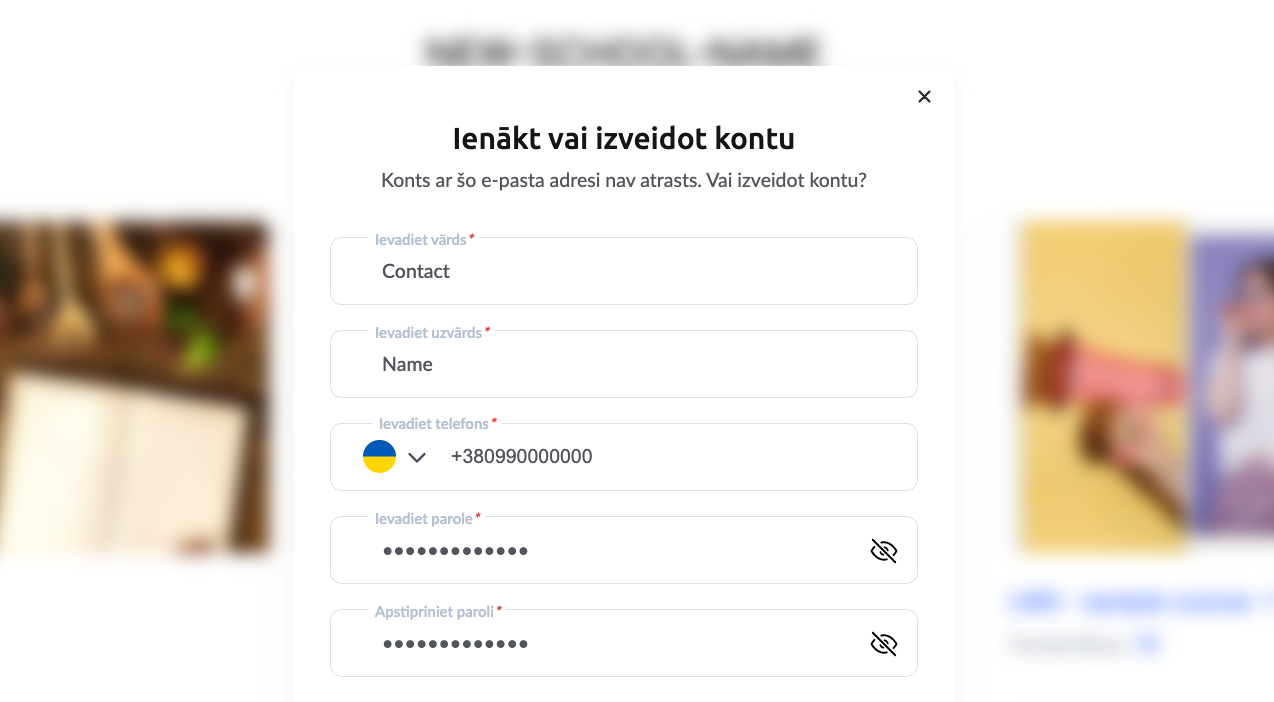
Pēc formas aizpildīšanas vēlreiz noklikšķini uz Next, un tavs profils tiks automātiski izveidots.
Dalībnieks tiks novirzīts uz savu personīgo profilu platformā.
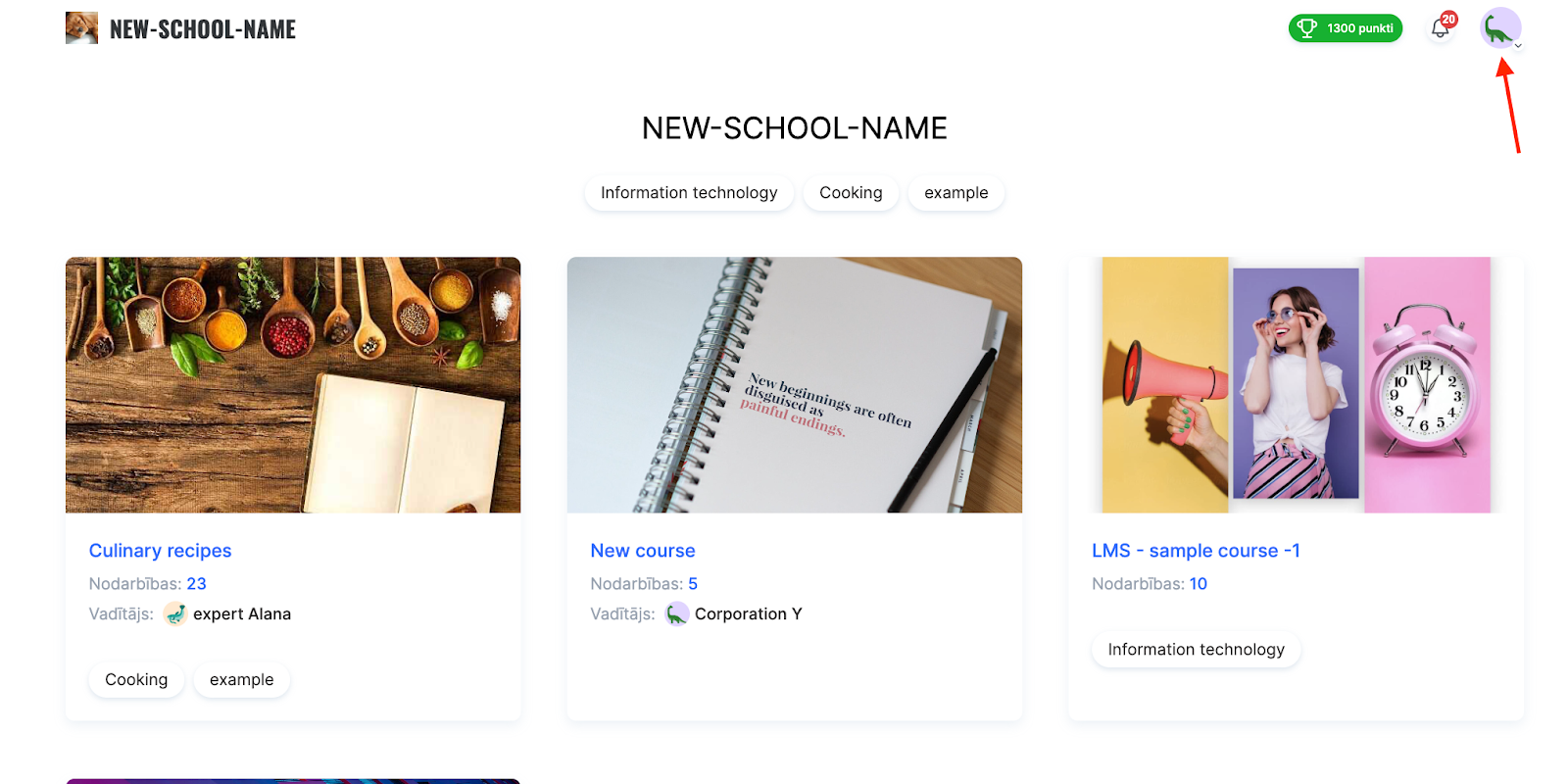
Pēc veiksmīgas reģistrācijas autorizētie dalībnieki automātiski pieslēgsies savam profilam. Augšējā labajā stūrī parādīsies profila avatars.
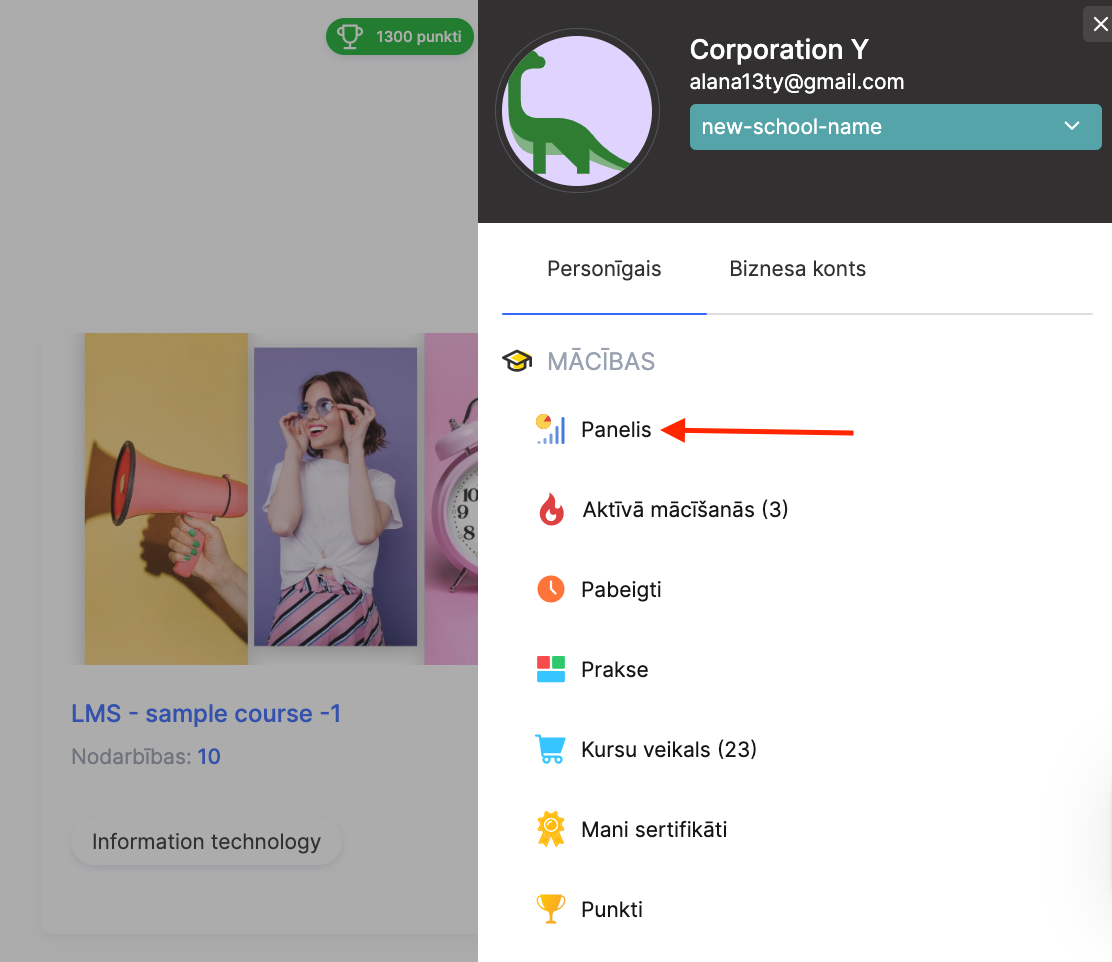
Piemēram, tu vari doties uz Iestatījumi, lai mainītu savu vārdu vai profila foto, vai šeit izvēlēties citu saskarnes valodu. Lai piekļūtu pieejamo kursu sarakstam, noklikšķini uz avatara un izvēlies sadaļu My Learning.
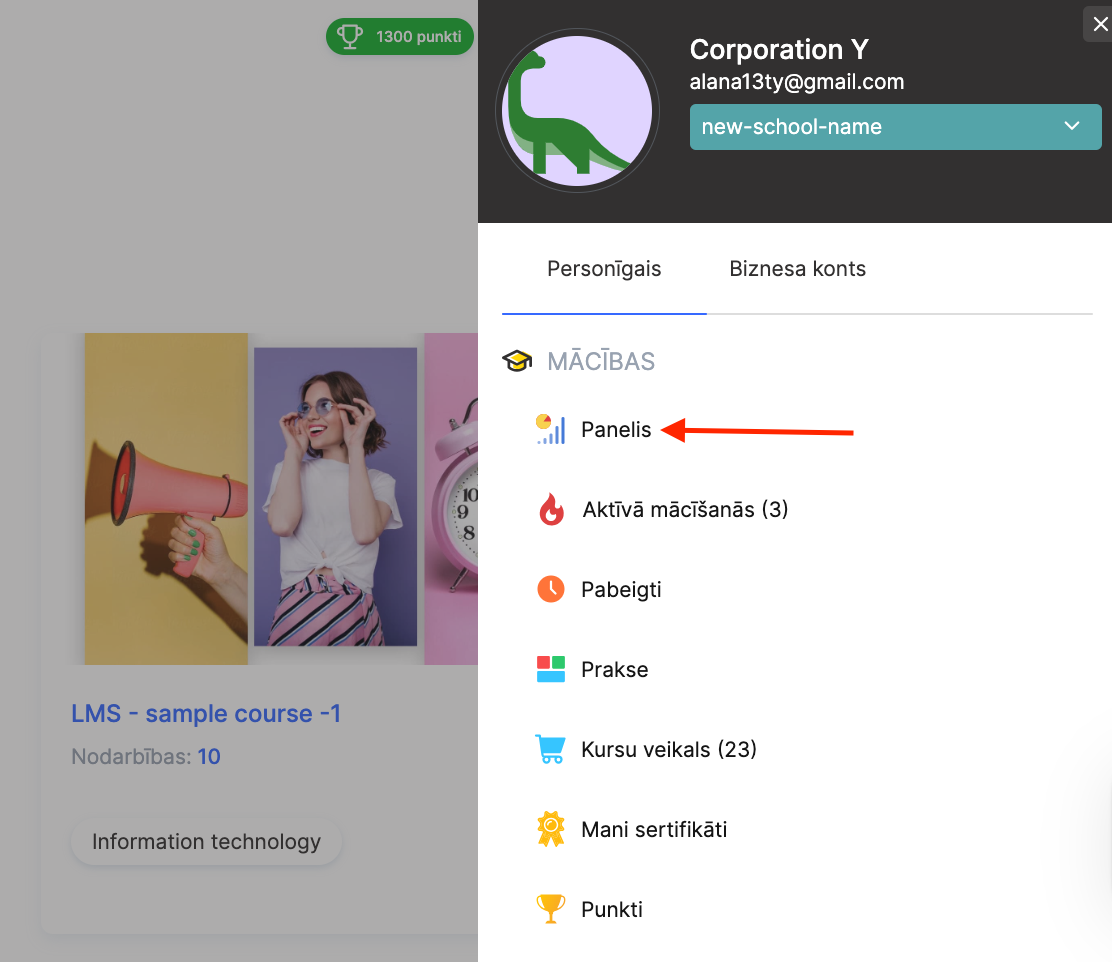
Piezīme: Dažkārt dalībnieki ievada savu e-pastu kļūdaini (piemēram, @gmail.com → @gmai.com), tādējādi izveidojot kontu ar nepareizu adresi. Lai to labotu, nepieciešams pilnībā iziet no sistēmas (Logout) un atkārtot reģistrācijas procesu, izmantojot pareizo adresi.
Esoša lietotāja autorizācija
Pēc tam, kad esi iegājis skolas vai kursa lapā, neautorizētam dalībniekam augšējā labajā stūrī būs redzama poga Login. Šī poga sāk nākamo soli — autorizāciju jau izveidotā profilā.
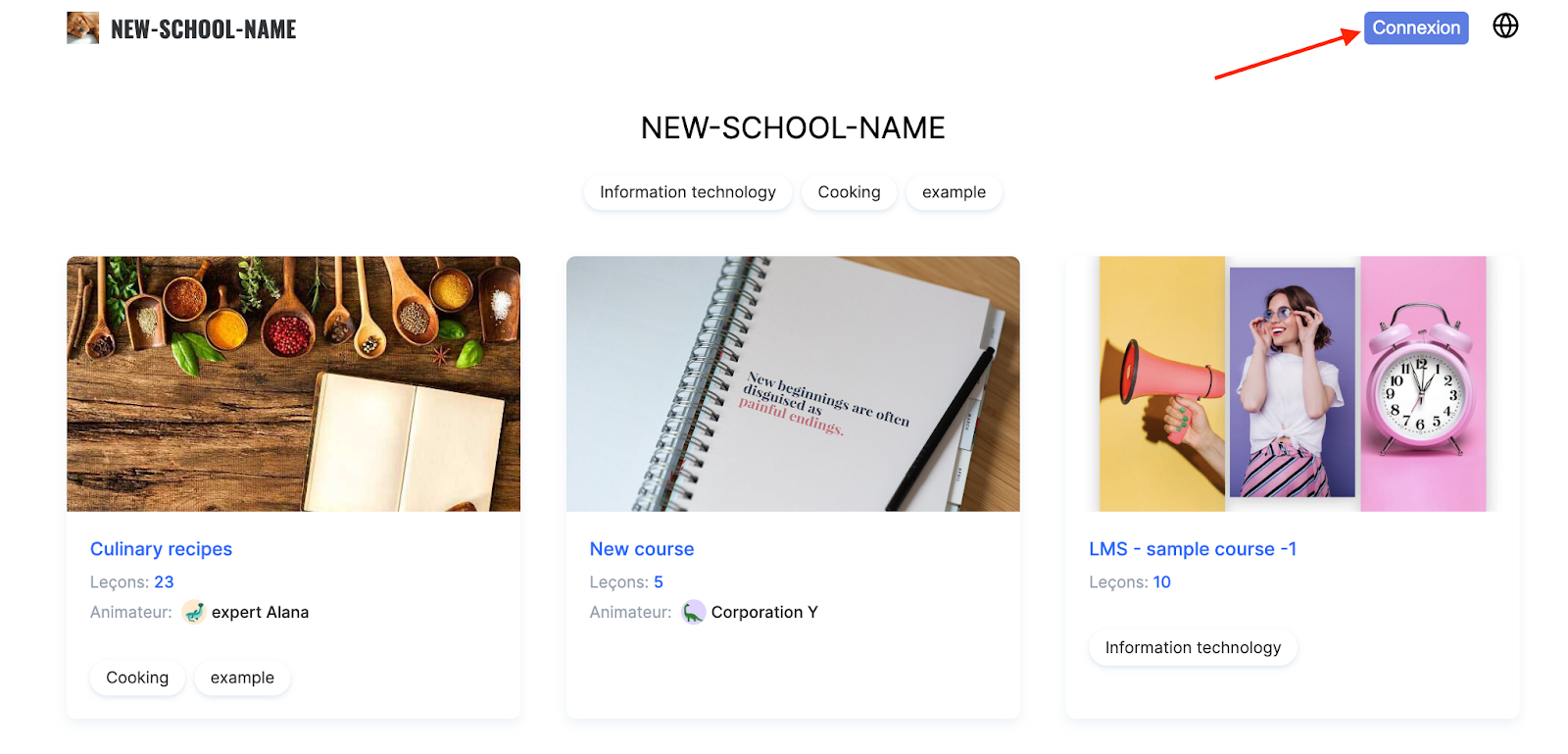
Noklikšķinot uz pogas, tiek atvērta pieteikšanās forma, kurā jāievada tava e-pasta adrese, kas kalpo kā unikāls pieslēgšanās identifikators katram dalībniekam. Ievadi savu e-pastu un spied Next.
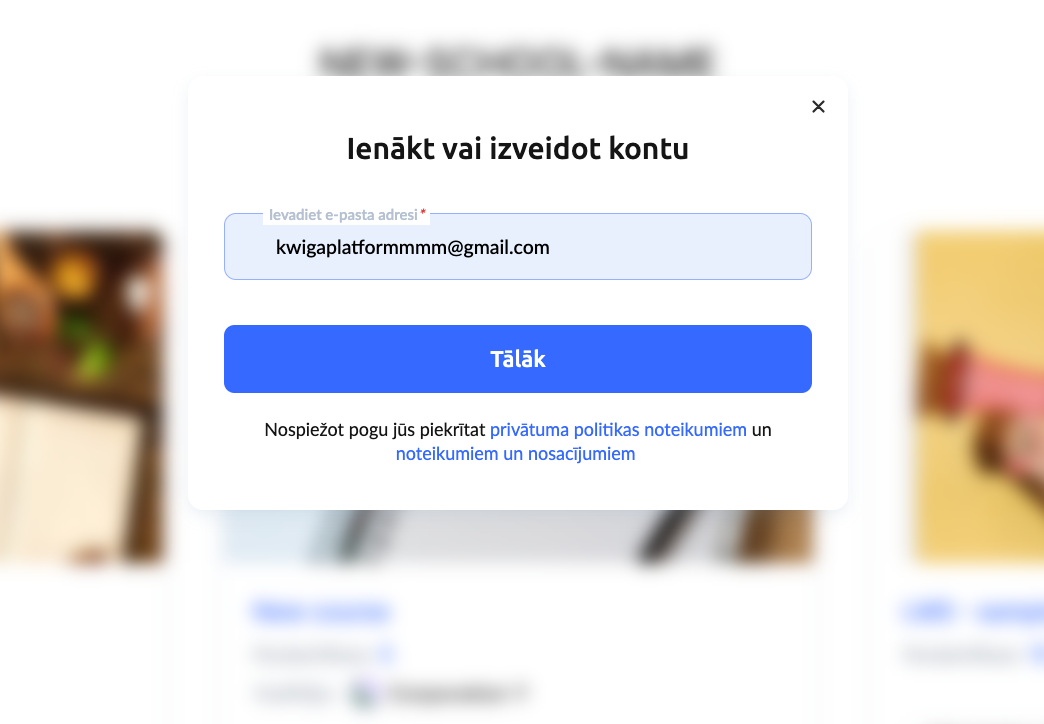
Piezīme: Dažos projektos pieejama arī autorizācija caur Google vai Facebook. Šajā gadījumā sistēma automātiski iegūst nepieciešamos datus autorizācijai. Pieteikšanās ar Google var nedarboties, ja platforma tiek atvērta integrētā pārlūkā kādā sociālās tīkla lietotnē (piemēram, Instagram vai Telegram). Lai izvairītos no šīs kļūdas, saiti ieteicams atvērt parastā pārlūkā (Google Chrome, Safari u.c.).
Pieteikšanās ar paroli
Ja ievadītais e-pasts jau ir sistēmā, parādīsies forma paroles ievadīšanai.
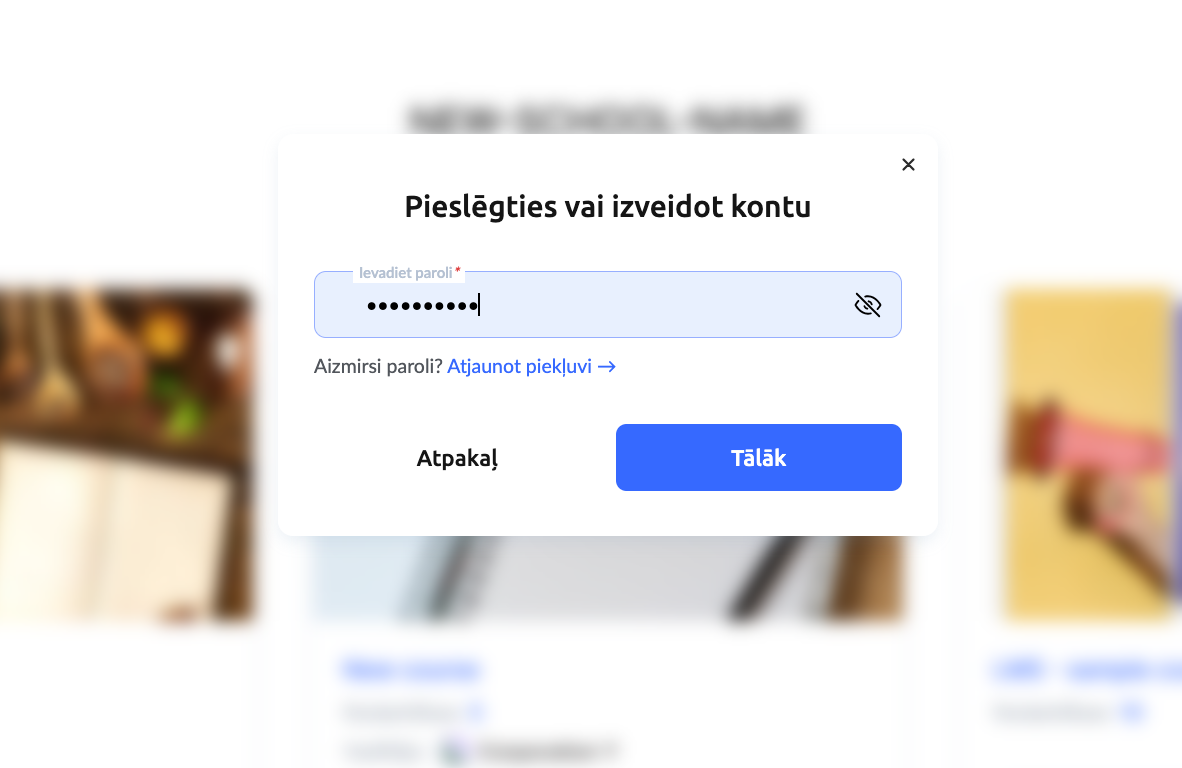
Pēc paroles apstiprināšanas autorizācija tiks pabeigta, un lietotājs iegūs piekļuvi savam profilam.
Piezīme: Ja dalībnieks neatceras paroli, ieteicams noklikšķināt uz Recuperar Acceso (Atjaunot piekļuvi), lai to atiestatītu un izpildītu soļus pēc kārtas..
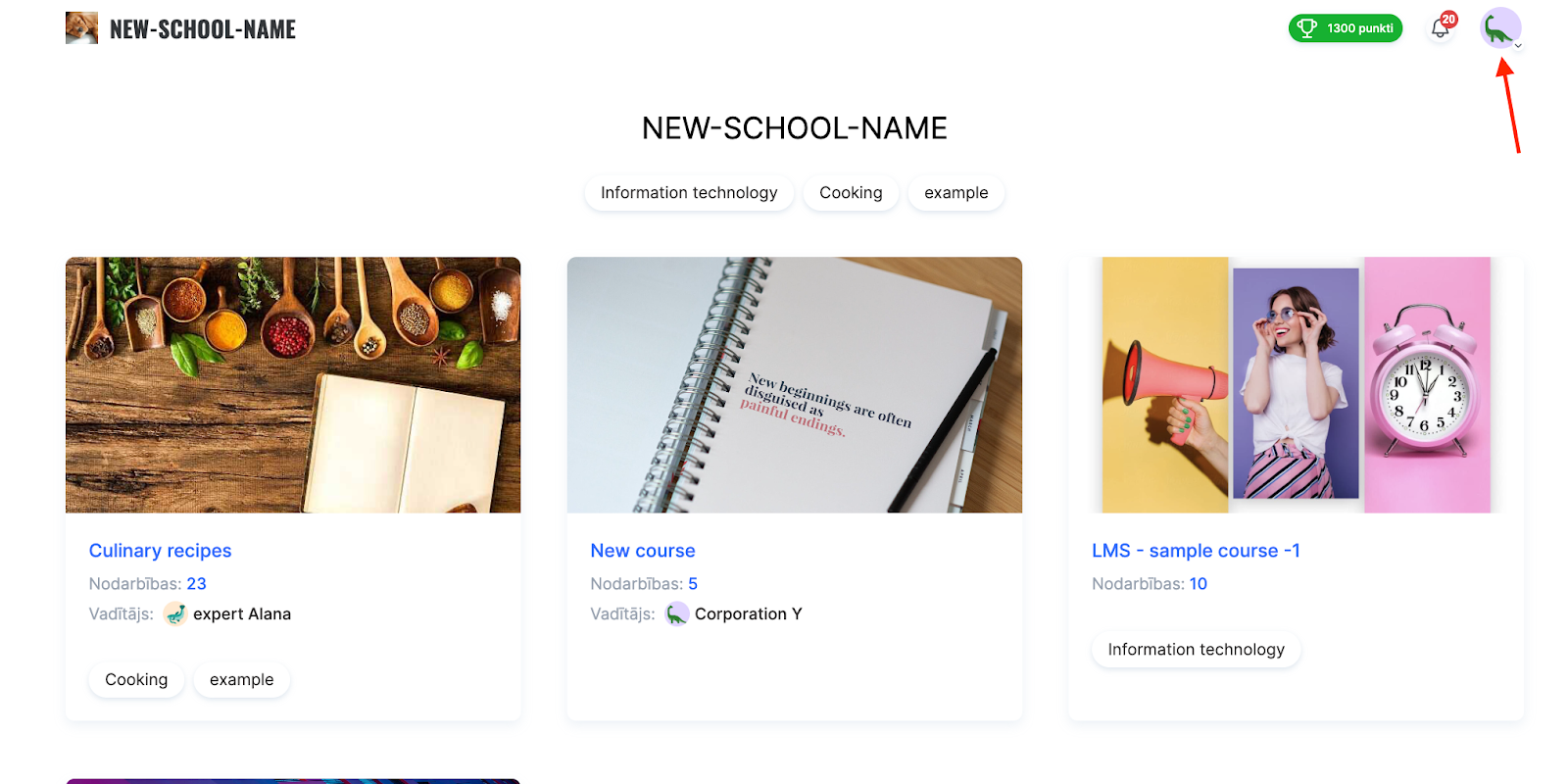
Caur profila izvēlni lietotāji, piemēram, var doties uz Iestatījumi, lai mainītu savu vārdu vai profila attēlu, vai izvēlēties citu saskarnes valodu. Lai piekļūtu pieejamo kursu sarakstam, noklikšķini uz avatara un izvēlies sadaļu My Learning.
Iniciar Sesión con un Código de Autorización
Ja norādītais e-pasts ir reģistrēts sistēmā, bet parole vēl nav izveidota, autorizācija tiek veikta ar apstiprinājuma kodu, kas tiek nosūtīts uz norādīto e-pastu.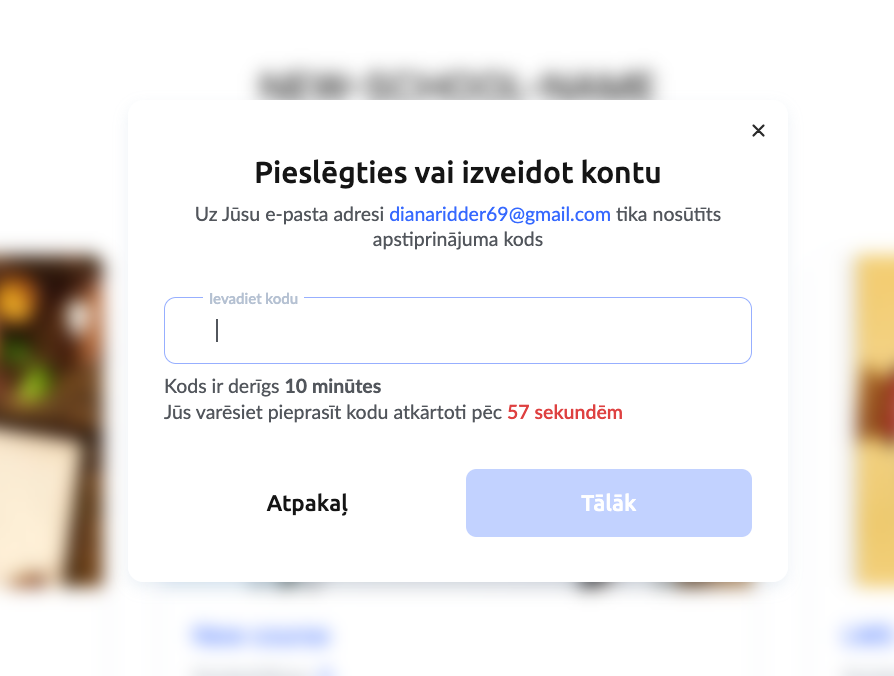
Uz šo adresi tiks nosūtīts e-pasts ar apstiprinājuma kodu. Virsraksts: Confirmācijas kods Kwiga.com.
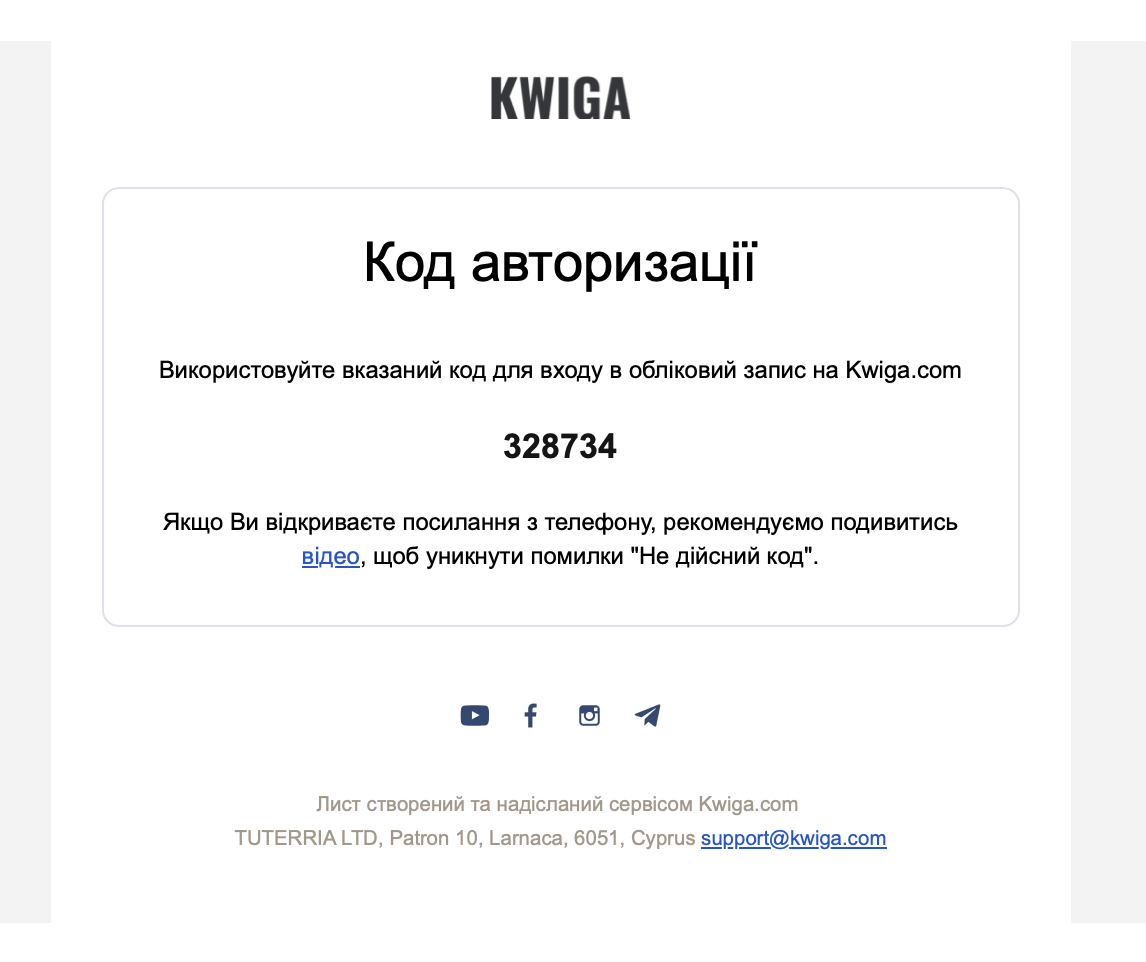
Lai apstiprinātu piekļuvi profilam, ir jāatver e-pasts, jānokopē kods un jāievada tas atbilstošajā laukā platformā.
Piezīme: Ja e-pasts neparādās uzreiz, ieteicams pārbaudīt Spam vai Promociju mapes un meklēt pēc vēstules virsraksta. Ja tika pieprasīti vairāki kodi, jāizmanto tikai jaunākais, jo derīgs būs tikai tas.
Svarīgi: Ja students atver platformu, izmantojot saiti no e-pasta, ieteicams to darīt parastā pārlūkā, piemēram, Google Chrome vai Safari. Tas palīdzēs izvairīties no tehniskajiem ierobežojumiem dažās e-pasta lietotnēs.
Plašāka informācija ir pieejama atsevišķā rokasgrāmatā.
Platforma nodrošina ērtu un vienkāršu piekļuvi mācībām. Neatkarīgi no tā, vai tā ir konta izveide pirmo reizi vai atkārtota pieteikšanās, lietotāji var reģistrēties, autorizēties, mainīt saskarnes valodu, konfigurēt savu profilu un bez grūtībām piekļūt saviem kursiem.
Autorizācija ar Google: svarīgs precizējums
Ja konts tika izveidots, izmantojot Google vai Facebook, lietotāji var izmantot ātro autorizāciju, noklikšķinot uz atbilstošās pogas.
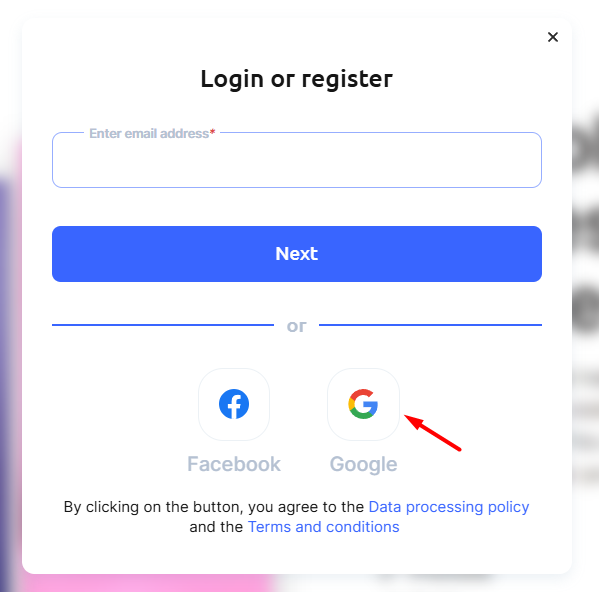
Tas ir īpaši ērti, jo novērš nepieciešamību ievadīt paroli: pieslēgšanās notiek automātiski, izmantojot izvēlētā pakalpojuma datus.
Autorizācija ar Google palīdz izvairīties no neskaidrībām ar pieslēgšanos, nodrošina ātru piekļuves atjaunošanu, ja tas nepieciešams, un darbojas jebkurā ierīcē ar aktīvu Google kontu. Tomēr dažos gadījumos autorizācija ar Google var nedarboties, īpaši tad, ja platformas saite tiek atvērta integrētā pārlūkā, piemēram, Instagram, Telegram vai citās līdzīgās lietotnēs.
Tas notiek tehnisko ierobežojumu un Google politikas dēļ.
Tā vietā, lai pieslēgšanās būtu veiksmīga, tu vari redzēt šādu ziņojumu:
"Access blocked: The app’s request does not comply with Google's policies"
Error 403: disallowed_useragent
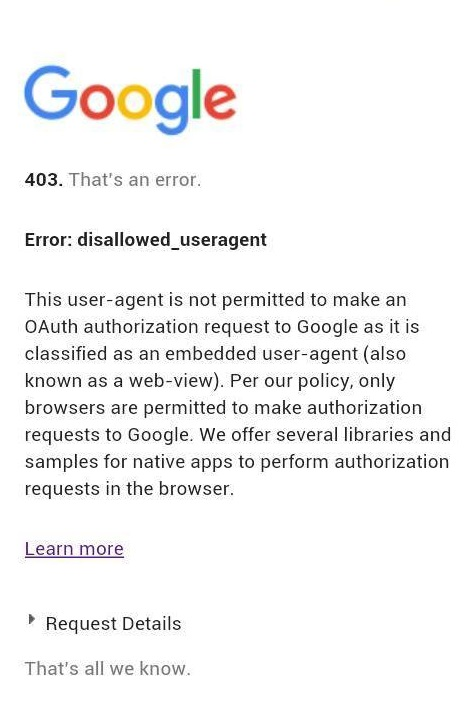
To resolve this, open the link in a full browser (for example, Google Chrome, Safari, or another) and try again.
Biežāk uzdotie jautājumi
Kāpēc, pierakstoties ar Google, tiek parādīts ziņojums "Piekļuve bloķēta" vai kļūda 403: disallowed_useragent?
Saite, visticamāk, ir atvērta Instagram, Telegram vai citas lietotnes iebūvētajā pārlūkprogrammā, kurā pierakstīšanās ar Google kontu var nedarboties. Atveriet saiti parastā pārlūkprogrammā, piemēram, Google Chrome vai Safari, un mēģiniet pierakstīties vēlreiz.
Reģistrējoties ievadīju nepareizu e-pasta adresi. Kas man jādara?
Šādā gadījumā konts tiek izveidots ar nepareizu e-pasta adresi. Pilnībā izrakstieties, izmantojot "Izrakstīties", un reģistrējieties vēlreiz ar pareizo e-pasta adresi.
Kāpēc pēc e-pasta adreses ievadīšanas sistēma paroles vietā prasa kodu?
Tas notiek, ja jūsu e-pasta adrese jau ir reģistrēta, bet jūs vēl neesat izveidojis sava konta paroli. Jūs saņemsiet e-pastu ar verifikācijas kodu – ievadiet to pierakstīšanās lapā.
Es neesmu saņēmis e-pasta vēstuli ar kodu. Kur man to meklēt?
Pārbaudiet surogātpasta un reklāmu mapes un meklējiet e-pasta vēstuli ar tematu "Kwiga.com autorizācijas kods".
Es pieprasīju kodu vairākas reizes. Kuru no tiem man ievadīt?
Derīgs ir tikai pēdējā e-pastā saņemtais kods.
Kas man jādara, ja neatceros savu paroli?
Paroles ievades lapā noklikšķiniet uz "Atjaunot piekļuvi" un izpildiet norādījumus, lai nomainītu paroli.
Kā nomainīt saskarnes valodu, ja tā tika noteikta nepareizi?
Valodu varat mainīt jebkurā laikā: noklikšķiniet uz apaļās globusa ikonas augšējā labajā stūrī un izvēlieties valodu no saraksta. Pēc pierakstīšanās valodu varat izvēlēties arī sava profila sadaļā "Iestatījumi".
Paldies par atsauksmi!
Paldies! Izlabosim rakstu. Vai jums vajadzīga atbilde tūlīt? Rakstīt atbalsta dienestam