
Raksti:
- Kā piešķirt piekļuvi kursam
- Kā piekļūt studenta kontam
- Kā skatīt dalībnieku progresu
- Kā izveidot sertifikātu
- Automatizācija: Punktu piešķiršana pēc lekcijas pabeigšanas
- Aptauju veikšana (reakcijas, vērtējumi, NPS)
- Kā skatīt visus testu mēģinājumus
- Kā iestatīt testu atkārtošanu
- Kā atjaunināt studenta tarifu un saglabāt viņa progresu
- Kā mainīt piekļuves iestatījumus vienam studentam
- Kā mainīt kursa derīguma termiņu
- Students ievadīja nepareizu e-pasta adresi
- Kā pagarināt piekļuvi kursam
- Automatizācija: Atgādinājumu iestatīšana, ja students neielogojas platformā
- Kā atbloķēt lietotāju
- Piekļuves produktam iesaldēšana un atsaldēšana
- Kā atrast e-pastu ar kodu, kas nepieciešams, lai piekļūtu Kwiga kontam
- Kursa skatīšana no studenta perspektīvas
- Priekšreģistrācija vai gaidīšanas saraksts
- Studentu datu bāzes importēšana un pārsūtīšana
- Komentāri: ērts rīks lietotāju mijiedarbībai
- Sertifikāta izsniegšana pēc testa nokārtošanas
- Kā eksperts var piekļūt savam studenta profilam
- Studentu reģistrācija un autorizācija
- Sertifikātu pārskats
- Sertifikāta manuāla izsniegšana un atkārtota izsniegšana
- Produktu pārvaldība kontaktpersonas kartītē: pievienošana, slēgšana, datuma maiņa un piekļuves noņemšana
Kā iestatīt atgādinājumu sistēmu, ja students neielogojas platformā, nav noskatījies pirmo nodarbību vai neveic mājasdarbus.
Automatizācijas ļauj sūtīt e-pasta veidnes konkrētiem notikumiem, tostarp iestatīt atgādinājumus, kas automātiski informēs studentus par kursu vai svarīgām darbībām.
Lai izveidotu automatizāciju, izvēlieties “Automatizācijas” no augšējās izvēlnes un noklikšķiniet +Scenārijs: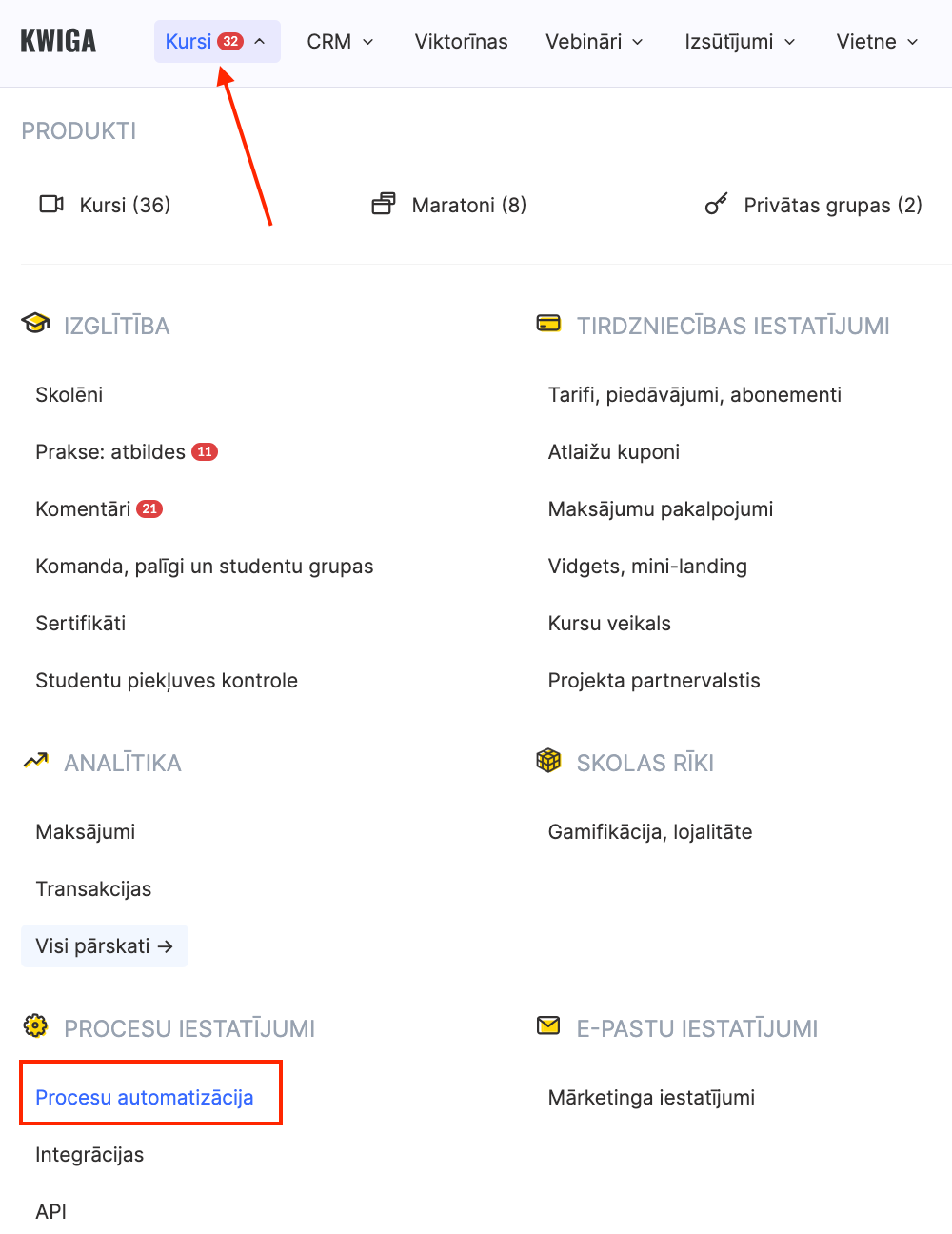

Atgādinājums studentiem, kuri nav sākuši mācīties
Studentam ir piekļuve kursam, bet viņš vēl nav atvēris nevienu nodarbību. Šajā gadījumā notikums jāiestata kā “Piekļuve kursa pirmajai nodarbībai saņemta” vai “Piedāvājuma sekmīgs maksājums”.
Ja piekļuve kursam tiek piešķirta uzreiz pēc maksājuma, izvēlieties “Piedāvājuma sekmīgs maksājums”. Ja kursa materiāli kļūst pieejami vēlāk, izvēlieties “Piekļuve nodarbībai saņemta” un norādiet kursa pirmo nodarbību.
Aizkaves blokā pirms nosacījuma norādiet periodu, pēc kura vēlaties pārbaudīt, vai students ir uzrādījis kādu aktivitāti. Piemēram, ja sagaidāt, ka students sāks skatīties pirmos moduļus 3 dienu laikā, iestatiet aizkavi uz 3 dienām un nosacījumu “Sāka skatīties”, atzīmējot visas iespējamās nodarbības, pievienojot katru atsevišķi ar -OR-.
Darbības sadaļā iestatiet e-pasta atgādinājumu sūtīšanu studentam. Ja izmantojat čatbotu, varat to konfigurēt arī ziņojuma nosūtīšanai messengeros ar atgādinājumu par kursa sākumu.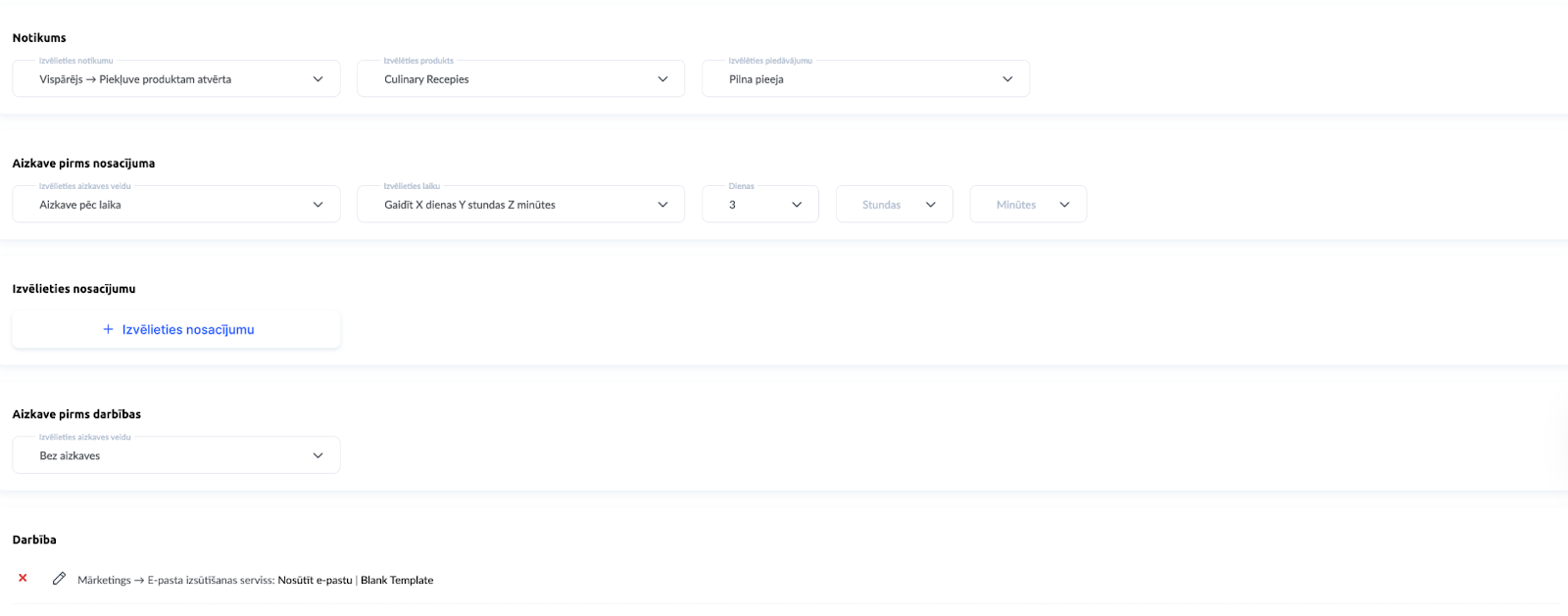
Atgādinājums studentiem, kuri nav sākuši pirmo nodarbību
Kā notikumu var norādīt “Piekļuve kursam saņemta” un izvēlēties attiecīgo kursu.
Aizkaves blokā pirms nosacījuma iestatiet periodu, pēc kura vēlaties pārbaudīt, vai students ir uzrādījis kādu aktivitāti. Piemēram, ja sagaidāt, ka students sāks skatīties pirmo nodarbību 3 dienu laikā, iestatiet aizkavi uz 3 dienām un nosacījumu “Sāka skatīties”, atzīmējot kursa pirmo nodarbību.
Darbības sadaļā iestatiet e-pasta atgādinājumu sūtīšanu studentam. Ja izmantojat čatbotu, varat arī messengeros iestatīt ziņojuma atgādinājumu par kursa sākumu.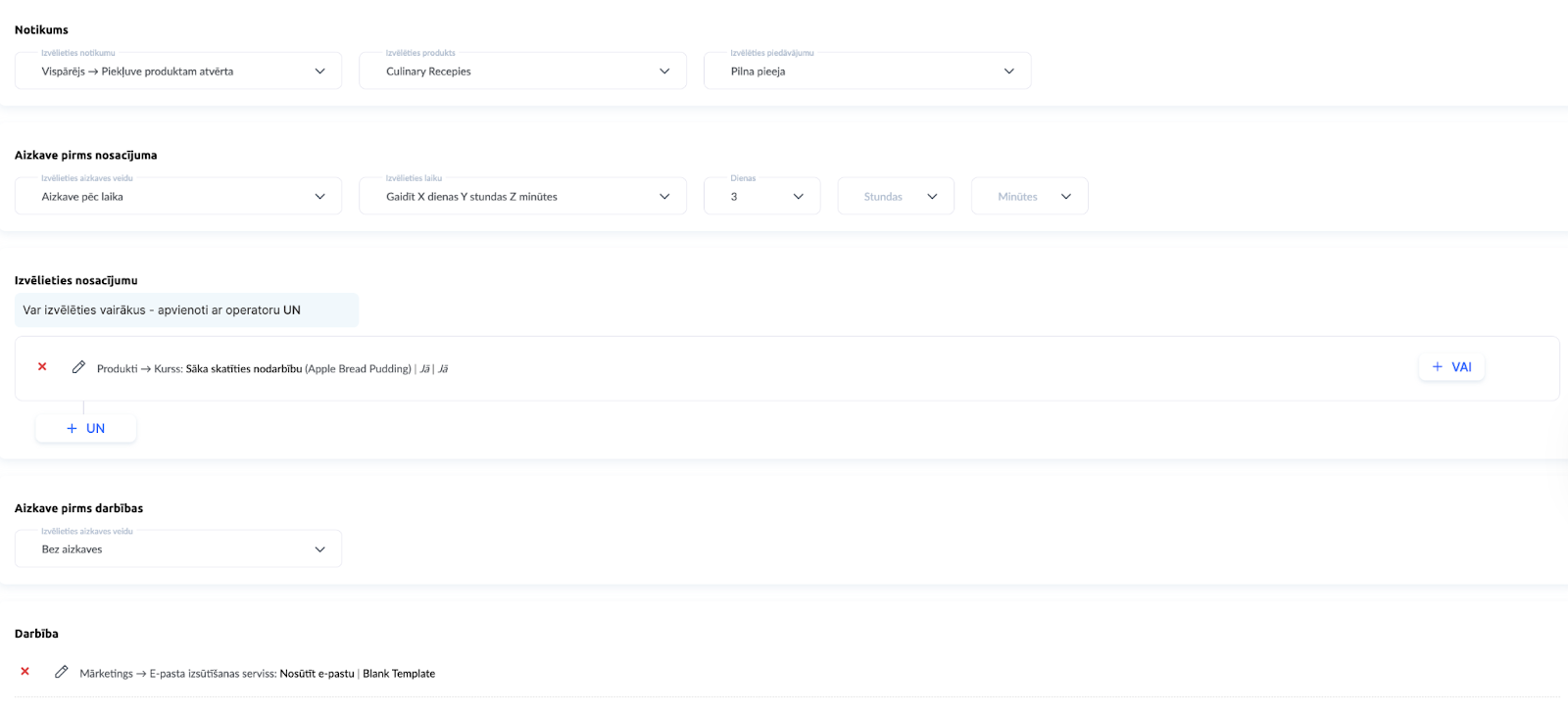
Atgādinājums studentiem, kuri nav izpildījuši savus uzdevumus
Katram uzdevumam, kuru vēlaties izsekot, ir jāizveido atsevišķa automatizācija! Sāciet ar pirmo automatizāciju, un pēc tam izmantojiet kopēšanas un rediģēšanas funkciju ātrākai konfigurēšanai.
Ja kursam nav nodarbību atvēršanas grafika un uzdevumu izpildes termiņu: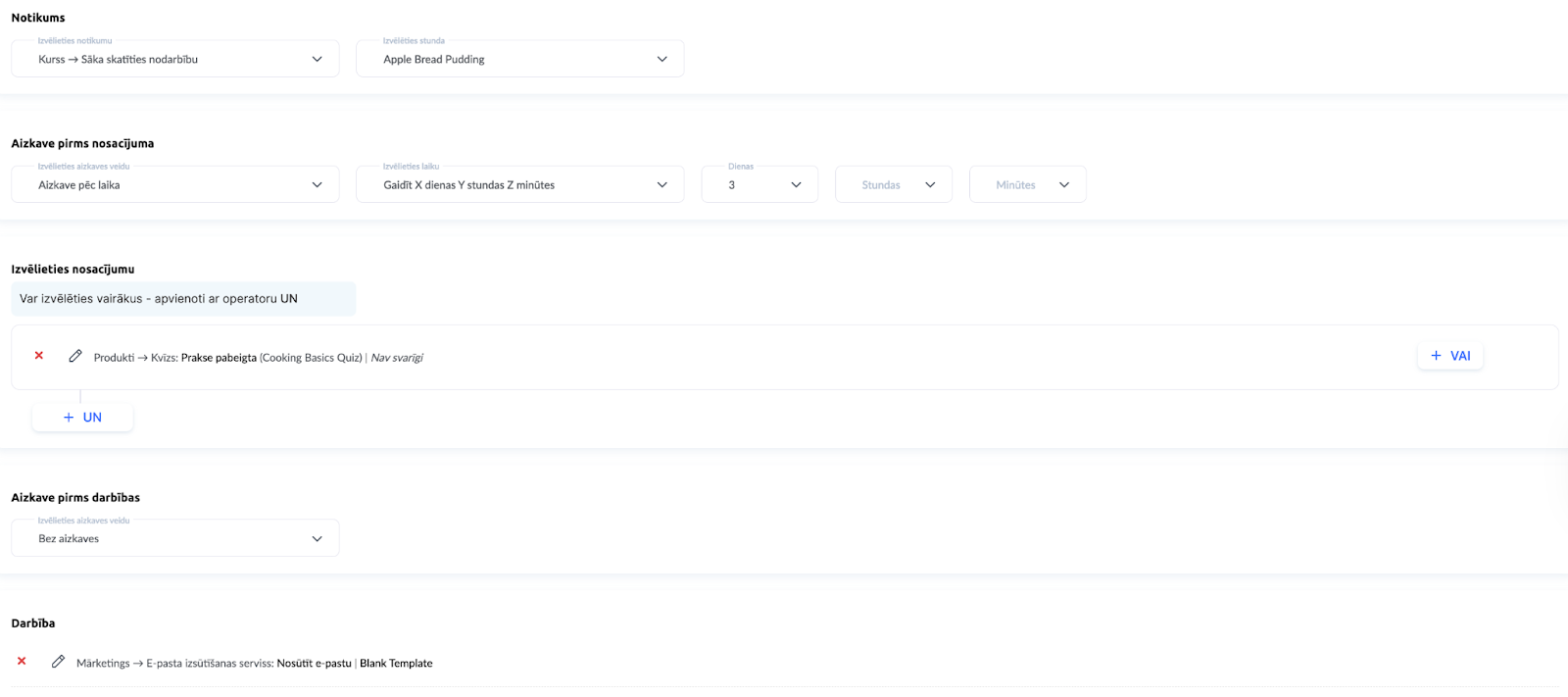
Notikuma laukā jānorāda “Piekļuve nodarbībai saņemta” tai nodarbībai, kurā ir uzdevums.
Aizkaves sadaļā norādiet laiku, kurā sagaidāt uzdevuma izpildi (no piekļuves brīža). Piemēram, ja uzdevums ir pirmajā nodarbībā un sagaidāt, ka students to izpildīs 5 dienu laikā, iestatiet aizkavi uz 5 dienām.
Nosacījuma blokā izvēlieties “Praktiskais darbs izpildīts” un atzīmējiet attiecīgo uzdevumu. Datumu norādīt nav nepieciešams.
Darbības blokā iestatiet e-pasta atgādinājumu studentam. Ja izmantojat čatbotu, varat iestatīt arī atgādinājumu messengeros.
Ja kursam ir nodarbību atvēršanas grafiks vai uzdevumu izpildes termiņi: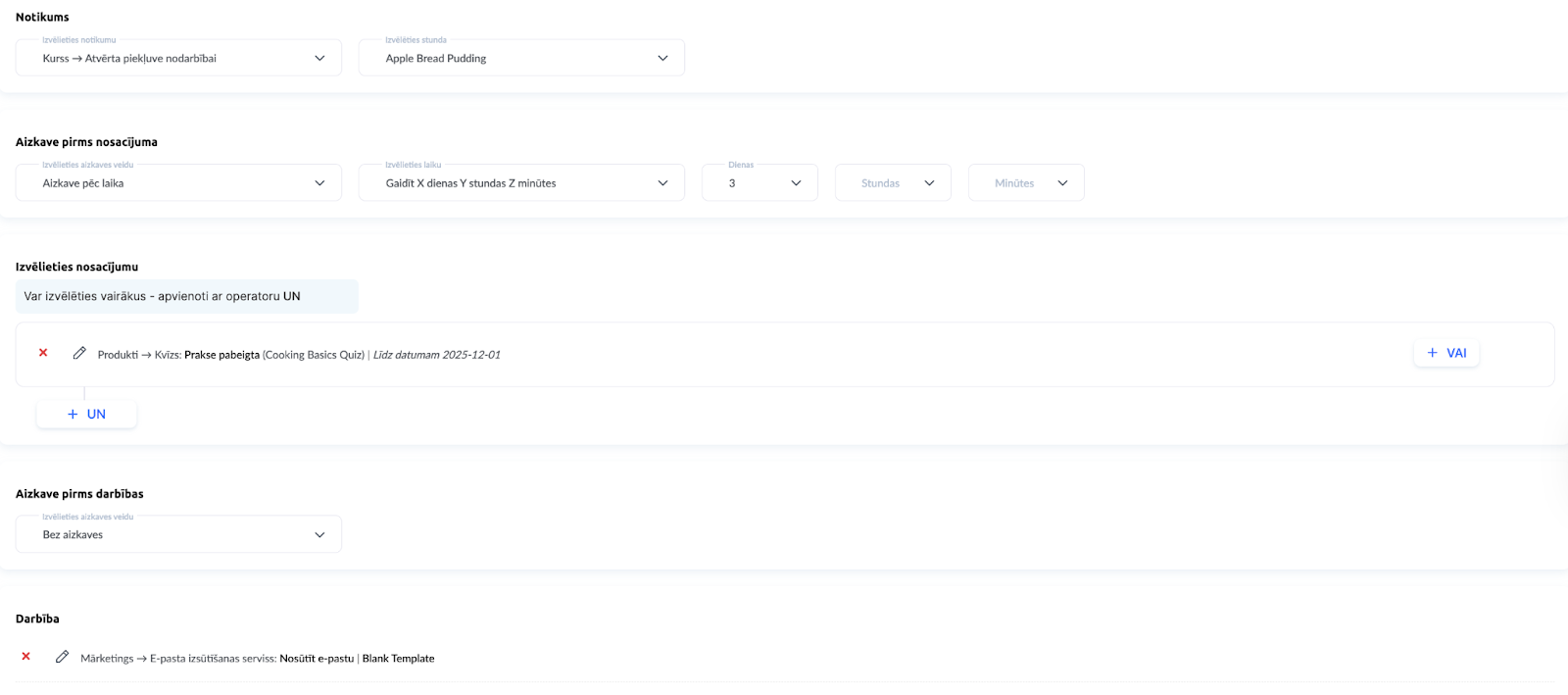
Notikuma laukā norādiet “Piekļuve nodarbībai saņemta” tai nodarbībai, kurā ir uzdevums.
Aizkavi neiestatiet. Tūlīt pārejiet pie nosacījuma. Nosacījumā izvēlieties “Praktiskais darbs izpildīts” un atzīmējiet attiecīgo uzdevumu. Norādiet arī datumu, līdz kuram studentam jāizpilda uzdevums (piemēram, dienu pirms termiņa).
Darbības sadaļā iestatiet e-pasta atgādinājumu studentam. Ja izmantojat čatbotu, varat iestatīt arī atgādinājumu messengeros.