
Automatizācija: punktu piešķiršana par nodarbību pabeigšanu
Kā iestatīt punktu piešķiršanu pēc nodarbības noskatīšanās vai pabeigšanas.
Vai vēlaties atalgot studentus ar bonusa punktiem par nodarbību pabeigšanu vai tikai par videoklipu noskatīšanos?
Atcerieties, ka varat iespējot norēķināšanos ar punktiem — tas mudina studentus iegādāties citus produktus.
Lai izveidotu šo automatizāciju, atveriet izvēlni Kursi (vai CRM) → Procesu automatizācija un noklikšķiniet uz Izveidot automatizāciju. Scenārijs sastāv no soļiem: "Sākums" ir notikums, ar kuru tas sākas, "Aizkave" ir pauze, "Nosacījums" ir pārbaude, bet "Darbība" nosaka, kas jādara ar kontaktu.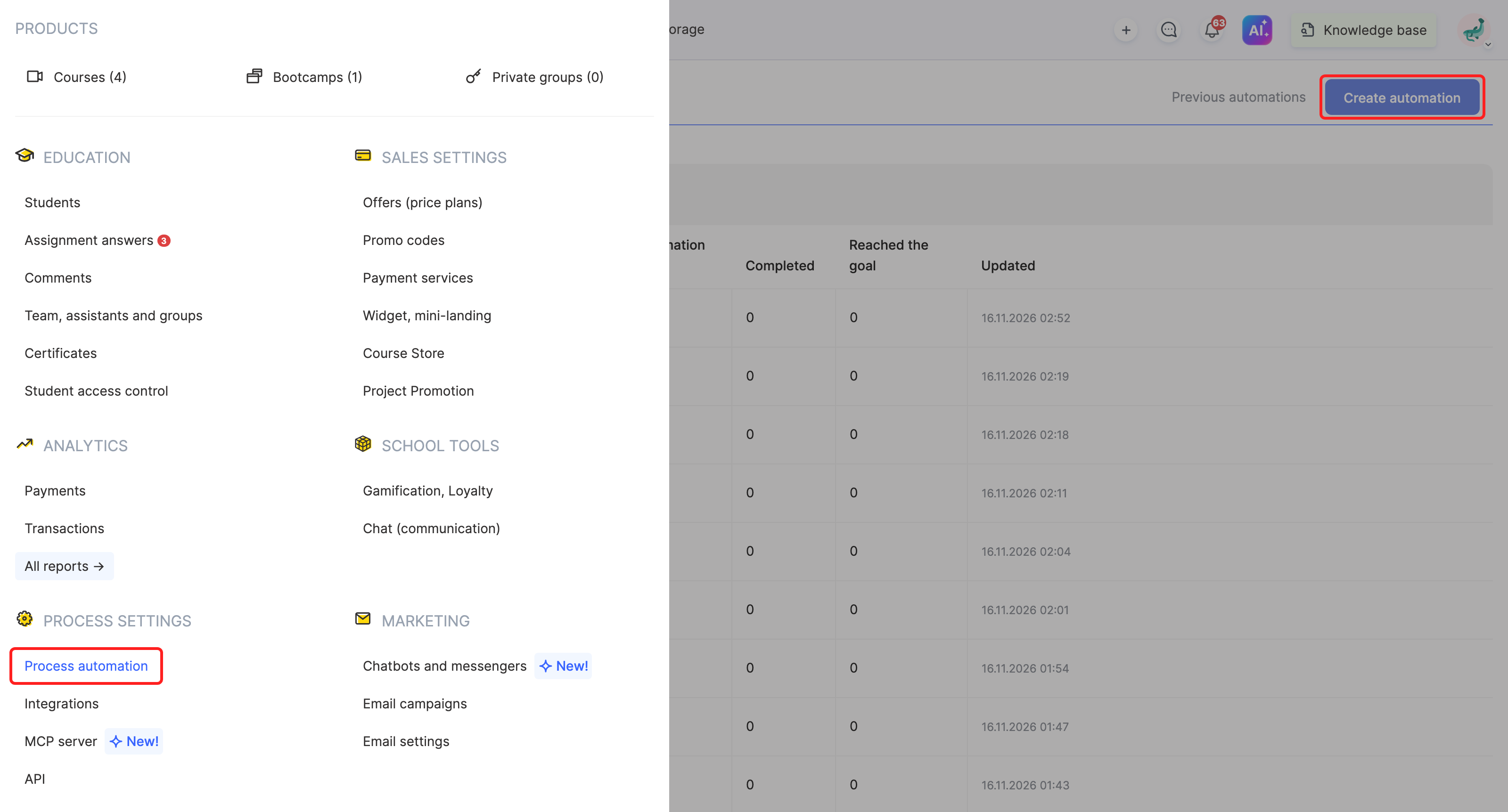
Punktu piešķiršana par nodarbības pabeigšanu
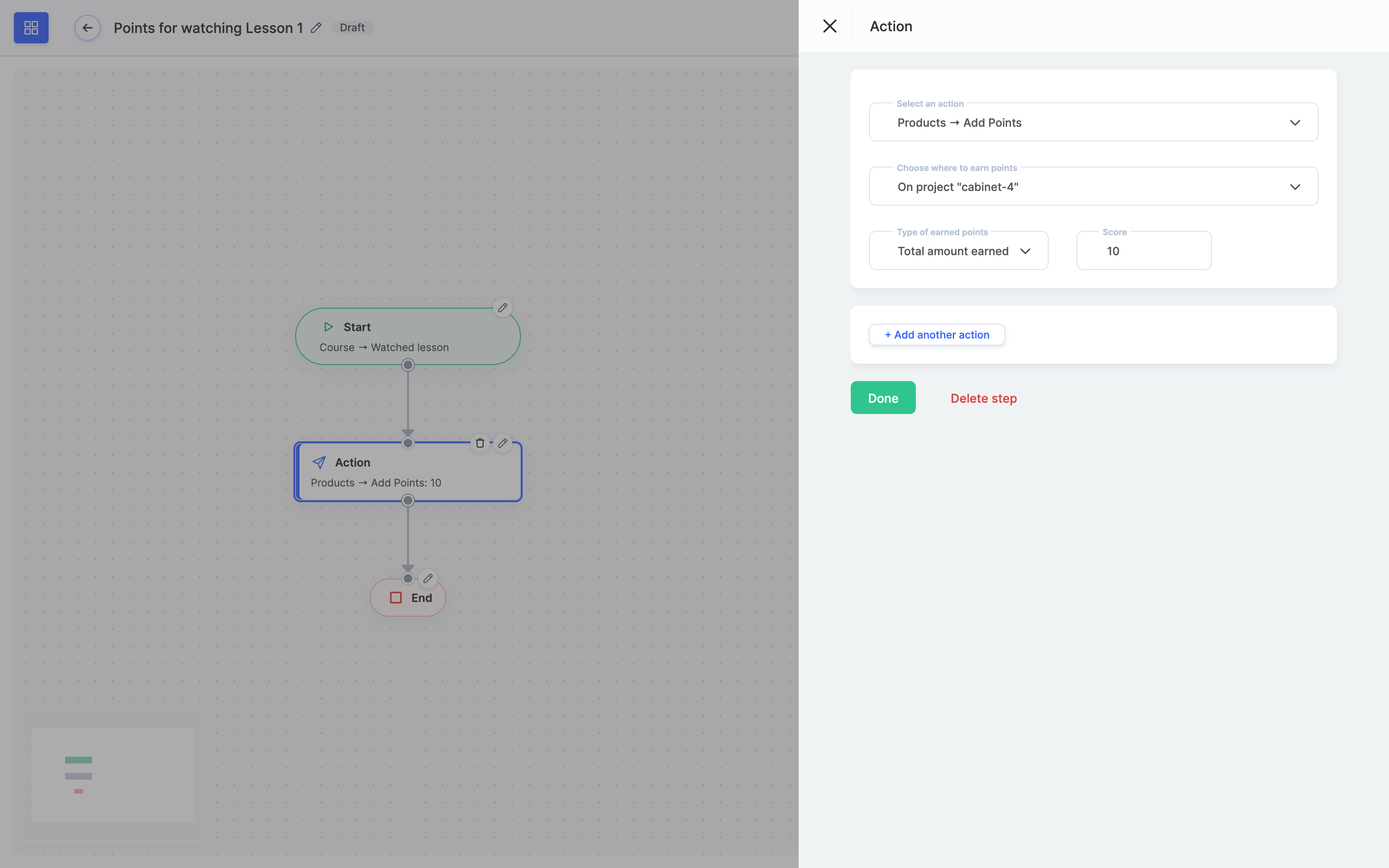
Ja nodarbībā nav neviena uzdevuma vai testa un, lai tā tiktu atzīmēta kā pabeigta, ir tikai jānoskatās videoklips, automatizācijas notikumam vienkārši atlasiet “Nodarbība noskatīta” un izvēlieties konkrēto nodarbību.
Pievienojiet soli "Darbība" → "Pievienot punktus", pēc tam sadaļā "Izvēlieties, kur saņemt punktus" izvēlieties kursu sadaļā "Produktam" (vai atstājiet "Projektam", lai ieskaitītu punktus visam projektam) un ievadiet punktu skaitu. Noklikšķiniet uz "Saglabāt" un pēc tam uz "Publicēt" — automatizācija nedarbojas, kamēr tā nav publicēta.
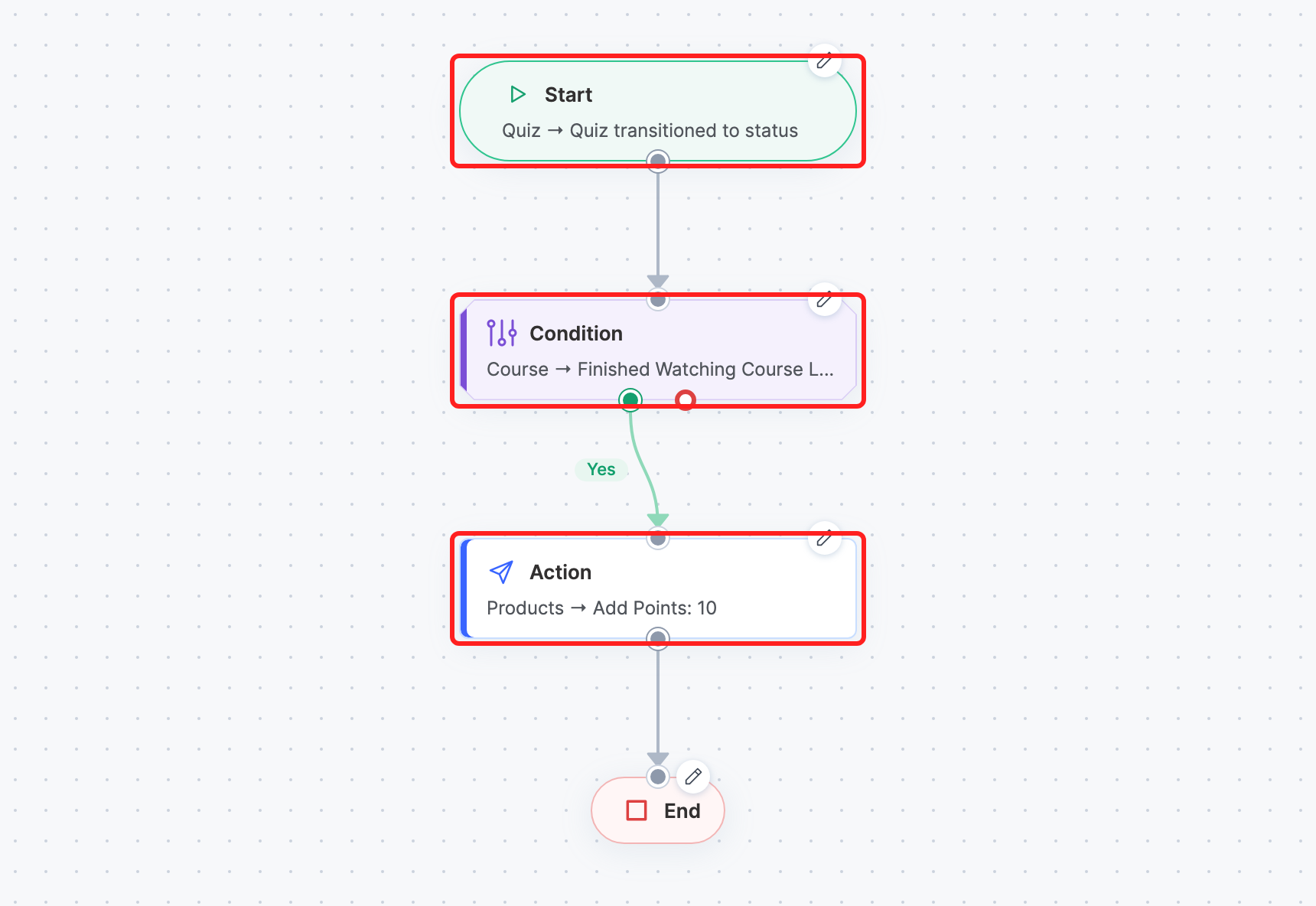
Ja nodarbībā ir uzdevumi un testi un vēlaties piešķirt punktus tikai tad, kad students ir apskatījis visus nodarbības materiālus un izpildījis uzdevumus, jums jāpievieno nosacījums.
Šādā gadījumā kā aktivizējošo notikumu labāk iestatīt uzdevuma vai testa pabeigšanu , jo šis notikums jāizmanto kā galīgais apstiprinājums tam, ka nodarbība ir pabeigta. Parasti studenti vispirms noskatās videoklipu un pēc tam ķeras pie uzdevumiem.
Solī "Sākums" atlasiet notikumu "Uzdevuma vai testa statuss mainīts" , statusu "Nokārtots" un attiecīgo uzdevumu vai testu. Pēc tam pievienojiet soli "Nosacījums" ar pārbaudi "Kursa nodarbība noskatīta" (norādot nodarbību, kurā ir šis uzdevums vai tests), un tikai pēc tam pievienojiet soli "Darbība" → "Pievienot punktus".
Izveidojiet atsevišķu automatizāciju katrai kursa nodarbībai , par kuras noskatīšanos vai pabeigšanu jāpiešķir punkti.
Katrai nodarbībai, par kuru vēlaties atalgot studentus, iestatiet atsevišķu automatizācijas scenāriju. Tas nodrošina precīzu uzskaiti un pareizu punktu piešķiršanu atkarībā no aktivitātes veida — vai tā ir tikai nodarbības noskatīšanās vai pilnīga pabeigšana, izpildot arī uzdevumus un testus.
Biežāk uzdotie jautājumi
Kuru notikumu izvēlēties, lai piešķirtu punktus par materiālu apskatīšanu un uzdevumu izpildi nodarbībā, kurā ir testi?
Solis "Sākt": atlasiet notikumu "Mainīts testa statuss", statusu "Pabeigts" un attiecīgo testu. Pēc tam pievienojiet soli "Nosacījums" ar pārbaudi "Noskatīta nodarbība" (atlasiet nodarbību, kurā ir šis tests), kam seko solis "Darbība" → "Piešķirt punktus". Testa notikums ir piemērotāka izvēle, jo skolēni noskatās video pirms uzdevumu izpildes.
Ko man izvēlēties, ja nodarbībā nav testu un man tikai jānoskatās video?
Automatizācijas notikumam atlasiet "Noskatījās nodarbību" un izvēlieties konkrētu nodarbību, pēc tam pievienojiet soli "Darbība" → "Piešķirt punktus".
Kur tiks piešķirti punkti: par kursu vai par visu projektu?
Iestatiet to laukā "Izvēlieties, kur piešķirt punktus". Sadaļā "Produktā" atlasiet kursu vai atstājiet atlasītu opciju "Projektā", lai piešķirtu punktus visā projektā.
Punkti netiek piešķirti, lai gan automatizācija ir iestatīta. Kāds varētu būt iemesls?
Automatizācija ir jāsaglabā un jāpublicē: tā nedarbosies, līdz tā tiks publicēta. Pēc iestatīšanas noklikšķiniet uz "Saglabāt" un pēc tam uz "Publicēt".
Vai visām kursa nodarbībām pietiek ar vienu automatizāciju?
Nē. Automatizācijas tiek izveidotas atsevišķi katrai kursa nodarbībai, par kuras noskatīšanos vai pabeigšanu jāpiešķir punkti.
Paldies par atsauksmi!
Paldies! Izlabosim rakstu. Vai jums vajadzīga atbilde tūlīt? Rakstīt atbalsta dienestam