
Kā izveidot sertifikātu un pievienot to kursam
Uzziniet, kā platformā Kwiga izveidot personalizētu sertifikātu, pielāgot to savām vajadzībām un pievienot kursam, lai izceltu dalībnieku sasniegumus.
Sertifikāts ir vienkāršs un efektīvs tiešsaistes mācību rīks. Tas izceļ veiksmīgu kursa pabeigšanu un motivē jūsu dalībniekus. Šajā rakstā ir paskaidrots, kā izveidot sertifikātu, pielāgot to un pievienot kursam.
Kas ir sertifikāts platformā Kwiga
Sertifikāts ir personalizēts dokuments, ko dalībnieki saņem pēc kursa pabeigšanas. Platformā Kwiga varat augšupielādēt savu dizainu vai izmantot gatavas veidnes. Tā ir lieliska iespēja parādīt savu profesionalitāti un piešķirt estētiku savam izglītojošajam saturam.
Informācija par izsniegtajiem sertifikātiem būs pieejama kontaktu kartītēs un vispārējā sertifikātu pārskatā.
Kā izveidot sertifikātu
-
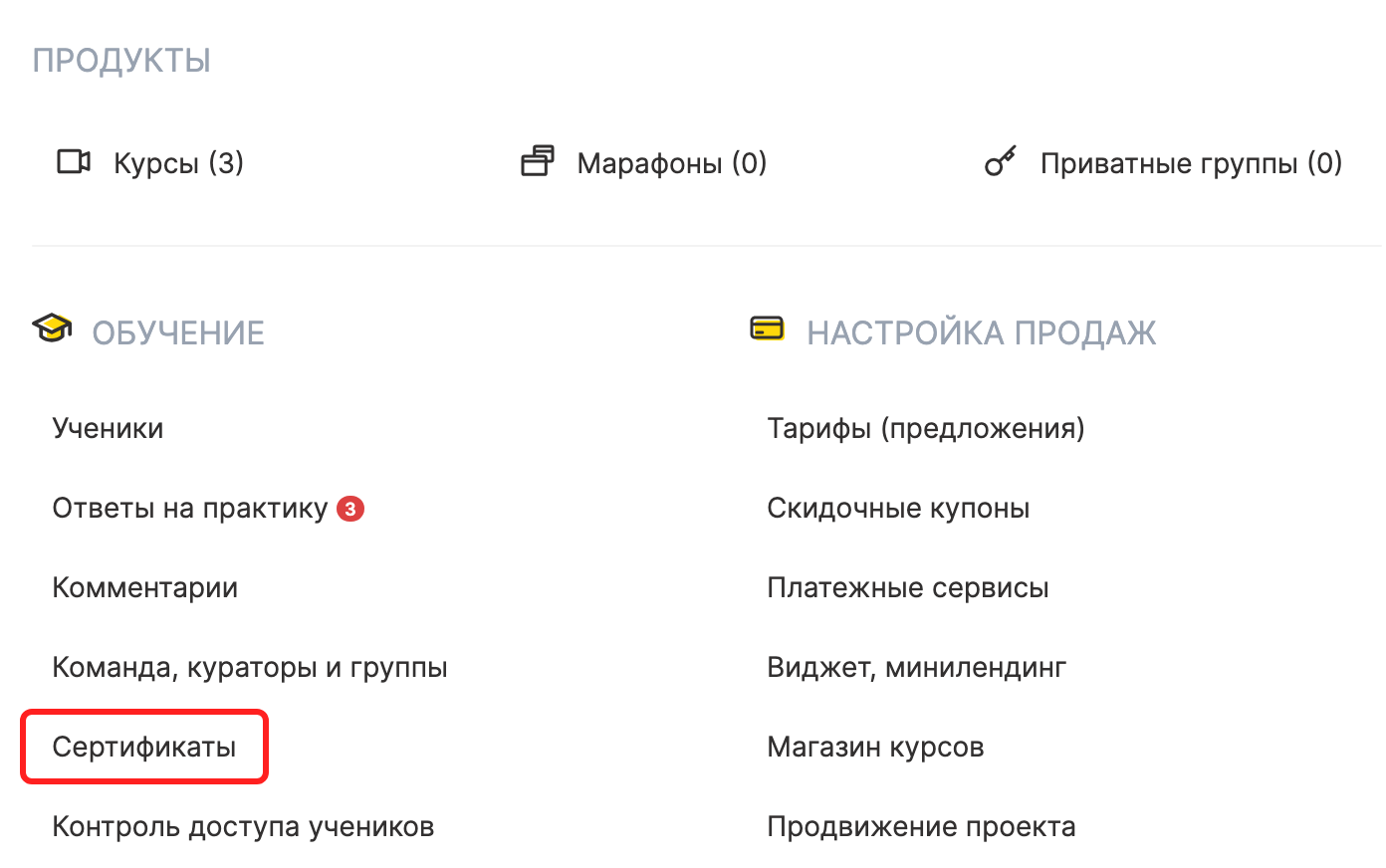
Dodieties uz Kursi → Izglītība → Sertifikāti (tā pati sadaļa ir pieejama arī Iestatījumi → Sertifikāti).
-
Noklikšķiniet uz pogas + , lai izveidotu jaunu sertifikātu.
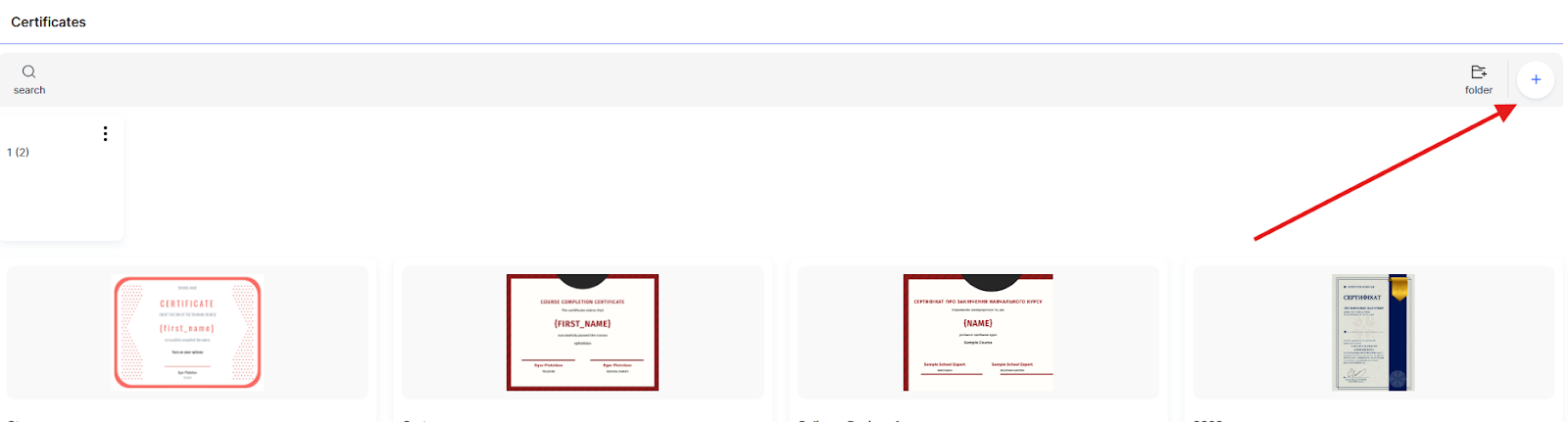
Piezīme: ja jūsu projektā ir vairāki dažādi sertifikāti, varat tos grupēt mapēs.
-
Ievadiet sertifikāta nosaukumu (ērtības labad iesakām izmantot kursa nosaukumu) un izvēlieties sertifikāta valodu.
-
Noklikšķiniet uz Tālāk.
-
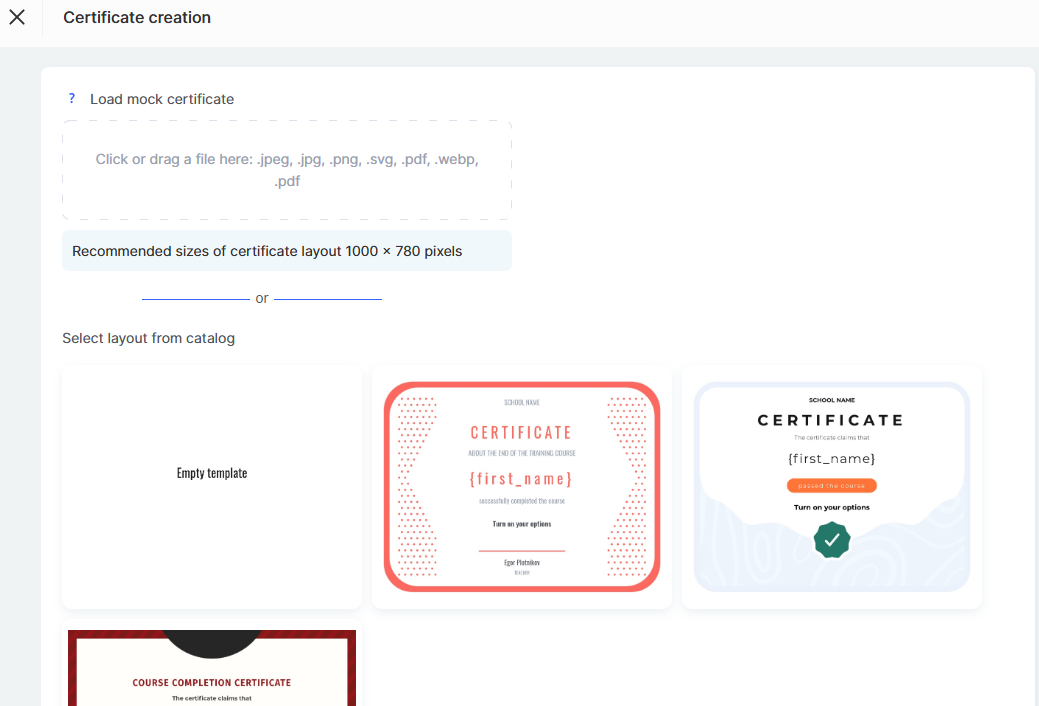
Augšupielādējiet savu sertifikāta maketu .jpeg, .jpg, .png, .svg, .webp vai .pdf formātā vai izvēlieties maketu no gatavo dizainu kataloga. Ieteicamais maketa izmērs ir 1000 x 780 pikseļi.
-
-
Kā rediģēt sertifikātu
Pēc maketa pievienošanas vai izvēles varat pielāgot sertifikāta saturu. Pievienojiet jebkādu tekstu un formatējiet to pēc vajadzības.
Jaunu teksta bloku sertifikātam varat pievienot, izmantojot dzelteno pogu ar uzrakstu Velc mani uz veidni labajā pusē.
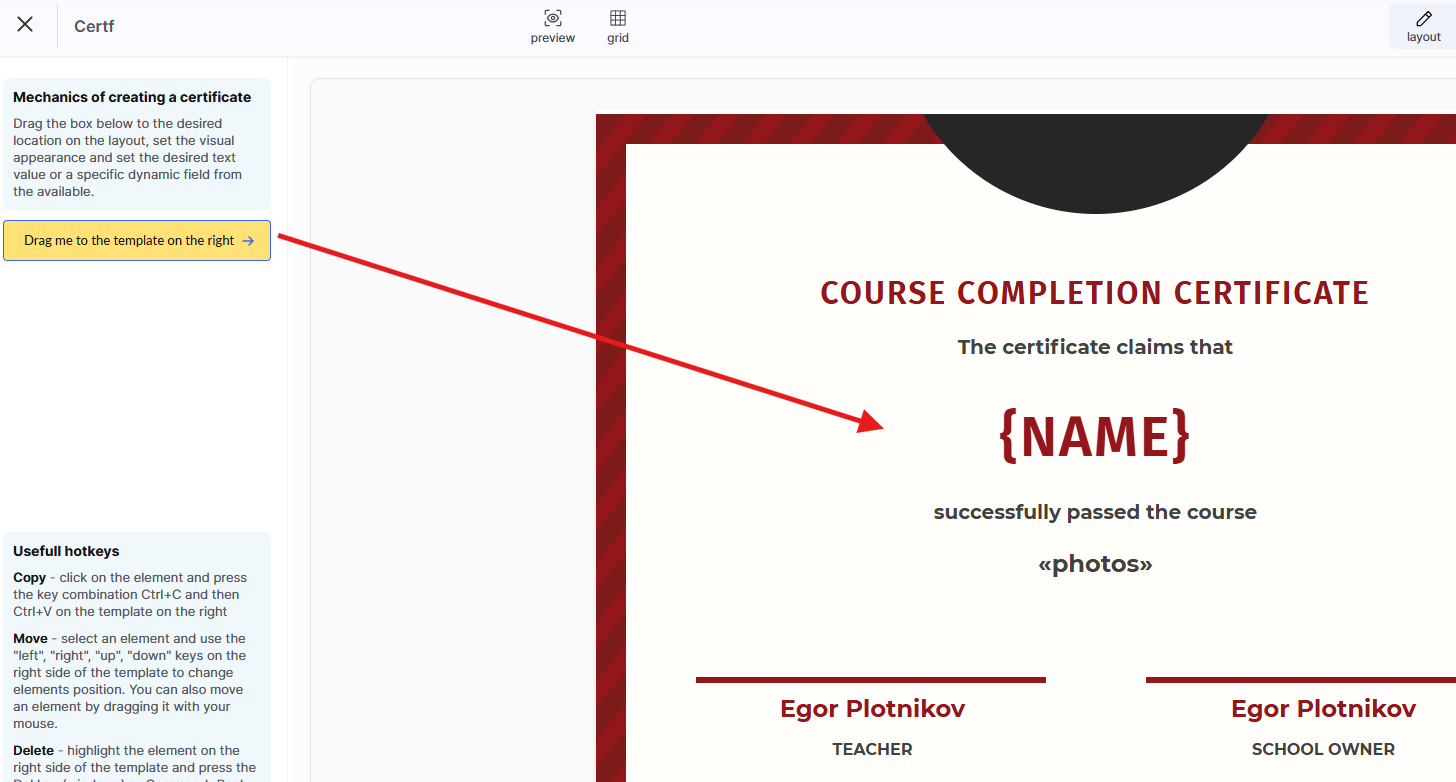
Varat pievienot vairākus šādus teksta blokus un katram no tiem iestatīt atsevišķus parametrus. 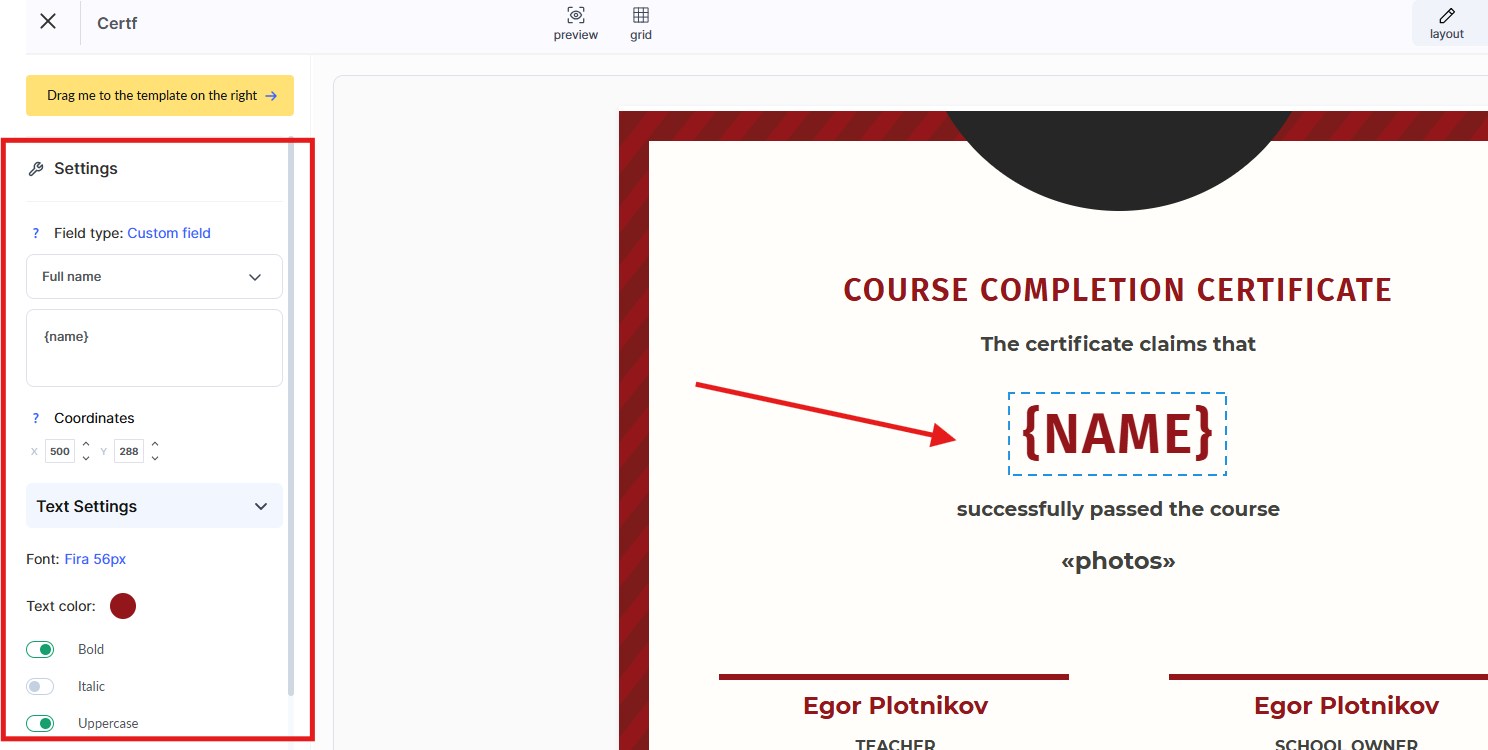
Papildus parastajam tekstam varat pievienot mainīgo (pielāgoto lauku) — proti, izvēlēties, kādi dati tiks automātiski ievietoti sertifikātā, pamatojoties uz studenta informāciju.
Varat arī pielāgot fontu, izmēru, krāsu un teksta fonu, kā arī, ja nepieciešams, mainīt tā novietojumu.
Ja esat pievienojis lieku bloku, vienkārši noklikšķiniet uz tā un pēc tam iestatījumu panelī kreisajā pusē izvēlieties “Dzēst”.
Sertifikāta funkcijas un pielāgojumi
Studenta vārda automātiska ievietošana
Studenta vārdu sertifikātam varat pievienot, izmantojot mainīgos.
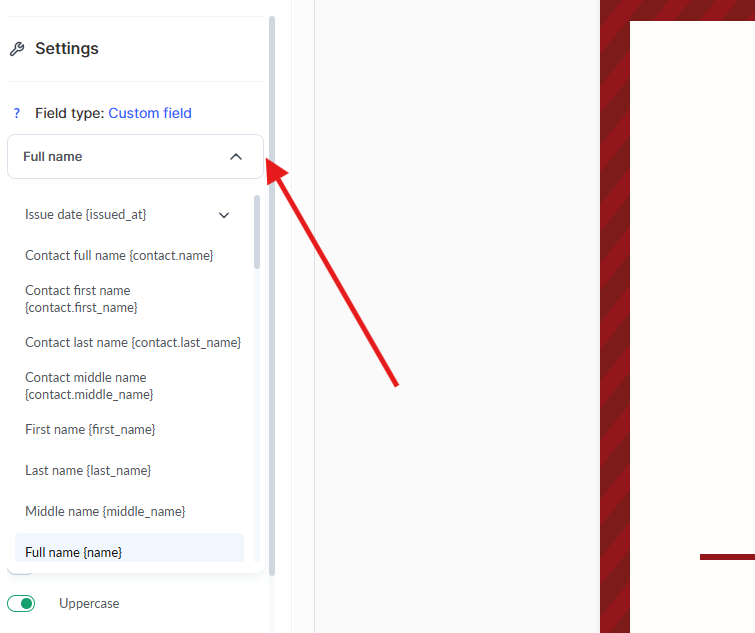
Dati no CRM
Ja vēlaties manuāli kontrolēt, kāds vārds tiek rādīts sertifikātā (piemēram, lai to rediģētu vai norādītu, importējot studentu sarakstu), izmantojiet mainīgos no kontakta kartītes savā CRM:
-
Pilns kontakta vārds — {contact.name}
-
Vārds — {contact.first_name}
-
Uzvārds — {contact.last_name}
-
Otrais vārds — {contact.middle_name}
Šie mainīgie automātiski iegūst datus tieši no jūsu CRM sistēmas.
Svarīgi: pilnā vārda attēlošanas formātu (piemēram, Vārds Uzvārds vai Uzvārds Vārds) var pielāgot jūsu CRM.
Plašāku informāciju par formatēšanas iestatījumiem skatiet atsevišķā rakstā.
Dati no lietotāja profila
Ja vēlaties, lai studenti paši izvēlas, kā viņu vārds tiek rādīts sertifikātā, izmantojiet mainīgos no viņu lietotāja profila:
-
Pilns vārds — {name}
-
Vārds — {first_name}
-
Uzvārds — {last_name}
-
Otrais vārds — {middle_name}
Lietotāji šo informāciju var rediģēt paši savā profilā.
Piemēram, ja students pēc reģistrācijas maina savu vārdu, šīs izmaiņas automātiski tiks atspoguļotas sertifikātā.
Varat arī iestatīt vārdu atsevišķi konkrētai sertifikāta valodas versijai — tas noder, ja, piemēram, starptautiskam kursam nepieciešama vārda versija latīņu rakstībā, bet citas versijas paliek kirilicā.
Ja sertifikātam ir tikai viena valodas versija un tā nav manuāli rediģēta, sistēma automātiski ievietos pašreizējo vārdu no lietotāja profila.
Studenti paši var iestatīt vārdu konkrētai valodas versijai: savā profilā sadaļā "Mani sertifikāti" → "Iestatīt personas datus sertifikātā". Lai atjaunotu vārdu no profila, viņi noklikšķina uz "Atjaunot noklusējuma vērtības".
Sertifikāta numurs
Pievienojiet katram sertifikātam unikālu identifikatoru — tā numuru —, lai novērstu viltošanu.
Lai to izdarītu:
-
Pievienojiet teksta lauku vietā, kur jārāda sertifikāta numurs.
-
Izvēlnē kreisajā pusē parastā teksta vietā izvēlieties lauku "Unikālais sertifikāta identifikators".
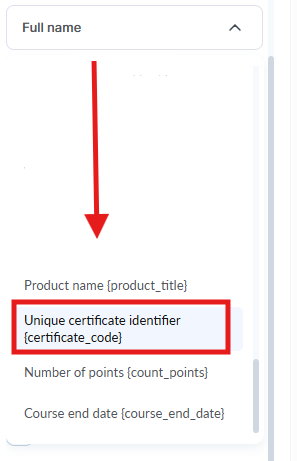
Sertifikāta numura formāts
Sertifikāta numurs tiek ģenerēts pēc šādas shēmas:
vispirms ir unikālais produkta identifikators, pēc tam — šim produktam izsniegtā sertifikāta kārtas numurs:
{product_id}-XXXX
kur:
-
{product_id} — jūsu kursa vai programmas unikālais identifikators,
-
XXXX — šim produktam izsniegtā sertifikāta kārtas numurs.
Piemērs: kursam ar identifikatoru 12435 pirmajam sertifikātam būs numurs 12435-0001, bet 112. sertifikātam — numurs 12435-0112.
Ja sertifikāts tiek izsniegts bez sasaistes ar kursu (piemēram, ar automatizāciju), numurs tiek veidots citādi: PR{project_id}-XXXX. Dzēsta sertifikāta numurs nekad netiek izmantots atkārtoti — atkārtoti izsniedzot sertifikātu, students saņem jaunu numuru.
Attēla pievienošana sertifikātam
Sertifikātam varat pievienot attēlus, lai padarītu to personalizētāku vai iekļautu papildu vizuālos elementus, piemēram, logotipus, parakstus vai zīmogus.
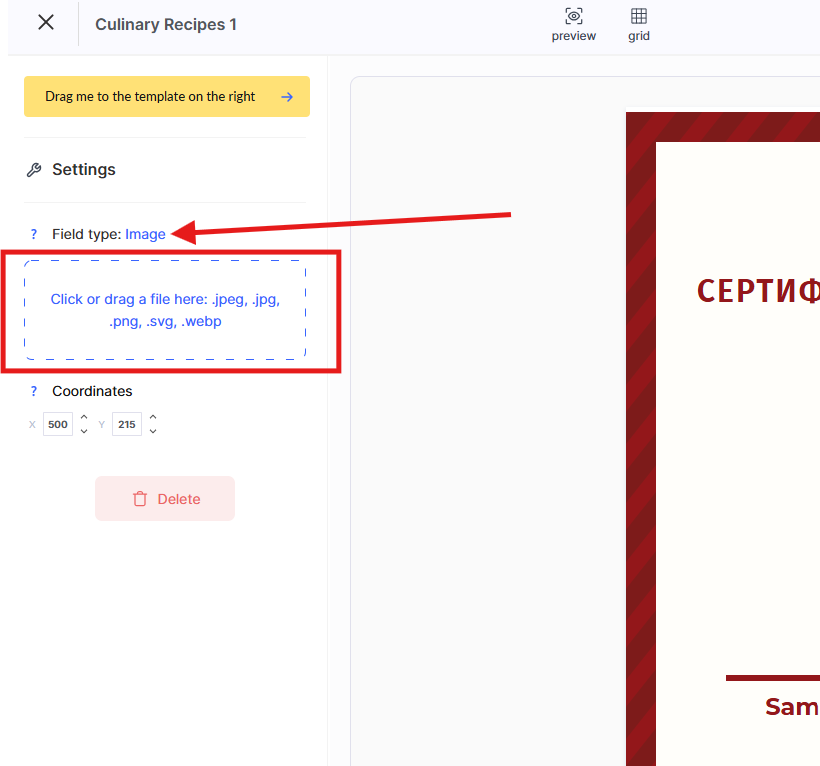
Kā pievienot attēlu:
-
Velciet dzelteno pogu “Velc mani” uz sertifikāta veidni un novietojiet to vēlamajā vietā maketā.
-
Kreisajā sānjoslā sadaļā Iestatījumimainiet lauka tipu no Teksta bloks uz Attēls.
-
Augšupielādējiet nepieciešamo attēlu .jpeg, .jpg, .png vai .svg formātā un pielāgojiet tā izmēru.
-
Izmantojiet augstas kvalitātes attēlus, lai tie sertifikātā izskatītos labāk. .png formāts ar caurspīdīgu fonu ir ideāli piemērots logotipiem un zīmogiem. Pārliecinieties, ka attēla izmērs atbilst sertifikāta kopējam dizainam.
Ja pievienojāt lieku attēlu, noklikšķiniet uz tā un izvēlieties Noņemt iestatījumu panelī kreisajā pusē.
Pielāgots fonts
Sertifikātos varat izmantot savu Google fontu, norādot saiti uz izvēlēto fontu.
Lai to izdarītu, augšējā labajā stūrī atveriet sertifikāta iestatījumus.
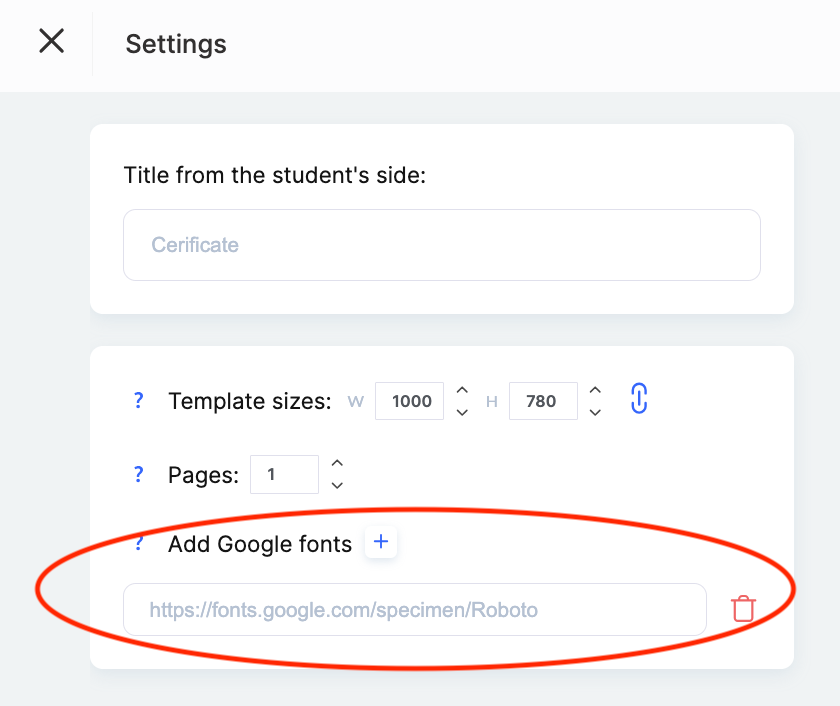
Pēc fonta saites pievienošanas sertifikāta iestatījumos šo fontu varēsiet izvēlēties, rediģējot tekstu.
Papildu sertifikāta iestatījumi
Sadaļā Iestatījumi (augšējā labajā stūrī) varat norādīt papildu sertifikāta parametrus:
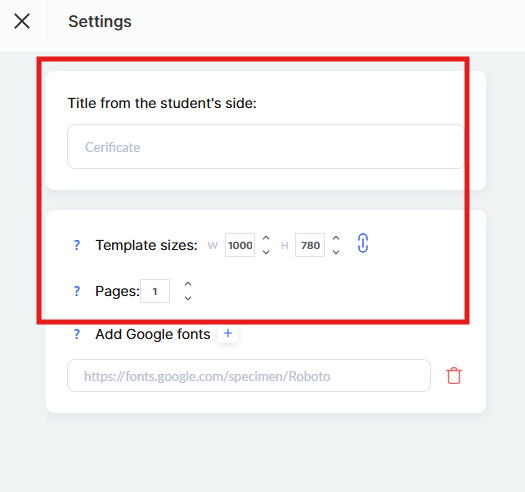
-
"Nosaukums studenta pusē" — ievadiet sertifikāta nosaukumu, ko dalībnieki redzēs savā profilā.
-
"Veidnes izmēri" — norādiet vēlamos veidnes izmērus pikseļos. Tas ir svarīgi, lai sertifikāts tiktu pareizi attēlots un lejupielādēts.
-
"Lapas" — ja augšupielādētais sertifikāta makets sastāv no vairākām lapām, norādiet lapu skaitu šajā laukā.
Sertifikāta valodu versijas
Sertifikātu varat konfigurēt vairākās valodu versijās (pievienojot jaunu ar pogu +Valoda) neatkarīgi no pašas veidnes valodas.
Ja studenta profila valoda neatbilst nevienai no pieejamajām sertifikāta valodu versijām, sistēma automātiski izmantos noklusējuma versiju.
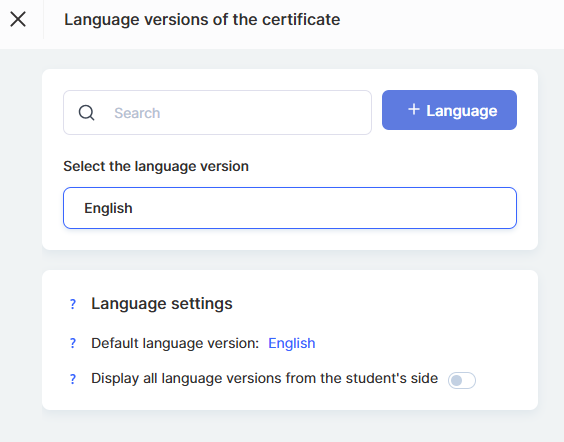
Varat arī ļaut studentiem savā profilā skatīt visas sertifikāta valodu versijas .
Ja šī opcija ir atspējota, students redzēs tikai to sertifikāta versiju, kas atbilst viņa profila valodai, vai, ja atbilstības nav, tiks parādīta noklusējuma versija .
Sertifikāta priekšskatījums
Lai pārliecinātos, ka sertifikāts izskatās tieši tā, kā vēlaties, izmantojiet funkciju Priekšskatījums .
Rīkojieties šādi:
-
Noklikšķiniet uz pogas Priekšskatījums , lai redzētu, kā izskatīsies aizpildītais sertifikāts.
-
Izvēlieties dalībnieku, kura datus vēlaties pārbaudīt, un produkta nosaukumu.
Pēc tam noklikšķiniet uz zilās pogas Priekšskatījums .
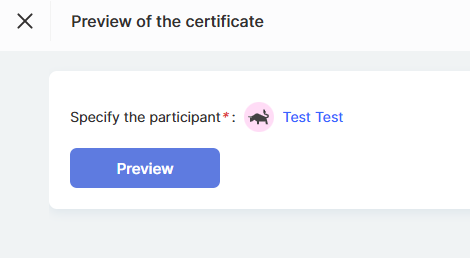
Tas ļauj pirms sertifikāta izsniegšanas pārbaudīt datu precizitāti, grafisko stilu un kopējo izskatu.
Kā pievienot sertifikātu kursam
Sertifikāta pievienošana kursam palīdz izcelt dalībnieku sasniegumus un sniedz oficiālu viņu panākumu apstiprinājumu. Lai iestatītu šo funkciju, veiciet šīs vienkāršās darbības:
-
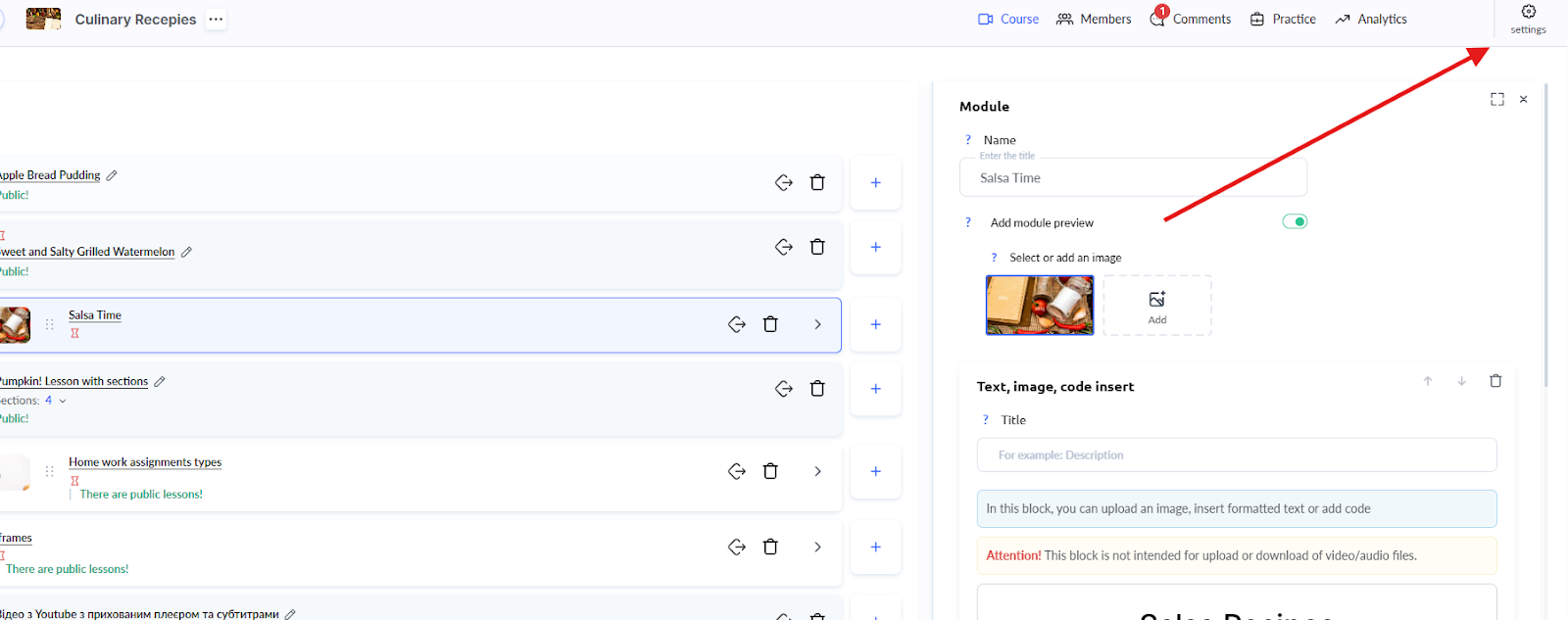
Izvēlnē Kursi atrodiet vajadzīgo kursu un atveriet tā iestatījumus.
-
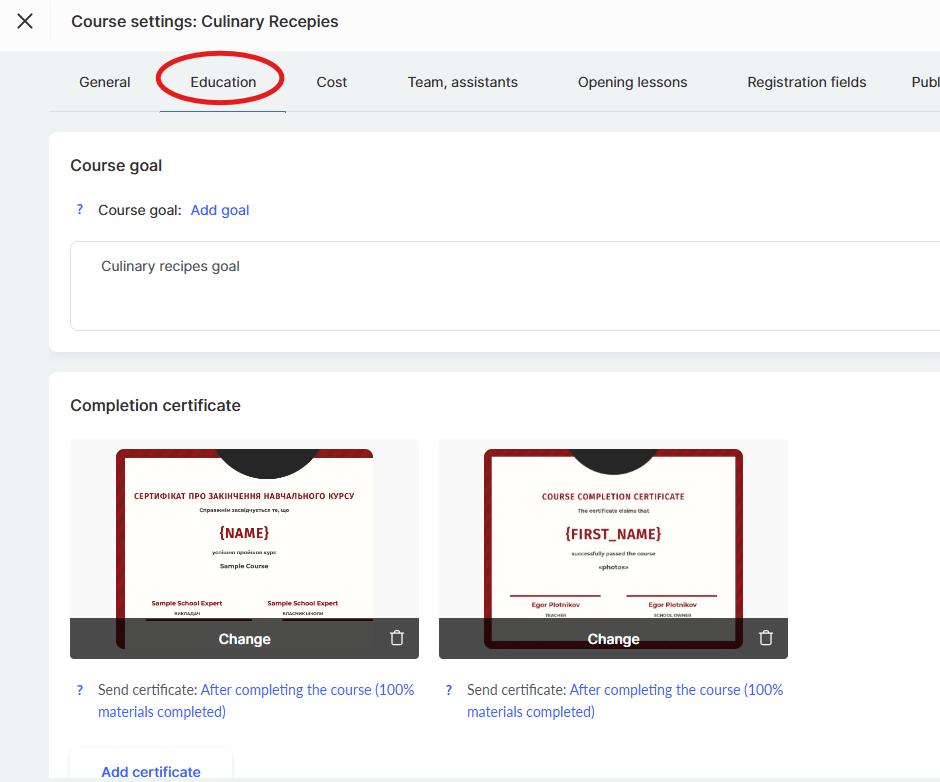
Atveriet cilni Izglītība.
-
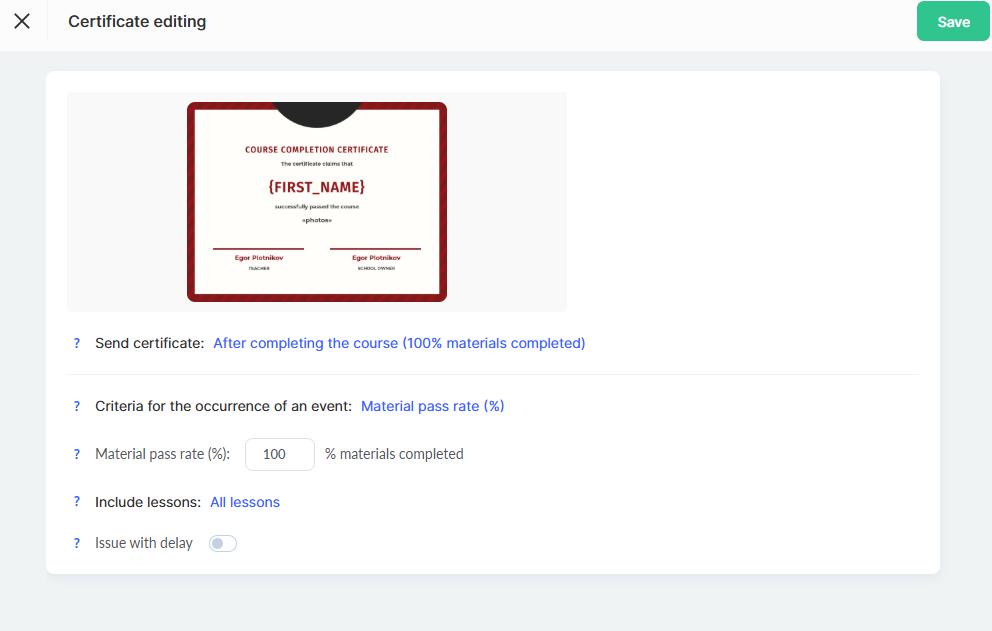
Noklikšķiniet uz pogas Pievienot sertifikātu , izvēlieties veidni no saraksta un noklikšķiniet uz Pievienot.
-
Iestatiet sertifikāta izsniegšanas nosacījumus atbilstoši savām vajadzībām un pēc tam noklikšķiniet uz Saglabāt.
Piezīme: Konkrētam cenu plānam sertifikātu var aizstāt, izvēloties citu maketu un konfigurējot izsniegšanas nosacījumus.
Sertifikāta izsniegšanas nosacījumi
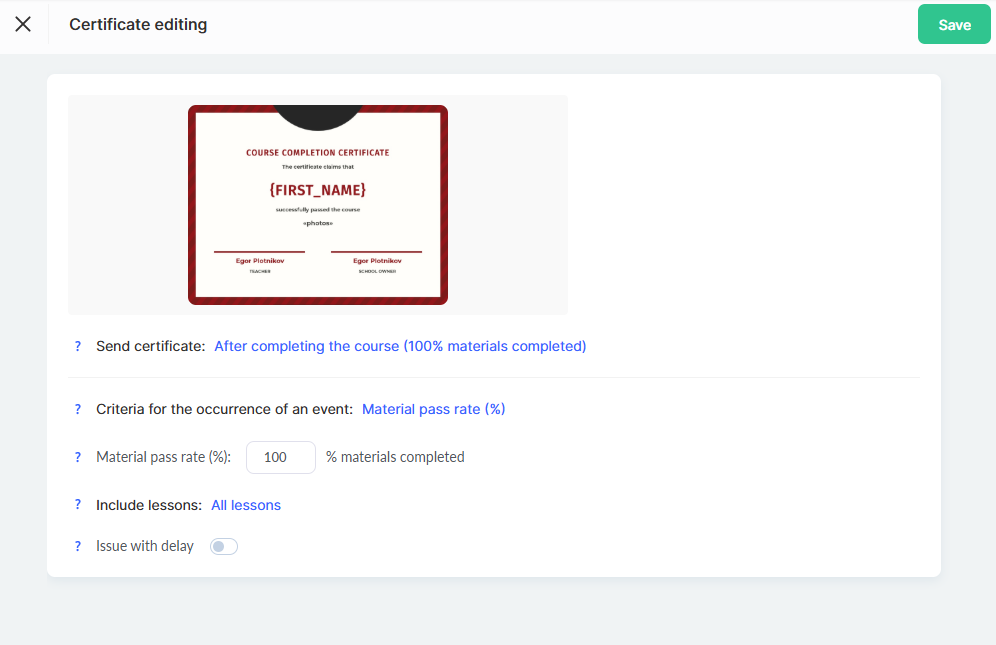
Kad nosūtīt sertifikātu
Pēc kursa pabeigšanas: sertifikāts tiks automātiski nosūtīts, kad dalībnieks būs noskatījies visas nodarbības un izpildījis visus uzdevumus. Laiks katram dalībniekam var atšķirties atkarībā no viņa mācīšanās tempa.
- Pēc konkrētas nodarbības: sertifikāts kļūst pieejams pēc noteiktas nodarbības pabeigšanas.
Piezīme: detalizēta informācija par to, kā tiek aprēķināts dalībnieku progress, ir pieejama atsevišķā rakstā.
- Konkrētā datumā: varat iestatīt noteiktu datumu un laiku, kad sertifikāti tiks nosūtīti visiem dalībniekiem, kuri atbilst prasībām.
Ja ieslēdzat opciju "Sūtīt pat tad, ja kurss nav pabeigts", šajā datumā sertifikātu saņems arī dalībnieki, kuri vēl nav pabeiguši kursu.
Sertifikāta izsniegšanas kritēriji (aktivizējošais notikums)
-
Materiāla apguves līmenis (%).
Pēc noklusējuma sertifikāts tiek izsniegts, kad ir izpildīti 100% uzdevumu un noskatītas visas nodarbības. -
Iegūtie punkti.
Sertifikāts tiek piešķirts, kad dalībnieks iegūst noteiktu punktu skaitu.
Punktus var piešķirt par uzdevumu izpildi un nodarbību pabeigšanu.
Nodarbību uzskaite
-
Visas nodarbības.
Sertifikāts tiek izsniegts, pamatojoties uz pilnīgu kursa pabeigšanu. -
Ņemt vērā tikai konkrētas nodarbības.
Varat norādīt konkrētas nodarbības, kas jāpabeidz, lai saņemtu sertifikātu. -
Izslēgt noteiktas nodarbības.
Ja dažas nodarbības neietekmē sertifikāta izsniegšanu, tās var izslēgt no kritērijiem.
Aizkavēta izsniegšana
Opcijai "Pēc kursa pabeigšanas" varat ieslēgt slēdzi "Izsniegt ar aizkavi" un iestatīt aizkavi dienās no kursa pabeigšanas brīža.
Varat arī norādīt precīzu nosūtīšanas laiku.
Kā iestatīt atsevišķu sertifikātu cenu plānam
Kwiga platforma ļauj piešķirt atsevišķu sertifikātu konkrētam cenu plānam.
Tas ir noderīgi, ja vēlaties izsniegt dažādus sertifikātus atkarībā no dalībnieka līmeņa vai abonementa veida.
-
Atrodiet vajadzīgo piedāvājumu (cenu plānu) un atveriet tā Iestatījumus.
-
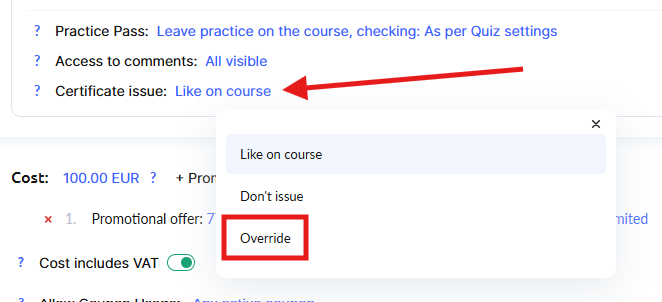
Piedāvājuma iestatījumos kursa blokā atrodiet iestatījumu "Sertifikāta izsniegšana" un izvēlieties "Pārrakstīt". Citas iespējas: "Tāpat kā kursā" — sertifikāts tiek izsniegts saskaņā ar kursa iestatījumiem; "Neizsniegt" — dalībnieki, kuri ieguva piekļuvi ar šo piedāvājumu, sertifikātu nesaņem.
-
Izvēlieties no saraksta citu sertifikāta veidni.
-
Iestatiet sertifikāta izsniegšanas nosacījumus šim cenu plānam (ja nepieciešams).
Piezīme: ja konkrētam cenu plānam ir piešķirts atsevišķs sertifikāts, tam būs prioritāte pār vispārējo kursa sertifikātu.
Tas ļauj veidot premium piedāvājumus ar ekskluzīviem sertifikātiem.
Sīkāku informāciju par piedāvājumu konfigurēšanu skatiet atsevišķā rakstā.
Kā studenti redz sertifikātus savā profilā
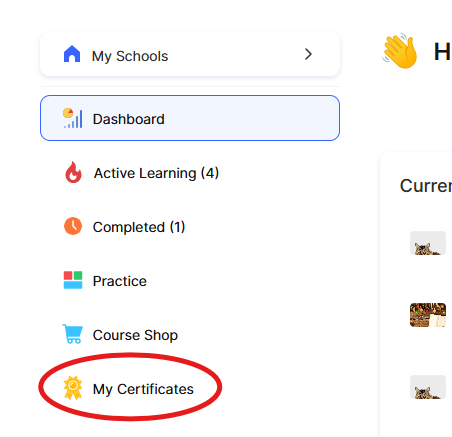
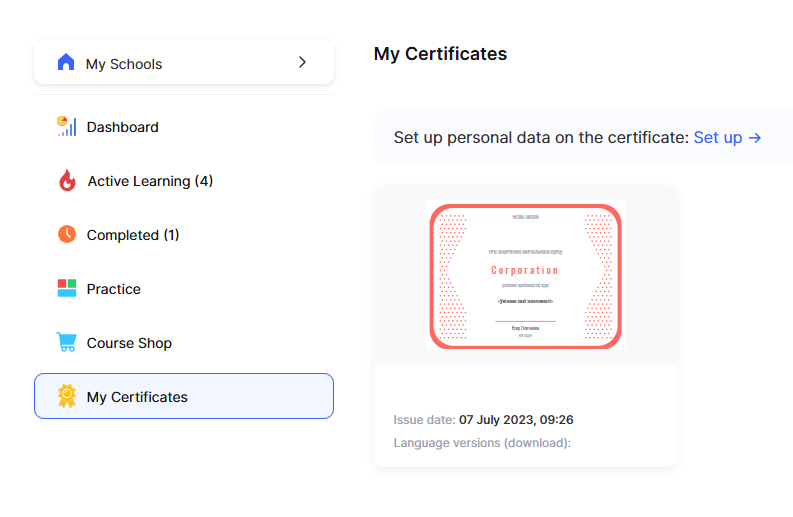
Pēc sekmīgas sertifikāta prasību izpildes dalībnieki var apskatīt savus sasniegumus tieši savā profilā, sadaļā Mani sertifikāti .
Ja sertifikāta iestatījumos ir iekļauta iespēja rādīt visas valodu versijas, students varēs apskatīt sertifikātu dažādās valodās un izvēlēties lejupielādei vēlamo valodas versiju.
Pareizi konfigurēts sertifikāts ne tikai motivē dalībniekus, bet arī apliecina viņu zināšanas un sasniegumus.
Tas ir lielisks veids, kā palielināt jūsu kursa vērtību un atstāt studentos pozitīvu, paliekošu iespaidu.
Biežāk uzdotie jautājumi
Kā tiek ģenerēts sertifikāta numurs?
Numurs sastāv no produkta ID (kursa vai programmas) un šim produktam izsniegtā sertifikāta kārtas numura: {product id}-XXXX – piemēram, 12435-0001 kursa 12435 pirmajam sertifikātam. Ja sertifikāts tiek izsniegts bez piesaistes kursam (piemēram, ar automatizāciju), numurs tiek veidots kā PR{project id}-XXXX. Dzēsta sertifikāta numurs nekad netiek izsniegts atkārtoti.
No kurienes tiek ņemts studenta vārds sertifikātā – no CRM vai no profila?
Tas ir atkarīgs no mainīgā, ko ievietojat maketā. Kontakta mainīgie ({contact.name}, {contact.first_name}, {contact.last_name}, {contact.middle_name}) ņem vārdu no kontakta kartītes CRM sistēmā, tāpēc vārdu nosaka skola. Profila mainīgie ({name}, {first_name}, {last_name}, {middle_name}) izmanto datus, ko students ievadījis savā profilā.
Ja students mainīs savu vārdu profilā, vai sertifikāts tiks atjaunināts?
Jā, ja sertifikātā tiek izmantoti profila mainīgie ({name}, {first_name} un citi), vārda maiņa profilā automātiski atjaunina sertifikātu. Izņēmums ir valodas versija ar atsevišķi iestatītu vārdu: students var atiestatīt to uz profila datiem ar pogu "Atjaunot noklusējuma iestatījumus" sadaļā "Mani sertifikāti" → "Iestatīt personas datus sertifikātā".
Ko redzēs students, ja viņa profila valoda neatbilst nevienai sertifikāta valodas versijai?
Viņi redzēs sertifikāta noklusējuma versiju. Ja ir iespējota visu valodu versiju attēlošana, students var skatīt sertifikātu dažādās valodās un izvēlēties, kuru versiju lejupielādēt.
Vai varu izsniegt sertifikātu par daļu nodarbību vai pamatojoties uz punktiem, nevis par visu kursu?
Jā. Izsniegšanas nosacījumos varat izvēlēties brīdi "Pēc konkrētas nodarbības", kritēriju "Iegūtie punkti" un nodarbību skaitīšanā – "Skaitīt tikai konkrētas nodarbības" vai "Izslēgt konkrētas nodarbības".
Vai varu izsniegt dažādus sertifikātus dažādiem viena un tā paša kursa plāniem?
Jā. Piedāvājuma (plāna) iestatījumos kursa blokā iestatiet opciju "Sertifikāta izsniegšana" uz "Pārrakstīt", pēc tam izvēlieties citu veidni un, ja nepieciešams, savus izsniegšanas nosacījumus. Plānam piešķirtajam sertifikātam ir prioritāte pār kursa vispārējo sertifikātu.
Kā es varu priekšskatīt, kā izskatīsies konkrēta studenta sertifikāts, pirms to izsniedzu?
Sertifikāta redaktorā noklikšķiniet uz "Priekšskatīt", izvēlieties dalībnieku un produktu un noklikšķiniet uz zilās pogas "Priekšskatīt" – tiks atvērts sertifikāts, kas aizpildīts ar šī dalībnieka datiem.
Paldies par atsauksmi!
Paldies! Izlabosim rakstu. Vai jums vajadzīga atbilde tūlīt? Rakstīt atbalsta dienestam