
Raksti:
- Kā piešķirt piekļuvi kursam
- Kā piekļūt studenta kontam
- Kā skatīt dalībnieku progresu
- Kā izveidot sertifikātu
- Automatizācija: Punktu piešķiršana pēc lekcijas pabeigšanas
- Aptauju veikšana (reakcijas, vērtējumi, NPS)
- Kā skatīt visus testu mēģinājumus
- Kā iestatīt testu atkārtošanu
- Kā atjaunināt studenta tarifu un saglabāt viņa progresu
- Kā mainīt piekļuves iestatījumus vienam studentam
- Kā mainīt kursa derīguma termiņu
- Students ievadīja nepareizu e-pasta adresi
- Kā pagarināt piekļuvi kursam
- Automatizācija: Atgādinājumu iestatīšana, ja students neielogojas platformā
- Kā atbloķēt lietotāju
- Piekļuves produktam iesaldēšana un atsaldēšana
- Kā atrast e-pastu ar kodu, kas nepieciešams, lai piekļūtu Kwiga kontam
- Kursa skatīšana no studenta perspektīvas
- Priekšreģistrācija vai gaidīšanas saraksts
- Studentu datu bāzes importēšana un pārsūtīšana
- Komentāri: ērts rīks lietotāju mijiedarbībai
- Sertifikāta izsniegšana pēc testa nokārtošanas
- Kā eksperts var piekļūt savam studenta profilam
- Studentu reģistrācija un autorizācija
- Sertifikātu pārskats
- Sertifikāta manuāla izsniegšana un atkārtota izsniegšana
- Produktu pārvaldība kontaktpersonas kartītē: pievienošana, slēgšana, datuma maiņa un piekļuves noņemšana
Tas apraksta, kā students var piekļūt savam vadības panelim un iespējamas problēmas.
Šajā rakstā:
Vienkāršākais veids, kā pieteikties, ir atvērt kwiga.com vai kursa lapu, skolas lapu un pieteikties platformā, ievadot savu e-pasta adresi un paroli.
Visbiežāk students saņems e-pasta paziņojumu par veiksmīgu pirkumu vai piekļuves piešķiršanu kursam, kurā ir saite uz studenta paneli vai kursu. Ja students iepriekš nav piekļuvis Kwiga platformai, viņam būs jāapstiprina pieteikšanās, ievadot kodu, kas saņemts e-pastā. Ja students platformā jau ir pieteicies iepriekš un iestatījis paroli, viņam jāievada šī parole. Atkārtoti izmantojot to pašu pārlūku, studentam nav atkārtoti jāievada savs lietotājvārds un parole, jo pārlūkā tiek saglabātas sīkdatnes. Tomēr, ja students maina pārlūku, notīra kešatmiņu un sīkdatnes, viņam būs vēlreiz jāiziet pieteikšanās process.
Piezīme: Noklikšķinot uz saites no lietotnes telefonā (piemēram, Gmail, Facebook, Instagram, Telegram), saites tiek atvērtas iebūvētajā pārlūkā. Tā nav tikai Kwiga platformas īpatnība; šādi tiek atvērtas visas saites, tostarp reklāmas Facebook vai Instagram. Iebūvētais pārlūks izskatās ļoti līdzīgs parastam pārlūkam, taču tajā netiek saglabātas sesijas, kas nozīmē, ka jums būs jāpiesakās katru reizi. Tāpēc iesakām vienreiz pieteikties, izmantojot parastu pārlūku, piemēram, Chrome, Firefox, Opera, Safari u.c., un turpmākajām mācību sesijām izmantot šo pārlūku.
Iebūvētais pārlūks un pirmā pieteikšanās mobilajā ierīcē, pieteikšanās ar kodu
Ja students mēģina noklikšķināt uz saites e-pastā un platforma pieprasa nosūtīt kodu uz viņa e-pastu, izmantojot iebūvēto pārlūku, radīsies problēma: kods būs nederīgs. Noklikšķinot uz pogas e-pastā, tiek atvērts iebūvētais pārlūks, kas pieprasa kodu un nosūta to uz studenta e-pastu. Pēc tam students atkal atver e-pasta lietotni, noklikšķina uz saites un mēģina piekļūt platformai, taču tas jau ir jauns pieteikšanās mēģinājums, kas izraisa jauna koda pieprasījumu, tādējādi liedzot studentam piekļūt savam kontam. Šādā gadījumā ir būtiski, lai students piekļūtu platformai nevis caur iebūvēto pārlūku, bet gan caur parastu pārlūku, piemēram, Chrome, ievadot platformas adresi. Lapas adresi var arī nokopēt no e-pasta. Vai arī pirms koda ievadīšanas iebūvētajā pārlūkā studentam jāizvēlas opcija "atvērt pārlūkā", noklikšķinot uz parastā pārlūka ikonas vai izvēloties "atvērt pārlūkā" no izvēlnes (trīs punkti). Šī opcija ne vienmēr ir pieejama un ir atkarīga no ierīces un lietotnes iebūvētā pārlūka.
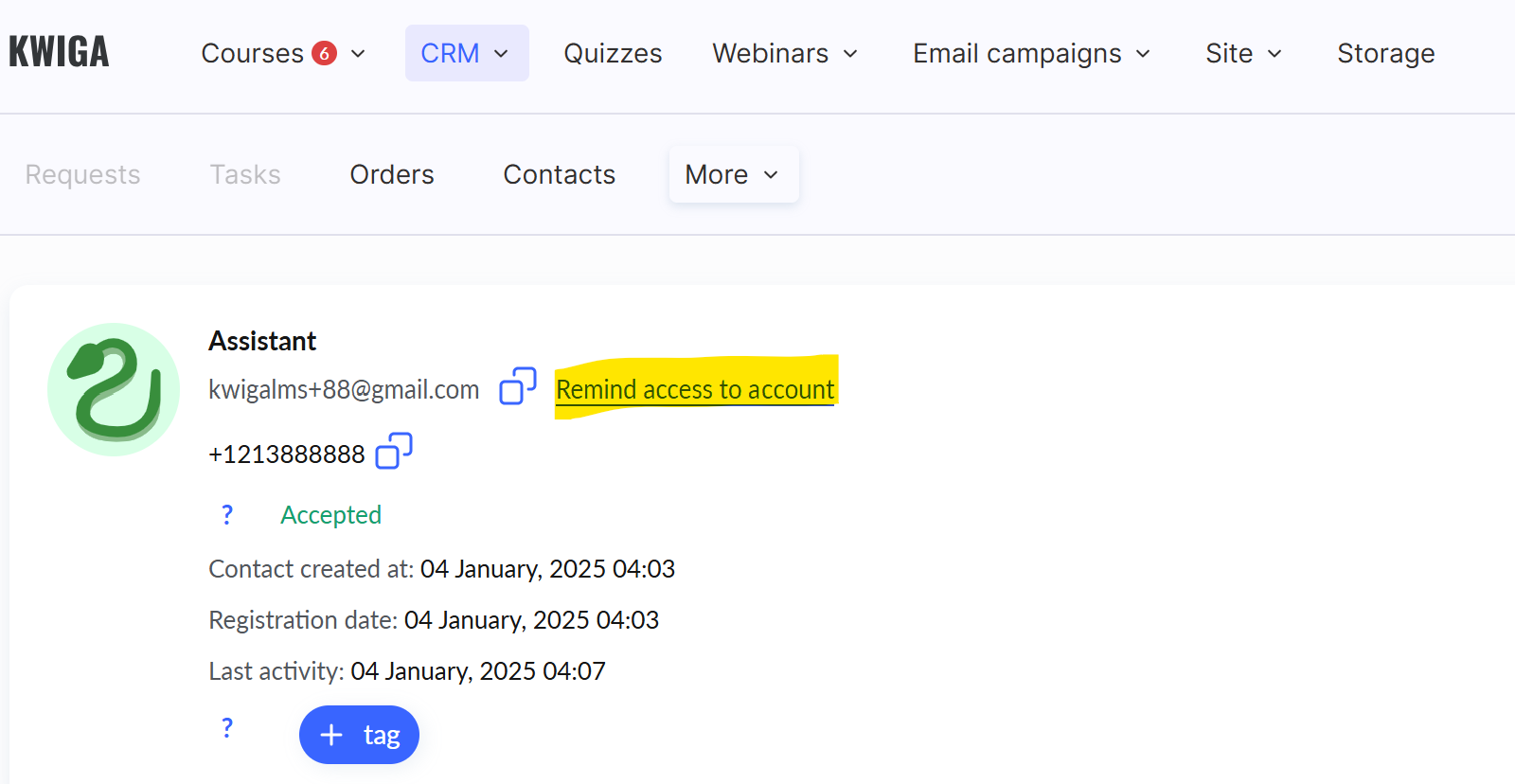
Papildu risinājums šai problēmai ir atgādināt studentam par viņa piekļuvi: šajā gadījumā students saņems e-pastu ar "maģisko saiti", kas ļaus viņam pieteikties bez paroles un koda. Pēc tam studentam būs jāiestata parole un jāatceras tā turpmākajām pieteikšanās reizēm. Piekļuves atgādinājumu var aktivizēt, atverot studenta kontaktu un noklikšķinot uz atbilstošās pogas.
Students neatceras savu paroli
Ja students neatceras savu paroli, tad pēc pieteikšanās vārda (e-pasta adreses) ievadīšanas students var izvēlēties Atjaunot piekļuvi.
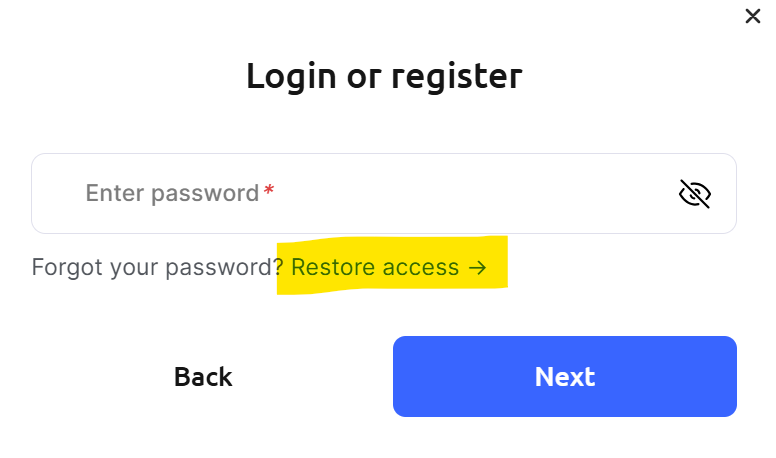
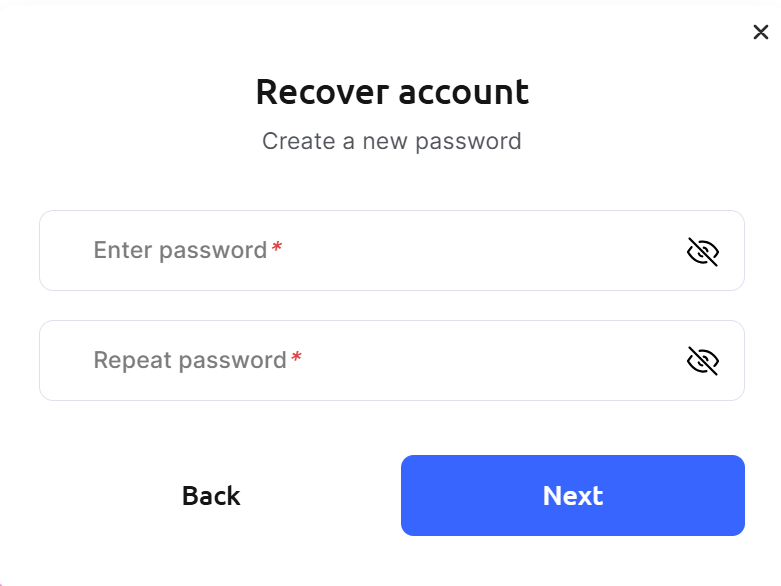
Noklikšķinot uz šīs pogas un apstiprinot e-pasta adresi, students saņems kodu e-pastā, pēc kura ievadīšanas students varēs nekavējoties ievadīt jaunu paroli:
Lūdzu, ņemiet vērā! Ja students izmanto iebūvēto pārlūku, tad, ievadot kodu, viņš saskarsies ar to, ka kods būs nederīgs. Iebūvētais pārlūks nesaglabā sesijas, kas nozīmē, ka katra atvēršana ir “kā no jauna” un katru reizi tiek pieprasīts jauns kods. Lai no tā izvairītos, studentam saite jāatver parastā tīmekļa pārlūkošanas lietotnē, piemēram, Chrome, Firefox, Opera, Safari u.c. Var arī nokopēt lapas adresi no e-pasta vai ievadīt kwiga.com (vai jūsu projekta adresi). Vai arī, atverot iebūvēto pārlūku PIRMS koda pieprasīšanas, jāizvēlas atvēršanas opcija parastā pārlūkā, noklikšķinot uz parastā pārlūka ikonas vai izvēloties atvēršanu pārlūkā no trīs punktu izvēlnes. Šī opcija ne vienmēr ir pieejama un ir atkarīga no ierīces un lietotnes iebūvētā pārlūka.