
Artykuły:
- Kontrola dostępu
- Jak wyłączyć logowanie przez media społecznościowe
- Jak ustawić logo (podgląd) swojego projektu dla komunikatorów
- Zmiana nazwy projektu (kabinetu) i innych ustawień publicznych
- Dodawanie swojej oferty na platformie Kwiga
- Jak połączyć dodatkowy projekt
- Jak ustawić określony język dla strony na Kwiga
- Powiadomienia otrzymywane przez uczniów
- Zmiana hasła i ustawienia logowania
- Zmiana danych osobowych
- Ustawienia nadawcy i adres odpowiedzi
- Ważne ustawienia
- Jak usunąć konto użytkownika
- Strona Prezentacyjna Projektu (Szkoły)
- Jak podłączyć własną domenę/subdomenę
- Używanie zmiennych w projekcie, lista dostępnych zmiennych
- Podłączenie własnej domeny (subdomeny) do wysyłki wiadomości e-mail
- Jak dodać publiczne informacje o projekcie i kanały kontaktu
- Ustawienia profilu ucznia
- White Label: dostosuj wygląd panelu kursanta
Szczegółowy przewodnik po tworzeniu własnej szkoły lub projektu we wspólnej przestrzeni — od kliknięcia przycisku do pierwszego logowania w nowym panelu.
Dodatkowy panel może być potrzebny, jeśli trzeba odizolować grupę produktów (zespół / kontakty / statystyki) lub dla producentów do sprawdzenia skuteczności uruchamiania ekspertów.
Zwróć uwagę: liczba aktywnych projektów wpływa na taryfikację. Przed utworzeniem nowego projektu sprawdź warunki swojego planu taryfowego.
Aby utworzyć nowy projekt:
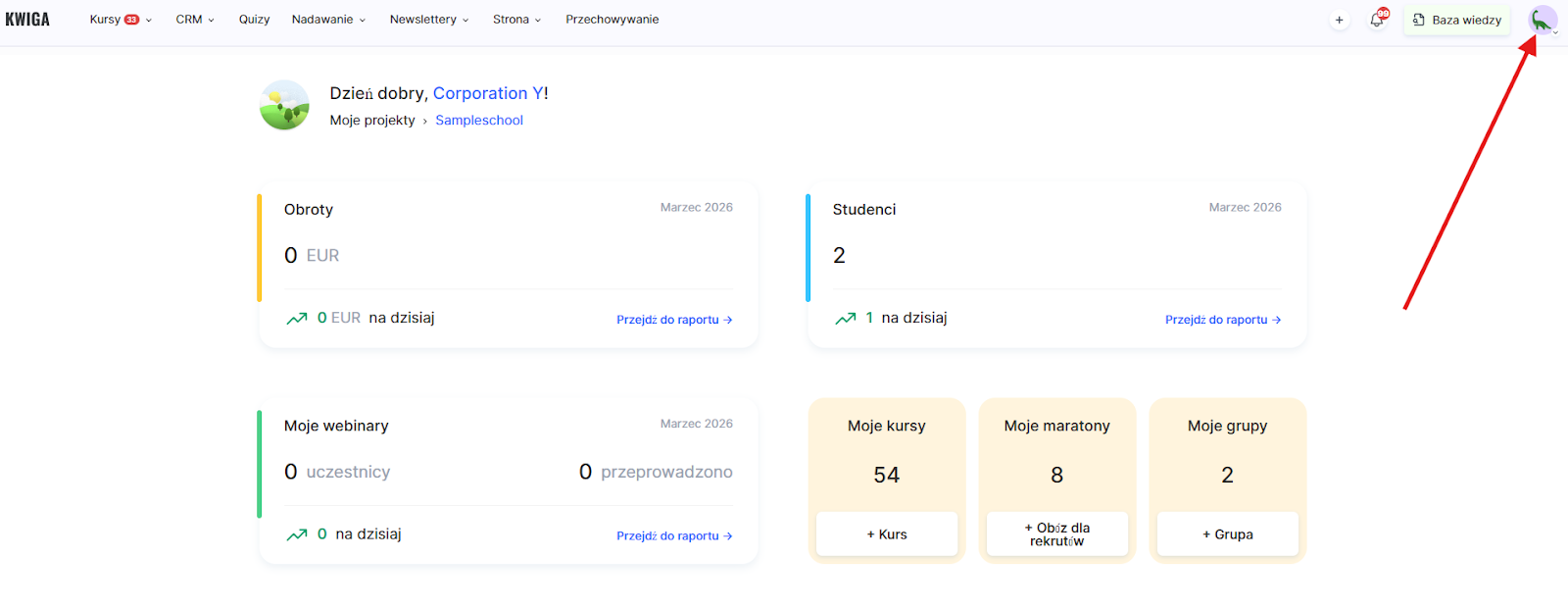
1. Naciśnij na awatar profilu w prawym górnym rogu.
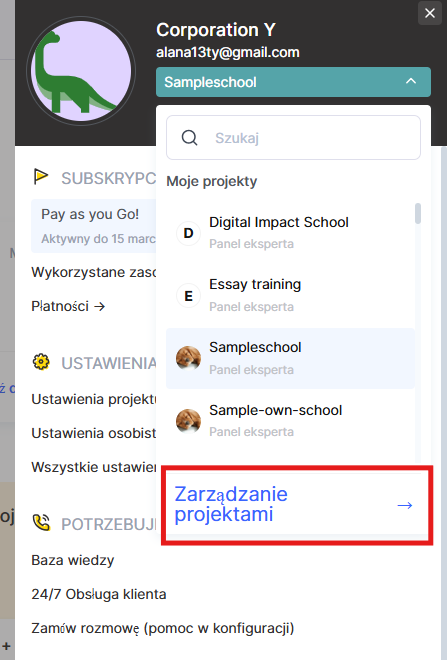
2. Przejdź do Zarządzania projektami.
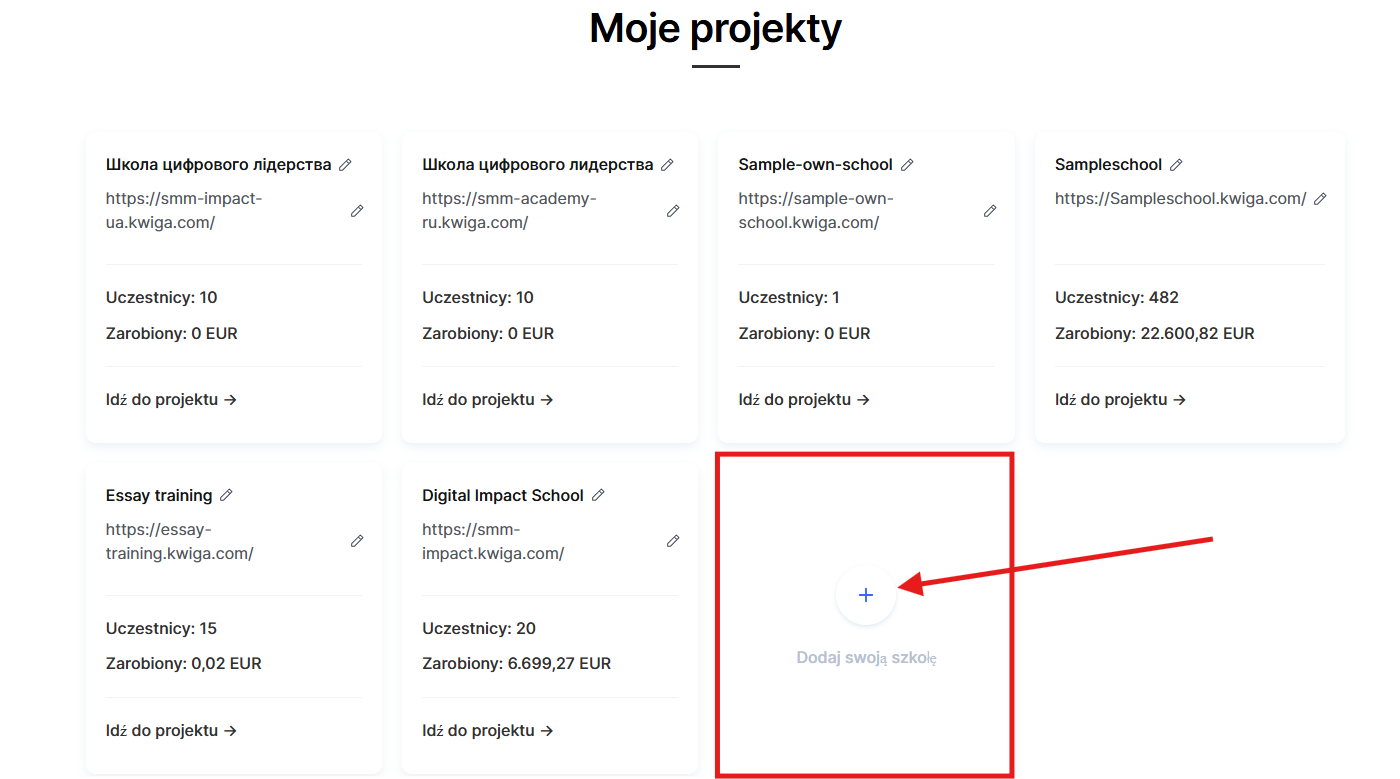
Są dwie opcje:
● Utwórz własną szkołę — nowy projekt, w którym jesteś właścicielem.
● Dodaj projekt do wspólnej przestrzeni roboczej — jeśli masz uprawnienia administratora w przestrzeni roboczej innego użytkownika, możesz utworzyć tam projekt. 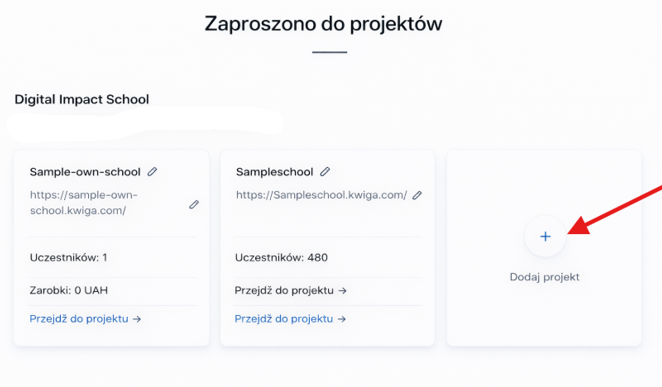
Otworzy się formularz tworzenia. W zależności od sytuacji pojawi się w jednym z dwóch formatów:
Opcja 1 — Własna szkoła. Wypełnij pola:
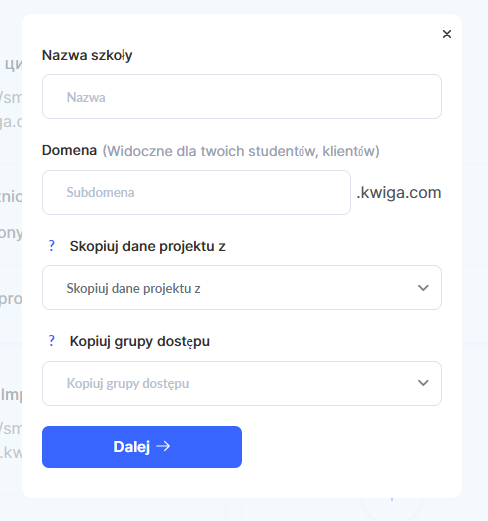
● Nazwa szkoły — wewnętrzna nazwa projektu.
● Domena — subdomena w formacie name.kwiga.com (to właśnie zobaczą Twoi uczniowie i klienci). Zalecamy przemyśleć subdomenę z wyprzedzeniem. Jeśli zmienisz ją później, poprzedni link przestanie działać. Lepiej ustawić ją od razu lub przynajmniej przed dodaniem uczniów.
● Skopiuj dane projektu z (opcjonalnie) — przeniesienie ustawień z istniejącego projektu.
● Skopiuj grupy dostępu (opcjonalnie) — skopiowanie grup dostępu z innego projektu.
Opcja 2 — Projekt w wspólnej przestrzeni roboczej. Jeśli masz uprawnienia administratora w przestrzeni roboczej innego użytkownika, formularz będzie zawierał ostrzeżenie:
„Projekt zostanie utworzony w wspólnej przestrzeni projektowej należącej do: [imię właściciela].”
Pola do wypełnienia są takie same.
Po wypełnieniu pól kliknij Dalej →.
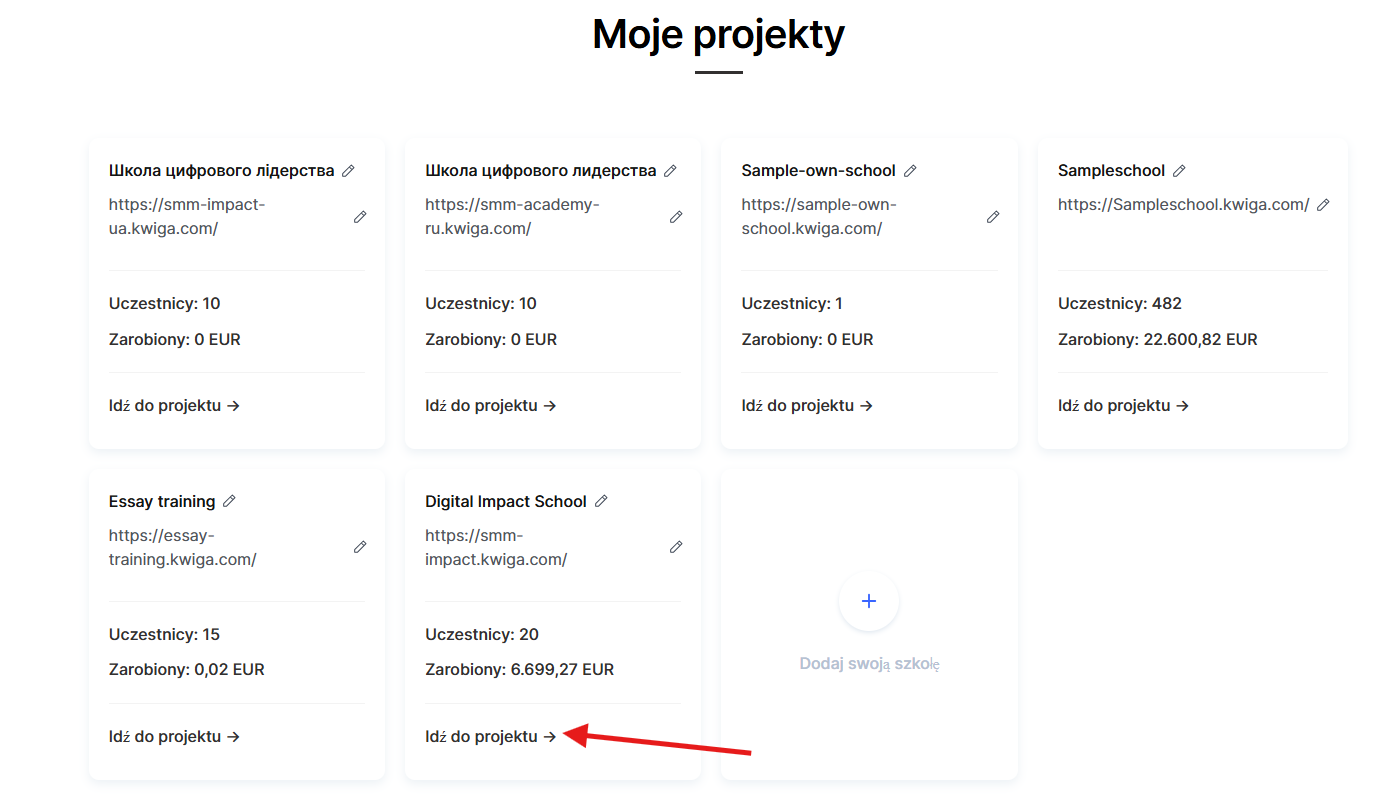
Po utworzeniu projektu skonfiguruj go zgodnie ze swoimi potrzebami: dodaj swój zespół, zdefiniuj grupy dostępu i sprawdź domenę, zanim rozpoczniesz pracę z uczniami.
Między projektami możesz również przełączać się przez Zarządzanie projektami.