
Kontrola dostępu
Jak zarządzać i ograniczać dostęp studentów do twoich materiałów (śledzenie adresów IP, liczba jednoczesnych logowań, liczba urządzeń używanych do uzyskiwania dostępu do konta).
Krótka informacja o tym, jak działa kontrola dostępu
Co można kontrolować
Możesz kontrolować, z jakich adresów IP użytkownicy logują się na Twój kurs, maraton, webinar itp. i ograniczać je. Możesz zablokować zarówno konkretny adres, jak i zakres adresów (według maski). Alternatywnie możesz zezwolić na logowanie tylko z określonych adresów IP – na przykład, jeśli Twoi pracownicy znajdują się w biurze i zezwalasz na dostęp wyłącznie z biura, a z domowego internetu już nie.
Dodatkowo możesz kontrolować liczbę jednoczesnych sesji na koncie ucznia. Jeśli uczeń otwiera platformę i przechodzi do oglądania wideo w lekcji z telefonu – to 1 aktywna sesja. Jeśli po pewnym czasie, np. 15 minutach, ten sam uczeń otworzy tę samą lekcję na laptopie – będzie to traktowane jako druga aktywna sesja. Nie ma możliwości jednoznacznie ustalić, czy na laptopie ogląda ten sam użytkownik, czy ktoś inny. Możesz kontrolować i ograniczać liczbę aktywnych sesji, np. zezwalając na 1 aktywną sesję, pozwolisz tylko na 1 logowanie do konta – czyli nauka jednocześnie będzie możliwa tylko z jednego urządzenia. Ta sama osoba z innego urządzenia (lub inna osoba z innego urządzenia) nie będzie mogła oglądać lekcji. Szczegółowe informacje o konfiguracji ograniczeń zostaną opisane poniżej.
Możesz również kontrolować liczbę urządzeń, z których następuje logowanie. Śledzenie urządzenia realizowane jest także poprzez wykorzystanie plików cookies, co oznacza, że otwarcie kursu przez ucznia na jednym urządzeniu w dwóch różnych przeglądarkach będzie traktowane jako 2 różne urządzenia. Dokładniejsze śledzenie wymagałoby zgody klientów na pobranie adresów MAC, na co większość klientów się nie zgodzi.
Sprawdzanie odbywa się przy każdej interakcji ucznia z platformą: logowaniu do konta, otwarciu kursu, lekcji, wykonaniu zadania itp., ale nie częściej niż raz na 30 sekund. W ustawieniach ustalasz okres sprawdzania – jest on liczony od ostatniej interakcji ucznia z platformą.
Jaka jest różnica między jednoczesnymi sesjami a liczbą urządzeń?
Przy zliczaniu aktywnych sesji brane są pod uwagę tylko sesje, które są aktualnie online – czyli jednoczesne logowanie. Przy zliczaniu liczby urządzeń uwzględniane są zarówno sesje online, jak i offline.
Co się stanie, jeśli uczeń przekroczy dozwolony limit
W ustawieniach kontroli dostępu określasz, co ma się stać po przekroczeniu limitu. Możliwe opcje:
Nic nie robić – w takim przypadku będziesz mógł jedynie śledzić w liście kontaktów fakt przekroczenia.

Starsza sesja traci dostęp – uczeń, którego sesja jest starsza, zostanie wylogowany z konta. Jeśli spróbuje zalogować się ponownie, automatycznie wyloguje się z innej sesji. Dodatkowo możesz ustawić powiadomienie, które zobaczy klient.
Zablokować kontakt – klient straci dostęp do wszystkich produktów w swoim panelu, czyli nie będzie mógł oglądać lekcji ani wykonywać zadań. Możesz ustawić powiadomienie, które zobaczy klient.
Ustawienia kontroli i ograniczeń dostępu
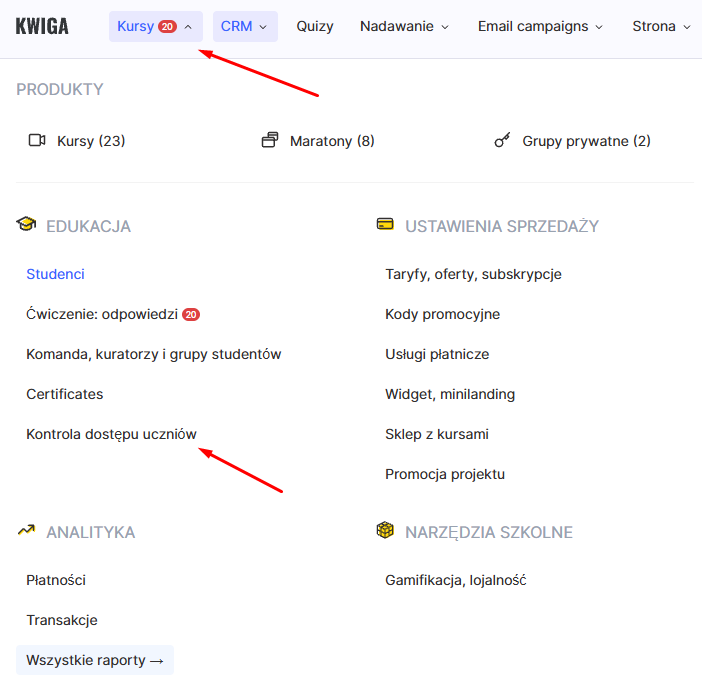
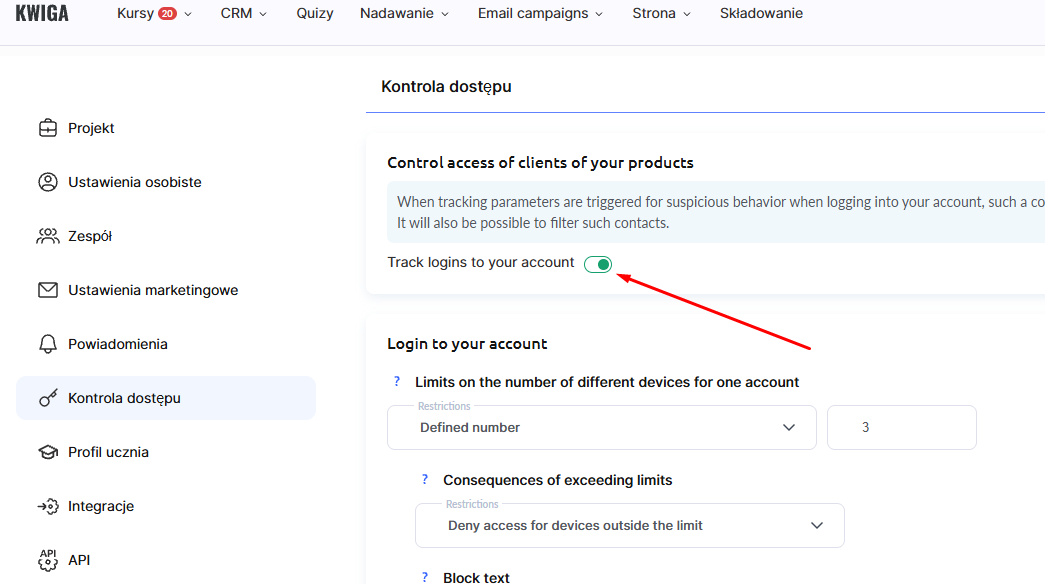
Możesz włączyć kontrolę i ograniczenia dostępu w menu Ustawienia → Kontrola dostępu.
Ograniczenie według liczby urządzeń
Ustawienie to pozwala ograniczyć liczbę urządzeń, z których uczeń uzyskuje dostęp do Twoich kursów i materiałów. Przypominamy, że urządzenie „liczy się” na podstawie zapisu w plikach cookies, czyli otwarcie kursu w różnych przeglądarkach na jednym telefonie będzie traktowane jako dwa różne urządzenia. Jeśli uczeń wyczyści cookies i wejdzie na kurs w wcześniej używanej przeglądarce – również będzie to traktowane jako nowe urządzenie. Dokładniejsze informacje o urządzeniu można uzyskać tylko mając dostęp do adresu MAC, na co większość użytkowników nie wyrazi zgody, dlatego ta metoda nie jest stosowana.
Możesz określić liczbę urządzeń oraz konsekwencje przekroczenia limitów:
-
Nic nie robić – pozwala Ci śledzić przekroczenia, nie stosując żadnych ograniczeń wobec ucznia.
-
Zamknąć dostęp dla urządzeń poza limitem – użytkownik nie będzie miał dostępu z wszystkich nowych urządzeń, które przekraczają dozwoloną liczbę.
-
Zablokować kontakt – kontakt straci dostęp do wszystkich produktów Twojego projektu, które są dla niego dostępne. Będziesz mógł przywrócić go z blokady w dowolnym momencie.
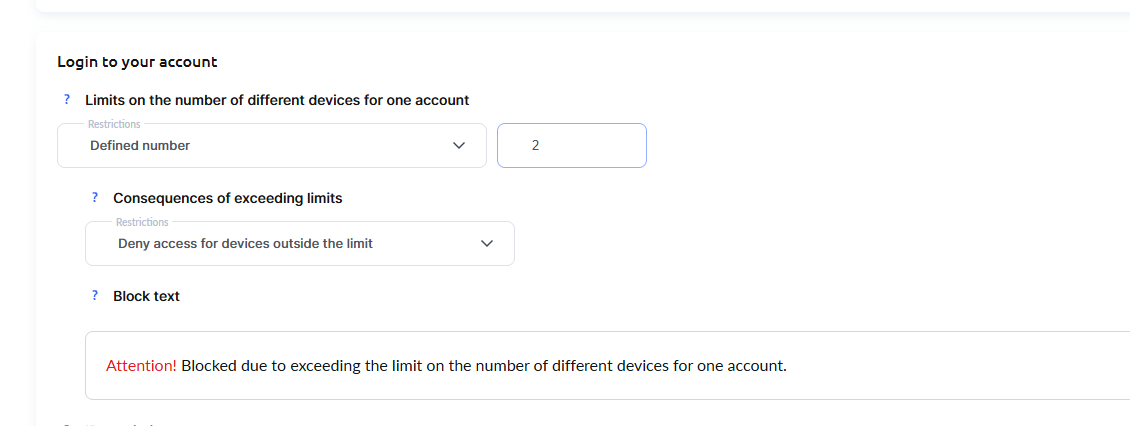
Zalecamy edytować tekst blokady, wskazując, gdzie użytkownik powinien się zgłosić, jeśli nie rozumie, dlaczego został zablokowany, lub uważa, że blokada była nieuzasadniona.
Decyzję podejmujesz samodzielnie, biorąc pod uwagę swoją publiczność (na ile prawdopodobne jest, że Twoi klienci korzystają z kilku urządzeń albo prawie zawsze uczą się z telefonu komórkowego), dostępność własnej obsługi klienta, która będzie mogła przywrócić dostęp w przypadku blokady, oraz inne czynniki.
Obsługa klienta Kwiga nie będzie mogła odblokować klienta, dlatego prosimy upewnić się, że Twoi klienci wiedzą, jak się z Tobą lub Twoją obsługą wsparcia skontaktować. Zalecamy podać te dane kontaktowe w komunikacie wyświetlanym podczas blokady.
Ograniczenia według IP
Możesz wskazać określone adresy IP, z których dostęp jest dozwolony, lub dodać wyjątki dla adresów, z których dostęp będzie zabroniony. Najczęściej stosuje się to do szkolenia pracowników, którzy korzystają ze statycznych adresów IP lub VPN do połączenia ze środowiskiem pracy, albo w przypadku ścisłej kontroli, kiedy Twoi uczniowie mogą i chcą udostępniać swoje adresy IP. W takim przypadku musisz samodzielnie zbierać i dodawać takie adresy IP.
Jednoczesne logowanie do konta
W tej sekcji możesz określić liczbę jednoczesnych logowań z różnych urządzeń w podanym okresie czasu. W tym ustawieniu będzie uwzględniane jako oddzielna sesja również logowanie w różnych przeglądarkach na jednym urządzeniu. Na przykład, jeśli uczeń otworzy kurs w przeglądarce Chrome, a następnie zechce otworzyć go na tym samym telefonie w przeglądarce Safari – zostanie to uznane za 2 różne jednoczesne logowania.
Alternatywnie możesz skorzystać z liczby jednoczesnych logowań z weryfikacją po IP, gdzie w opisanej powyżej sytuacji (otwarcie kursu w dwóch różnych przeglądarkach jednocześnie na jednym telefonie) zostanie uwzględnione, że obie sesje są otwarte z tego samego adresu IP. Formalnie uwzględnianie adresu IP pozwala „złagodzić” ograniczenia.
Przykłady ustawień jednoczesnego logowania (bez uwzględniania IP)
Chcesz pozwolić swoim klientom tylko na jedną aktywną sesję w ciągu godziny:
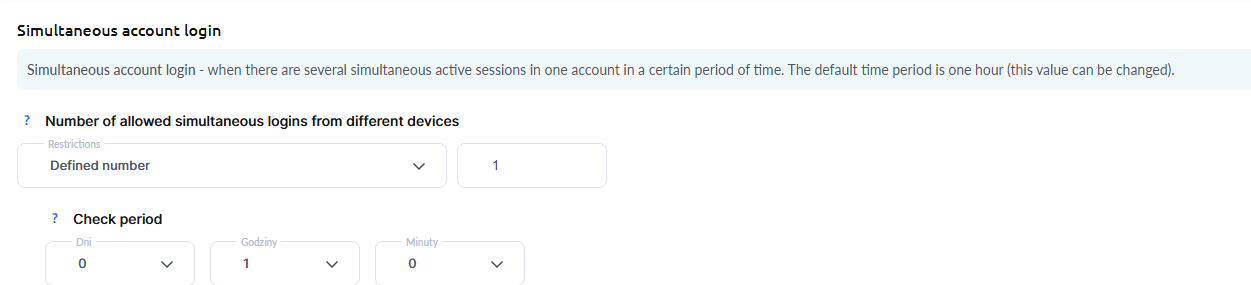
Albo zakładasz, że ta sama osoba będzie logować się z telefonu i laptopa, i dlatego zezwalasz na 2 aktywne sesje w ciągu 1 godziny:

Możesz skrócić okres sprawdzania, czyli zmienić ustawienia i zezwolić na przykład na 1 aktywną sesję w ciągu 10 minut:
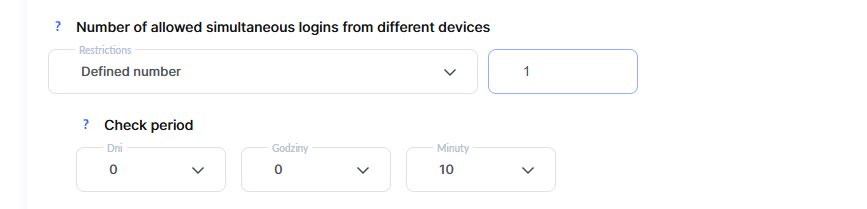
Po ustawieniu limitów wybierz odpowiednią akcję.

Oznacz również, ile razy dopuszcza się przekroczenie limitu oraz jakie konsekwencje będą stosowane po przekroczeniu określonej liczby razy.

To ustawienie pozwala uczynić ograniczenia „łagodniejszymi” i daje możliwość zebrania większej ilości informacji o zachowaniu uczniów. Możliwe konsekwencje przekroczenia limitu:
-
Nic nie robić
-
Najstarsza sesja straci dostęp – najstarsza aktywna sesja na liście zostanie automatycznie wylogowana.
-
Zamknąć dostęp dla wszystkich starych sesji, które przekraczają limit – wszystkie stare sesje, które przekraczają początkowy limit (bez wyjątków), zostaną pozbawione dostępu.
-
Zablokować kontakt – kontakt straci dostęp do wszystkich produktów Twojego projektu, które są dla niego dostępne. Będziesz mógł przywrócić go z blokady w dowolnym momencie.
Okres, liczbę sesji oraz akcję do zastosowania ustalasz samodzielnie, biorąc pod uwagę swoją publiczność (jak bardzo prawdopodobne jest, że Twoi klienci korzystają z wielu urządzeń lub uczą się prawie zawsze z telefonu komórkowego), dostępność własnej obsługi klienta, która może przywrócić dostęp w przypadku blokady, oraz inne czynniki.
Zwiększenie okresu sprawdzania pozwala wprowadzić surowsze zasady. Na przykład ustawienie 1 sesja na 24 godziny oznacza, że w ciągu doby uczeń może mieć tylko 1 sesję. Jeśli zmniejszysz ten okres do 1 godziny, to logując się o 8:00 rano i kończąc oglądanie lekcji np. o 8:45, uczeń będzie mógł rozpocząć nową sesję o 9:45 bez zastosowania ograniczeń.
Obsługa klienta Kwiga nie będzie mogła odblokować klienta, dlatego prosimy upewnić się, że Twoi klienci wiedzą, jak się z Tobą lub Twoją obsługą wsparcia skontaktować. Zalecamy podać te dane kontaktowe w komunikacie wyświetlanym po przekroczeniu limitu.
Liczba jednoczesnych logowań z weryfikacją po IP
To ustawienie pozwala ograniczyć liczbę jednoczesnych logowań według IP – czyli określić liczbę adresów IP do jednoczesnego połączenia. Uczeń będzie mógł korzystać z kilku różnych urządzeń, jeśli wszystkie mają ten sam adres IP (lub 2 i więcej adresów, w zależności od ustawień). Jeden IP może dotyczyć sytuacji, gdy uczeń korzysta z jednego urządzenia z kilkoma przeglądarkami lub kilku różnych urządzeń podłączonych do tej samej sieci, ustawionego połączenia przez Proxy, VPN itp.
Przykłady ustawień jednoczesnego logowania z weryfikacją IP
Chcesz pozwolić na jednoczesne logowanie z jednego IP przez 15 minut:
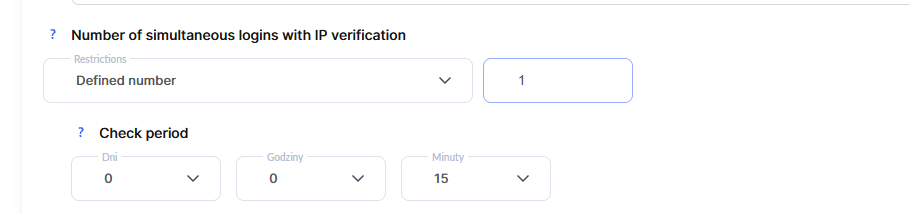
Chcesz pozwolić na nie więcej niż 2 adresy IP w ciągu godziny:

Po ustawieniu limitów wybierz odpowiednią akcję.

Okres, liczbę sesji oraz akcję do zastosowania ustalasz samodzielnie, biorąc pod uwagę swoją publiczność (jak bardzo prawdopodobne jest, że Twoi klienci korzystają z wielu urządzeń lub uczą się prawie zawsze z telefonu komórkowego), dostępność własnej obsługi klienta, która może przywrócić dostęp w przypadku blokady, oraz inne czynniki.
Obsługa klienta Kwiga nie będzie mogła odblokować klienta, dlatego prosimy upewnić się, że Twoi klienci wiedzą, jak się z Tobą lub Twoją obsługą wsparcia skontaktować. Zalecamy podać te dane kontaktowe w komunikacie wyświetlanym po przekroczeniu limitu.
Dodatkowe
Często zadawane pytania
Czym różni się ograniczenie liczby jednoczesnych sesji od ograniczenia liczby urządzeń?
Do limitu jednoczesnych sesji wliczają się tylko sesje, które są obecnie online. Do limitu urządzeń wliczają się zarówno sesje online, jak i offline.
Jeśli uczestnik otworzy kurs w dwóch przeglądarkach na tym samym telefonie, czy zostanie to uznane za dwa logowania?
Tak, bez weryfikacji adresu IP są to dwa oddzielne jednoczesne logowania. Jeśli użyjesz opcji „Liczba jednoczesnych logowań z weryfikacją adresu IP”, obie sesje z tego samego adresu IP zostaną policzone jako jeden adres.
Jak często platforma sprawdza limity?
Za każdym razem, gdy uczestnik podejmuje działanie – loguje się, otwiera kurs lub lekcję albo wykonuje zadanie – ale nie częściej niż raz na 30 sekund. Odstęp między sprawdzeniami jest liczony od ostatniej interakcji uczestnika z platformą.
Jak długość okresu przeglądu wpływa na rygorystyczność?
Im dłuższy okres, tym bardziej rygorystyczna zasada. Na przykład, przy limicie 1 sesji na godzinę, uczestnik, który rozpoczął sesję o 8:00 i zakończył ją o 8:45, może bez ograniczeń rozpocząć nową sesję o 9:45. Przy limicie 1 sesji na 24 godziny może rozpocząć tylko jedną sesję dziennie.
Co się stanie, jeśli wybierzesz „Nic nie rób”?
Dostęp ucznia nie zostanie ograniczony – w liście kontaktów zobaczysz jedynie informację o przekroczeniu limitu.
Czy wsparcie Kwiga może odblokować dostęp mojemu uczniowi?
Nie. Upewnij się więc, że uczniowie wiedzą, jak skontaktować się z Tobą lub Twoim zespołem wsparcia – najlepiej umieścić dane kontaktowe w powiadomieniu o przekroczeniu limitu.
Czy mogę ograniczyć dostęp wyłącznie do biura?
Tak, w sekcji „Ograniczenia IP” określ adresy, którym zezwolono na dostęp, lub adresy i zakresy (z użyciem maski), którym odmówiono dostępu. Musisz samodzielnie zebrać i wprowadzić adresy.
Dziękujemy za opinię!
Dziękujemy! Poprawimy artykuł. Potrzebujesz odpowiedzi już teraz? Napisz do zespołu wsparcia