
Artykuły:
- Kontrola dostępu
- Jak wyłączyć logowanie przez media społecznościowe
- Jak ustawić logo (podgląd) swojego projektu dla komunikatorów
- Zmiana nazwy projektu (kabinetu) i innych ustawień publicznych
- Dodawanie swojej oferty na platformie Kwiga
- Jak połączyć dodatkowy projekt
- Jak ustawić określony język dla strony na Kwiga
- Powiadomienia otrzymywane przez uczniów
- Zmiana hasła i ustawienia logowania
- Zmiana danych osobowych
- Ustawienia nadawcy i adres odpowiedzi
- Ważne ustawienia
- Jak usunąć konto użytkownika
- Strona Prezentacyjna Projektu (Szkoły)
- Jak podłączyć własną domenę/subdomenę
- Używanie zmiennych w projekcie, lista dostępnych zmiennych
- Podłączenie własnej domeny (subdomeny) do wysyłki wiadomości e-mail
- Jak dodać publiczne informacje o projekcie i kanały kontaktu
- Ustawienia profilu ucznia
- White Label: dostosuj wygląd panelu kursanta
Jak zmienić hasło, jakie są ustawienia dostępu do konta osobistego oraz ich opcje.
W tym artykule:
Kontrola dostępu
Aby przejść do menu kontroli dostępu, kliknij nazwę projektu w prawym górnym rogu, a następnie z rozwijanego menu wybierz zakładkę „Ustawienia”, potem „Gabinet”, pozycję menu „Dostęp osobisty” oraz podpunkt „Kontrola dostępu”

Zmień hasło
Pierwsza sekcja menu pozwala w razie potrzeby ustawić nowe hasło.

Podczas zmiany hasła musisz potwierdzić swoją tożsamość. Kod potwierdzający zostanie wysłany na Twój adres e-mail.

Dostęp do konta
Poniżej znajdują się ustawienia dostępu do konta. Opcje logowania można połączyć i zmieniać w dowolnym momencie, w zależności od potrzeb.
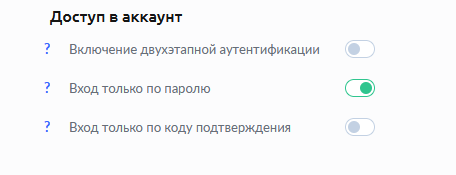
Weryfikacja dwuetapowa to najbezpieczniejsza metoda zabezpieczenia konta. Za każdym razem, gdy logujesz się do swojego konta KWIGA, musisz podać hasło i kod potwierdzający, który zostanie wysłany na Twój adres e-mail.
Logowanie tylko hasłem - wersja klasyczna, ustawiana początkowo podczas rejestracji.
Logowanie wyłącznie za pomocą kodu potwierdzającego - wyłącza wprowadzanie hasła. Dostęp do konta osobistego jest możliwy wyłącznie za pomocą kodu potwierdzającego, który jest wysyłany na Twój adres e-mail podczas logowania na kwiga.com
Aby włączyć wygodny dla Ciebie sposób, ustaw zielony suwak obok wybranej pozycji.
