
Respostas às atividades: revise e analise os resultados dos alunos
Saiba como usar o relatório de respostas às atividades no KWIGA para ver quem concluiu os questionários e as atividades do seu curso e como os concluiu: status, pontos, respostas dos alunos, revisão do assistente, filtros, colunas e exportação.
O Respostas das atividades reúne em uma única tabela todas as tentativas dos alunos nos questionários e atividades dos seus cursos: quem participou, quando, com qual resultado e o que respondeu.
Ele ajuda você a encontrar rapidamente atividades aguardando revisão, identificar onde os alunos cometem erros e consultar as respostas de uma pessoa sem precisar abrir cada aula separadamente.
O relatório é útil para mais do que corrigir tarefas: ele permite acompanhar o andamento da aprendizagem, monitorar os resultados dos alunos, identificar quem está com dificuldades, comparar tentativas e avaliar o quanto o conteúdo do curso foi compreendido.
Onde encontrar o relatório
Abra Cursos → Respostas das atividades no menu. Você também pode abrir o relatório de um único curso pelo próprio curso, na aba Prática na barra superior do curso.
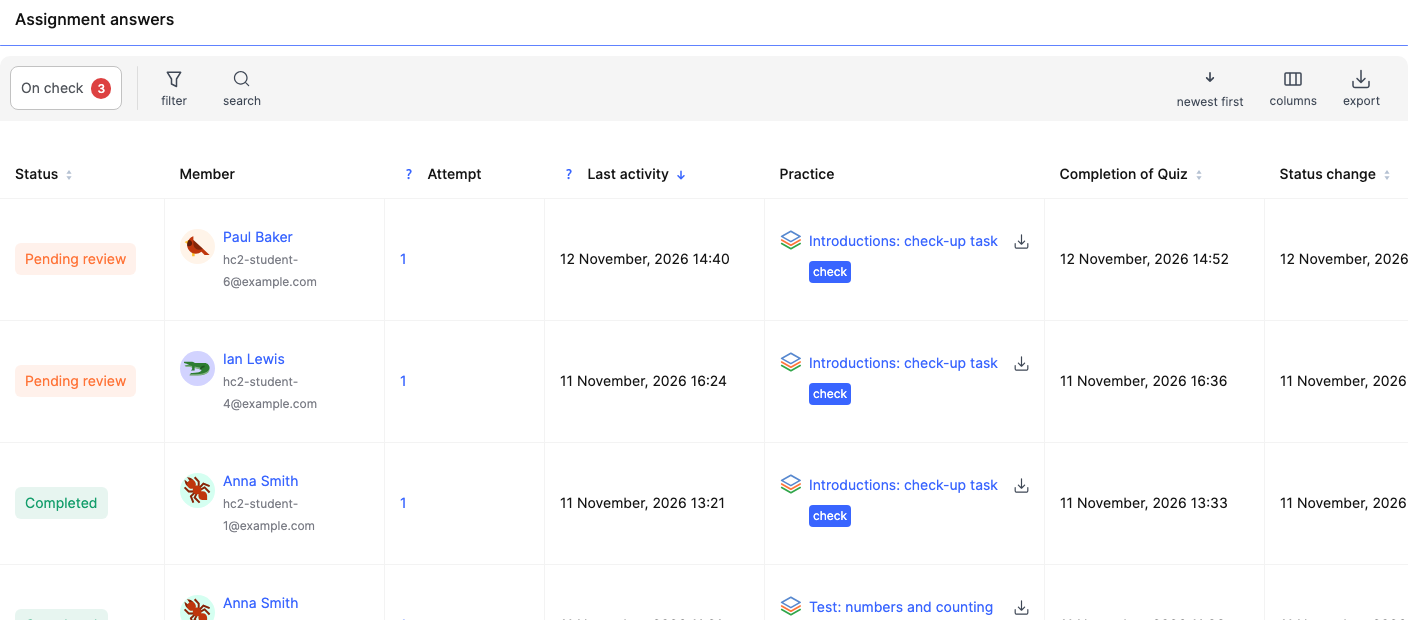
O que a tabela mostra
Cada linha representa uma tentativa de um aluno em uma atividade. As principais colunas:
- Status — Aguardando revisão, Concluído, Não concluído, Revisão necessária ou Em andamento.
- Membro — o nome e o e-mail do aluno. Clique no nome para abrir o contato.
- Tentativa — o número da tentativa, caso o aluno tenha realizado a atividade mais de uma vez.
- Última atividade — quando o aluno realizou a última ação nesta tentativa.
- Prática — o nome do questionário ou da atividade. Ao lado, estão o botão Verificar e um ícone para baixar as respostas.
- Conclusão do questionário e Alteração de status — quando o aluno concluiu a atividade e quando o status foi alterado pela última vez (por exemplo, quando um assistente aceitou a atividade).
- Pontos e Pontuação máxima do questionário — quantos pontos o aluno obteve e quantos estavam disponíveis.
- Assistente, Curso, Módulo, Aula, Seções da aula, Acesso por, Grupo — onde a atividade está localizada e como o aluno obteve acesso ao curso.
Como usar a tabela:
- Acompanhe o progresso. Veja os status e a última atividade para saber quais alunos iniciaram as atividades, quais as concluíram e quais ainda estão trabalhando nelas.
- Acompanhe os prazos de revisão. Use a data de conclusão da atividade e a data de alteração do status para encontrar trabalhos que aguardam revisão há muito tempo.
- Analise os resultados. Compare os pontos obtidos com a pontuação máxima para avaliar o desempenho dos alunos nas atividades.
- Acompanhe seus assistentes. Use a coluna "Assistente" para ver os trabalhos atribuídos a um membro específico da equipe.
Na parte inferior da tabela, você pode escolher quantas linhas exibir por página e navegar entre as páginas.
Observação: somente as tentativas iniciadas aparecem no relatório. Se um aluno ainda não abriu uma atividade, não haverá uma linha para ele — você pode ver a qual aula ele chegou na página do aluno no curso. Portanto, a ausência de um aluno no relatório não significa que ele não recebeu a atividade ou não tem acesso à aula. Você pode ver a qual aula ele chegou na página do aluno no curso.
Trabalhos aguardando revisão
O Em revisão botão com um contador no início da barra de ferramentas mostra apenas as tentativas que aguardam revisão por um assistente. É a forma mais rápida de revisar a fila: clique nele e abra o primeiro trabalho.
Use esta lista como sua fila de revisão de atividades. Se você tiver vários assistentes, filtre por curso e assistente para trabalhar apenas nas atividades pelas quais você ou um assistente específico são responsáveis.
Depois que um trabalho é revisado, seu status muda e ele deixa de aparecer na lista "Em revisão". Assim, você pode revisar a fila em ordem sem voltar às atividades que já foram tratadas.
Respostas dos alunos
Clique em uma linha ou no Revisar botão — o cartão da tentativa será aberto à direita:
- Questionário e Aula — qual é a atividade e onde ela está localizada no curso.
- Configurações de conclusão e aprovação — como o questionário é aprovado (por exemplo, Pelo assistente) e um Todas as configurações link.
- Participante — o aluno, um Todas as práticas do usuário link, qual plano e pedido dão acesso a elas e quem são seus assistentes.
- Resultado — Iniciado, Concluído, Tempo, Pontuação e cada pergunta com as respostas do aluno: quais opções ele escolheu e se cada resposta está correta.
O que observar ao analisar as respostas:
- Vá além da pontuação total e analise as respostas de cada pergunta. Isso mostra quais tópicos o aluno domina e em quais tem dificuldade.
- Se o aluno respondeu ao questionário várias vezes, compare as tentativas. Isso mostra se ele corrigiu os erros depois de revisar o material.
- Se o aluno obteve uma pontuação baixa, analise as respostas incorretas. Isso ajudará você a decidir se ele precisa de uma orientação adicional ou se deve repetir uma aula específica.
- Ao avaliar atividades, use os comentários para explicar os erros e dar ao aluno orientações específicas sobre o que melhorar.
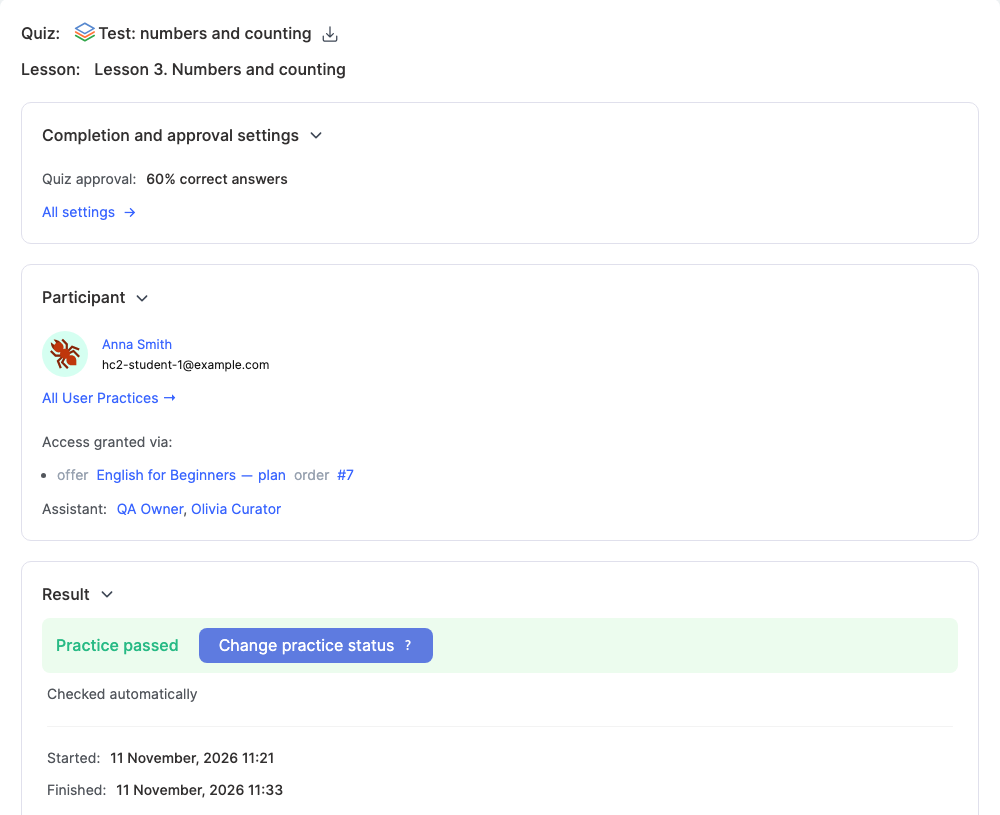
Se a atividade estiver aguardando avaliação, o Resultado bloco tem um botão Avaliar que permite aceitar a atividade, devolvê-la para revisão ou deixar um comentário. Para uma tentativa que já foi avaliada, você verá um botão Alterar status da prática em vez disso, junto com a forma como a atividade foi avaliada — por exemplo, Avaliado automaticamente.
Use as setas no canto superior direito do cartão para passar à tentativa seguinte ou anterior sem fechá-lo.
Filtros, pesquisa e ordenação
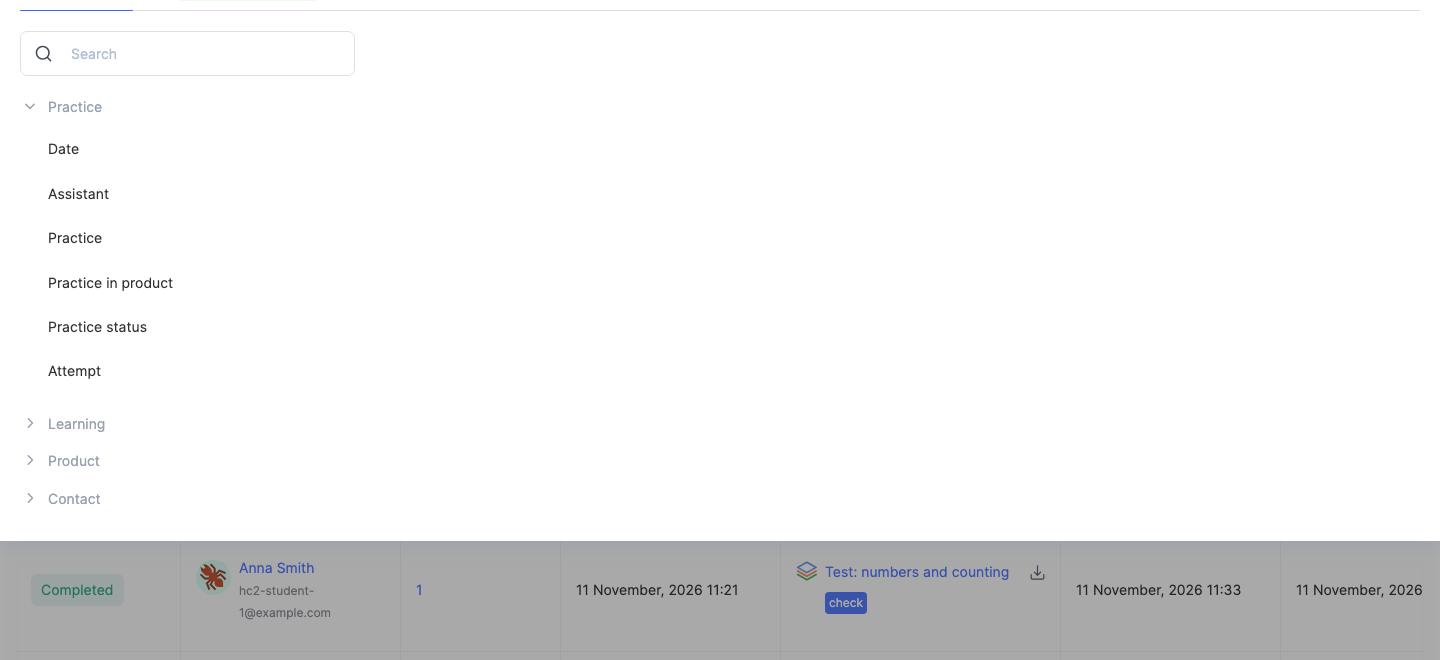
- Filtro — filtre as tentativas pelos campos do grupo Prática (Data, Assistente, Prática, Prática no produto, Status da prática, Tentativa), bem como Aprendizagem, Produto e Contato, depois clique em Aplicar filtro.
Os filtros são especialmente úteis quando o relatório contém muitas tentativas. Por exemplo, você pode:
- ver todos os trabalhos aguardando revisão de um determinado curso;
- encontrar alunos que receberam uma solicitação para revisar seus trabalhos;
- verificar os resultados de uma determinada tarefa;
- ver as tentativas de um determinado aluno;
- identificar os trabalhos de um determinado assistente.
Você pode salvar um conjunto útil de condições — ele aparecerá na aba Filtros salvos . Isso é útil se você faz a mesma verificação regularmente, por exemplo, ao revisar semanalmente as tarefas de casa de um determinado curso.
- Pesquisar — encontre um aluno pelo nome ou e-mail. Use esta opção quando precisar consultar rapidamente o histórico de tarefas de um participante.
- Mais recentes primeiro — a ordem das linhas; você pode classificar por data de conclusão, status ou data de alteração do status. Por exemplo, para analisar primeiro os trabalhos mais antigos que aguardam revisão, classifique por data de conclusão.
- Colunas — escolha quais colunas exibir e altere a ordem delas. Se você revisa trabalhos regularmente, pode manter apenas as principais: participante, tarefa, status, data de conclusão, pontos e assistente. Isso facilita o uso da tabela.
Exportar
Clique em Exportar para baixar as tentativas em um arquivo, com os filtros atuais aplicados. A exportação é útil quando você quer manter um registro dos resultados das tarefas de um determinado período, elaborar um resumo do desempenho dos alunos, analisar os resultados fora da KWIGA ou compartilhar os dados com o responsável pelo curso ou um professor.
Para saber como baixar as respostas, consulte Como exportar as respostas dos participantes de um questionário para um arquivo separado.
Exemplo: revisão das tarefas de casa da semana
- Acesse Cursos → Respostas das tarefas e clique em Em análise.
- Abra o Filtro e filtre as tentativas pelo curso desejado.
- Abra o primeiro trabalho, leia as respostas no bloco Resultado e clique em Revisar.
- Use a seta no canto superior direito para passar ao próximo trabalho.
- Quando a fila estiver vazia, desmarque Em análise e classifique por status para ver quais tarefas estão com o status Não concluída ou Revisão necessária.
Identificar alunos que precisam de ajuda
- Abra o relatório "Respostas às atividades".
- Selecione o curso desejado no filtro.
- Filtre as tentativas pelos status "Não concluída" e "Revisão necessária".
- Veja as respostas dos alunos e os pontos que eles obtiveram.
- Abra o cartão do aluno e confira suas outras tentativas.
Assim, você pode identificar os alunos que continuam tendo dificuldades com as atividades e oferecer a eles a ajuda de um assistente a tempo.
Analisar os resultados dos questionários
- Selecione a atividade desejada no filtro.
- Veja os pontos obtidos pelos alunos.
- Abra os cartões de várias tentativas e compare as respostas às perguntas.
- Identifique as perguntas que a maioria dos participantes erra.
Isso ajudará você a identificar quais tópicos do curso precisam de uma explicação mais completa, quais materiais precisam ser complementados e quais perguntas do questionário precisam ser formuladas com mais clareza.
Obrigado pelo seu feedback!
Obrigado! Vamos corrigir o artigo. Precisa de uma resposta agora? Falar com o suporte