
Análise de questionários: como os alunos fazem um questionário e o que respondem
Saiba como ver a análise de questionários na KWIGA: quantos alunos abriram e concluíram o questionário, estados, retenção e tempo por pergunta, pontuações, distribuição das respostas, respostas por aula e exportação.
Questionário Análises mostra como os alunos fazem um questionário e como respondem às suas perguntas. Você pode ver quantas pessoas abriram e iniciaram o questionário, em quais perguntas elas param com mais frequência, quanto tempo levam e como as respostas estão distribuídas.
Isso ajuda a identificar onde um questionário está difícil ou longo demais, coletar a opinião dos alunos em uma pesquisa e comparar como o mesmo questionário é feito em diferentes aulas.
Onde encontrar as análises
Abra o questionário e clique em Análises na barra superior do questionário — ao lado de Tarefa e Pré-visualização.
Há duas abas:
- Aprendizagem — como os alunos fazem o questionário: quantos o iniciaram e concluíram, quais status suas tentativas receberam, quanto tempo leva e em quais perguntas os alunos param.
- Avaliação — o que exatamente os alunos respondem: pontuações, distribuição das respostas por pergunta, respostas individuais dos membros e resultados por aula.
A aba Vendas ainda não está disponível.

Filtro, pesquisa e seleção de tentativa
Acima das abas há uma barra de ferramentas para refinar os dados:
- filtro — refine os alunos pelo grupo Produto e local (Produto, Selecione uma oferta, Aulas) e pelo grupo Tentativa (Status da tentativa). Por exemplo, mantenha apenas uma aula se o questionário estiver em várias.
- pesquisa — encontre um aluno por nome ou e-mail. A pesquisa filtra apenas as tabelas de alunos; os cartões e gráficos são calculados para todos.
- tentativa — qual tentativa de cada aluno exibir: Última, Primeira (1), ou uma tentativa com um número específico. Se você escolher um número, apenas os alunos que tiveram essa tentativa serão incluídos.
- exportar — baixe a tabela da aba aberta em um arquivo.
Observação: não há intervalo de datas aqui — as análises abrangem todo o período.
A aba “Aprendizagem”
Visitantes, membros e tempo
- Visitantes — quantos alunos abriram o questionário.
- Membros — quantos alunos iniciaram o questionário, ou seja, começaram uma tentativa.
- Tempo médio de conclusão — quanto tempo leva, em média, uma tentativa concluída.
Abaixo estão os status dos membros: Em andamento, Concluído, Aprovado, Reprovado, Precisa de revisão, Em análise. Cada status mostra o número de alunos e sua proporção em relação a todos os membros. “Concluído” inclui alunos com os status “Aprovado”, “Reprovado”, “Precisa de revisão” e “Em análise”.
Clique em um status para filtrar a tabela de membros abaixo por ele. Clique novamente para limpar o filtro.

Gráficos
- Retenção de engajamento no questionário — quantos alunos responderam a cada pergunta, em ordem. Se a curva cair bruscamente após uma pergunta, é ali que os alunos mais abandonam o questionário.
- Tempo médio de conclusão — quanto tempo os alunos gastam em cada pergunta. Um ponto alto indica uma pergunta em que os alunos pensam mais do que nas outras: pode valer a pena simplificá-la ou dividi-la.
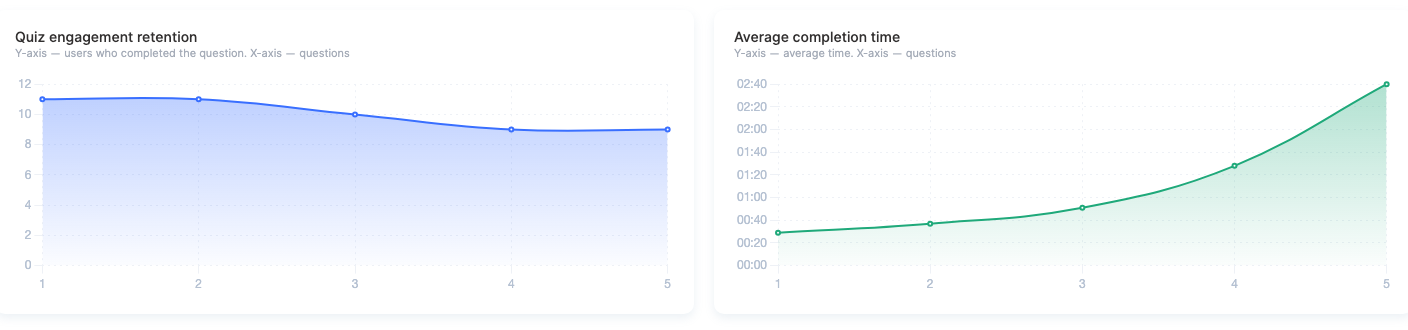
Tabela de membros
Cada linha corresponde a um aluno e à tentativa selecionada: Membro, Local (a aula e o curso em que fez o questionário), Status, Tentativa, Iniciado, Concluído e Tempo.
Na coluna Relatório , uma tentativa concluída tem os links Ver (as respostas do aluno) e Baixar resultado (um arquivo com o resultado dessa tentativa).
Um aluno que abriu o quiz, mas não o iniciou, aparece com o status Não iniciado — se a tentativa Última estiver selecionada e não houver filtro de status.
Você pode ordenar a tabela pelas colunas Iniciado, Concluído e Tempo .
A aba “Avaliação”
Aqui contam apenas as tentativas concluídas: com Última selecionada, é a última tentativa concluída de cada aluno.
Pontuações
Pontuação média, Pontuação mais alta e Pontuação mais baixa são calculadas a partir das perguntas de Avaliação e NPS , convertidas para uma escala de 0 a 10: por exemplo, 4 estrelas de 5 equivalem a 8. Abaixo da pontuação média, você verá quantos alunos responderam a essas perguntas.
Se o quiz não tiver perguntas pontuadas, os cartões mostram Sem dados.

Perguntas, membros, aulas
Abaixo há três seções. Para abrir uma seção, clique no título dela. Cada seção tem seu próprio botão de exportação .
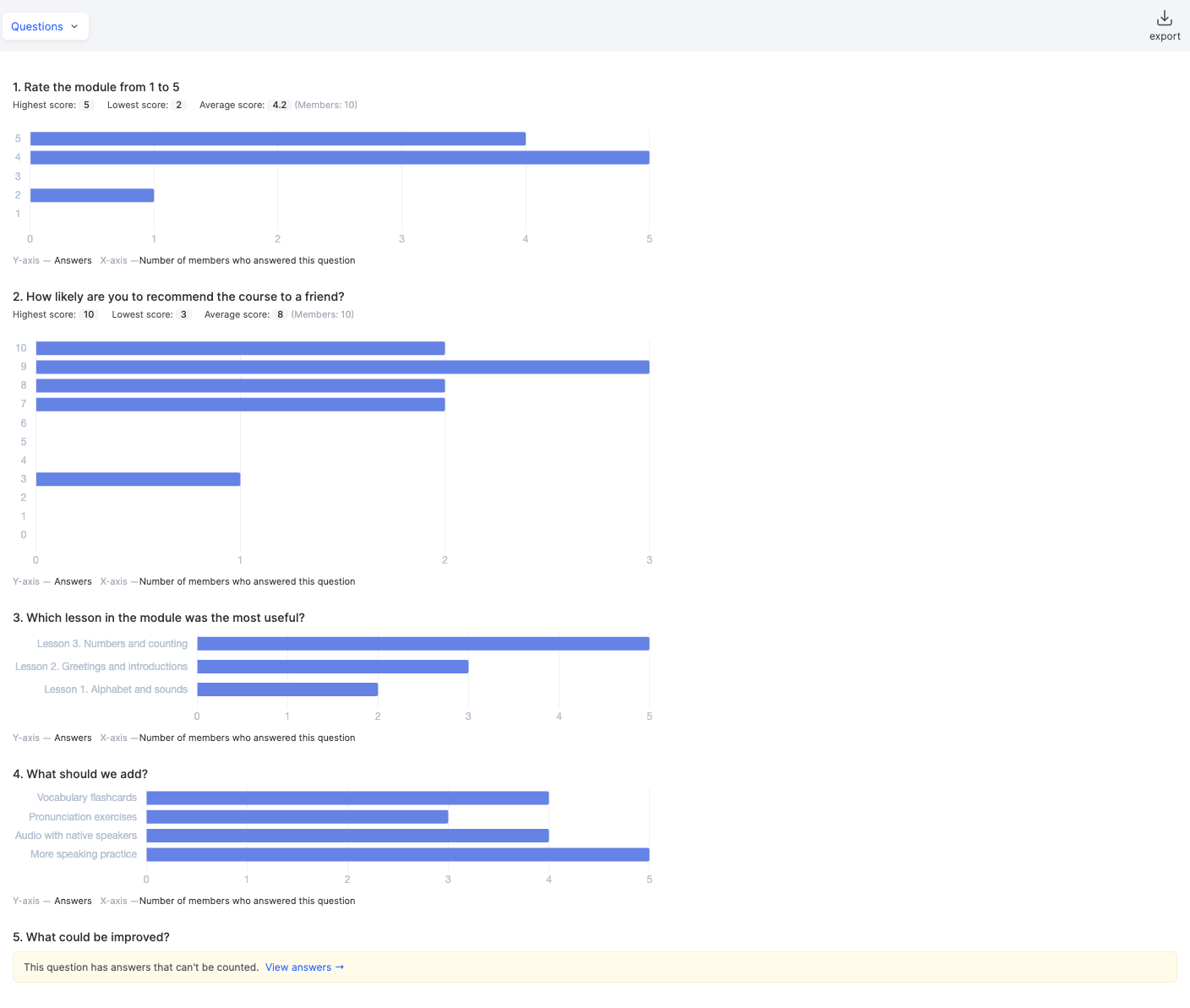
- Perguntas — para cada pergunta: nas perguntas pontuadas, a pontuação mais alta, a mais baixa e a média; nas perguntas de múltipla escolha, um gráfico de quantos membros escolheram cada opção. Perguntas respondidas com as palavras do próprio aluno mostram Esta pergunta tem respostas que não podem ser contabilizadas. e um link Ver respostas .
- Membros — uma tabela: o aluno, Status, Tentativa, Data de conclusão e uma coluna com a resposta a cada pergunta. Ignorada significa que a pergunta foi exibida ao aluno, mas não há resposta; um traço significa que o aluno não recebeu essa pergunta. Você pode ordenar a tabela pelas perguntas pontuadas.
- Aulas — as mesmas respostas agrupadas por curso, módulo e aula onde o quiz está inserido. Isso é útil se um quiz estiver inserido em várias aulas ou cursos: você pode ver onde as respostas diferem. A linha Ignorada mostra a proporção de alunos que pularam a pergunta naquela aula.
Respostas à pergunta
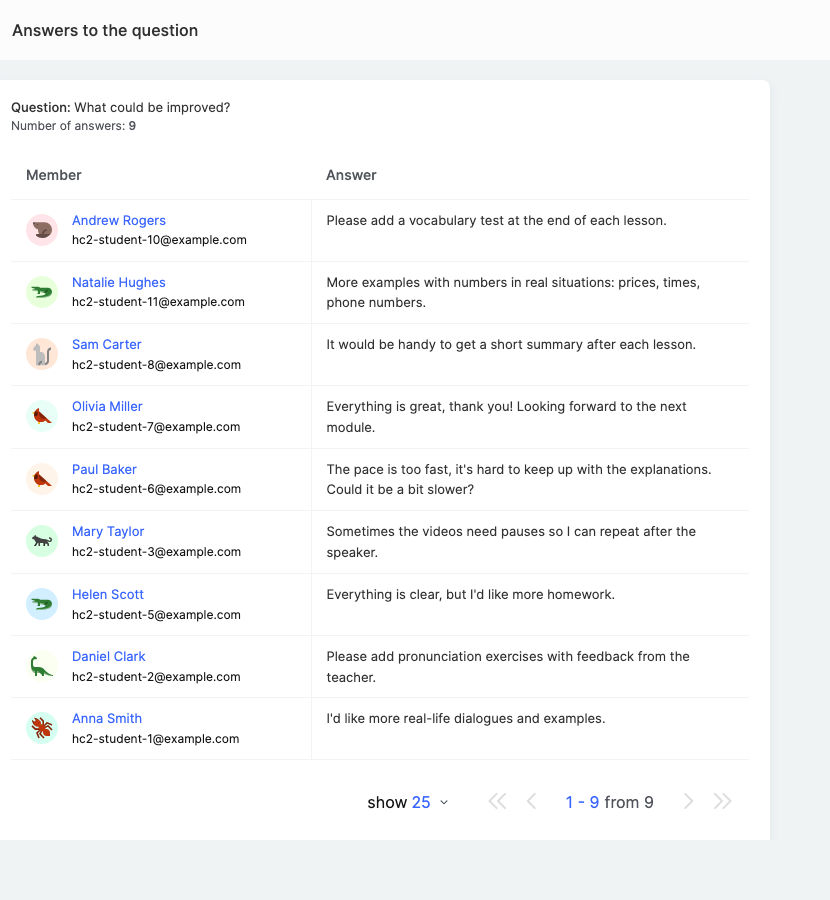
Clique em Ver respostas ao lado de uma pergunta, ou na porcentagem ao lado de uma opção — o painel Respostas à pergunta abre à direita, mostrando o que cada aluno respondeu. Quando aberto a partir da porcentagem de uma opção, o painel mostra apenas os alunos que escolheram essa opção.
Exportação
O botão exportar baixa a tabela para um arquivo: na aba Aprendizagem — membros e suas tentativas; na aba Avaliação — membros com suas respostas a cada pergunta; as seções Perguntas, Membros e Aulas têm, cada uma, sua própria exportação. O início do arquivo registra o filtro, a pesquisa e a tentativa selecionados.
Saiba mais sobre a exportação de respostas em Como exportar as respostas do quiz para um arquivo separado.
Quem pode ver as análises
As análises estão disponíveis para membros da equipe com permissão para visualizar o relatório Respostas às tarefas e para assistentes. Um assistente vê apenas os próprios alunos e os produtos nos quais é assistente. Exportar para um arquivo requer a permissão Exportar .
Observação:
- A análise inclui os alunos que obtiveram acesso pago ao produto onde o quiz está inserido — incluindo aqueles cujo período de acesso já terminou ou cuja assinatura não foi renovada. Alunos na lista de espera, com acesso revogado e alunos excluídos não são contabilizados.
- Na aba Aprendizagem , a última tentativa é a mais recente, mesmo que não tenha sido concluída; na aba Avaliação , é a última concluída. Por isso, o status e o número da tentativa de um mesmo aluno podem ser diferentes entre as abas.
- Os números são atualizados com um pequeno atraso — de até alguns minutos.
- Esta tela não mostra a pontuação dos testes nem as porcentagens de aprovação — veja-as no relatório Respostas às tarefas .
Exemplo: uma pesquisa após um módulo
- Adicione um quiz de pesquisa à última aula do módulo com as perguntas “Avalie o módulo de 1 a 5”, “Qual a probabilidade de você recomendar o curso a um amigo?” e “O que devemos melhorar?”.
- Uma semana depois, abra o quiz → Análise → Avaliação: a Pontuação média mostra a impressão geral sobre o módulo.
- Abra a seção Perguntas : os gráficos mostram quais opções são escolhidas com mais frequência.
- Ao lado de “O que devemos melhorar?”, clique em Ver respostas e leia as sugestões dos alunos.
- Na aba Aprendizagem , observe a Retenção de engajamento no quiz: se muitos alunos desistirem no meio da pesquisa, encurte-a.
Obrigado pelo seu feedback!
Obrigado! Vamos corrigir o artigo. Precisa de uma resposta agora? Falar com o suporte