
Articole:
- Cum să ștergi un curs
- Protecția drepturilor de autor pentru conținutul dvs. pe Kwiga
- Lecție publică sau de probă
- Cum să schimbi starea unei lecții în ciornă și să o ascunzi de elevi
- Utilizarea punctelor de control
- Cum să adăugați o temă la o lecție
- Cum să creați o sarcină cu verificare obligatorie de către un asistent
- Cum să creezi o sarcină pentru oferte diferite
- Cum să creezi un test cu punctaj și aprobare automată
- Cum să creezi și să realizezi un sondaj printre studenții cursului
- Conținutul lecției, toate tipurile de activități din lecție
- Descărcarea fișierelor video
- Cum să adăugați coduri de timp în videoclip
- Cum să adăugați un buton la lecție
- Inserarea codului iframe
- Adăugarea fracțiilor, funcțiilor matematice și formularelor
- Cum să adaugi text cu spoiler la lecție
- Cum să creezi un curs pe platforma Kwiga
- Cum să creezi un maraton
- Cum să adăugați o copertă unui curs
- Opțiuni de afișare a programului cursului
- How to add a public face to a course
- Cum să adaugi o echipă la un curs
- Previzualizarea cursului cu diferite niveluri de acces
- Bloc deasupra lecțiilor (banner superior)
- Configurați întârzierile, programul de deschidere a lecțiilor și închiderea lecțiilor
- Raport privind progresul studenților în cadrul cursului
- Analiza finalizării temelor în cadrul cursului
- Raport de vânzări ale cursurilor
- Cum să creezi o copie a cursului
- Cum să copiați conținutul unei lecții
- Accesul asistentului la sarcinile practice
- Studentul nu poate vedea cursul (Maraton, Grup închis)
- Cum să configurezi un test astfel încât studenții să vadă comentariile după finalizare
- Livrarea mesajelor: de ce emailurile nu ajung și cum să rezolvi problema
- Cum să personalizezi aspectul unui curs
- Gestionează vizibilitatea activității
Aflați mai multe despre cum să atașați o temă, precum și cum arată o lecție cu temă pentru un student.
În acest articol:
Sarcinile practice fac lecțiile mai interactive, permițându-vă să testați cunoștințele cursanților și să primiți feedback valoros.
Vă rugăm să rețineți că quiz-urile sunt create separat și abia apoi adăugate la o lecție.
Tipuri de sarcini și caracteristicile lor
Kwiga oferă o gamă largă de formate pentru crearea sarcinilor practice.
Puteți folosi teste cu răspunsuri cu o singură sau cu mai multe opțiuni, exerciții de potrivire, exerciții de completare a spațiilor libere, activități de sortare sau exerciții interactive, cum ar fi construirea de cuvinte sau propoziții.
Există și sarcini deschise disponibile, unde cursanții își pot trimite răspunsurile în format text, audio, video sau fișier.
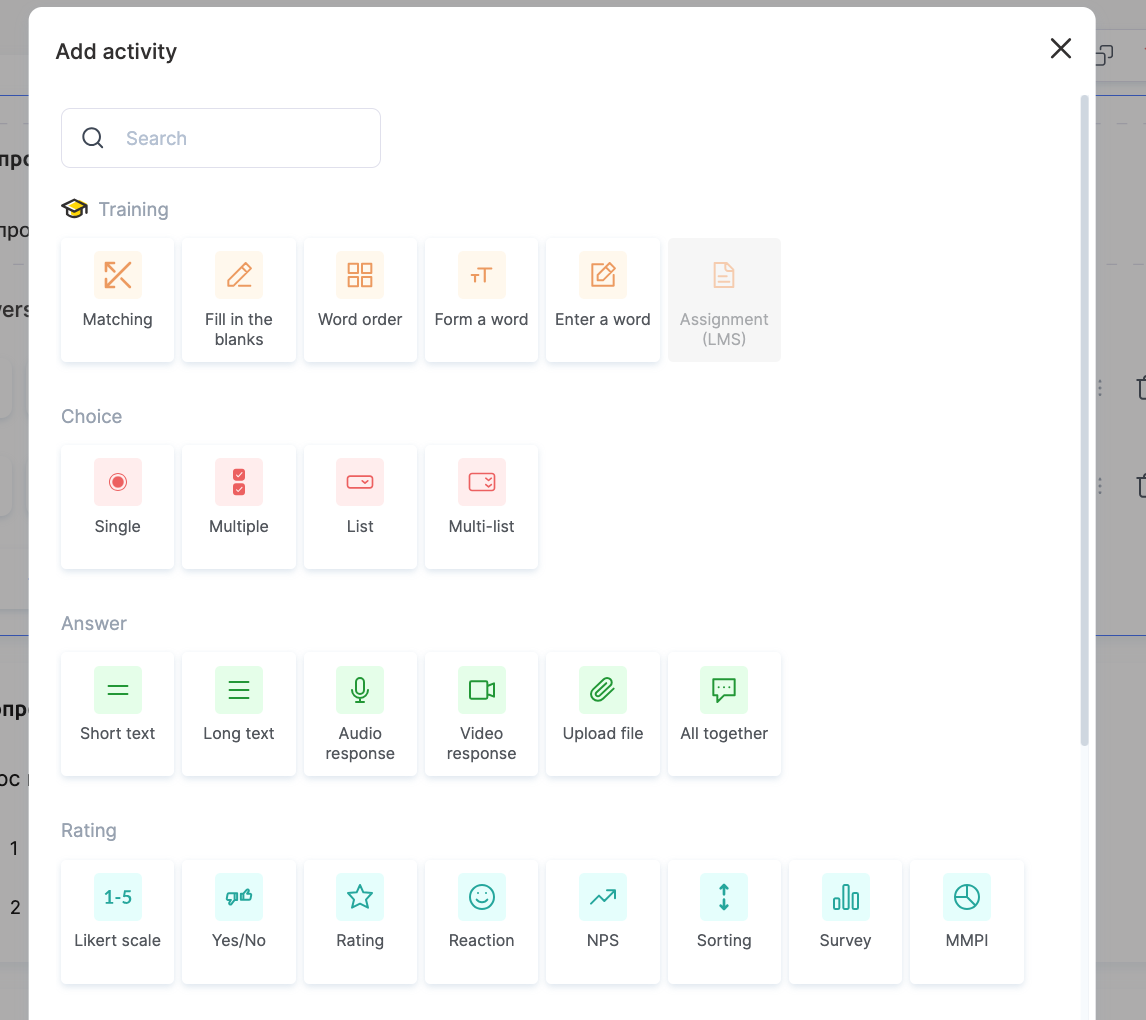
Există formate speciale disponibile pentru sondaje: scala Likert pentru evaluare, întrebări simple Da/Nu sau sarcini de evaluare cu stele. Dacă trebuie să evaluați satisfacția cursanților, puteți folosi Net Promoter Score (NPS).
Fiecare sarcină poate fi personalizată – puteți seta metoda de verificare (automată sau manuală), numărul de încercări, dacă să fie afișate răspunsurile sau să aplicați limite de timp.
Citiți mai multe despre tipurile de sarcini și setările quiz-urilor într-un articol separat.
Cum să adăugați sarcini practice la o lecție
Pași pentru a adăuga sarcini practice:
1. Deschideți cursul.
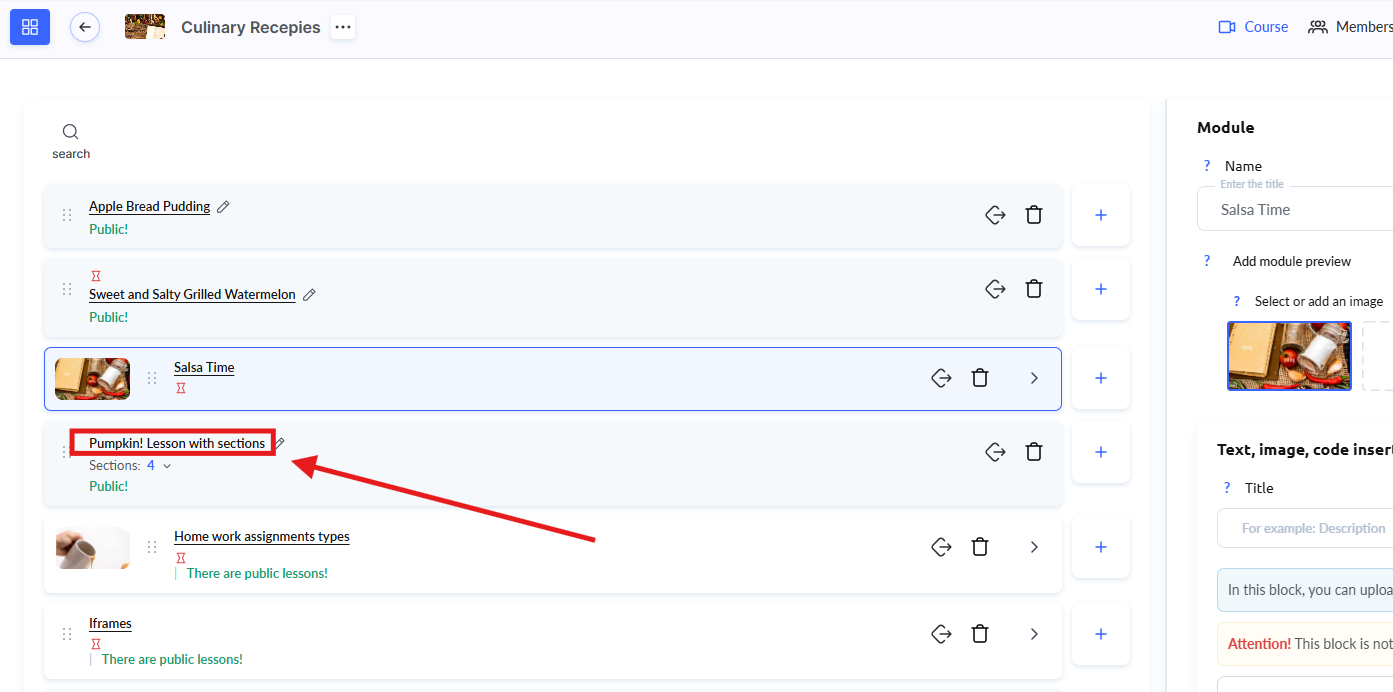
2. Faceți clic pe titlul lecției în care doriți să adăugați practica.
-
În constructorul lecției, adăugați o sarcină folosind butonul Practice sau opțiunea List of Practices.
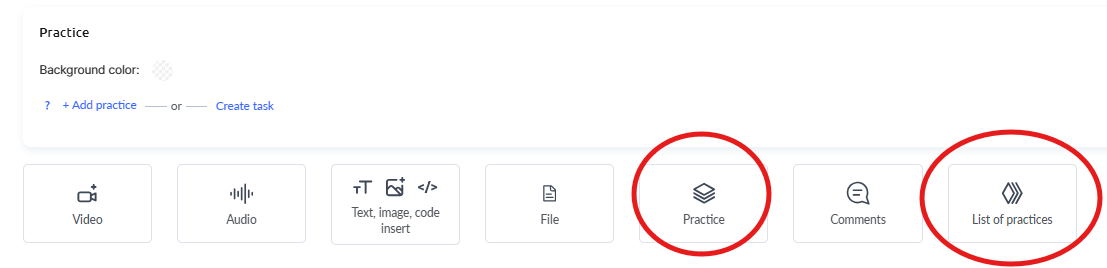
Notă: Atunci când folosiți butonul Practice, sarcinile devin integrate în structura lecției și sunt completate de cursanți direct în timp ce vizualizează lecția. Sarcinile practice adăugate prin opțiunea List of Practices se deschid pe o pagină separată, pe care cursanții o pot accesa printr-un link din conținutul lecției. -
Faceți clic pe +Add Practice.
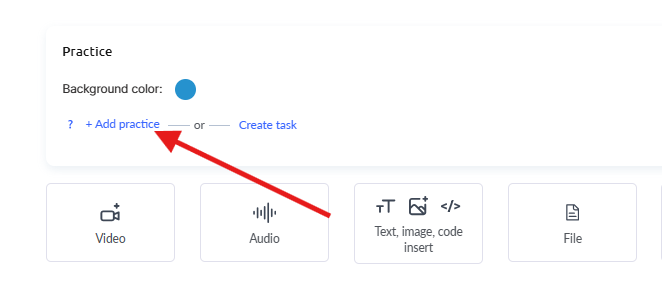
- Selectați numele practicii pe care doriți să o adăugați la lecție (sau faceți clic pe +Quiz pentru a crea o sarcină nouă), bifați căsuța de lângă aceasta și faceți clic pe Save.
- Ajustați setările sarcinii dacă este necesar (includeți-o în urmărirea progresului, setați limite de timp sau activați o condiție de oprire a lecției).
Cum să previzualizați practica într-o lecție
Pentru a vă asigura că sarcina practică a fost adăugată corect și apare așa cum este prevăzut, folosiți modul Preview. Este ușor de făcut:
-
Deschideți constructorul lecției în care ați adăugat deja sarcinile practice.
-
În partea de sus, faceți clic pe butonul Course Preview – este pictograma de lângă setările lecției.

- Verificați cum va apărea sarcina pentru cursanți – controlați dacă toate setările sunt aplicate corect, cum ar fi limitele de timp, urmărirea progresului sau funcția „stop-lesson”.
- Dacă ceva trebuie ajustat, reveniți la constructorul lecției, faceți modificările necesare și previzualizați din nou.
Această metodă ajută la asigurarea faptului că totul funcționează corect și previne erorile înainte ca cursanții să înceapă lecția.\/p>
Cum să găsiți practicile finalizate într-un curs
Pe platforma Kwiga , revizuirea sarcinilor practice depinde de tipul acestora – și se poate face cu ușurință direct în cadrul cursului din meniul Practice.
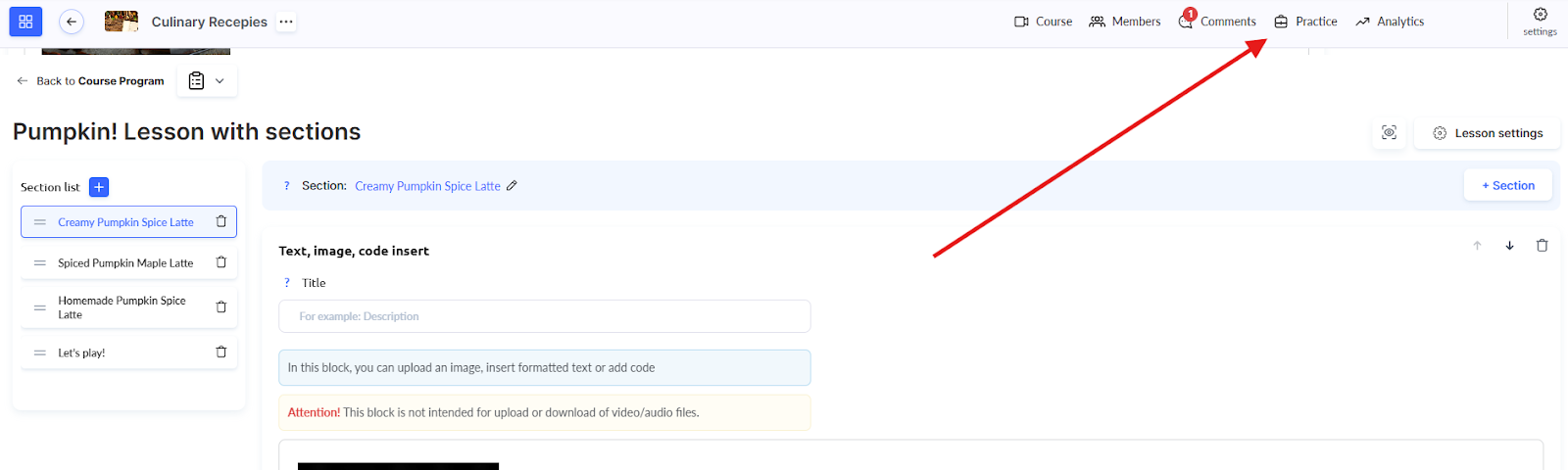
În partea de sus a listei de practici, există un filtru „Pending Review” care afișează instantaneu doar trimiterile ce necesită atenția curatorului.
Puteți folosi acest filtru separat sau îl puteți combina cu alți parametri de căutare pentru o selecție mai precisă.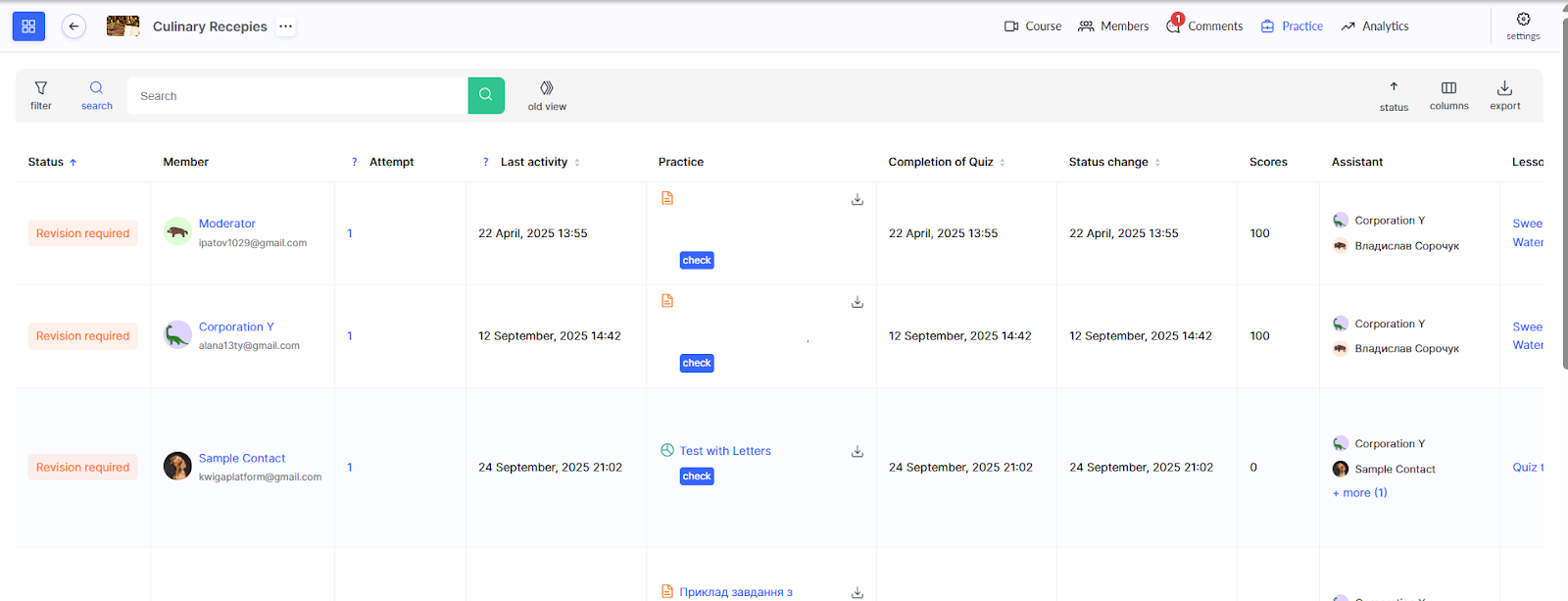
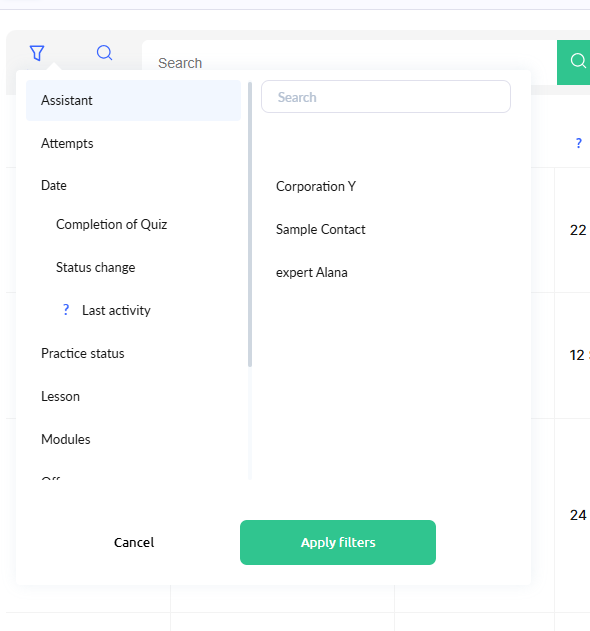
Platforma oferă o gamă largă de filtre pentru gestionarea practicilor.
Parametrii principali includ curator, încercări (toate sau doar ultima), starea practicii (Finalizată, Nefinalizată, În desfășurare etc.), lecția și modulul în care se află practica, precum și ofertele de plan ale participanților.
În plus, puteți filtra după data finalizării, data schimbării stării, sau ultima activitate.
Alte filtre utile includ grupul de acces al curatorului și etichetele contactului.
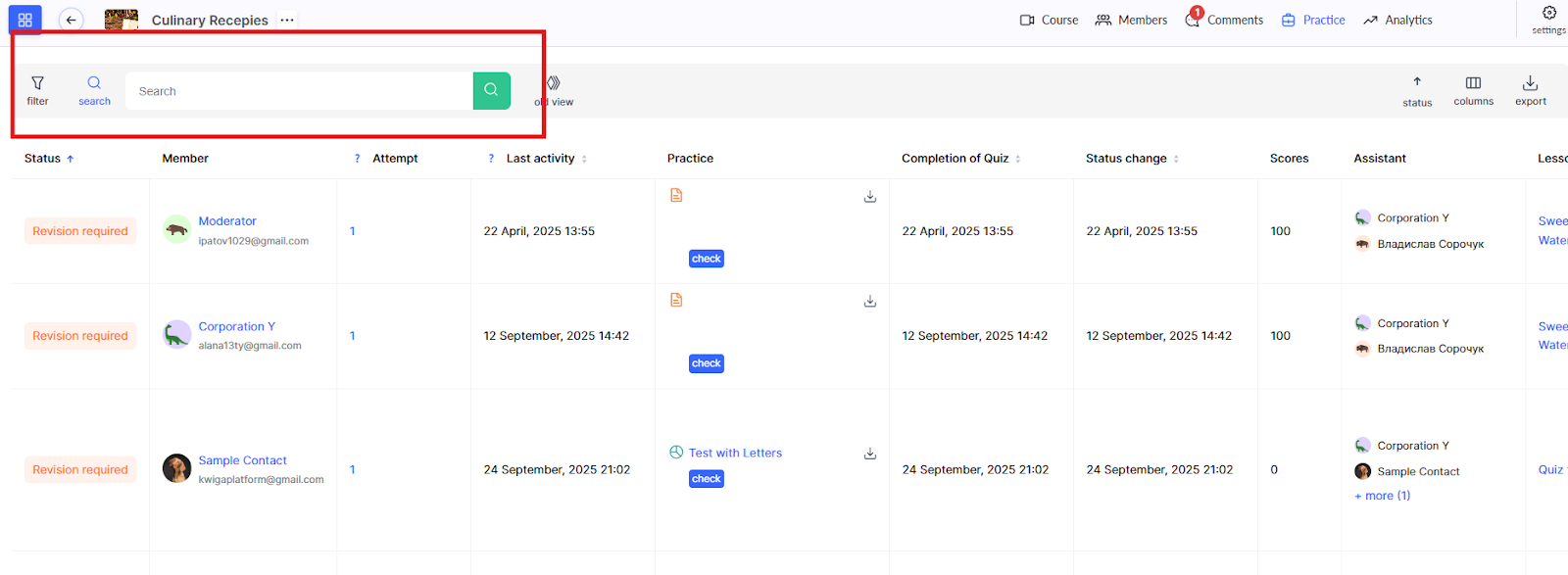
Dacă trebuie să găsiți o anumită trimitere, folosiți căutarea după emailul cursantului sau după titlul practicii.
Pentru cei obișnuiți cu vechea interfață, există încă opțiunea de a reveni la aceasta pentru moment.
Platforma vă permite să vă personalizați spațiul de lucru în funcție de nevoile dvs.
Puteți alege cum să sortați lista – după cele mai noi trimiteri mai întâi, după dată sau după stare.
De asemenea, puteți ajusta coloanele tabelului – să le rearanjați sau să le ascundeți pe cele de care nu aveți nevoie.
Dacă este necesar, puteți de asemenea exporta un raport – fie pentru toate practicile, fie doar pentru cele filtrate în prezent.
Cum să revizuiți o sarcină practică și să schimbați starea unui quiz
După ce ați aplicat filtrele necesare, faceți clic pe butonul Review.

În fereastra de evaluare, poți vedea toate informațiile necesare – titlul testului și al lecției, detaliile studentului și rezultatele activității sale.
De asemenea, poți naviga rapid la setările exercițiului dacă trebuie să modifici sau să verifici ceva.
În fereastra de evaluare, apasă pe Evaluare butonul.
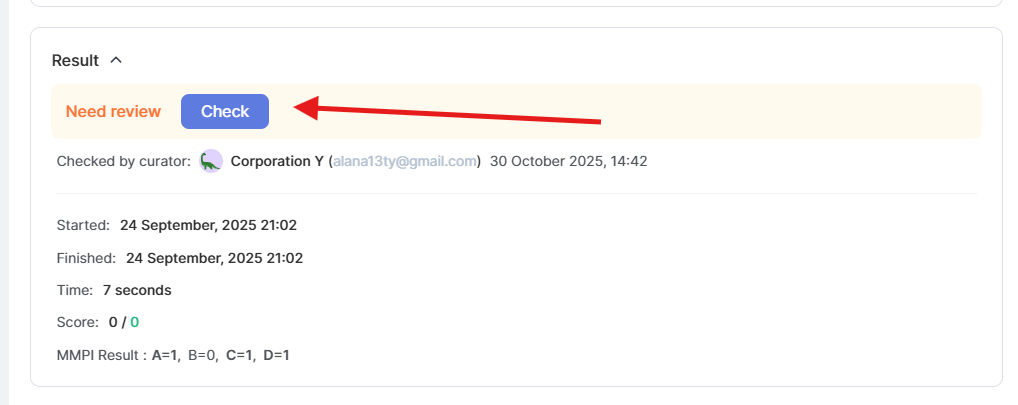
Acum, pentru fiecare exercițiu, trebuie să selectezi unul dintre rezultate: Finalizat, Nefinalizat sau Necesită revizuire.
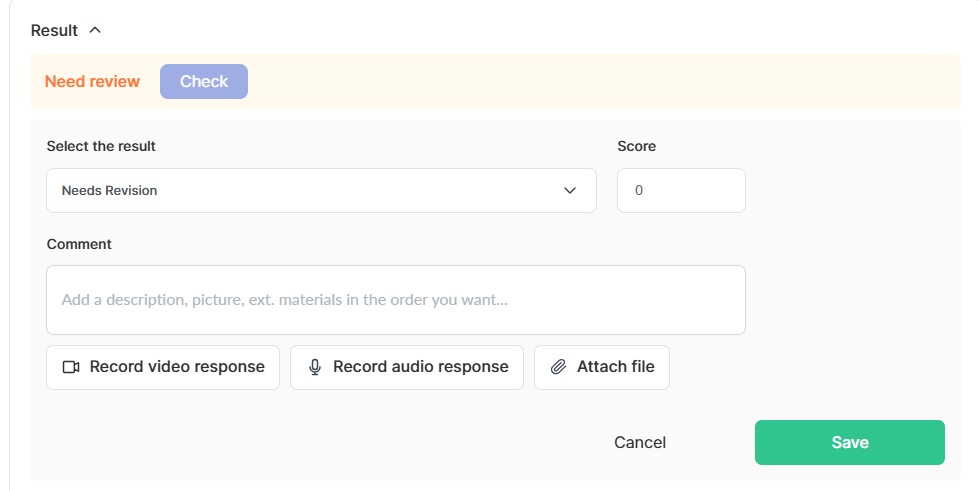
Dacă testul include punctaje, le poți atribui manual.
Este recomandat să lași un comentariu pentru student – explică ce a fost făcut bine și ce ar putea fi îmbunătățit. De asemenea, poți atașa audio, video sau fișiere la feedbackul tău.
Sfat: Dacă studentul și-a folosit toate încercările, dar vrei să-i mai oferi o șansă, setează pur și simplu statusul la Necesită revizuire. Acest lucru îi va permite să refacă testul.
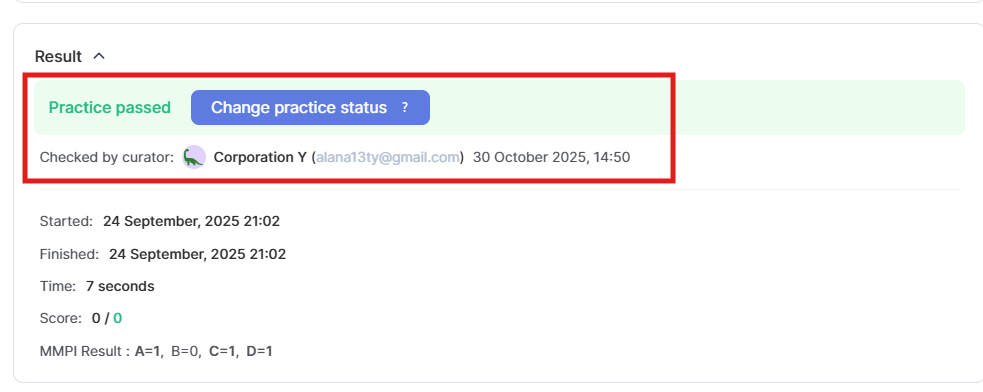
De asemenea, poți schimba rezultatul exercițiului chiar dacă platforma a atribuit automat un alt calificativ – acest lucru este util când trebuie să ții cont de circumstanțe individuale.
După evaluare, statusul exercițiului se actualizează, iar tu poți vedea cine l-a evaluat și când.
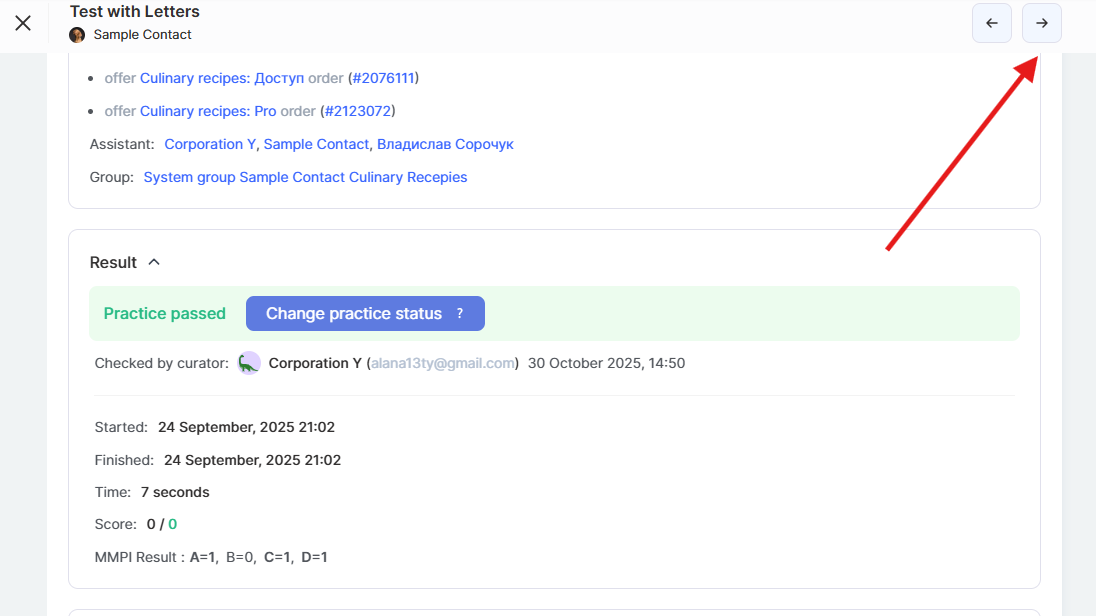
Sfat: Nu trebuie să închizi fereastra de evaluare și să te întorci la listă pentru a găsi următoarea temă.
Folosește pur și simplu butoanele cu săgeți pentru a trece de la un exercițiu la altul – este foarte convenabil, mai ales când trebuie să evaluezi un număr mare de trimiteri.
Evaluarea exercițiilor pe platforma Kwiga este concepută pentru confortul maxim al curatorului.
Filtrele ajută la localizarea rapidă a temelor care necesită atenție, iar navigarea ușoară între sarcini economisește timp prețios.
Flexibilitatea în evaluare și posibilitatea de a oferi feedback detaliat fac procesul de învățare mai eficient – atât pentru curatori, cât și pentru studenți.