Kwiga - spúšťanie online kurzov, bootcampov, webinárov, automatických webinárov, chatbotov, CRM, mailingu, tvorby webových stránok, integrácií, automatizácie marketingu, komplexnej analytiky Centrum pomoci
Centrum pomoci KWIGA › LMS (vzdelávanie) › Študenti a účastníci: pridávanie a interakcia › Ako zmeniť nastavenia prístupu pre jedného študenta

Študenti a účastníci: pridávanie a interakcia

  • Ako sprístupniť kurz
  • Ako získať prístup k účtu študenta
  • Ako zobraziť pokrok členov
  • Ako vytvoriť certifikát a pridať ho do kurzu
  • Automatizácia: Pridelenie bodov po dokončení lekcií
  • Vykonávanie prieskumov (reakcie, hodnotenia, NPS)
  • Ako zobraziť všetky pokusy o absolvovanie testu
  • Ako nastaviť opakovanie testu
  • Ako zmeniť tarifu študenta a zachovať jeho pokrok
  • Ako zmeniť nastavenia prístupu pre jedného študenta
  • Ako zmeniť dátum vypršania platnosti kurzu
  • Študent zadal nesprávny e-mail
  • Ako predĺžiť prístup ku kurzu
  • Automatizácia: Nastavenie pripomienok, ak sa študent neprihlási na platformu
  • Ako odblokovať používateľa
  • Zmrazenie a odmrazenie prístupu k produktu
  • Ako nájsť e-mail s kódom potrebným na prístup k účtu Kwiga
  • Zobrazenie kurzu ako študent
  • Predregistrácia alebo čakacia listina.
  • Import a prenos databázy študentov
  • Komentáre: pohodlný nástroj na interakciu s používateľmi
  • Vydanie certifikátu po úspešnom absolvovaní testu
  • Ako môže expert získať prístup k svojmu profilu študenta
  • Registrácia a autorizácia študenta
  • Prehľad certifikátov
  • Manuálne vydanie a opätovné vydanie certifikátu
  • Správa produktov v karte kontaktu: pridanie, uzavretie, zmena dátumu a odobratie prístupu
  • Chaty
  • Stránka študenta v kurze: úplný prehľad o pokroku a odomykaní lekcií
  • Štatistiky videí a audia: ako študenti sledujú vaše lekcie

Ako zmeniť nastavenia prístupu pre jedného študenta

Aktualizované 17 novembra 2026

Opisuje, ako jednoducho zmeniť nastavenia prístupu pre jedného študenta, upraviť dátumy otvorenia lekcií, kontrolné body, ktoré lekcie sú prístupné, a ďalšie možnosti.

Na platforme môžete jednoducho predĺžiť prístup, pozastaviť prístup ku kurzu a zmeniť akékoľvek ďalšie nastavenia pre konkrétneho študenta.

Samostatné tlačidlá na predĺženie a pozastavenie prístupu sú k dispozícii v zozname účastníkov kurzu aj v zozname produktov na stránke kontaktu. Viac informácií o týchto funkciách nájdete v článkoch: Ako predĺžiť prístup ku kurzu? a Ako „pozastaviť“ prístup ku kurzu?

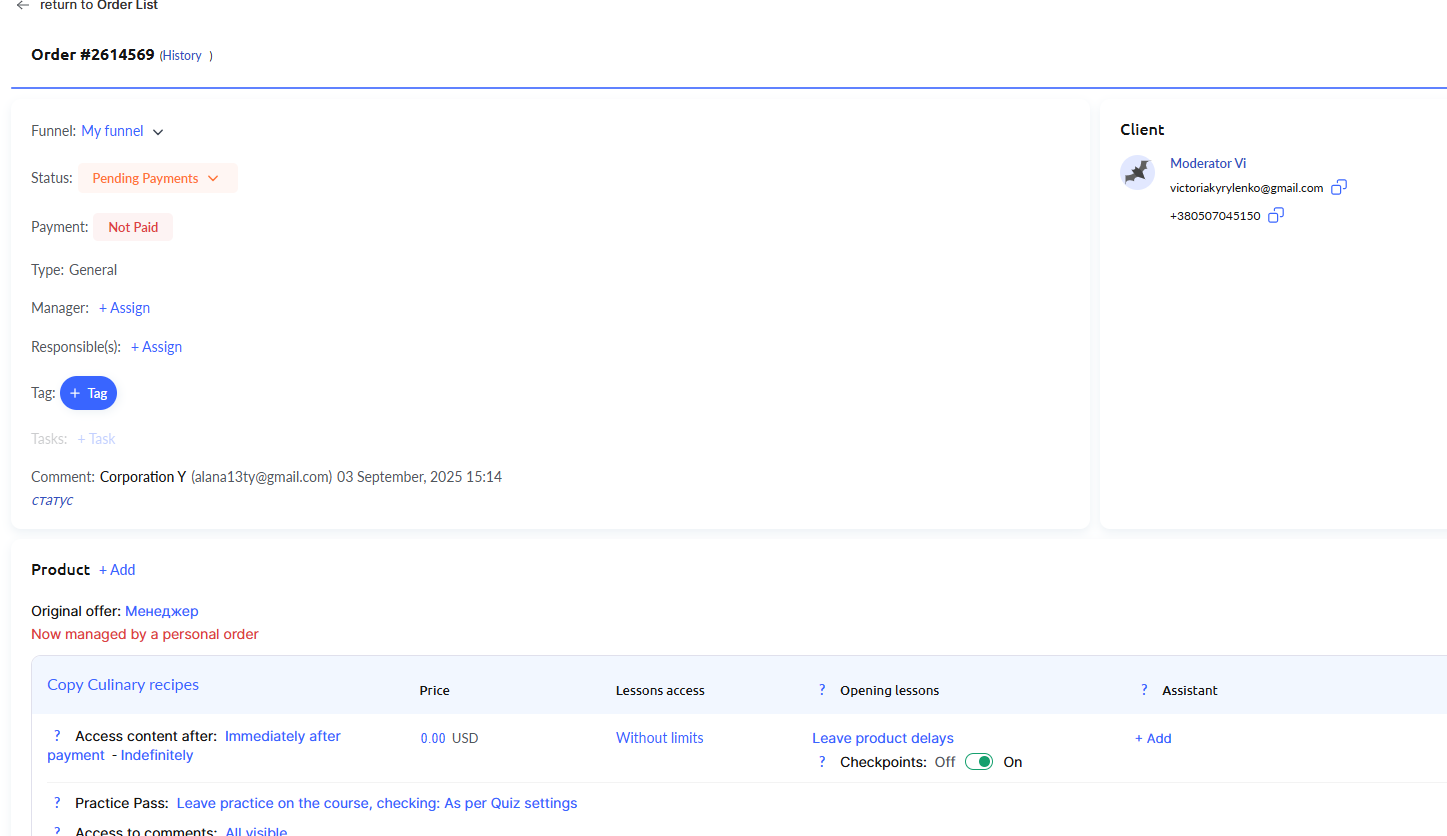
Ak potrebujete zmeniť ďalšie nastavenia prístupu, musíte upraviť objednávku konkrétneho študenta.

Poznámka: po vykonaní zmien v objednávke, ktorá bola automaticky vytvorená po úhrade ponuky, klient dostane individuálnu objednávku, čo znamená, že jeho prístup už nie je spravovaný prostredníctvom ponuky. To znamená, že žiadne zmeny vykonané v ponuke už neovplyvnia prístup tohto študenta.

Ak chcete zmeniť nastavenia prístupu pre jedného študenta, otvorte jeho kontakt a prejdite na kartu Objednávky. V zozname nájdite potrebnú objednávku (ak ich je viac) a kliknite na číslo objednávky. Na otvorenej stránke môžete vykonať potrebné zmeny.

Ak upravujete objednávku, ktorá bola automaticky vytvorená po úhrade ponuky, počas úpravy sa vytvorí špeciálna kópia ponuky. Bude to uvedené v objednávke: pred názov ponuky sa pridá text „Teraz spravované osobnou objednávkou“. Žiadne následné zmeny pôvodnej ponuky už neovplyvnia prístup tohto klienta, pretože jeho prístup sa stáva individuálnym.
Časté otázky

Musím upraviť objednávku, aby som predĺžil alebo pozastavil prístup študenta?

Nie. V zozname účastníkov kurzu a v zozname produktov na profile kontaktu sú samostatné tlačidlá na predĺženie alebo pozastavenie prístupu. Objednávku stačí upraviť iba vtedy, ak chcete zmeniť iné nastavenia prístupu.

Ovplyvnia zmeny v ponuke študenta po úprave jeho objednávky?

Nie. Ak bola objednávka vytvorená automaticky pri zakúpení ponuky, jej úpravou sa prístup študenta nastaví individuálne – ďalšie zmeny ponuky ho už neovplyvnia.

Ako zistím, či má študent teraz individuálnu objednávku?

Keď takto upravíte objednávku, vytvorí sa špeciálna kópia ponuky: pred názvom ponuky v objednávke sa zobrazí „Copy system“.

Bol tento článok užitočný?
Čo nefungovalo podľa očakávania?

Ďakujeme za spätnú väzbu!

Ďakujeme! Článok opravíme. Potrebujete odpoveď hneď? Napísať podpore

Nenašli ste odpoveď? Napíšte do chatu podpory alebo sa opýtajte v komunite.
Napísať podpore Komunita Kwiga
Produkty
  • LMS
  • Webináre a online stretnutia
  • Automatické webináre
  • CRM
  • E-mailový marketing
  • Tvorba webových stránok
  • Chatbot
  • Tvorba kvízov
  • Online škola
  • Platforma pre jazykových lektorov
  • Školenie zamestnancov
Kontaktujte nás
  • Telegram: @kwiga_team
  • support@kwiga.com
  • Objednať si ukážku
Príručka
  • Blog
  • Znalostná databáza
  • Čo je nové
  • AI a MCP
  • API
Preskúmať
  • Zoznam kurzov
  • Katalóg testov
  • Partnerský program
Spoločnosť
  • O nás
Spoločnosť
  • O nás
Kontaktujte nás
  • @kwiga_team
  • support@kwiga.com
  • Objednať si ukážku
Kwiga - spúšťanie online kurzov, bootcampov, webinárov, automatických webinárov, chatbotov, CRM, mailingu, tvorby webových stránok, integrácií, automatizácie marketingu, komplexnej analytiky Kwiga - spúšťanie online kurzov, bootcampov, webinárov, automatických webinárov, chatbotov, CRM, mailingu, tvorby webových stránok, integrácií, automatizácie marketingu, komplexnej analytiky © 2026 kwiga.com
Obchodné podmienky
Zásady používania súborov cookie
Zásady ochrany osobných údajov
Webová stránka patrí spoločnosti TUTERIA VCC, 17A Vrabcha Street, Floor 1, Apt 3, 1000, Sofia, Bulgaria a je ňou spravovaná