
Články:
- Ako udeliť prístup ku kurzu
- Ako získať prístup k účtu študenta
- Ako zobraziť pokrok členov
- Ako vytvoriť certifikát a pridať ho do kurzu
- Automatizácia: Prideľovanie bodov po dokončení lekcií
- Vykonávanie prieskumov (reakcie, hodnotenia, NPS)
- Ako zobraziť všetky pokusy o absolvovanie testu
- Ako nastaviť opakovanie testu
- Ako aktualizovať sadzbu študenta a zachovať jeho pokrok
- Ako zmeniť nastavenia prístupu pre jedného študenta
- Ako zmeniť dátum vypršania platnosti kurzu
- Študent zadal nesprávny e-mail
- Ako predĺžiť prístup ku kurzu
- Automatizácia: Nastavenie pripomienok, ak sa študent neprihlási do platformy
- Ako odblokovať používateľa
- Zmrazenie a obnovenie prístupu k produktu
- Ako nájsť e-mail s kódom potrebným na prístup k účtu Kwiga
- Zobrazenie kurzu ako študent
- Predbežná registrácia alebo čakacia listina.
- Import a prenos databázy študentov
- Komentáre: praktický nástroj na interakciu s používateľmi
- Vydanie certifikátu po úspešnom absolvovaní testu
- Ako môže expert pristupovať k svojmu študentskému profilu
- Registrácia a autorizácia študenta
- Prehľad certifikátov
- Manuálne vydanie a opätovné vydanie certifikátu
- Správa produktov v karte kontaktu: pridávanie, ukončenie, zmena dátumu a odobratie prístupu
- Chaty
Zistite viac o tom, ako zobraziť informácie o členoch vrátane ich pokroku v kurze, počtu dokončených lekcií a dokončených úloh.
V tomto článku:
- Aké údaje o pokroku členov sú v kurze k dispozícii
- Ako sa vypočítava pokrok
- Pokrok pri sledovaní videí a počúvaní zvukových záznamov
- Pokrok v moduloch bez lekcií
- Pokrok podľa sekcií lekcií
- Režimy náhľadu a sledovanie pokroku expertom
- Ako zobraziť stručný prehľad o pokroku členov
- Podrobný celkový prehľad v ponuke „Analytika“
- Prehľad dokončenia úloh v kurze
- Štatistiky sledovania lekcií
- Ako zobraziť podrobné štatistiky jednotlivého člena
- Ako člen vidí svoj pokrok v kurze
Na efektívne sledovanie pokroku vašich členov platforma Kwiga poskytuje praktický nástroj na analýzu pokroku. Môžete vidieť, koľko lekcií bolo pozretých, ktoré úlohy boli dokončené, a posúdiť celkovú aktivitu členov.
Aké údaje o pokroku člena sú dostupné v kurze
Platforma vám poskytuje prístup k niekoľkým nástrojom na analýzu pokroku členov, pričom každý je určený na iné úlohy:
Stručné informácie v ponuke Členovia: tu môžete rýchlo zistiť, koľko lekcií bolo pozretých, ktoré úlohy boli dokončené a či bol vydaný certifikát. Je to užitočné na rýchly prehľad aktivity konkrétnych používateľov.
Podrobný celkový prehľad: tu môžete pomocou filtrov a rozšíreného exportu vyhodnotiť výsledky všetkých členov. Ak potrebujete rýchlo zistiť, čo presne konkrétny člen dokončil, môžete prejsť priamo na jeho osobné štatistiky.
Prehľad úloh: umožňuje analyzovať dokončenie úloh v kurze. Tento nástroj je obzvlášť užitočný pre dizajnérov vzdelávania, ktorí vytvárajú vzdelávacie programy a potrebujú podrobnú analýzu efektívnosti úloh.
Štatistiky sledovania lekcií: zobrazuje podrobné informácie o tom, ktoré lekcie členovia sledujú, ako aj o tom, kedy sa sledovanie začalo a skončilo.
Údaje o pokroku jednotlivého člena: podrobné osobné štatistiky konkrétneho člena s úplnými informáciami o dokončení lekcií a úloh v kurze.
Ako sa vypočítava pokrok
Pokrok člena sa meria pomocou štyroch kľúčových metrík:
1. Pozreté lekcie — pomer dokončených lekcií k celkovému počtu lekcií. Lekcia sa považuje za pozretú, ak bolo pozretých 85 % všetkých materiálov v lekcii (alebo ak používateľ zostane na stránke aspoň 5 sekúnd pri lekciách bez videa/audia).
2. Pokrok v úlohách — percento dokončených úloh z celkového počtu dostupných úloh v kurze.
3. Body za úlohy — počet bodov získaných za úlohy vzhľadom na maximálny možný počet. Táto metrika je obzvlášť dôležitá, ak hodnotíte nielen to, či členovia dokončujú úlohy, ale aj kvalitu ich práce.
4. Celkový počet získaných bodov — celkový počet všetkých bodov získaných členom v produkte. Započítavajú sa všetky body bez ohľadu na to, či sa úloha započítava do pokroku, vrátane bodov pridelených manuálne administrátorom alebo prostredníctvom automatizácie.
5. Celkový pokrok — kombinovaná metrika, ktorá zohľadňuje dokončenie lekcií aj úloh. Označuje celkové výsledky člena.
Dôležité: Pokrok sa vypočítava len pre lekcie a úlohy dostupné konkrétnemu študentovi. To znamená, že rôzni členovia môžu mať odlišný základ na výpočet 100 % pokroku. Napríklad:
-
V kurze je 20 lekcií, ale plán člena poskytuje prístup len k 15. Po dokončení všetkých 15 člen uvidí pokrok 75 %.
-
Ak je povolená možnosť skryť nedostupné lekcie (v nastaveniach kurzu na karte Verejné stránky), pokrok sa bude vypočítavať len pre viditeľné lekcie. V takom prípade študent uvidí 100 %.
-
V prípade potreby môžete vylúčiť určité úlohy z výpočtu pokroku(v nastaveniach úlohy v nástroji na tvorbu lekcií)
Pokrok pri sledovaní videa a počúvaní audia
Nad každou položkou videa alebo audia môžete vidieť percento obsahu, ktorý už bol pozretý alebo vypočutý, ako aj počet minút z celkového trvania, napríklad 26 % pozretých (14 min z 55 min). Člen tak môže vidieť svoj vlastný pokrok priamo v lekcii.
Rovnaká metrika je k dispozícii aj asistentovi na kontrolu pokroku jednotlivého člena. Ak otvoríte kurz s úrovňou prístupu Prístup člena, náhľad zobrazí nad videom alebo audiom rovnaký ukazovateľ percenta sledovania, aký vidí člen — čo uľahčuje kontrolu, ako dôkladne si prešiel materiál, bez priameho opýtania.
Panel prehrávania vo vstavanom videoprehrávači platformy, ako aj vo vlastných prehrávačoch YouTube a audia, obsahuje indikátor zobrazujúci najvzdialenejší bod, ktorý člen sledoval alebo počúval. Pomáha to zistiť, či sa člen vrátil k preskočeným častiam alebo sledoval len začiatok.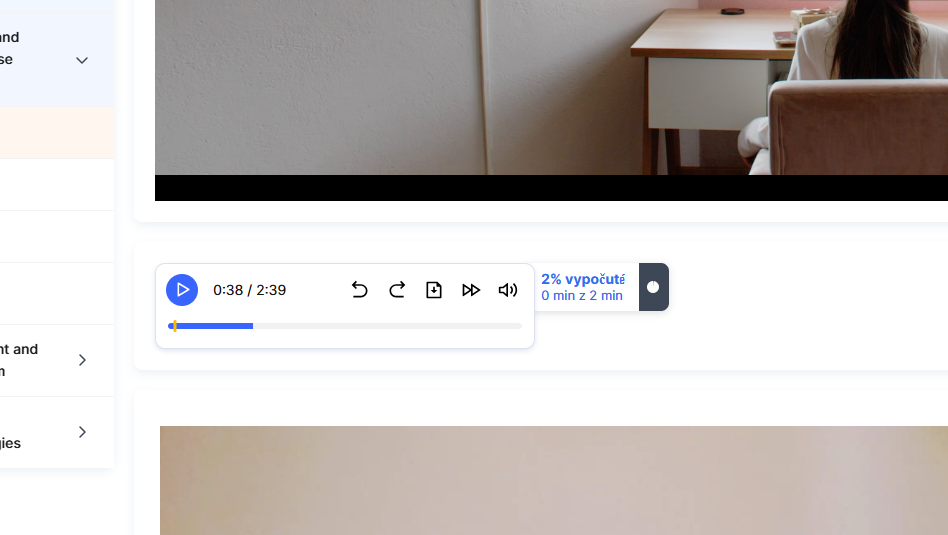
Existuje aj samostatný prípad, keď podrobné štatistiky pozície sledovania nie sú k dispozícii. Ak bol materiál už označený ako pozretý (čo znamená, že bola dosiahnutá hranica 85 %), ale nie sú k dispozícii presné údaje o pozícii sledovania, platforma ho jednoducho označí ako pozretý alebo vypočutý bez zobrazenia percenta alebo trvania.
Pokrok pre moduly bez lekcií
Pokrok sa započítava pri moduloch, ktoré neobsahujú žiadne lekcie a majú iba úvodný textový materiál: takýto modul sa považuje za dokončený hneď po otvorení, rovnako ako bežná textová lekcia.
Ak modul nie je prázdny, ale člen ho iba otvorí, aby si pozrel obsah, platforma zaznamená začiatok prezerania tohto modulu a táto informácia sa zobrazí v podrobných štatistikách.
Pokrok podľa sekcií lekcie
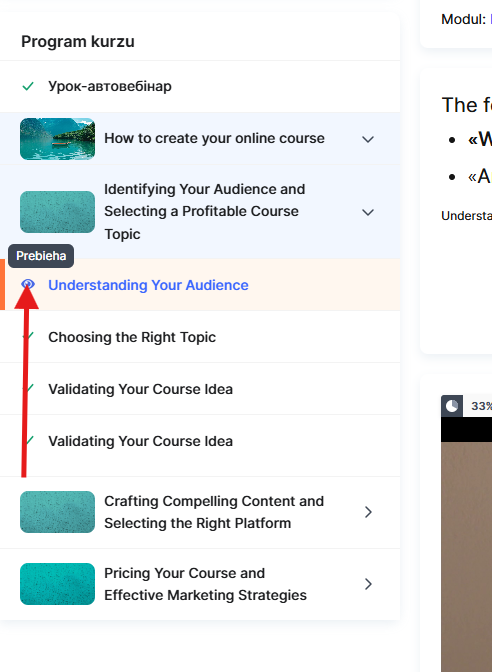
Každá sekcia v rámci lekcie má vlastný stav dokončenia: sivá značka začiarknutia znamená, že sekcia ešte nebola zobrazená, modré oko znamená, že prezeranie sa začalo, ale nie je dokončené, a zelená značka začiarknutia znamená, že sekcia bola úplne dokončená. Vďaka tomu presne vidíte, ktoré časti lekcie si člen pozrel a ktoré preskočil, nielen to, či bola lekcia otvorená.
Celkový stav lekcie sa vypočítava na základe dokončenia všetkých sekcií dostupných členovi: aby sa lekcia považovala za dokončenú, každá sekcia musí byť zobrazená v plnom rozsahu.
Režimy náhľadu a sledovanie pokroku pre expertov
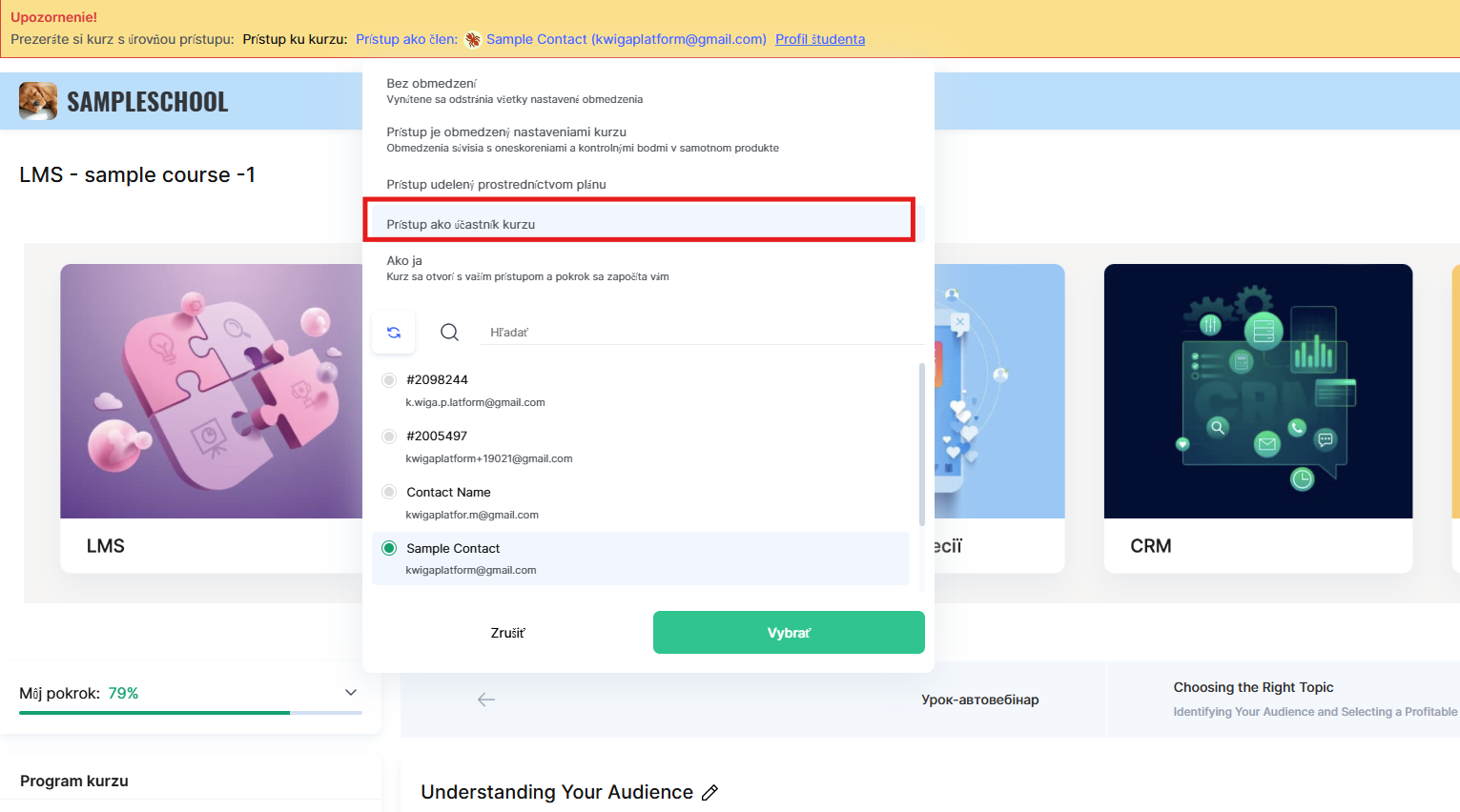
Pokrok sa zaznamenáva iba vtedy, keď moderátor alebo expert prezerá kurz v režime náhľadu pod vlastným účtom. Tým sa zabezpečí, že testovanie kurzu tímom neskreslí skutočné štatistiky sledovania videí (platforma zhromažďuje údaje o tom, ktoré fragmenty boli zobrazené a koľkokrát) a že sa pokrok v kurze nezmení neúmyselne pri prezeraní s úplným prístupom, prostredníctvom konkrétnej ponuky alebo najmä pod účtom iného člena.
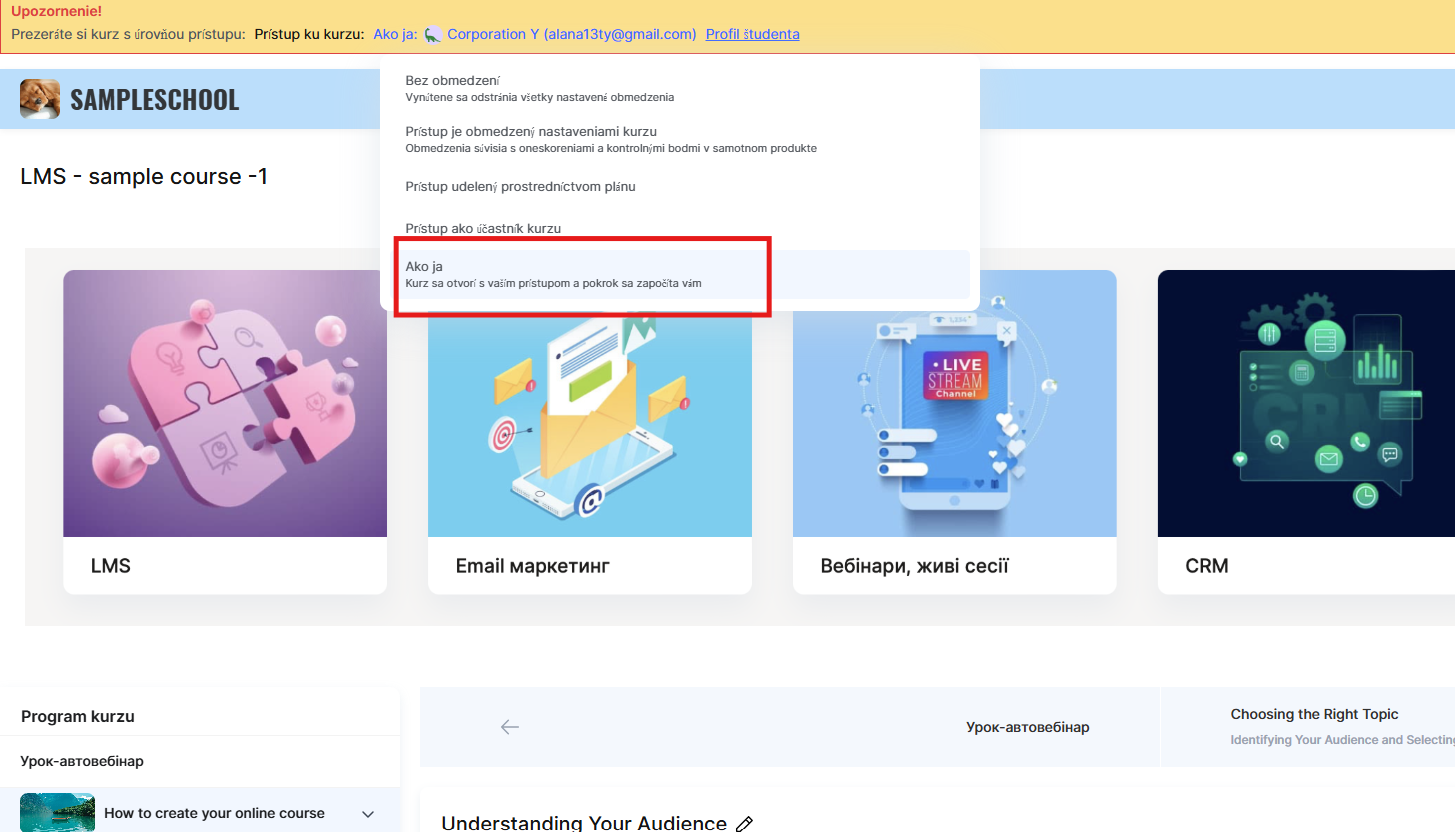
Na tento účel existuje samostatný režim náhľadu: Ako ja. V tomto režime si môžete kurz pozrieť tak, ako ho vidí používateľ bez prístupu (ak nemá prístup), a iba v tomto režime sa správne sledujú štatistiky pokroku a prezerania médií. Tento režim môžete vybrať v žltom paneli náhľadu kurzu v hornej časti vedľa ostatných možností prístupu. Viac informácií o všetkých dostupných režimoch náhľadu a rozdieloch medzi nimi nájdete — v samostatnom článku.
Ako zobraziť stručný prehľad pokroku členov
Po spustení kurzu a pridaní členov sa všetky kľúčové údaje zobrazia v podrobnostiach kurzu.
Ak chcete zobraziť prehľad, prejdite do ponuky Kurzyvyberte požadovaný kurz a otvorte sekciu Členovia.
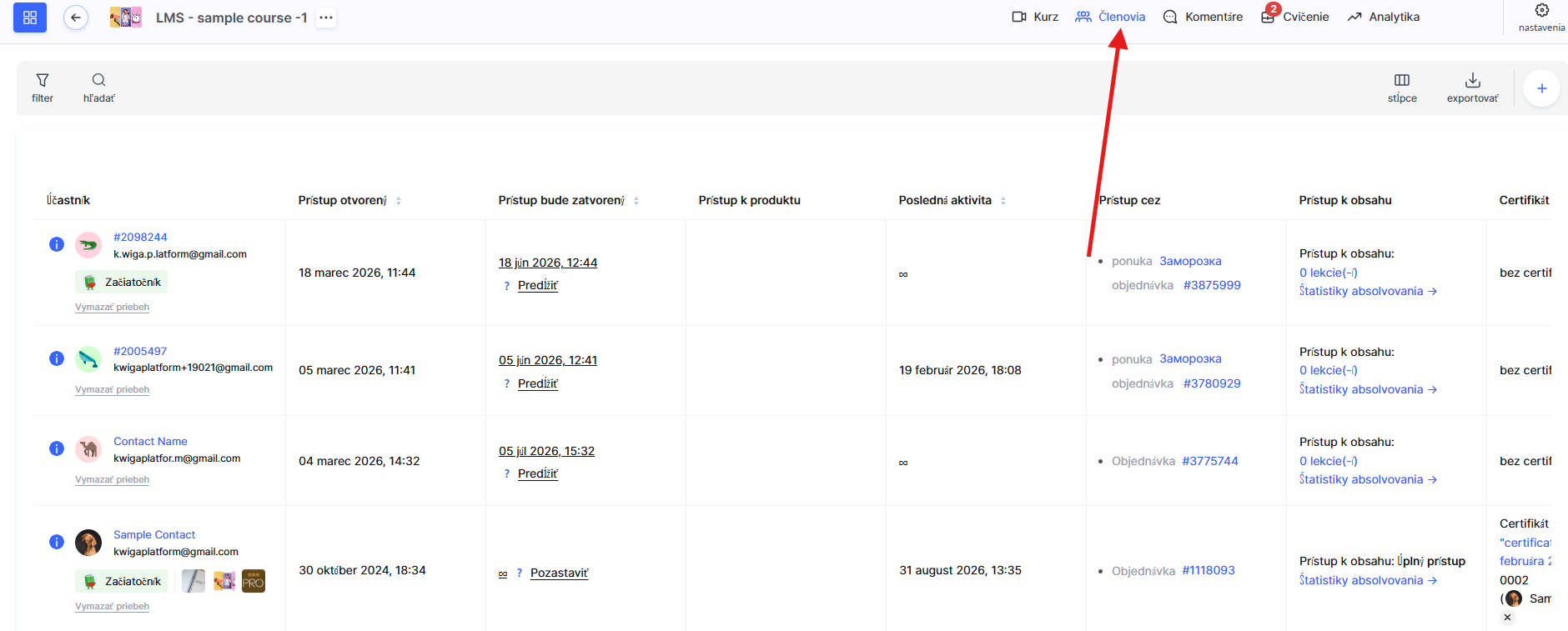
Tu uvidíte úplný zoznam všetkých, ktorí študujú vo vašom kurze, spolu s kľúčovými ukazovateľmi pokroku.
Na stránke sa zobrazuje meno a e-mailová adresa člena, dátumy začiatku a konca prístupu a názov ponuky, na základe ktorej bol prístup udelený. Môžete tiež zistiť, či bol po dokončení kurzu vydaný certifikát, a zobraziť najnovšiu aktivitu člena v kurze. Pomáha vám to rýchlo identifikovať tých, ktorí prestali študovať alebo potrebujú dodatočnú podporu.
Okrem základných informácií sú k dispozícii údaje o pokroku v učení: percento zobrazených lekcií a dokončených úloh. Tieto ukazovatele vám umožňujú okamžite posúdiť, ako aktívne člen postupuje kurzom a či plní úlohy.
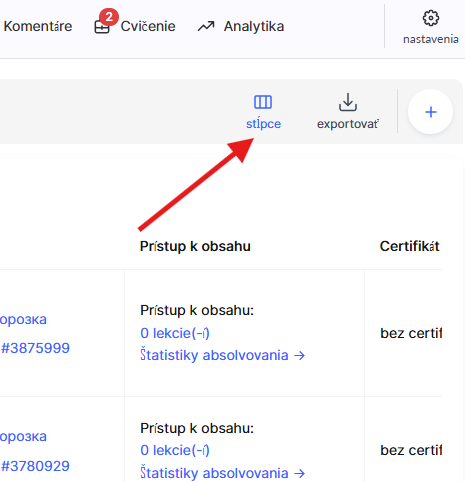
Pomocou tlačidla Stĺpce v pravom hornom rohu môžete vybrať, ktoré stĺpce sa majú na tejto stránke zobraziť. Je to užitočné najmä vtedy, keď sa potrebujete zamerať na konkrétne metriky alebo pracujete s veľkým počtom členov.
Na tej istej karte môžete spravovať prístup ku kurzu: predĺžiť alebo dočasne pozastaviť ho, manuálne vydať certifikát alebo člena z kurzu úplne odstrániť. Všetky základné nástroje na prácu s členmi sú zhromaždené na jednom mieste.
Podrobný celkový prehľad v ponuke Analytika
Ak chcete vykonať podrobnejšiu analýzu pokroku členov, prejdite do sekcie Analytika → Prehľad.
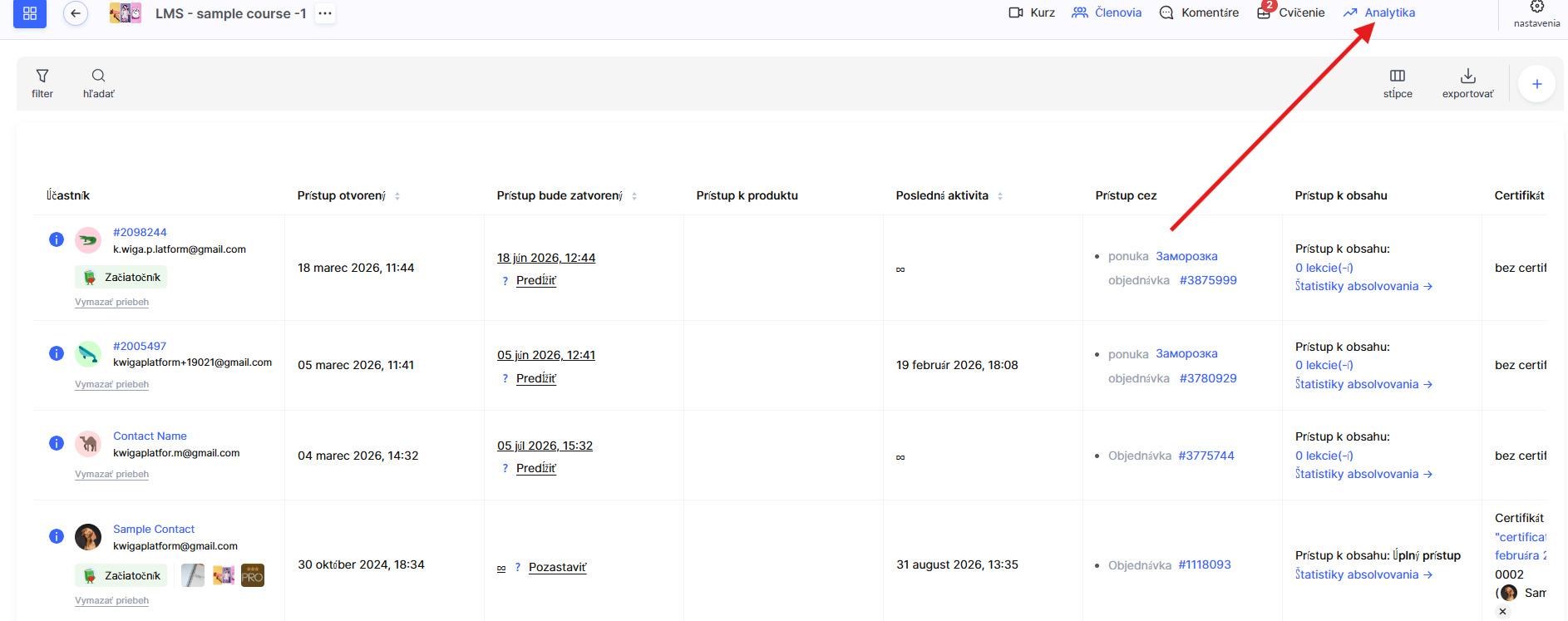
Tu môžete vidieť dátum, keď sa člen pripojil ku kurzu, koľko dní prístupu už využil a koľko ich zostáva, celkové percento pokroku a percento dokončených úloh. Prehľad tiež zobrazuje body, ktoré člen získal za úlohy, a dátum jeho poslednej aktivity. Ak je člen priradený asistentovi, zobrazí sa meno asistenta spolu s ponukou alebo objednávkou, na základe ktorej bol prístup udelený.
Prehľad obsahuje filter, ktorý vám umožňuje analyzovať pokrok konkrétnych skupín členov. Môžete zobraziť pokrok pre konkrétny plán (ponuku), filtrovať členov podľa značiek, porovnať pokrok študentov priradených rôznym asistentom alebo skupinám a ďalšie možnosti. Je to užitočné najmä pri veľkých kurzoch s rôznymi formátmi účasti.
Ak chcete vykonať ešte podrobnejšiu analýzu, kliknite na Exportovať a stiahnite si podrobný prehľad. V nastaveniach exportu môžete vybrať polia, ktoré chcete zahrnúť do prehľadu, a zvoliť formát exportovaného súboru (CSV alebo XLSX).
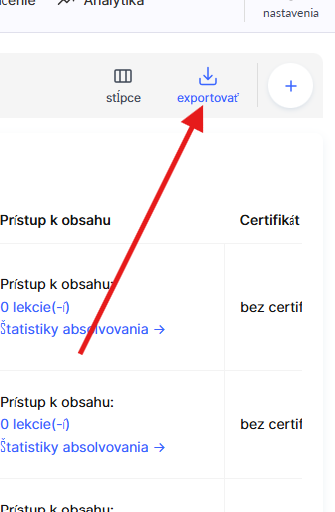
Okrem osobných údajov študentov môžete získať údaje o každej lekcii alebo úlohe samostatne. Kliknite na Exportovať a získate súbor so zoznamom všetkých zobrazených lekcií, stavom dokončenia každej úlohy a bodmi získanými za každú úlohu.
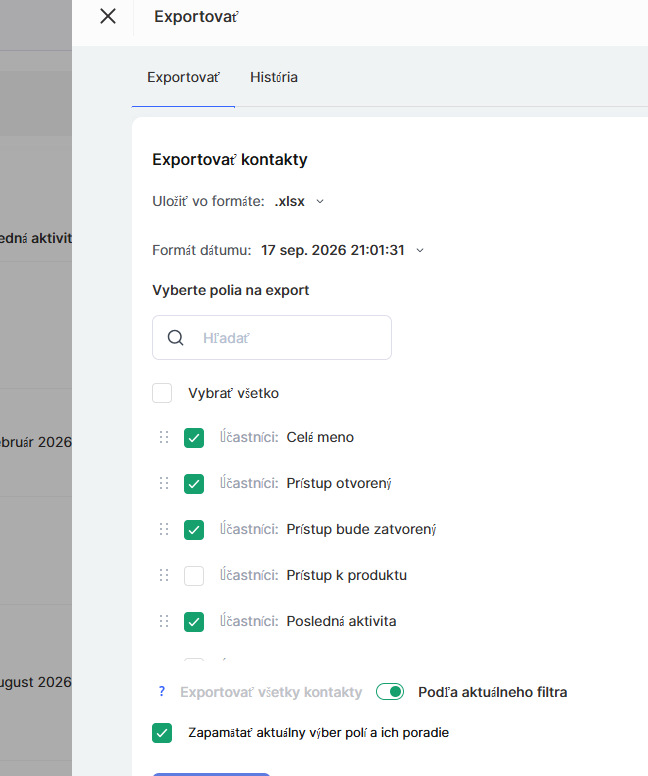
Všetky exportované prehľady pokroku sa ukladajú na karte HistóriaAk chcete stiahnuť potrebný súbor prehľadu, kliknite na tlačidlo stiahnutia vedľa neho.
Dôležité: Súbory prehľadov sa započítavajú do prostriedkov vášho účtu. Preto odporúčame po ich stiahnutí odstrániť nepotrebné súbory, aby ste neprekročili limity úložiska.
Prehľad o dokončení úloh v kurze
Karta Úloha v ponuke Analytika v kurze vám umožňuje sledovať, ako členovia dokončujú zadania. Tento prehľad je obzvlášť užitočný pre dizajnérov vzdelávania a lektorov, ktorí chcú posúdiť efektívnosť učebného plánu a zistiť, ktoré zadania sú pre študentov najnáročnejšie.
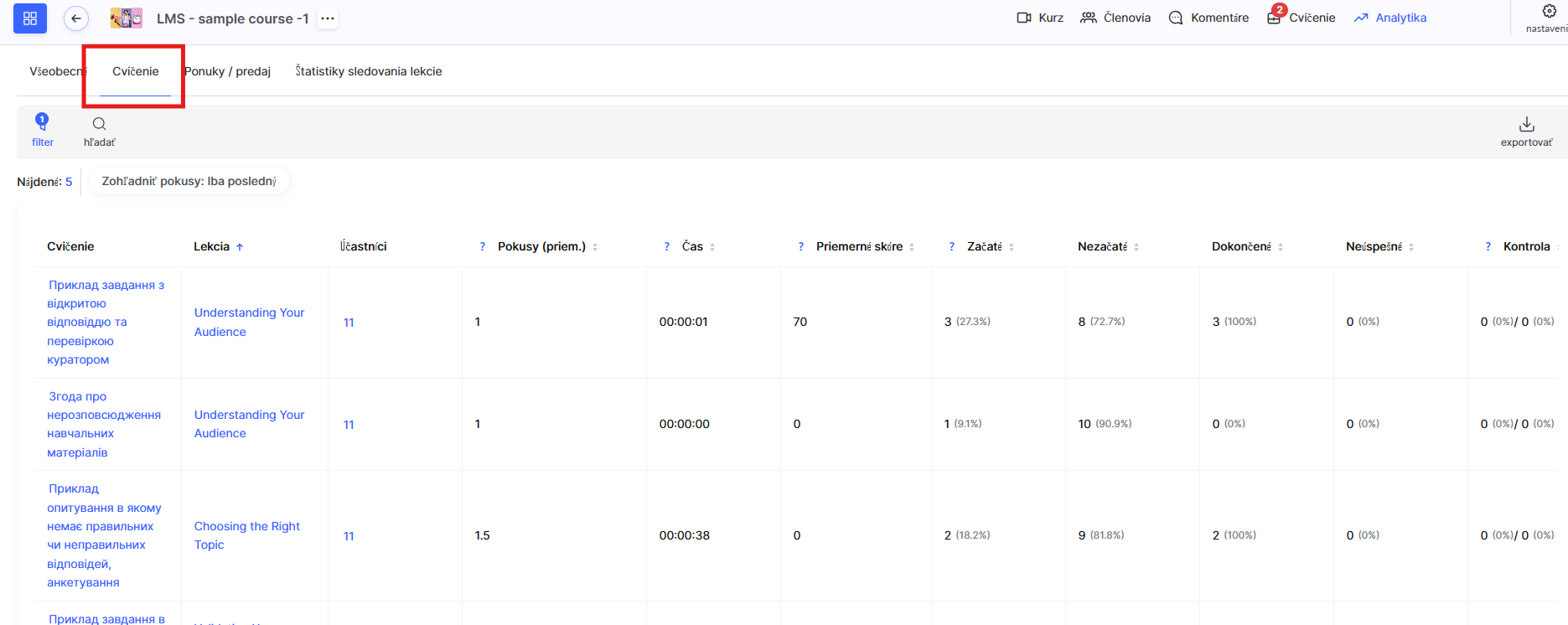
Prehľad poskytuje podrobné štatistiky pre každé zadanie: počet členov, ktorí ho začali, priemerné skóre, počet pokusov, strávený čas a aktuálne stavy zadania (Na posúdení, Splnené, Nesplnené atď.).
Napríklad, ak má konkrétne zadanie nízke priemerné skóre alebo vysoký počet pokusov, môže to znamenať, že je príliš náročné alebo nejasne formulované a potrebuje úpravu.
Ak potrebujete vykonať hĺbkovú analýzu alebo zdieľať údaje so svojím tímom, môžete prehľad exportovať vo formáte CSV alebo XLSX. Je to praktické na vytváranie vlastných analytických tabuliek, grafov alebo prezentácií.
Podrobné informácie o všetkých metrikách a ich význame nájdete v článku Prehľad dokončenia zadaní pre kurz.
Štatistiky sledovania lekcií
Prehľad obsahuje základné informácie o členovi, názve lekcie, module, do ktorého patrí, a stave sledovania. Môžete presne vidieť, kedy člen lekciu prvýkrát otvoril a kedy ju dokončil sledovať. Dokončenie lekcie sa zobrazuje aj s presným dátumom a časom.
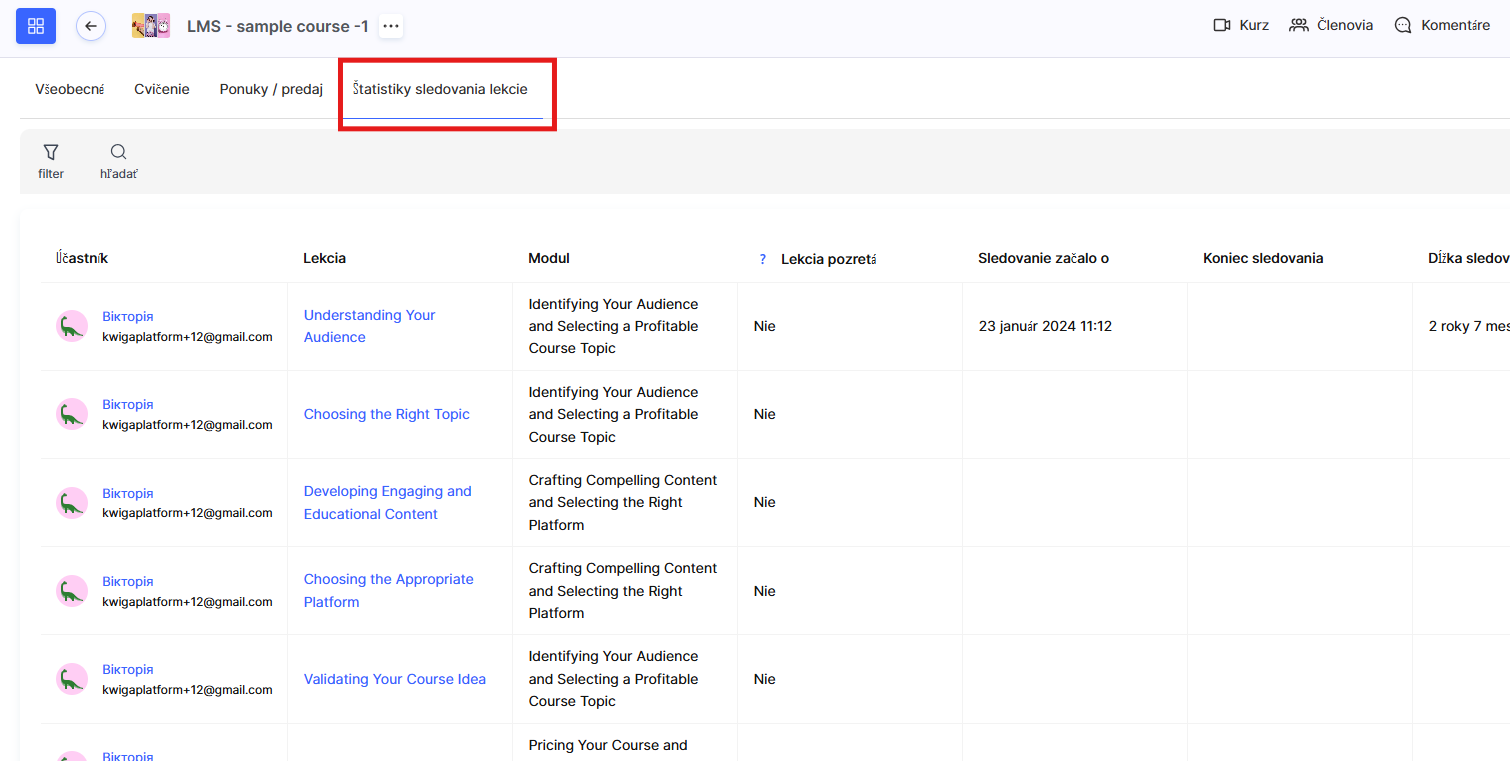
Ak lekcia obsahuje zadanie, prehľad zobrazí jeho stav, dátumy začatia a dokončenia a celkový čas strávený na zadaní. Vďaka tomu získate úplný obraz o interakcii člena s každým prvkom kurzu.
Ako zobraziť podrobné štatistiky jednotlivého člena
Ak potrebujete analyzovať pokrok konkrétneho člena, platforma ponúka niekoľko spôsobov prístupu k personalizovaným štatistikám. Môžete k nim pristupovať niekoľkými spôsobmi
Metóda 1: Prostredníctvom CRM
V CRM - ponuka Kontakty nájdite osobu, ktorú potrebujete, a kliknutím na jej meno otvorte kartu kontaktu.
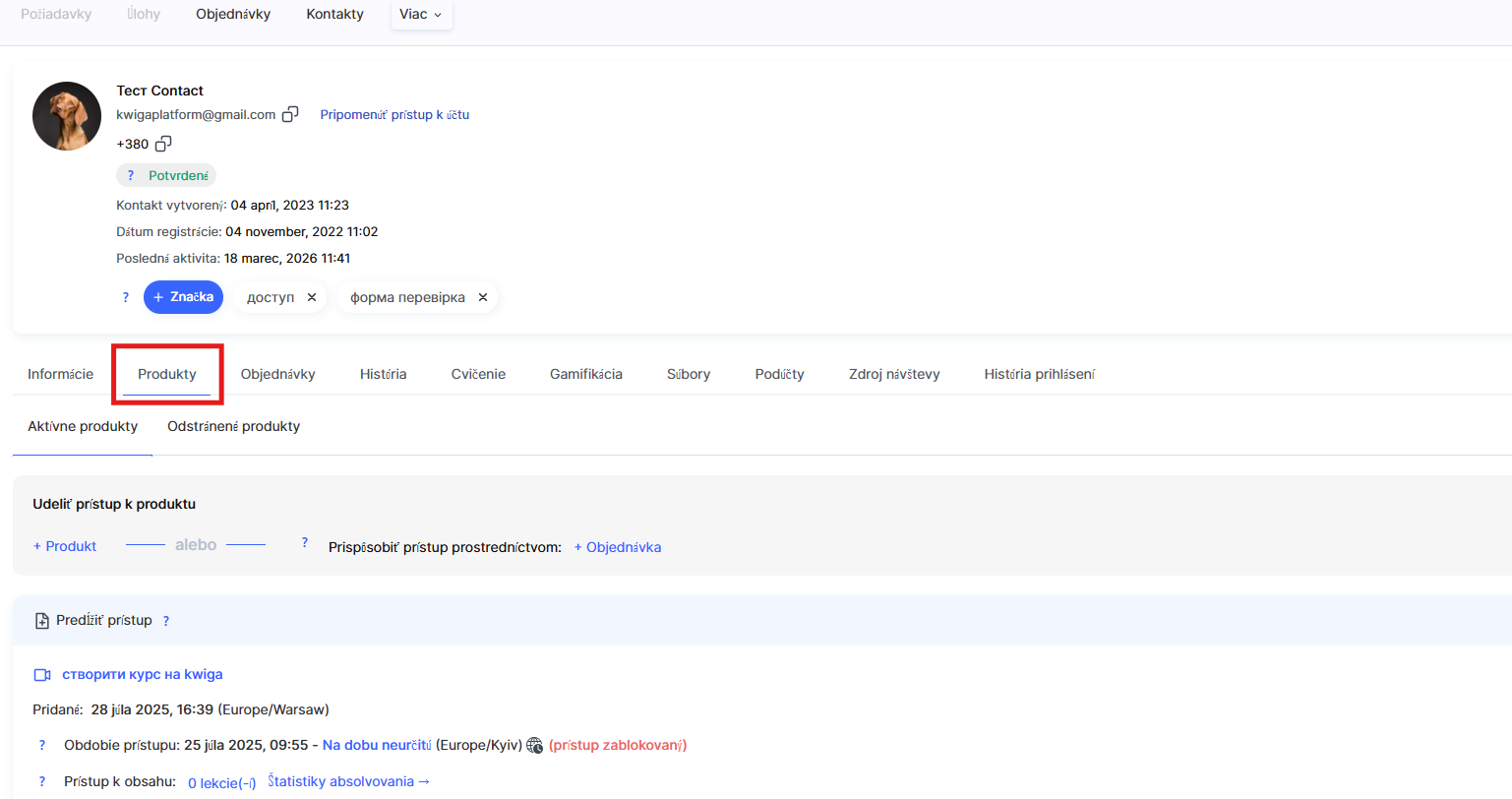
Prejdite na kartu Produkty v karte kontaktu.
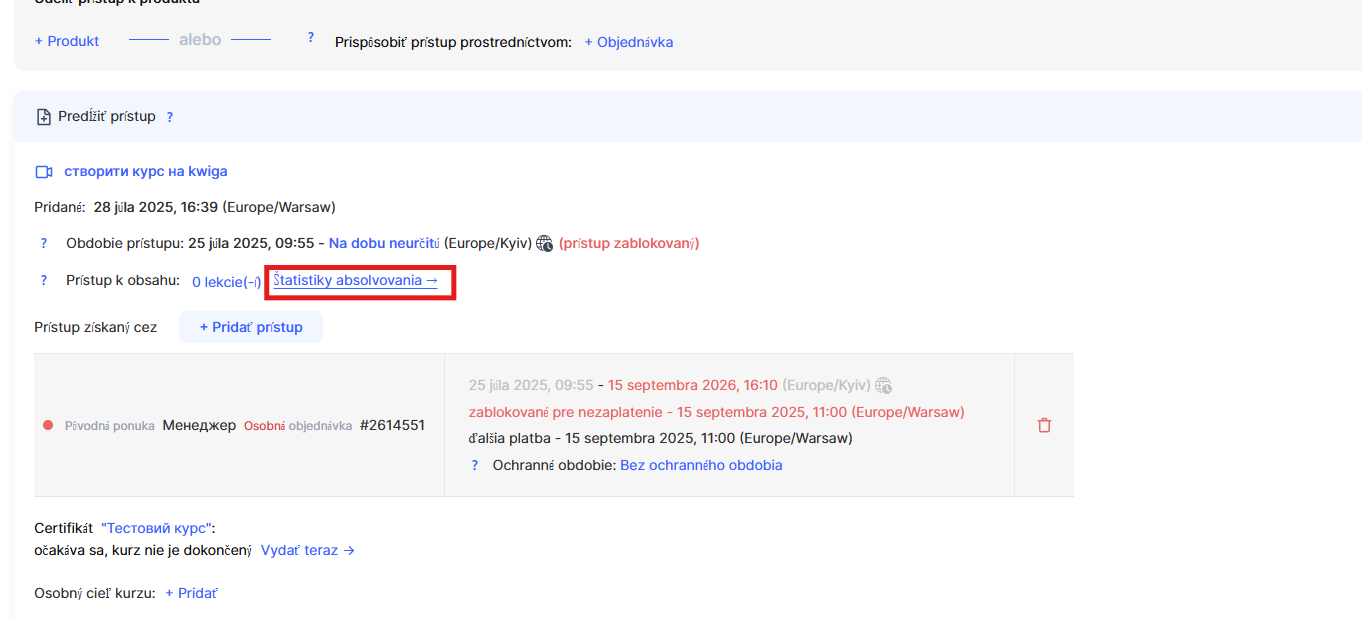
Tu si môžete zobraziť kompletné štatistiky dokončenia kurzu pre tohto člena.
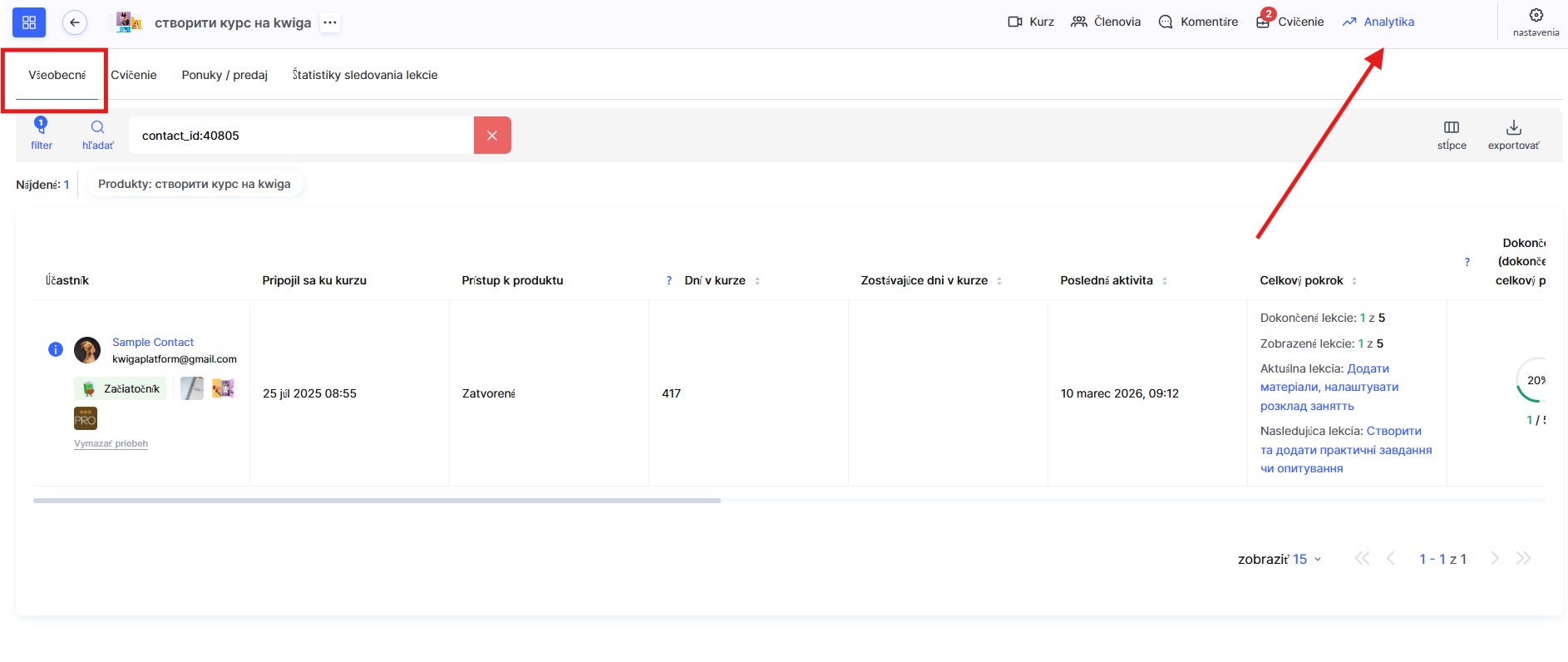
Metóda 2: Prostredníctvom ponuky Analytika
Na karte Všeobecné v ponuke Analytika môžete vyhľadávať podľa e-mailovej adresy člena.
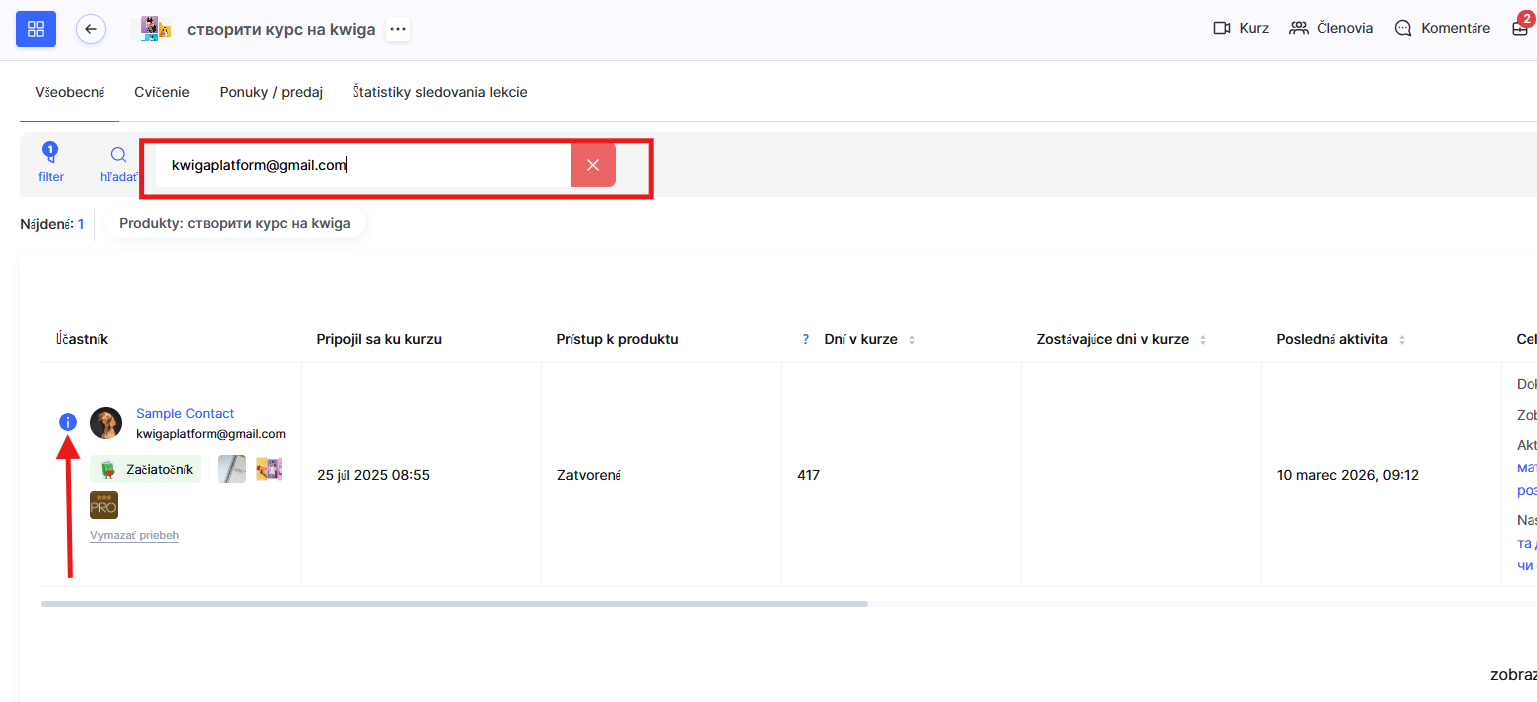
Ak chcete zobraziť podrobné štatistiky dokončenia, kliknite na ikonu informácií (symbol i) vedľa mena člena v zozname.
Stránka s podrobnými štatistikami člena zobrazuje sekcie spolu s lekciami, pričom každá má vlastný stav dokončenia, ako aj stavy dokončenia modulov a termíny. Získate tak úplný prehľad o tom, v ktorej fáze lekcie sa člen zastavil.
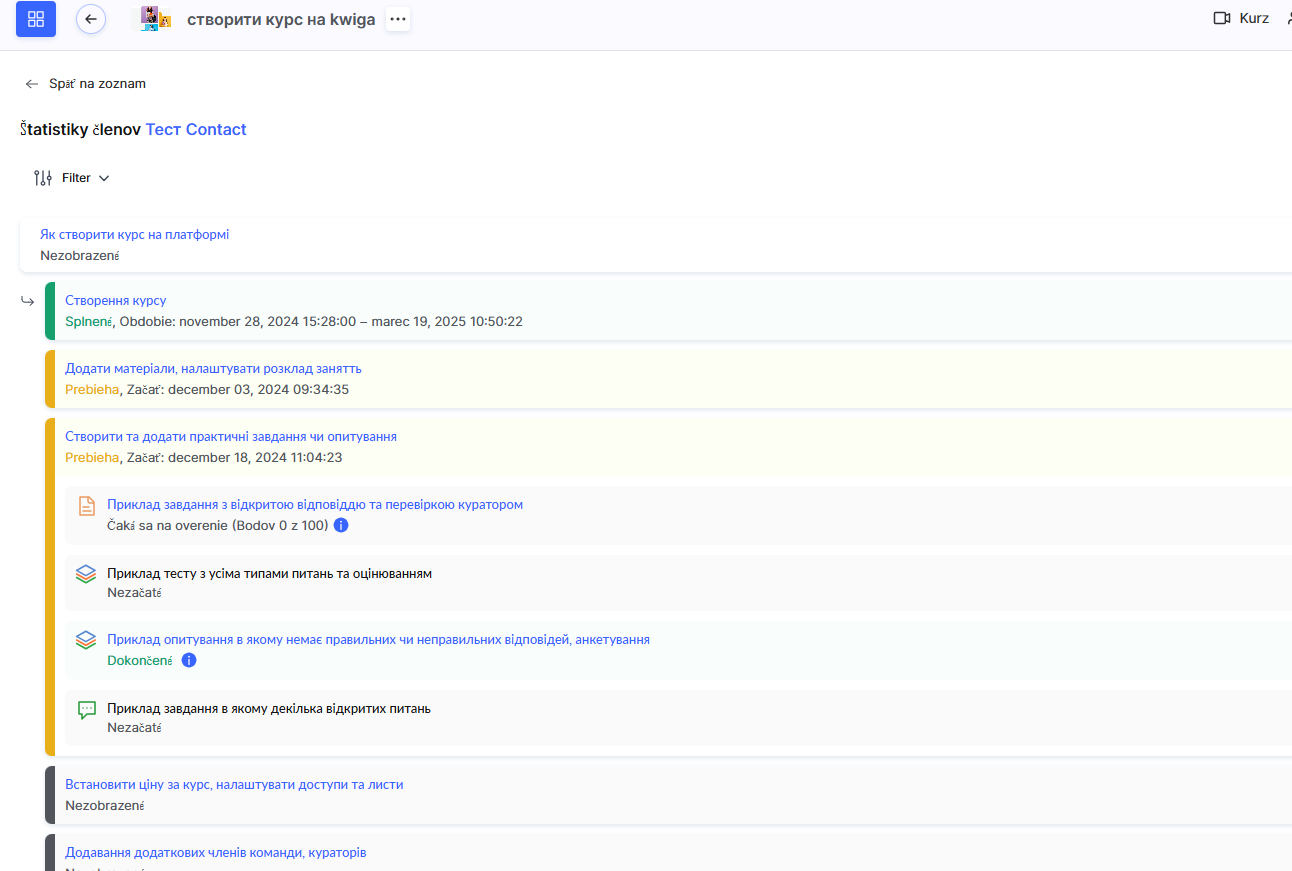
Tieto údaje vám pomôžu analyzovať výsledky jednotlivého člena a v prípade potreby upraviť jeho vzdelávaciu cestu.
Ako člen vidí svoj pokrok v kurze
Študenti kurzu môžu sledovať svoj pokrok priamo na vzdelávacej platforme. Pomáha im to pochopiť ich úspechy a zistiť, koľko materiálu ešte musia dokončiť.
Na stránkach kurzu študent vidí sekciu Môj pokrok s celkovým percentom dokončenia. Zobrazuje počet zobrazených lekcií z celkového počtu, počet dokončených úloh a celkový počet získaných bodov.
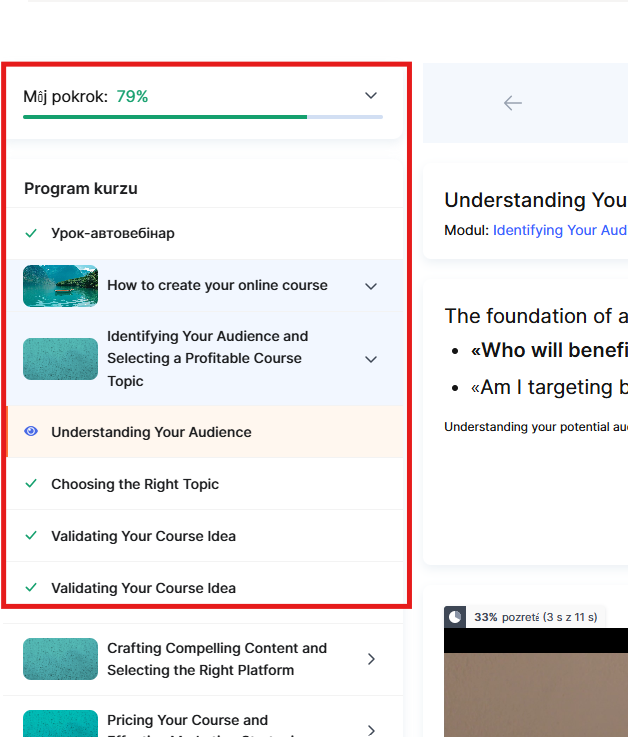
V osnovách kurzu študent pri názve každého modulu, lekcie a sekcie vidí vizuálne indikátory stavu dokončenia. Sivá značka začiarknutia znamená, že položka ešte nebola zobrazená. Modré oko označuje, že sa položka zobrazuje, ale ešte nebola úplne dokončená. Zelená značka začiarknutia označuje, že položka bola úplne dokončená vrátane úloh.
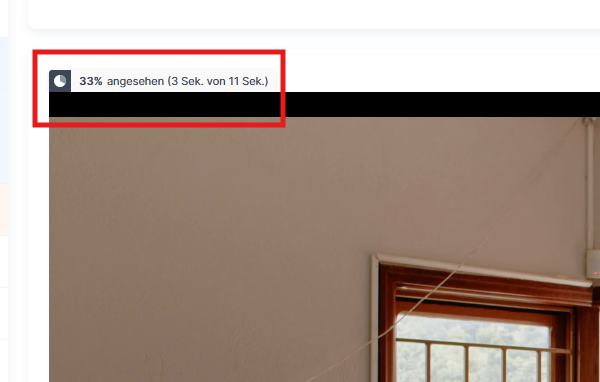
Priamo nad videom a audiom v samotnej lekcii študent vidí, aké percento materiálu už bolo zobrazené alebo vypočuté, ako aj koľko minút alebo sekúnd to predstavuje z celkového trvania, napríklad 33 % zobrazené (3 s z 11 s). Študent tak môže posúdiť, koľko zostáva pozrieť v konkrétnom video- alebo zvukovom súbore, nielen v celej lekcii.
Pokrok člena teda môžete zobraziť niekoľkými spôsobmi: stručný prehľad na karte Členovia, rozšírený prehľad v sekcii Analytika, samostatný prehľad úloh a podrobné štatistiky konkrétneho člena. Výber závisí od úlohy: na každodenné sledovanie zvyčajne stačí stručný prehľad, zatiaľ čo na analýzu konkrétneho prípadu alebo problematickej úlohy by ste mali otvoriť podrobné štatistiky.
Nenašli ste odpoveď? Kontaktujte podporu prostredníctvom online chatu alebo Telegram