
Stránka študenta v kurze: úplný prehľad o pokroku a odomykaní lekcií
Zistite, ako v KWIGA zobraziť pokrok jednotlivého študenta v kurze: prístup, aktuálnu lekciu, pokrok, zadania a body, uzamknuté lekcie a ako lekciu sprístupniť predčasne.
Stránka študenta v kurze zobrazuje jeho celkový pokrok: prístup ku kurzu, aktuálnu pozíciu, počet zobrazených a dokončených lekcií, pokrok v zadaniach a tiež informácie o tom, ktoré lekcie sú uzamknuté a prečo.
Lekciu môžete sprístupniť aj skôr preskočením dátumu jej sprístupnenia alebo kontrolného bodu bez toho, aby sa zmenili nastavenia kurzu pre ostatných.
Ako otvoriť stránku študenta
- Otvorte kurz a v hornej navigačnej lište kurzu vyberte položku Analytika.
- V tabuľke pokroku kliknite na meno alebo avatar študenta.
Rovnakú stránku môžete otvoriť aj pomocou ikony Podrobné štatistiky vedľa študenta na karte Členovia kurzu (stránka sa otvorí na novej karte) alebo kliknutím na odkaz na kurz v histórii médií v profile kontaktu.
Do tabuľky sa vrátite kliknutím na Späť na zoznam.
Údaje o študentovi a prístup
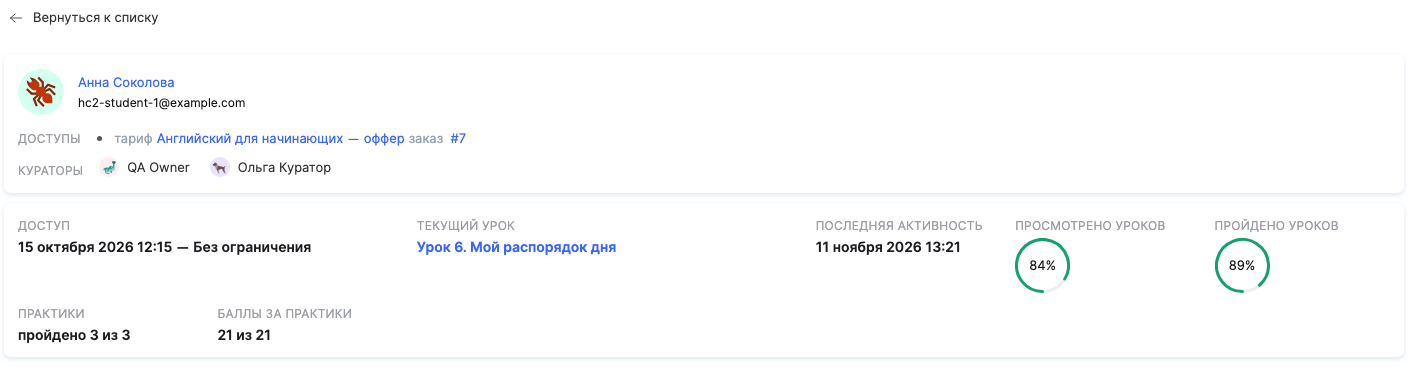
Horná karta zobrazuje meno a e-mail študenta, jeho Prístup (plán a objednávku, prostredníctvom ktorých získal kurz) a jeho Asistentov.
Nižšie sa nachádza prehľad:
- Prístup – dátumy začiatku a konca prístupu ku kurzu. „Neobmedzený“ znamená, že platnosť prístupu nevyprší.
- Aktuálna lekcia – lekcia, pri ktorej študent skončil. Kliknutím ju otvoríte.
- Posledná aktivita – kedy bol študent naposledy aktívny v kurze.
- Zobrazené lekcie a Dokončené lekcie – percentuálny podiel zobrazených a dokončených lekcií kurzu.
- Zadania – koľko zadaní je dokončených z celkového počtu a koľko ich sa kontroluje, čaká na úpravu alebo nie je dokončených.
- Body za zadania – celkový počet bodov študenta z maximálneho možného počtu.
Ak študent momentálne nevidí kurz, dôvod sa zobrazí nad prehľadom, napríklad kurz nie je publikovaný alebo študent je zablokovaný.
Osnova kurzu z pohľadu študenta
Nižšie sú moduly a lekcie kurzu v poradí, v akom ich vidí študent. Pri každom module a lekcii sa zobrazuje:
- stav – Dokončené, Prebieha, Nezačaté;
- Obdobie – kedy študent lekciu začal a dokončil;
- zadania lekcie a ich stavy. Kliknutím na zadanie otvoríte pokus študenta.
Pomocou tlačidla filtra nad osnovou zobrazíte iba lekcie, ktoré potrebujete.
Poznámka: lekcie, ktoré študent nevidí (koncepty, lekcie mimo jeho plánu alebo skryté bloky), sú označené ako Pre študenta neviditeľné a je pri nich uvedený dôvod.
Uzamknuté lekcie
Ak je lekcia momentálne uzamknutá, dôvod sa zobrazí vedľa jej stavu:
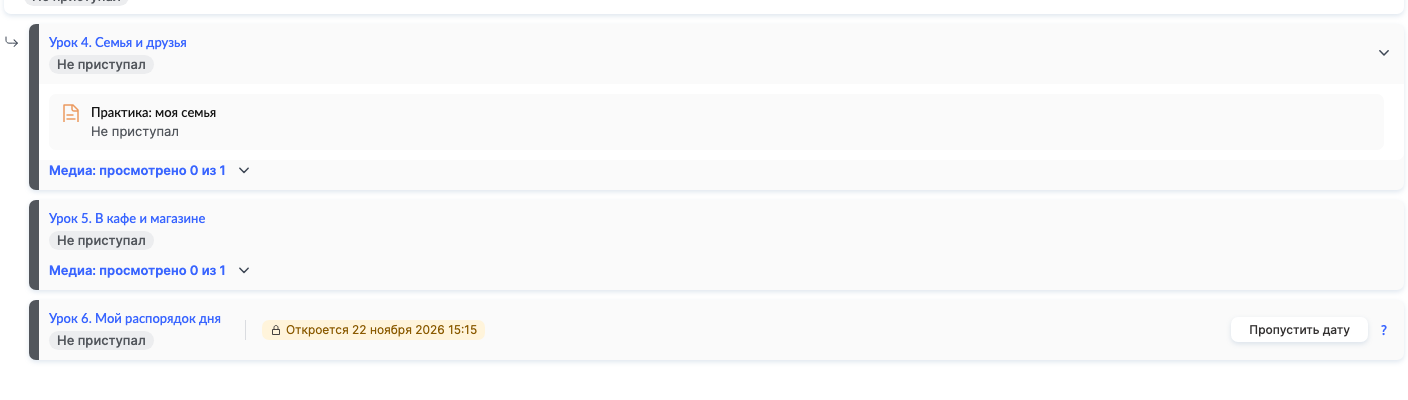
- Sprístupní sa 22. novembra 2026 o 11:15 – lekcia sa sprístupní podľa harmonogramu kurzu.
- Sprístupní sa po zadaní „…“ – lekcia je uzamknutá kontrolným bodom: študent musí najprv dokončiť zadanie v predchádzajúcej lekcii. Odkaz Prejsť na zadanie vás k nemu presmeruje.
- Nie je dostupné v pláne študenta alebo Prístup študenta vypršal – problém je v prístupe, nie v harmonograme.
Ako sprístupniť lekciu skôr
Niekedy študent potrebuje prístup k lekcii mimo harmonogramu: odchádza preč, dobieha skupinu alebo už odovzdal zadanie inde. Uzamknuté lekcie majú na tento účel tlačidlá:
- Preskočiť dátum – lekcia sa sprístupní ihneď, bez čakania na naplánovaný dátum.
- Preskočiť kontrolný bod – študent získa prístup k lekciám, ktoré sú momentálne uzamknuté týmto zadaním.
- Pri lekcii, ktorú chcete sprístupniť, kliknite na Preskočiť dátum (alebo Preskočiť kontrolný bod).
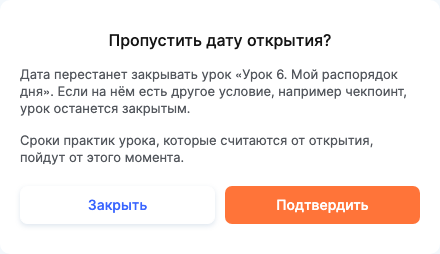
- Prečítajte si upozornenie a kliknite na Potvrdiť.
Preskočenie platí iba pre tohto študenta – ostatným sa kurz sprístupní podľa harmonogramu.
Poznámka:
- Ak je lekcia uzamknutá dátumom aj kontrolným bodom, po preskočení dátumu zostane uzamknutá, kým nepreskočíte aj kontrolný bod.
- Ak má lekcia dátum uzavretia, ani ten už po preskočení dátumu nebude platiť.
- Lehoty na dokončenie zadaní lekcie, ktoré sa počítajú od jej sprístupnenia, začnú plynúť od okamihu, keď preskočíte dátum.
Preskočenie môžete zrušiť: tlačidlo sa zmení na Zrušiť preskočenie dátumu alebo Zrušiť preskočenie kontrolného bodu a lekcia sa opäť uzamkne podľa nastavení kurzu. Potvrdzovacie okno zobrazuje, kto preskočenie vykonal: člen tímu, automatizácia alebo systémový príkaz.
Príklad: študent dobieha skupinu
- Otvorte kurz → Analytika a kliknite na študenta.
- Prehľad ukazuje, že Aktuálna lekcia je tretia, zatiaľ čo skupina už má k dispozícii šiestu lekciu.
- Pri lekcii „Môj denný režim“ sa zobrazuje Sprístupní sa 22. novembra – kliknite na Preskočiť dátum a potom na Potvrdiť.
- Študent okamžite uvidí lekciu v osnove kurzu a môže pokračovať v štúdiu.
Časté otázky
Ak študentovi sprístupním lekciu predčasne, bude dostupná aj ostatným študentom?
Nie. Preskočenie dátumu alebo kontrolného bodu sa vzťahuje iba na tohto študenta – kurz sa všetkým ostatným sprístupní ako zvyčajne.
Lekcia je uzamknutá dátumom aj kontrolným bodom – otvorí sa po uplynutí daného dátumu?
Nie. Po preskočení dátumu zostane lekcia zamknutá, kým sa nepreskočí aj kontrolný bod.
Čo sa stane s dátumom ukončenia lekcie a termínmi odovzdania úloh po uplynutí dátumu?
Dátum uzavretia lekcie už tiež nebude platiť. Termíny na odovzdanie úloh, ktoré sa počítajú od dátumu sprístupnenia lekcie, sa namiesto toho budú počítať od okamihu preskočenia lekcie.
Môžem vrátiť späť preskočenie dátumu alebo kontrolného bodu?
Áno. Tlačidlo lekcie sa zmení na „Zrušiť preskočenie dátumu“ alebo „Zrušiť preskočenie kontrolného bodu“ – po zrušení sa lekcia opäť uzamkne podľa nastavení kurzu.
Ako zistím, kto študentovi udelil predčasný prístup k lekcii?
Kliknite na „Zrušiť preskočenie dátumu“ alebo „Zrušiť preskočenie kontrolného bodu“. V potvrdzovacom okne sa zobrazí, kto ho preskočil – napríklad zamestnanec alebo automatizácia.
Prečo študent nevidí kurz, hoci je na stránke uvedené, že k nemu má prístup?
Dôvod sa zobrazí nad súhrnom na stránke študenta – napríklad „kurz nie je zverejnený“ alebo „študent je zablokovaný“.
Čo pri lekcii znamená „Nie je dostupná v pláne študenta“ alebo „Prístup študenta vypršal“?
Lekcia je uzamknutá kvôli nastaveniam prístupu študenta, nie kvôli harmonogramu: lekcia nie je súčasťou jeho plánu alebo jeho prístup vypršal.
Ďakujeme za spätnú väzbu!
Ďakujeme! Článok opravíme. Potrebujete odpoveď hneď? Napísať podpore