
Články:
- Ako udeliť prístup ku kurzu
- Ako získať prístup k účtu študenta
- Ako zobraziť pokrok členov
- Ako vytvoriť certifikát a pridať ho do kurzu
- Automatizácia: Prideľovanie bodov po dokončení lekcií
- Vykonávanie prieskumov (reakcie, hodnotenia, NPS)
- Ako zobraziť všetky pokusy o absolvovanie testu
- Ako nastaviť opakovanie testu
- Ako aktualizovať sadzbu študenta a zachovať jeho pokrok
- Ako zmeniť nastavenia prístupu pre jedného študenta
- Ako zmeniť dátum vypršania platnosti kurzu
- Študent zadal nesprávny e-mail
- Ako predĺžiť prístup ku kurzu
- Automatizácia: Nastavenie pripomienok, ak sa študent neprihlási do platformy
- Ako odblokovať používateľa
- Zmrazenie a obnovenie prístupu k produktu
- Ako nájsť e-mail s kódom potrebným na prístup k účtu Kwiga
- Zobrazenie kurzu ako študent
- Predbežná registrácia alebo čakacia listina.
- Import a prenos databázy študentov
- Komentáre: praktický nástroj na interakciu s používateľmi
- Vydanie certifikátu po úspešnom absolvovaní testu
- Ako môže expert pristupovať k svojmu študentskému profilu
- Registrácia a autorizácia študenta
- Prehľad certifikátov
- Manuálne vydanie a opätovné vydanie certifikátu
- Správa produktov v karte kontaktu: pridávanie, ukončenie, zmena dátumu a odobratie prístupu
- Chaty
Zistite viac o tom, ako odobrať prístup ku kurzu jednému alebo viacerým účastníkom.
V tomto článku:
Niekedy účastník dočasne nemôže pokračovať v štúdiu, napríklad z dôvodu dovolenky, choroby alebo iných osobných okolností. V takom prípade nie je potrebné úplne odstrániť prístup k produktu: platforma vám umožňuje pozastaviť prístup na požadované obdobie a potom ho automaticky alebo manuálne obnoviť.
Ako pozastaviť prístup k produktu
Ak chcete pozastaviť prístup, prejdite na kartu kontaktu a otvorte kartu Produkty , potom medzi aktívnymi produktmi nájdite požadovaný produkt.
Vedľa názvu produktu kliknite na Pozastaviť.
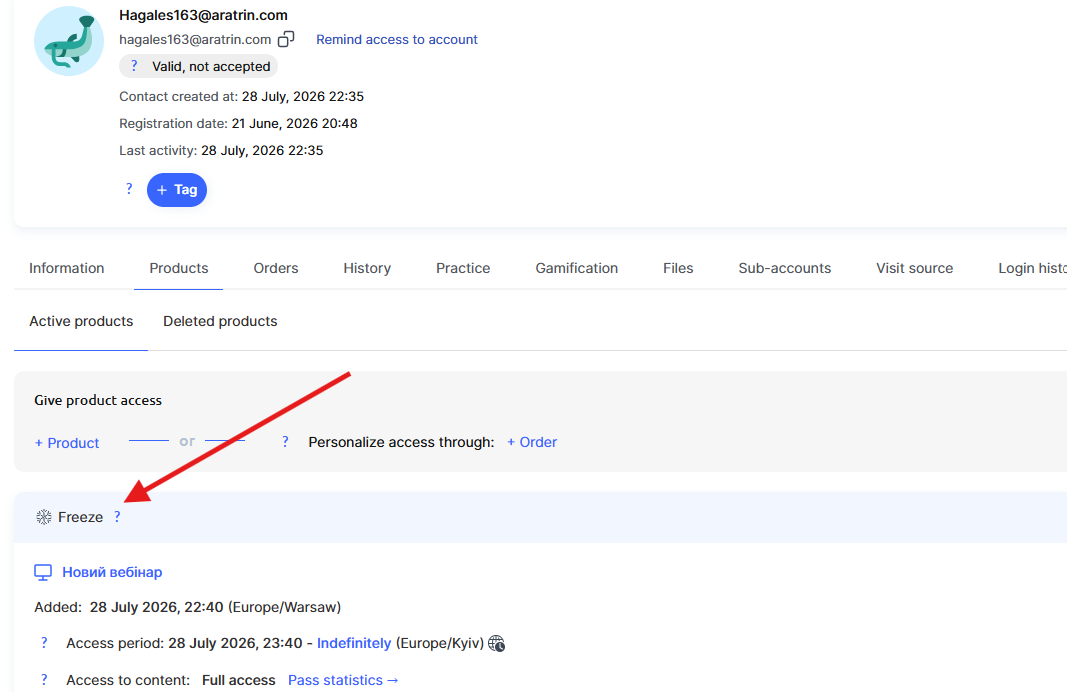
Poznámka: Ak je pre vás pohodlnejšie urobiť to zo strany kurzu, vyberte požadovaný kurz a otvorte kartu Účastníci, v zozname nájdite požadovaného účastníka a v stĺpci Prístup kliknite na Pozastaviť. Nasledujúce kroky nastavenia sú rovnaké ako na karte kontaktu.
V otvorenom okne určite spôsob nastavenia obdobia pozastavenia: môžete vybrať možnosť na konkrétne obdobie a nastaviť počet mesiacov a dní alebo vybrať možnosť do konkrétneho dátumu a zadať presný dátum ukončenia pozastavenia.
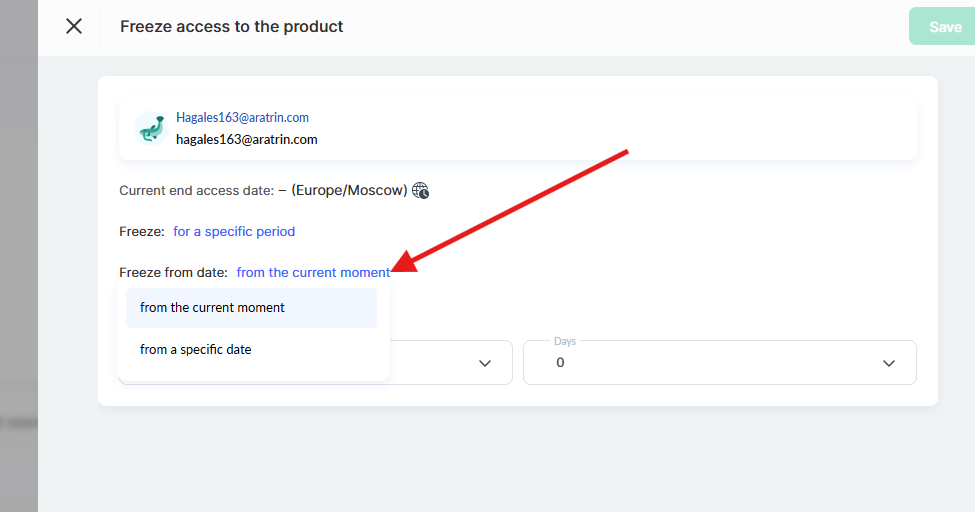
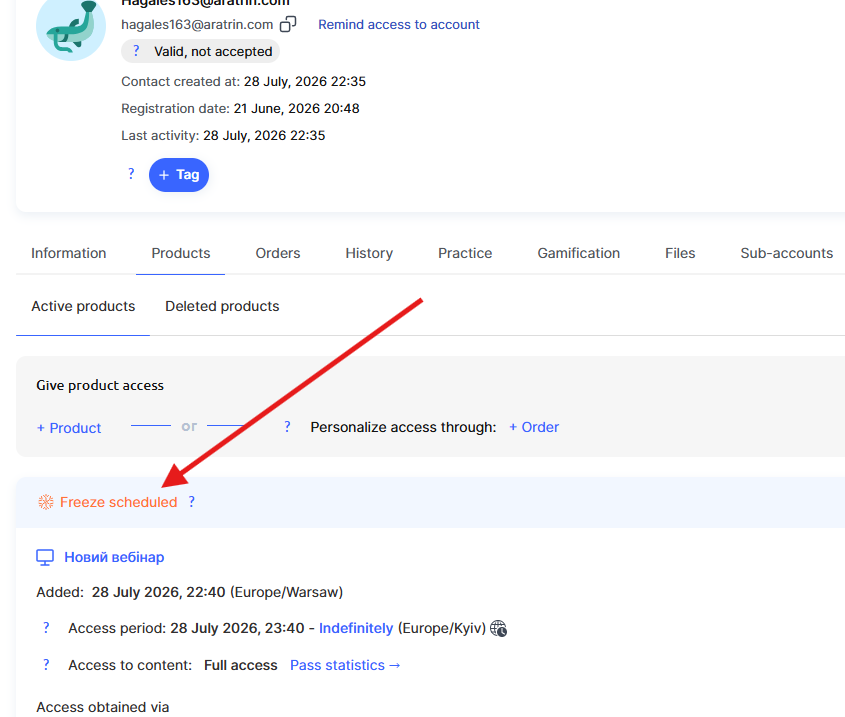
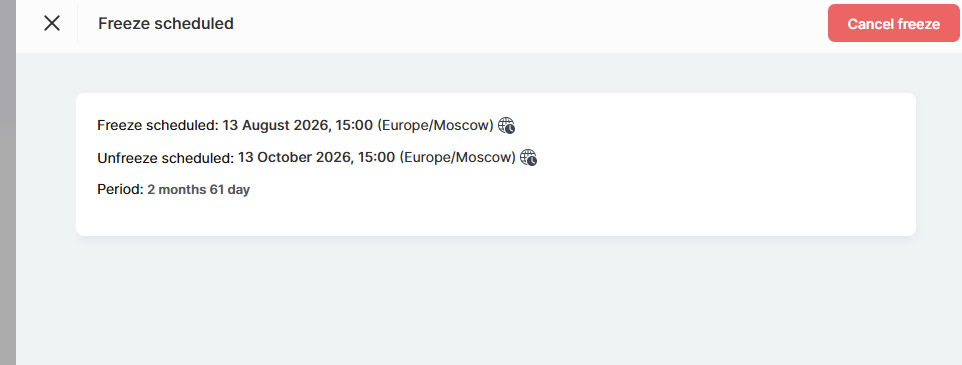
Určite tiež, kedy sa pozastavenie začne. Predvolene je k dispozícii možnosť od aktuálneho okamihu, ktorá spustí pozastavenie ihneď po uložení. Ak potrebujete pozastavenie prístupu naplánovať vopred — napríklad ak vás účastník informuje o nadchádzajúcej dovolenke — môžete vybrať možnosť od konkrétneho dátumu a zadať, kedy sa má pozastavenie začať.
Pri možnosti do konkrétneho dátumu namiesto zadania počtu mesiacov a dní musíte vybrať presný dátum a čas, do ktorého bude pozastavenie trvať, ako aj časové pásmo. Na základe vybraného dátumu a času platforma automaticky vypočíta trvanie pozastavenia v dňoch, hodinách a minútach a zobrazí ho pod kalendárom.
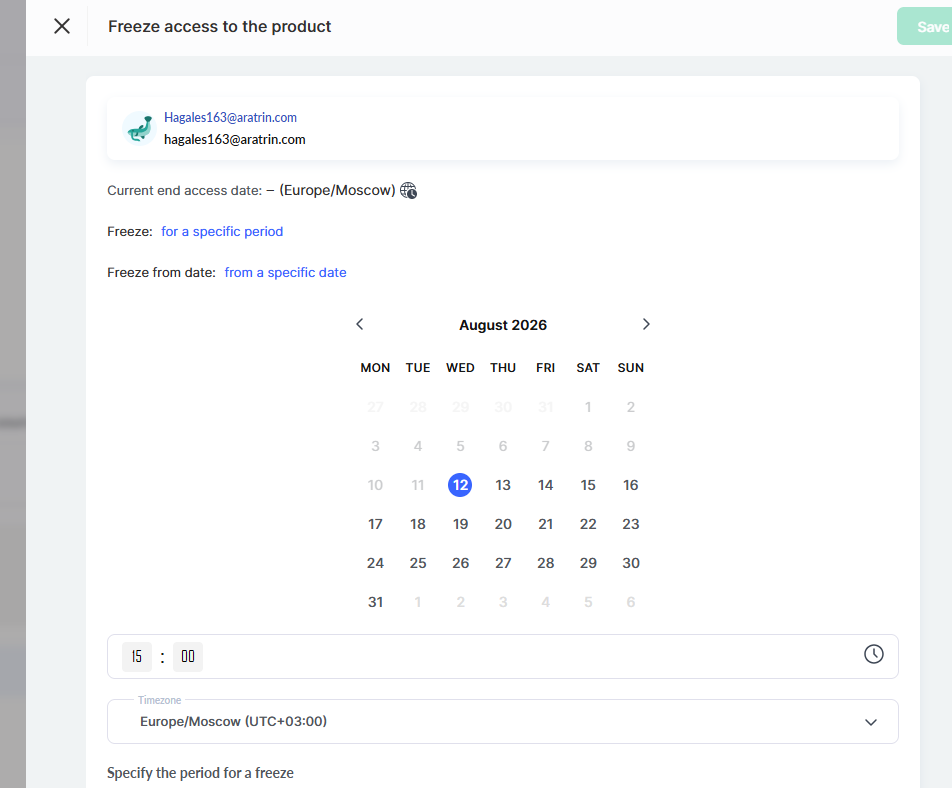
Nižšie môžete bez ohľadu na vybranú možnosť obdobia pridať komentár — ide o internú poznámku, ktorá sa účastníkovi neodosiela. Platforma tiež zobrazuje dátum, kedy sa prístup po skončení pozastavenia automaticky obnoví, a dátum, kedy sa prístup k produktu ukončí, so zohľadnením predĺženia. V tomto okne sa zobrazujú informácie o pláne a čísle objednávky súvisiacom s produktom. Nezabudnite kliknúť na Uložiťa zmeny sa použijú.
Po pozastavení sa dátum ukončenia prístupu k produktu automaticky predĺži o počet dní pozastavenia. To znamená, že účastník nestratí zaplatené obdobie: jednoducho sa posunie o čas, počas ktorého bol prístup pozastavený. Počas pozastavenia účastník nemá prístup k obsahu produktu.
Účastník sa o pozastavení prístupu dozvie z automatického e-mailu, ktorý ho informuje o období pozastavenia a obmedzeniach platných počas tohto času a upozorní ho, že po obnovení prístupu bude odoslaný samostatný e-mail. Okrem toho účastník na stránke kurzu vidí dátum, kedy sa prístup k produktu obnoví.
Ako obnoviť prístup k produktu
Ak potrebujete obnoviť prístup pred naplánovaným dátumom, na karte kontaktu na karte Produkty kliknite na Obnoviť, ktoré sa zobrazí namiesto tlačidla pozastavenia, keď je produkt uzamknutý.
V potvrdzovacom okne platforma zobrazí dátum, kedy malo byť pozastavenie automaticky zrušené, aktuálny dátum ukončenia prístupu so zohľadnením celého obdobia pozastavenia a skutočný dátum ukončenia prístupu, ktorý sa nastaví, ak produkt obnovíte teraz.
Upozorňujeme, že dátum ukončenia prístupu sa prepočíta: čím kratšie bol produkt v pozastavenom stave, tým menej dní sa pridá k pôvodnému obdobiu.
Ak chcete akciu potvrdiť, kliknite na tlačidlo Obnoviť.
Prístup k produktu sa okamžite obnoví a účastník bude môcť obsah znova používať.
Účastník bude o obnovení prístupu informovaný aj automatickým e-mailom. Uvádza sa v ňom, že prístup bol obnovený, a dátum, do ktorého môže účastník pokračovať v štúdiu materiálov.
Nenašli ste odpoveď? Kontaktujte podporu prostredníctvom online chatu alebo Telegram