
Články:
- Ako udeliť prístup ku kurzu
- Ako získať prístup k účtu študenta
- Ako zobraziť pokrok členov
- Ako vytvoriť certifikát a pridať ho do kurzu
- Automatizácia: Prideľovanie bodov po dokončení lekcií
- Vykonávanie prieskumov (reakcie, hodnotenia, NPS)
- Ako zobraziť všetky pokusy o absolvovanie testu
- Ako nastaviť opakovanie testu
- Ako aktualizovať sadzbu študenta a zachovať jeho pokrok
- Ako zmeniť nastavenia prístupu pre jedného študenta
- Ako zmeniť dátum vypršania platnosti kurzu
- Študent zadal nesprávny e-mail
- Ako predĺžiť prístup ku kurzu
- Automatizácia: Nastavenie pripomienok, ak sa študent neprihlási do platformy
- Ako odblokovať používateľa
- Zmrazenie a obnovenie prístupu k produktu
- Ako nájsť e-mail s kódom potrebným na prístup k účtu Kwiga
- Zobrazenie kurzu ako študent
- Predbežná registrácia alebo čakacia listina.
- Import a prenos databázy študentov
- Komentáre: praktický nástroj na interakciu s používateľmi
- Vydanie certifikátu po úspešnom absolvovaní testu
- Ako môže expert pristupovať k svojmu študentskému profilu
- Registrácia a autorizácia študenta
- Prehľad certifikátov
- Manuálne vydanie a opätovné vydanie certifikátu
- Správa produktov v karte kontaktu: pridávanie, ukončenie, zmena dátumu a odobratie prístupu
- Chaty
Opisuje, ako môže študent získať prístup k svojmu nástenke a možné problémy.
V tomto článku:
Najjednoduchší spôsob prihlásenia je otvoriť kwiga.com alebo stránku kurzu či školy a prihlásiť sa do platformy zadaním e-mailovej adresy a hesla.
Študent najčastejšie dostane e-mailové upozornenie o úspešnom nákupe alebo udelení prístupu ku kurzu, ktoré obsahuje odkaz na študentský panel alebo kurz. Ak študent predtým nevstúpil na platformu Kwiga, bude musieť potvrdiť prihlásenie zadaním kódu doručeného e-mailom. Ak sa študent už predtým prihlásil na platformu a nastavil si heslo, musí zadať toto heslo. Pri opätovnom použití rovnakého prehliadača študent nemusí znova zadávať prihlasovacie údaje a heslo, pretože súbory cookie sú uložené v prehliadači. Ak však študent zmení prehliadač alebo vymaže vyrovnávaciu pamäť a súbory cookie, bude musieť znova prejsť procesom prihlásenia.
Poznámka: Pri kliknutí na odkaz z aplikácie v telefóne (napr. Gmail, Facebook, Instagram, Telegram) sa odkazy otvárajú vo vstavanom prehliadači. Nejde o funkciu špecifickú pre platformu Kwiga; takto sa otvárajú všetky odkazy vrátane reklám na Facebooku alebo Instagrame. Vstavaný prehliadač vyzerá veľmi podobne ako bežný prehliadač, ale neukladá relácie, čo znamená, že sa budete musieť prihlásiť pri každom použití. Preto odporúčame prihlásiť sa raz pomocou bežného prehliadača, ako je Chrome, Firefox, Opera, Safari atď., a používať tento prehliadač pri ďalšom štúdiu.
Vstavaný prehliadač a prvé prihlásenie v mobile, prihlásenie pomocou kódu
Ak sa študent pokúsi kliknúť na odkaz v e-maile a platforma požiada o odoslanie kódu na jeho e-mail, pri používaní vstavaného prehliadača narazí na problém: kód bude neplatný. Kliknutím na tlačidlo v e-maile sa otvorí vstavaný prehliadač, ktorý vyžiada kód a odošle ho na e-mail študenta. Študent potom znova otvorí e-mailovú aplikáciu, klikne na odkaz a pokúsi sa vstúpiť na platformu, no teraz už ide o nový pokus o prihlásenie, ktorý vyvolá požiadavku na nový kód, čím sa študentovi znemožní prístup k účtu. V tomto prípade je nevyhnutné aby študent vstúpil na platformu nie cez vstavaný prehliadač, ale cez bežný prehliadač, napríklad Chrome, zadaním adresy platformy. Adresu stránky možno tiež skopírovať z e-mailu. Prípadne by mal študent pred zadaním kódu vo vstavanom prehliadači vybrať možnosť „otvoriť v prehliadači“ kliknutím na ikonu bežného prehliadača alebo výberom možnosti „otvoriť v prehliadači“ z ponuky (tri bodky). Táto možnosť nie je vždy dostupná a závisí od zariadenia a vstavaného prehliadača aplikácie.
Ďalším riešením tohto problému jepripomenúť študentovi jeho prístup: v tomto prípade študent dostane e-mail s „magic linkom“, ktorý mu umožní prihlásiť sa bez hesla a kódu. Potom si študent bude musieť nastaviť heslo a zapamätať si ho pre budúce prihlásenia. Pripomenutie prístupu môžete spustiť otvorením kontaktu študenta a kliknutím na príslušné tlačidlo.
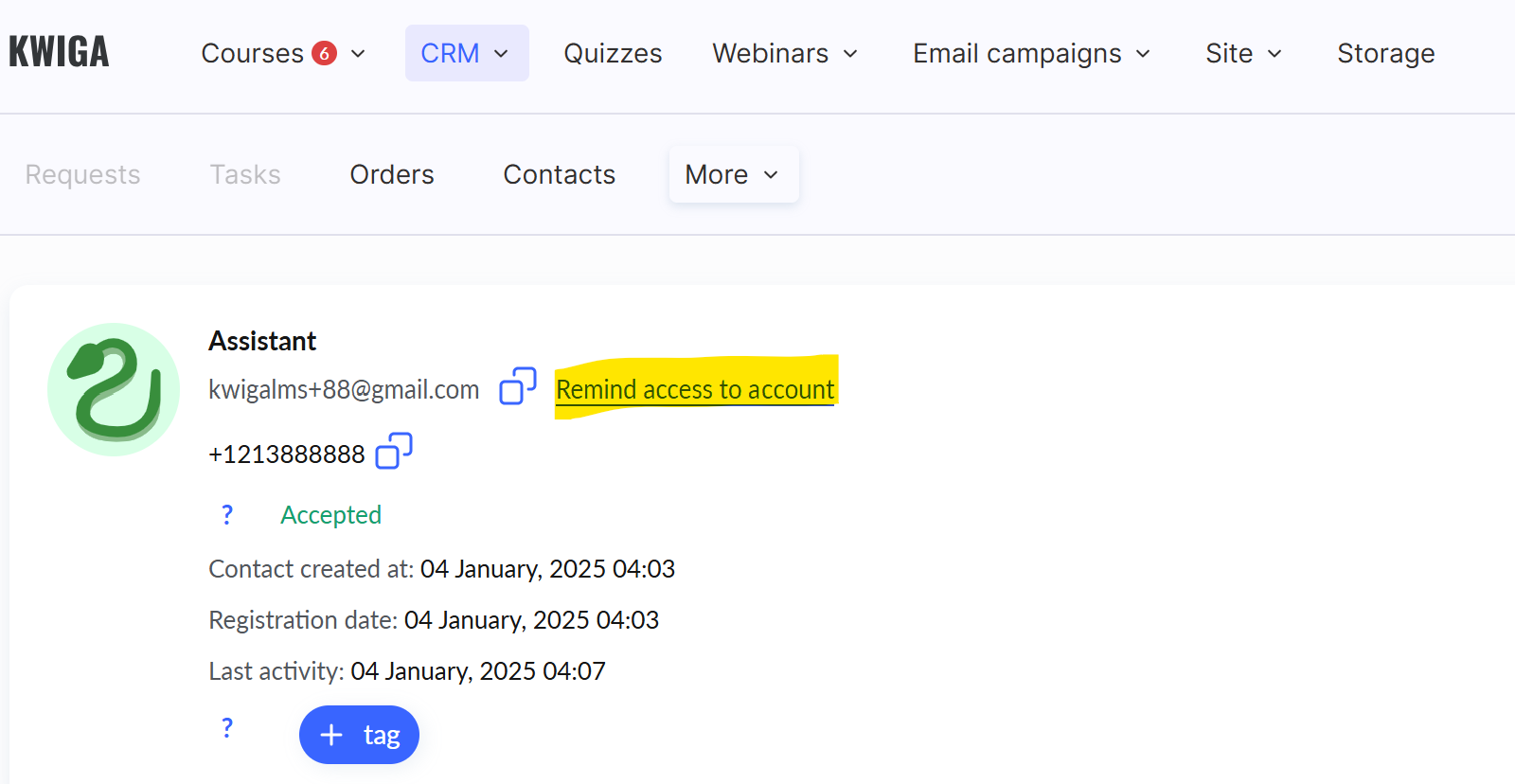
Študent si nepamätá heslo
Ak si študent nepamätá heslo, po zadaní prihlasovacieho mena (e-mailovej adresy) si môže vybrať možnosť Obnoviť prístup.
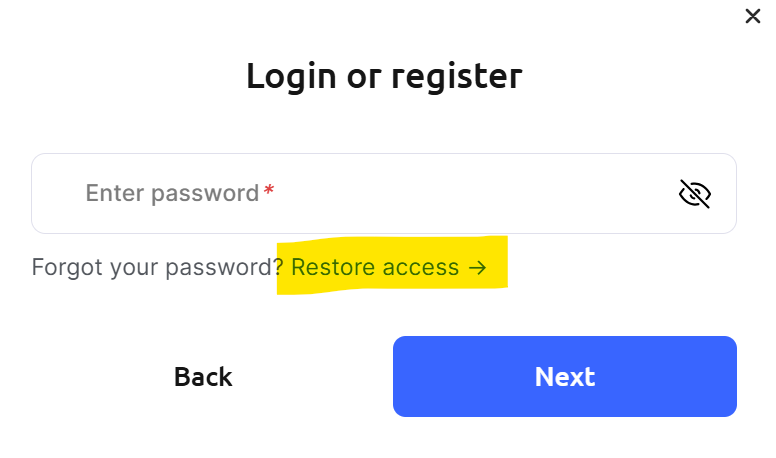
Po kliknutí na toto tlačidlo a potvrdení e-mailovej adresy študent dostane e-mailový kód, po zadaní ktorého si bude môcť okamžite nastaviť nové heslo:
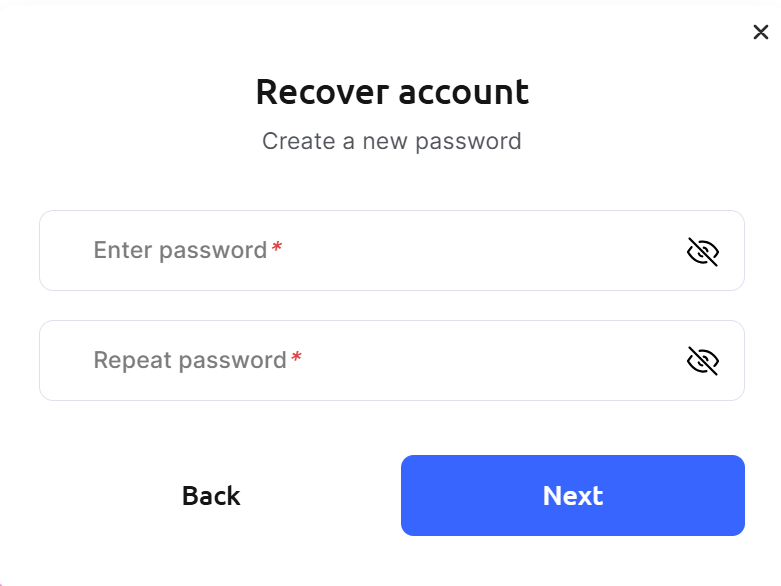
Upozornenie! Ak študent používa vstavaný prehliadač, pri zadávaní kódu narazí na to, že kód bude neplatný. Vstavaný prehliadač neukladá relácie, čo znamená, že každé otvorenie je „ako na čistej tabuli“ a zakaždým sa vyžiada nový kód. Aby sa tomu predišlo, študent musí otvoriť odkaz v bežnej aplikácii na prehliadanie webu, ako je Chrome, Firefox, Opera, Safari atď. Adresu stránky môžete tiež skopírovať z e-mailu alebo zadať kwiga.com (alebo adresu svojho projektu). Prípadne pri otvorení vstavaného prehliadača PRED vyžiadaním kódu treba vybrať možnosť otvorenia v bežnom prehliadači kliknutím na ikonu bežného prehliadača alebo vybrať možnosť otvorenia v prehliadači z ponuky s tromi bodkami. Táto možnosť nie je vždy dostupná a závisí od zariadenia a vstavaného prehliadača aplikácie.
Nenašli ste odpoveď? Kontaktujte podporu prostredníctvom online chatu alebo Telegram