
Články:
- Ako udeliť prístup ku kurzu
- Ako získať prístup k účtu študenta
- Ako zobraziť pokrok členov
- Ako vytvoriť certifikát a pridať ho do kurzu
- Automatizácia: Prideľovanie bodov po dokončení lekcií
- Vykonávanie prieskumov (reakcie, hodnotenia, NPS)
- Ako zobraziť všetky pokusy o absolvovanie testu
- Ako nastaviť opakovanie testu
- Ako aktualizovať sadzbu študenta a zachovať jeho pokrok
- Ako zmeniť nastavenia prístupu pre jedného študenta
- Ako zmeniť dátum vypršania platnosti kurzu
- Študent zadal nesprávny e-mail
- Ako predĺžiť prístup ku kurzu
- Automatizácia: Nastavenie pripomienok, ak sa študent neprihlási do platformy
- Ako odblokovať používateľa
- Zmrazenie a obnovenie prístupu k produktu
- Ako nájsť e-mail s kódom potrebným na prístup k účtu Kwiga
- Zobrazenie kurzu ako študent
- Predbežná registrácia alebo čakacia listina.
- Import a prenos databázy študentov
- Komentáre: praktický nástroj na interakciu s používateľmi
- Vydanie certifikátu po úspešnom absolvovaní testu
- Ako môže expert pristupovať k svojmu študentskému profilu
- Registrácia a autorizácia študenta
- Prehľad certifikátov
- Manuálne vydanie a opätovné vydanie certifikátu
- Správa produktov v karte kontaktu: pridávanie, ukončenie, zmena dátumu a odobratie prístupu
- Chaty
Zistite, ako používať chaty v Kwiga na komunikáciu so študentmi, asistentmi a svojím tímom, poskytovanie individuálnej podpory a komunikáciu počas webinárov.
V tomto článku:
Čety v Kwiga — pohodlný spôsob, ako komunikovať so študentmi, asistentmi a svojím tímom priamo na platforme. Pomáhajú vám organizovať skupinové konverzácie, poskytovať individuálnu podporu a komunikovať počas webinárov.
V Kwiga sú tri typy četov:
-
Skupinové čety — na konverzácie viacerých účastníkov v jednom čete;
-
Priame čety — na individuálne konverzácie s konkrétnym používateľom alebo členom tímu;
-
Webinárové čety — na komunikáciu účastníkov a tímu počas webinárov. Tieto čety sa pridajú automaticky pri spustení webinára.
Pre lepší prehľad môžete čety zoskupovať. Skupina četov — samostatná sekcia v zozname četov, ktorá vám pomôže usporiadať väčší počet četov a rýchlo nájsť tie, ktoré potrebujete.
V četoch môžete posielať textové správy, súbory, fotografie, zvukové nahrávky, videá a materiály z Úložiska. Môžete tiež používať reakcie a ďalšie praktické nástroje vrátane pripnutých správ: študenti si môžu pripnúť správy len pre seba, zatiaľ čo správcovia ich môžu pripnúť pre seba alebo pre všetkých v čete.
Ak potrebujete správu odoslať neskôr, môžete jej odoslanie naplánovať vopred — vyberte si navrhovaný čas alebo nastavte konkrétny dátum a čas.
Môžete vytvárať čety pre konkrétne produkty, programy alebo kurzy. Účasť v nich potom závisí od toho, k čomu má každý používateľ prístup. Môžete napríklad vytvoriť čet pre program „Premium“ — a do konverzácie sa budú môcť zapojiť účastníci, ktorí si tento program zakúpili.
Môžete tiež nastaviť čet pre segment, zoznam kontaktov alebo všetkých používateľov školy, prípadne sami pridať konkrétnych účastníkov. V prípade potreby môžete samostatne pridať členov tímu a nastaviť, ako dlho budú mať používatelia k četu prístup.
Ak chcete zobraziť a nastaviť čety, otvorte Kurzy — Nástroje v menu školy alebo použite ikonu četu v hornom menu platformy.
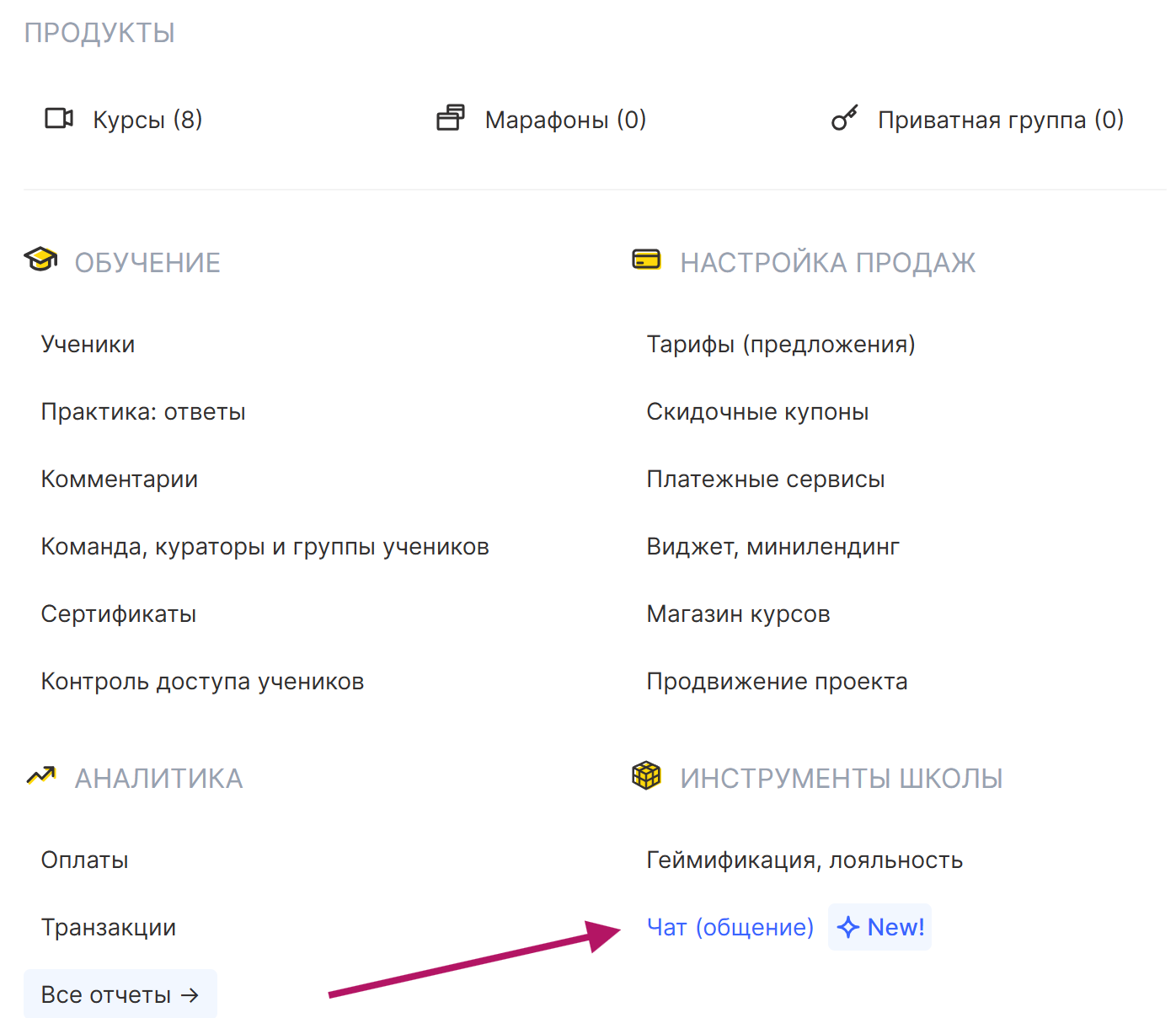

Typy četov
Skupinové čety
Spoločný čet pre viacerých účastníkov. Môžete doň pridať ľubovoľný počet študentov a členov tímu. Skupinový čet možno prepojiť s produktom, programom, kurzom alebo skupinou podľa toho, ako ho chcete používať. Skupinový čet možno používať nielen na skupinové konverzácie, ale aj na individuálnu podporu študentov.
V súkromnom režime každý študent komunikuje s tímom individuálne v rámci skupinového četu a nevidí správy ani požiadavky ostatných účastníkov. Tieto individuálne konverzácie zostávajú súčasťou skupinového četu; nevytvárajú sa samostatné priame čety medzi študentom a asistentom.
Môžete napríklad vytvoriť čet podpory pre účastníkov programu „Premium“: všetci študenti získajú prístup k rovnakému četu, no každý vidí len svoju vlastnú konverzáciu s tímom. Vďaka tomu môžete riešiť individuálne otázky a poskytovať podporu bez vytvárania samostatného četu pre každého študenta.
Priame správy
Individuálne konverzácie s konkrétnym používateľom. Pri začatí konverzácie môžete používateľa vyhľadať podľa mena alebo e-mailu a poslať mu priamu správu.
Čety webinárov
Čety prepojené s webinármi, v ktorých môžu účastníci a tím komunikovať počas webinára.
Vytvorenie a nastavenie četu
1. Otvorte „Čety“ v hornej ponuke.
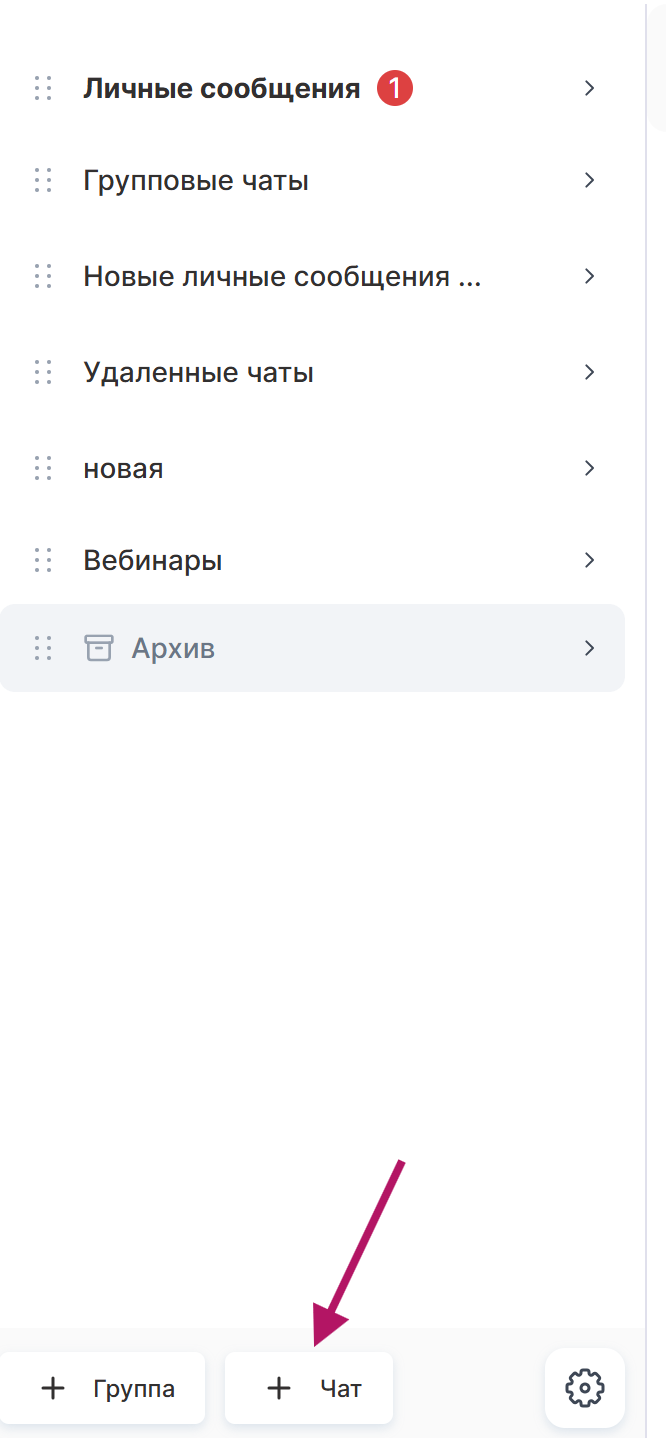
2. V dolnej časti obrazovky kliknite na +Čet a vyberte typ: priama správa alebo skupinový čet.
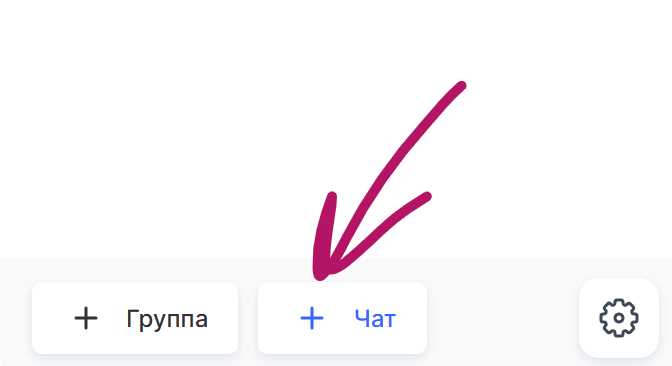
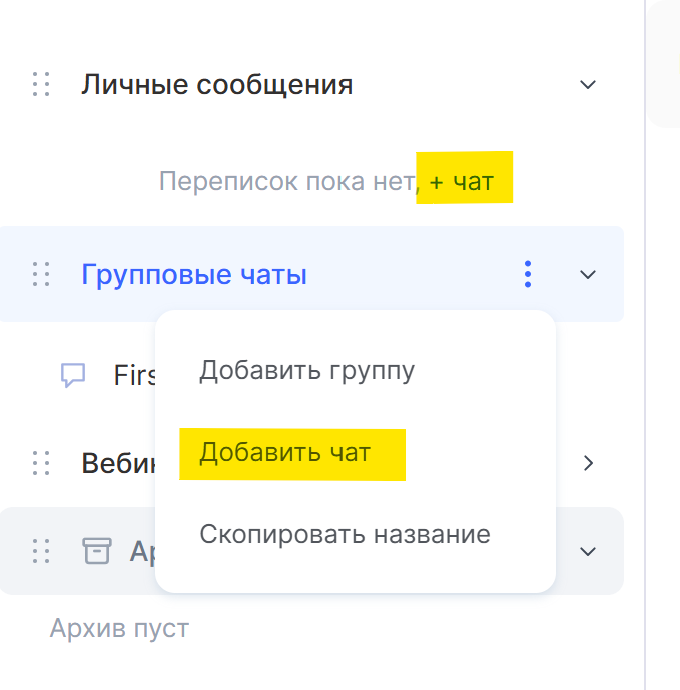
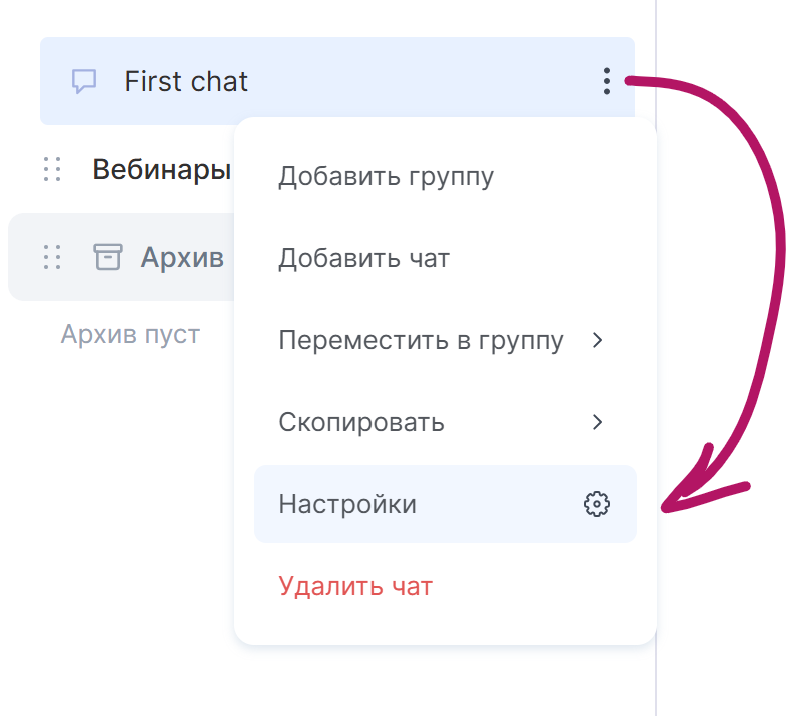
Alebo vyberte typ četu a kliknite na +Čet (tlačidlo je dostupné, ak v danej kategórii nie sú žiadne čety), prípadne kliknite na „tri bodky“ vedľa názvu kategórie a vyberte Pridať čet.
3. V prípade potreby nahrajte obrázok četu. Podporované formáty sú PNG, JPG a JPEG; maximálna veľkosť súboru – 1 MB; minimálne rozlíšenie – 100 × 100 px.
4. Zadajte názov četu.
5. Kliknite na „Vytvoriť čet“.
Všeobecné nastavenia četov
V časti „Všeobecné nastavenia“ môžete upraviť nastavenia, ktoré sa vzťahujú na všetky čety školy. Nastavenia sú rozdelené na tri karty: „Widget“, „Tím“ a „Upozornenia“.
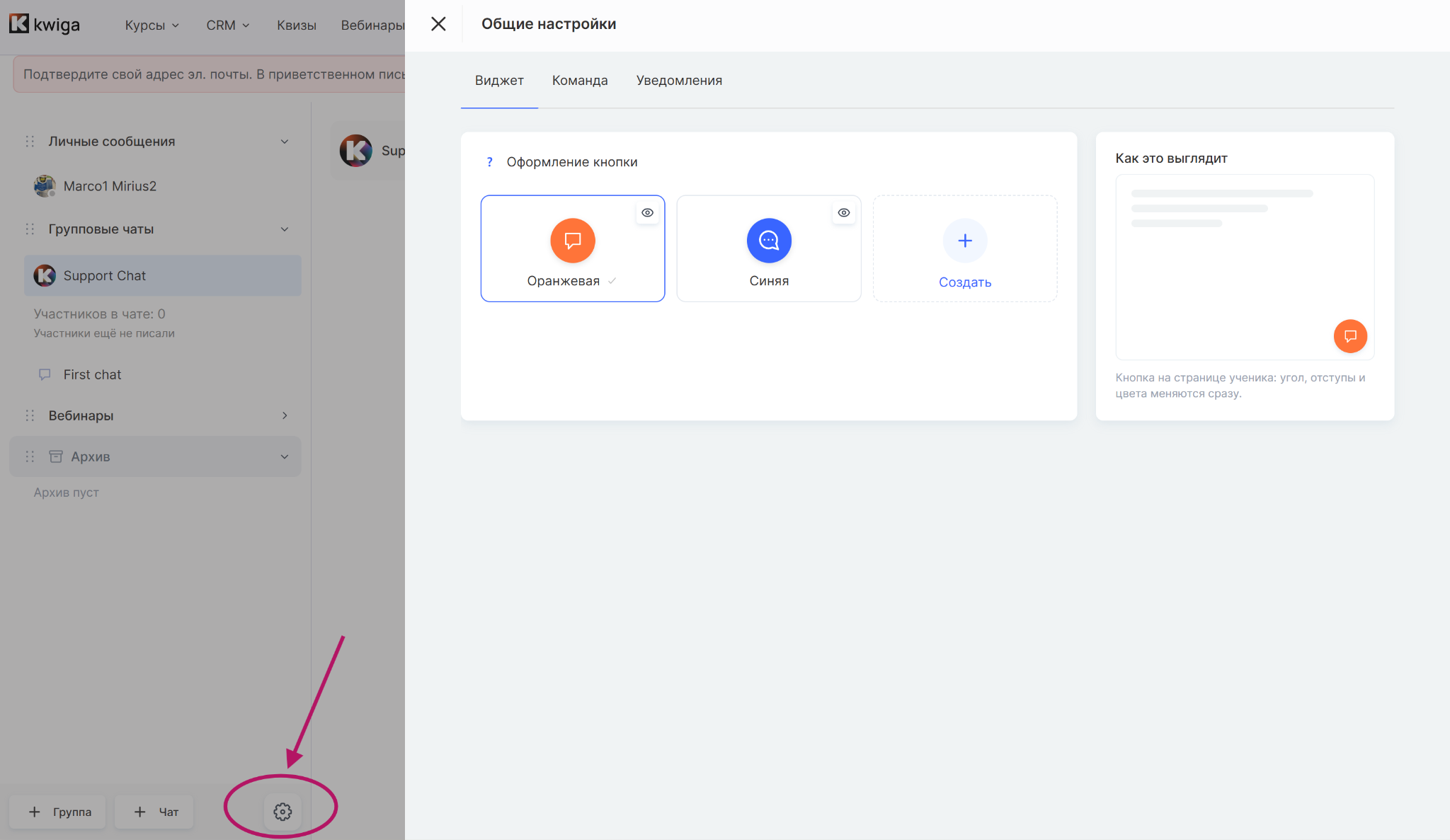
Widget
Na karte „Widget“ môžete upraviť tlačidlo četu zobrazované na stránke študenta.
Vyberte si z niekoľkých hotových návrhov alebo si vytvorte vlastné tlačidlo. V náhľade uvidíte, ako bude vyzerať na stránke študenta.
Tím
Na karte „Tím“ môžete určiť, ku ktorým četom budú mať členovia tímu prístup.
Môžete tiež:
-
pridať člena tímu;
-
zobraziť čety, ku ktorým má člen tímu prístup;
-
odobrať im prístup.
Upozornenia
Na karte „Upozornenia“ nájdete všeobecné nastavenia upozornení pre chaty.
-
Zvuk správ — zapína alebo vypína zvuk nových správ vo všetkých chatoch.
-
Vyskakovacie upozornenia — zobrazia vyskakovacie okno s textom novej správy, keď ste v inom chate alebo sekcii.
-
Nerušiť — umožňuje nastaviť čas, keď nové správy prichádzajú bez zvuku alebo vyskakovacieho upozornenia. Počty neprečítaných správ sa naďalej aktualizujú. Časy sa riadia časovým pásmom nastaveným vo vašom profile.
Upozornenia môžete nastaviť aj pre každý chat samostatne — napríklad vypnúť zvuk a vyskakovacie upozornenia iba pre jeden chat. Urobíte to v nastaveniach daného chatu.
Nastavenia jednotlivých chatov
Každý chat môžete nastaviť samostatne. Zmeňte obrázok chatu, ktorý vidia členovia, nastavte prístup a jeho trvanie, vyberte, čo sa stane po vypršaní prístupu, a zapnite ďalšie funkcie — režim súkromnej podpory, priame správy s asistentom a anonymitu asistentov.
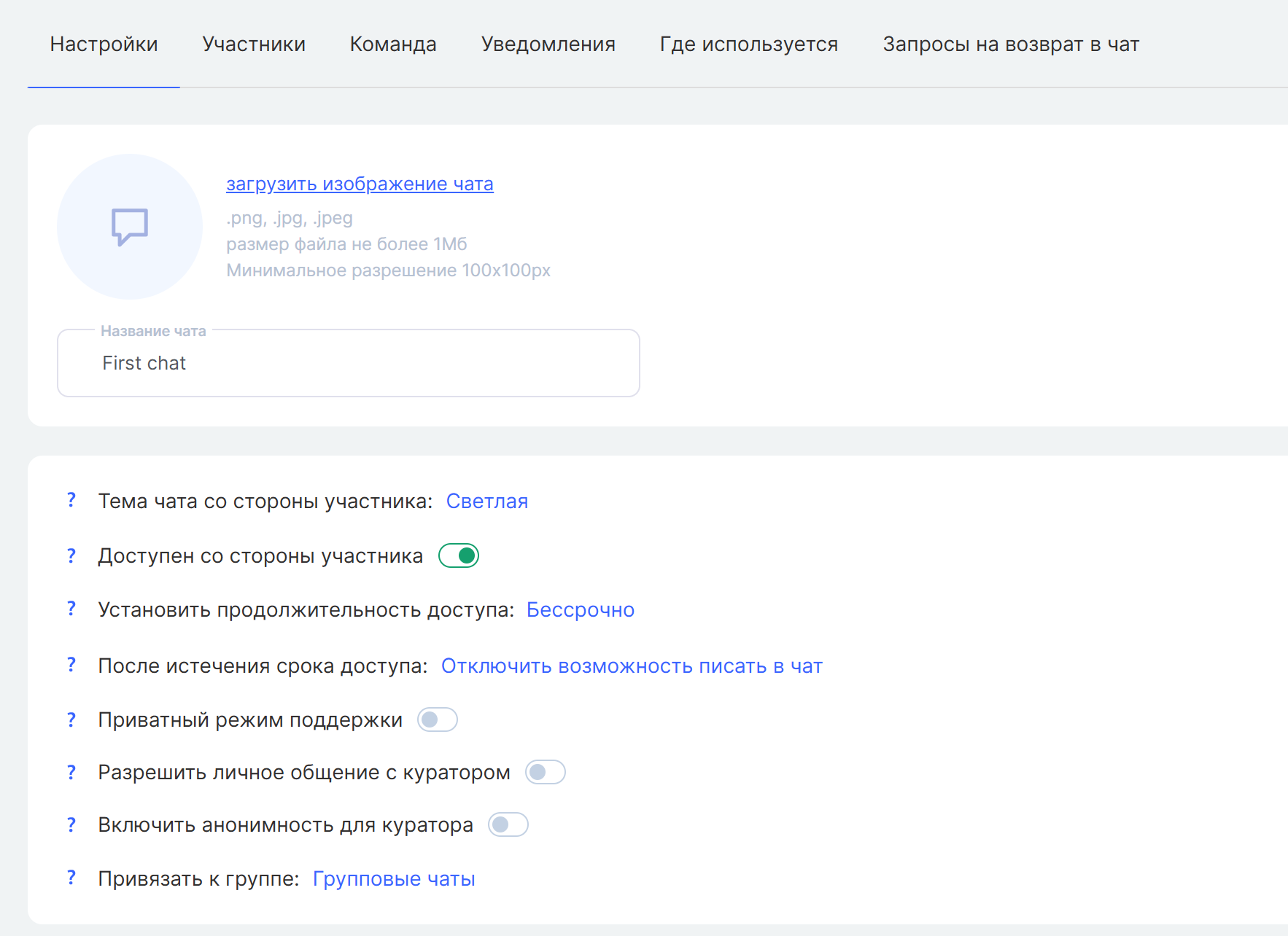
Obrázok a názov
Obrázok a názov chatu môžete zmeniť aj po jeho vytvorení.
Vzhľad chatu
Pre okno chatu, ktoré vidia členovia, môžete vybrať svetlý alebo tmavý vzhľad.
Prístup členov
Ak je chat prepojený s produktom alebo plánom, členovia ho vidia, kým k nemu majú prístup. Ak prepojený nie je, chat je dostupný používateľom, ktorým ste udelili prístup. Ak prístup vypnete, chat aj jeho história sa členom prestanú zobrazovať.
Trvanie prístupu
Môžete použiť trvanie nastavené v pláne, vybrať v kalendári dátum začiatku a konca alebo ponechať prístup bez časového obmedzenia.
Po vypršaní prístupu
Chat a jeho históriu môžete skryť alebo ich ponechať dostupné, no zabrániť členom v odosielaní správ.
Režim súkromnej podpory
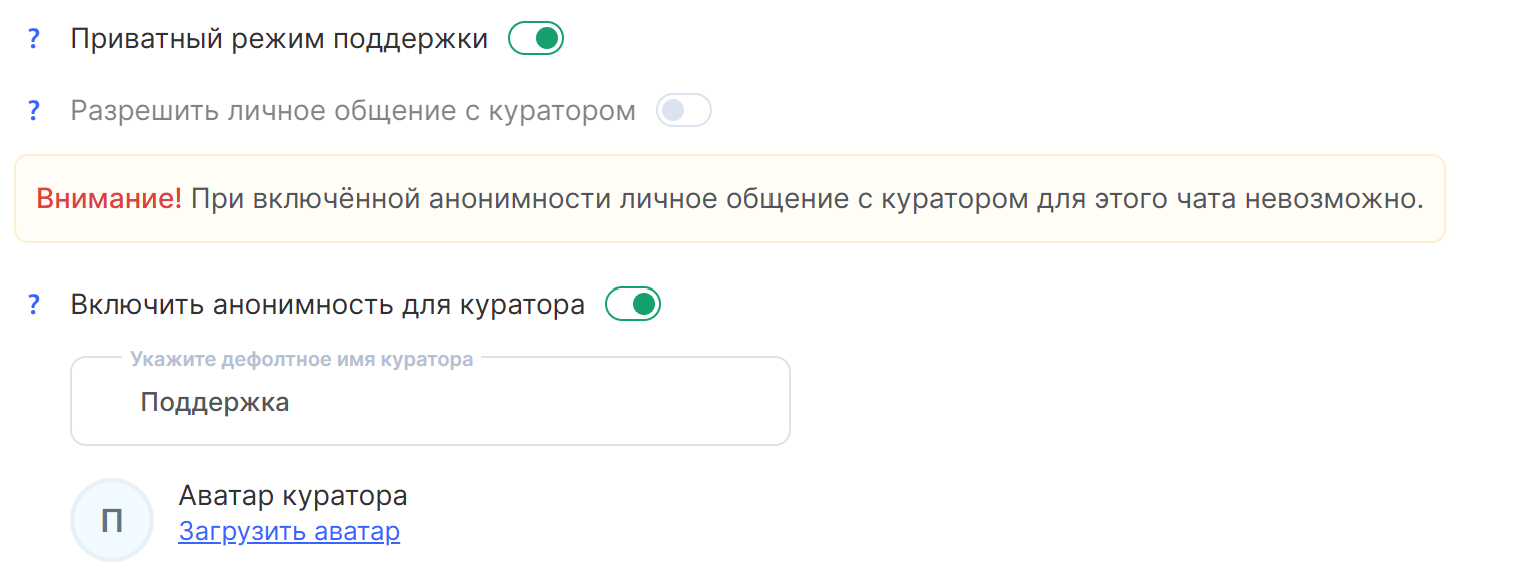
V režime súkromnej podpory vidia členovia iba svoje správy a odpovede tímu. Asistenti vidia všetky požiadavky v spoločnom chate.
Tento režim môžete zapnúť alebo vypnúť len predtým, ako niekto začne v chate komunikovať.
V režime podpory môžete v skupinovom chate jednoducho pomáhať každému študentovi individuálne. Členovia používajú jeden chat, ale každý vidí iba svoju komunikáciu s tímom, nie správy ostatných študentov.
Všetky tieto konverzácie zostávajú v jednom skupinovom chate — nemusíte vytvárať samostatný súkromný chat pre každého študenta.
Takéto nastavenie môžete napríklad použiť na podporu študentov s konkrétnym plánom, keď každý člen potrebuje individuálnu pomoc, ale spoločná konverzácia nie je vhodná.
Priame správy s asistentom
Členom môžete povoliť posielať priame správy asistentom. Dostupných asistentov vyberte na karte „Tím“.
Anonymita asistentov
Keď je anonymita zapnutá, členovia vidia správy od všetkých priradených asistentov pod jedným menom. Predvolene je to „Podpora“. Môžete ju používať spolu s režimom súkromnej podpory alebo samostatne, ak chcete, aby študenti videli všetky správy tímu ako správy od jedného tímu podpory bez ohľadu na to, ktorý asistent odpovedá.
Členovia chatu
Na karte „Členovia“ môžete spravovať používateľov v chate.
Môžete:
-
zobraziť zoznam členov;
-
vyhľadať člena;
-
filtrovať zoznam;
-
pridať nového člena pomocou tlačidla „Pridať člena“;
-
zobraziť zdroj, z ktorého bol používateľ pridaný do chatu;
-
zabrániť členovi odosielať správy v chate;
-
skryť všetky správy člena — minulé aj budúce.
Celkový počet členov chatu sa zobrazuje v hornej časti karty. Správy môžete spravovať a oprávnenia člena obmedziť aj priamo v konverzácii. Kliknite na „…“ vedľa správy člena a vyberte akciu.
Tím
Na karte „Tím“ sa zobrazujú zamestnanci priradení k chatu.
Tu môžete:
-
vyhľadať zamestnanca;
-
zistiť, ku ktorým chatom má každý zamestnanec prístup;
-
pridať zamestnanca do tímu chatu pomocou tlačidla «+».
V zozname zamestnancov, ktorých možno pridať do tímu, sú len zamestnanci s príslušnými prístupovými oprávneniami. Aby sa zamestnanec zobrazil v zozname, potrebuje oprávnenie „Chat — Prístup k vlastným chatom“ . Na odosielanie správ potrebuje aj oprávnenie „Chat — Odosielanie správ v prístupných chatoch“.
Upozornenia
Upozornenia pre tento chat môžete spravovať samostatne v nastaveniach chatu:
-
Zvuky správ — zapína alebo vypína zvukové upozornenia na nové správy v tomto chate.
-
Vyskakovacie upozornenia — zapína alebo vypína vyskakovacie upozornenia na nové správy v tomto chate.
Obe nastavenia platia len pre aktuálny chat, takže si upozornenia môžete prispôsobiť podľa jeho účelu.
Kde sa používa
Na karte „Kde sa používa“ môžete rýchlo zistiť, s ktorými produktmi a plánmi je tento chat prepojený.
-
Produkty — zobrazuje produkty prepojené s chatom.
-
Plány — zobrazuje plány prepojené s chatom.
Napríklad, ak ste chat prepojili s produktom alebo plánom, zobrazí sa na tejto karte. Ak chat nie je s ničím prepojený, zobrazí sa o tom správa.
Kedykoľvek si tak môžete overiť, kde sa chat používa a pre ktorých používateľov je určený.
Žiadosti o opätovné pripojenie k chatu
Ak člen opustí skupinový chat, môže požiadať o opätovné pripojenie.
Karta „Žiadosti o opätovné pripojenie k chatu“ zobrazuje tieto žiadosti. Tím tu vidí, kto sa chce vrátiť do chatu, a môže každú žiadosť schváliť alebo zamietnuť.
Ak zatiaľ žiadny člen nepožiadal o opätovné pripojenie, karta bude prázdna.
Správa chatov
V službe Kwiga máte k dispozícii praktické nástroje na správu konverzácií. Svoje odoslané správy môžete upravovať a odstraňovať a členovia tímu môžu moderovať konverzácie v chatoch, ku ktorým majú prístup. Členovia môžu skupinové chaty opustiť sami, zatiaľ čo tím môže spravovať členstvo a vybavovať žiadosti o opätovné pripojenie.
Úprava a odstraňovanie vlastných správ
Ak chcete opraviť alebo doplniť odoslanú správu, môžete ju kedykoľvek upraviť alebo odstrániť. Na úpravu ani odstránenie vlastných správ sa nevzťahuje žiadny časový limit.
Po úprave správy sa pri nej zobrazí označenie „upravené“. Členovia tak vedia, že pôvodná správa sa zmenila.
Svoje správy môžu upravovať študenti aj asistenti.
Asistenti môžu odstraňovať aj správy ostatných členov tímu, ak majú potrebné oprávnenia. Na správy študentov sa to nevzťahuje.
Správa členstva a odstraňovanie chatov
Ak člen opustí skupinový chat, prestane dostávať upozornenia a už nebude môcť odosielať správy. Jeho predchádzajúce správy v konverzácii zostanú. Ak sa chce vrátiť, môže požiadať o opätovné pripojenie – tím môže žiadosť schváliť alebo zamietnuť.
Môžete odstraňovať aj súkromné chaty. Keď člen odstráni chat, jeho vlastné správy sa z konverzácie odstránia, zatiaľ čo správy druhej osoby zostanú. Ak chat odstráni iba jedna osoba, druhá môže pokračovať v konverzácii – nová správa chat znova aktivuje.
Správcovia môžu spravovať odstránené chaty. Odstránené chaty sa uchovávajú v archíve, odkiaľ ich môžete obnoviť alebo natrvalo odstrániť. Chaty, ktoré neobnovíte, sa po 30 dňoch automaticky odstránia.
Môžete tiež odstraňovať a reorganizovať skupiny chatov. Odstránením skupiny sa jej chaty neodstránia – presunú sa do systémovej skupiny „Skupinové chaty“.
Pridanie chatu ku kurzu
Chat môžete prepojiť priamo s kurzom, aby ho členovia a tím mohli používať na komunikáciu počas kurzu.
Ak chcete prepojiť chat:
-
Otvorte kurz.
-
Prejdite do nastavení kurzu.
-
Nájdite sekciu „Chaty“.
-
Vyberte chat, ktorý chcete prepojiť s kurzom.
-
Uložte zmeny.
Po prepojení chatu s kurzom k nemu získajú prístup študenti, ktorí majú prístup ku kurzu a prijali pozvánku do školy.
Ak sa študent do kurzu prihlási sám – napríklad zakúpením ponuky alebo prijatím bezplatnej ponuky –, jeho pozvánka do školy sa automaticky považuje za prijatú. Študent sa okamžite pridá do chatu a začne dostávať správy.
Ak bol študent do kurzu pridaný manuálne, pri prvom prihlásení do projektu sa zobrazí výzva na prijatie pozvánky do školy. Kým pozvánku neprijme:
-
nebude pridaný do chatu;
-
nebudete mu môcť posielať správy v chate;
-
chat sa nezobrazí v jeho profile.
Po prijatí pozvánky získa študent prístup k chatu podľa nastavení kurzu a chatu.
S kurzom môžete prepojiť jeden alebo viacero chatov. Môžete napríklad vytvoriť samostatné chaty pre:
-
všeobecné diskusie členov;
-
otázky ku kurzu;
-
komunikácia s asistentom;
-
samostatné skupiny alebo študijné skupiny kurzu.
Keď odpojíte chat od produktu, noví členovia sa doň už nebudú pridávať. Členovia, ktorí získali prístup k chatu prostredníctvom tohto produktu, oň tiež prídu a budú odstránení zo zoznamu členov. Ich správy a história konverzácie zostanú v chate.
Súkromné chaty
Súkromné chaty vám umožňujú komunikovať medzi štyrmi očami s konkrétnym študentom alebo iným používateľom. Sú užitočné na osobnú podporu, konzultácie, spätnú väzbu a otázky, ktoré si nevyžadujú skupinovú diskusiu.
Ak chcete začať súkromnú konverzáciu:
-
V hornej ponuke prejdite na: Kurzy - Nástroje školy - Chat (komunikácia) alebo kliknite na ikonu chatu v hornej ponuke platformy.
-
Umiestnite kurzor na názov skupiny Súkromné správy, zobrazí sa znak +. Kliknutím naň vytvoríte chat. Vpravo zadajte e-mailovú adresu alebo meno člena.

Môžete tiež kliknúť na + Chat v dolnej časti bočného panela. Ako typ vyberte Súkromné správy a potom zadajte meno alebo e-mailovú adresu.
-
Vyberte používateľa a vytvorte chat.
Súkromné chaty majú rovnaké základné funkcie ako ostatné chaty: môžete posielať textové správy, súbory, fotografie, zvukové nahrávky, videá a materiály z Úložiska, používať reakcie a naplánovať odoslanie správ na konkrétny dátum a čas.
Nastavenia prístupu a ďalšie možnosti chatu sa vzťahujú aj na súkromné chaty. Po vytvorení chatu ich môžete zmeniť.
Upozornenie: ak bol študent pridaný do projektu alebo kurzu manuálne, najprv musí prijať pozvánku do školy. Kým ju neprijme, nemôžete s ním začať súkromnú konverzáciu. Po jej prijatí mu môžete posielať správy.
Nenašli ste odpoveď? Kontaktujte podporu prostredníctvom online chatu alebo Telegram