
Články:
- Ako udeliť prístup ku kurzu
- Ako získať prístup k účtu študenta
- Ako zobraziť pokrok členov
- Ako vytvoriť certifikát a pridať ho do kurzu
- Automatizácia: Prideľovanie bodov po dokončení lekcií
- Vykonávanie prieskumov (reakcie, hodnotenia, NPS)
- Ako zobraziť všetky pokusy o absolvovanie testu
- Ako nastaviť opakovanie testu
- Ako aktualizovať sadzbu študenta a zachovať jeho pokrok
- Ako zmeniť nastavenia prístupu pre jedného študenta
- Ako zmeniť dátum vypršania platnosti kurzu
- Študent zadal nesprávny e-mail
- Ako predĺžiť prístup ku kurzu
- Automatizácia: Nastavenie pripomienok, ak sa študent neprihlási do platformy
- Ako odblokovať používateľa
- Zmrazenie a obnovenie prístupu k produktu
- Ako nájsť e-mail s kódom potrebným na prístup k účtu Kwiga
- Zobrazenie kurzu ako študent
- Predbežná registrácia alebo čakacia listina.
- Import a prenos databázy študentov
- Komentáre: praktický nástroj na interakciu s používateľmi
- Vydanie certifikátu po úspešnom absolvovaní testu
- Ako môže expert pristupovať k svojmu študentskému profilu
- Registrácia a autorizácia študenta
- Prehľad certifikátov
- Manuálne vydanie a opätovné vydanie certifikátu
- Správa produktov v karte kontaktu: pridávanie, ukončenie, zmena dátumu a odobratie prístupu
- Chaty
Ako manuálne udeliť kontaktu prístup k produktu alebo plánu, dočasne tento prístup ukončiť alebo predĺžiť a v prípade potreby ho úplne odobrať alebo obnoviť.
V tomto článku:
Manažéri často potrebujú manuálne udeliť kontaktu prístup ku kurzu: keď bola platba vykonaná mimo platformy, keď bol prístup so študentom dohodnutý osobne alebo keď je potrebné opraviť chybu po neúspešnej objednávke atď. Na tento účel karta kontaktu obsahuje kartu Produkty, kde môžete vidieť všetky aktívne udelené prístupy aj tie, ktoré už boli odstránené. Odtiaľto môžete kontaktu rýchlo udeliť prístup k požadovanému kurzu alebo plánu bez vytvorenia individuálnej objednávky.
Pridanie produktu do karty kontaktu
Ak chcete kontaktu udeliť prístup, otvorte jeho kartu a prejdite na kartu Produkty . Ak kontakt ešte nemá žiadne produkty, podkarta Aktívne produkty bude prázdna a tu by ste mali použiť sekciu Udeliť prístup k produktu kliknutím na + Produkt.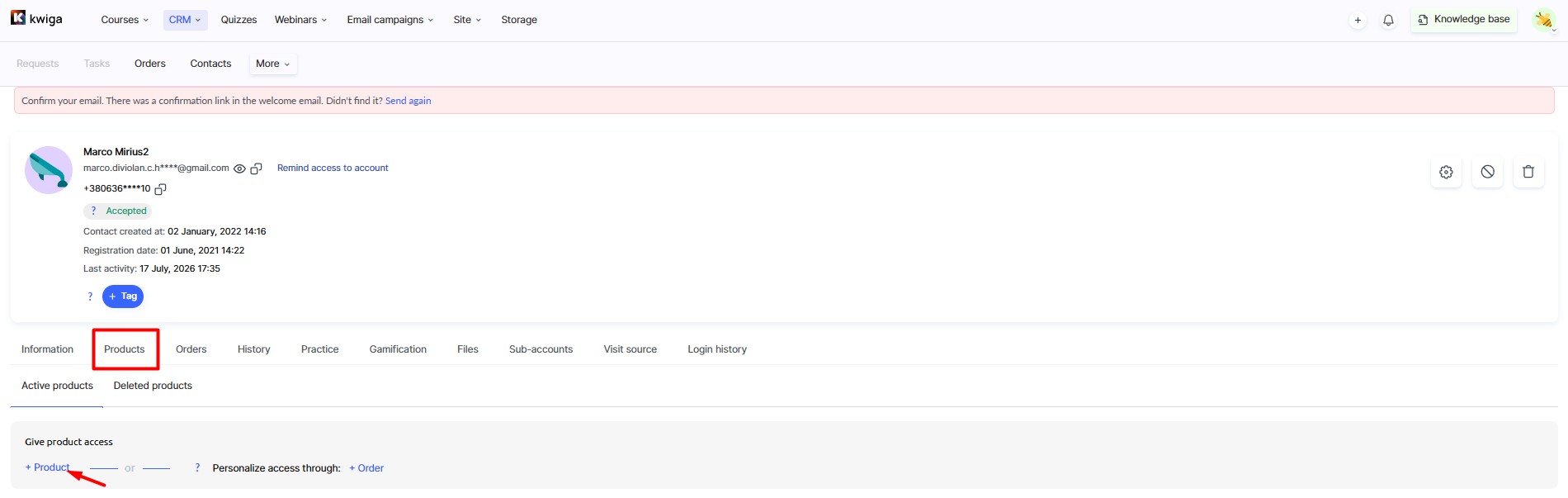
V otvorenom modálnom okne najprv vyberte, k čomu presne sa udeľuje prístup: ku konkrétnemu produktu alebo ku konkrétnemu plánu.
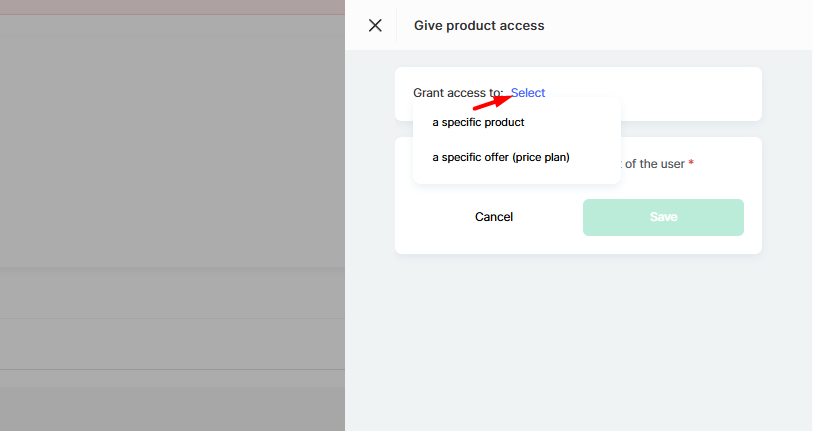
Ak vyberiete prvú možnosť, platforma otvorí zoznam všetkých kurzov, bootcampov, uzavretých skupín, webinárov alebo produktov mimo Kwiga, kde môžete nájsť požadovaný produkt a potvrdiť výber tlačidlom Uložiť tlačidlom.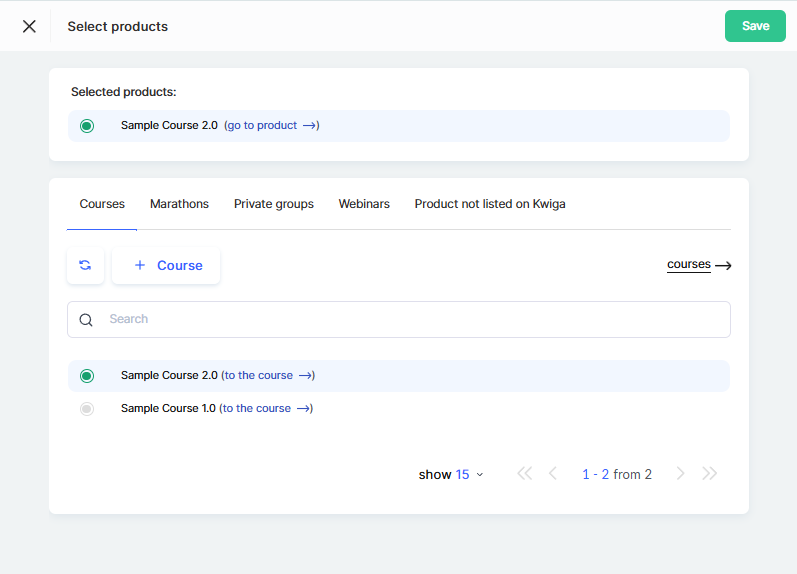
Ak hneď vyberiete konkrétny plán, môžete preskočiť krok výberu produktu: systém okamžite ponúkne zoznam plánov, ktoré nie sú prepojené s konkrétnym kurzom. Je to rýchlejšie a obzvlášť pohodlné, keď plán udeľuje prístup k viacerým produktom v balíčku, pretože nemusíte vyhľadávať každý produkt samostatne.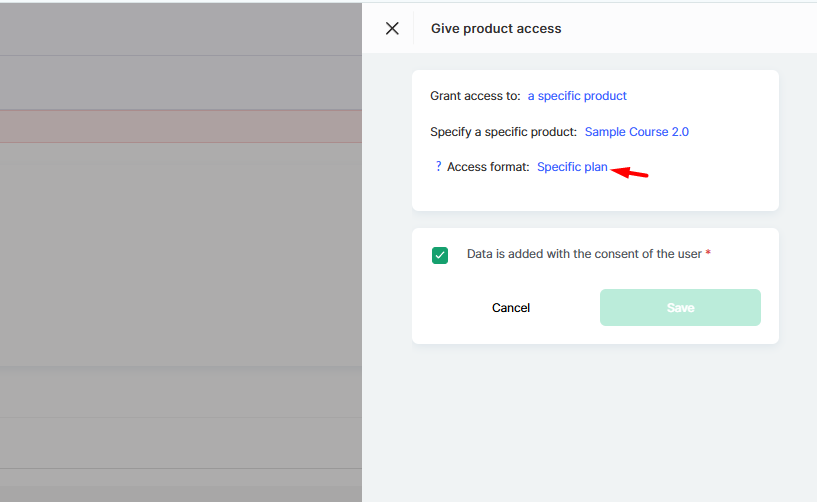
Potom sa v okne zobrazí pole Formát prístupu , v ktorom je potrebné určiť, podľa ktorého plánu (alebo ponuky) sa prístup udeľuje. Otvorí sa samostatný zoznam plánov, v ktorom môžete vybrať jednu alebo viac možností.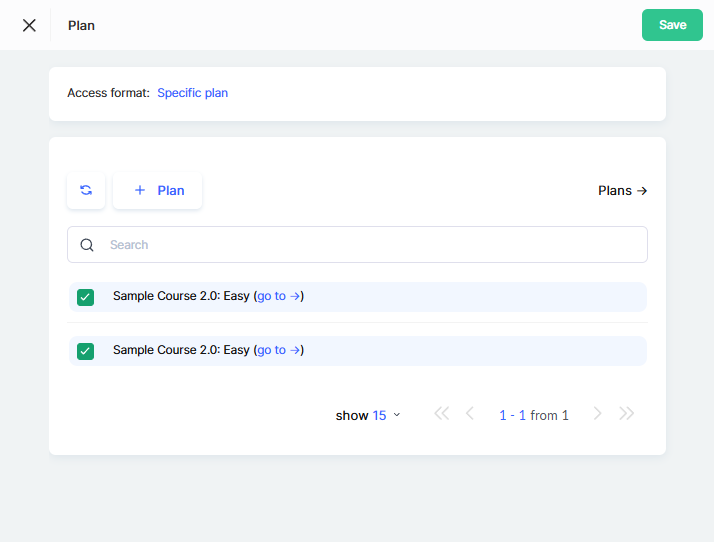
Po výbere produktu a plánu už stačí len zadať stav platby v poli Platba za ponuku a v prípade potreby zapnúť prepínač Pridať platobnú transakciu , ak je potrebné túto platbu zahrnúť do reportov.
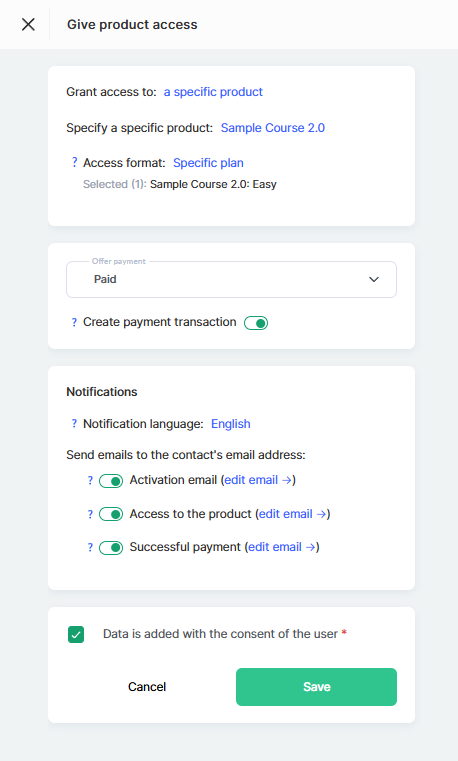
Jazyk oznámení sa nastavuje automaticky podľa profilu kontaktu a prepínače Prístup k produktu a Úspešná platba umožňujú vybrať, ktoré e-maily kontakt dostane. Proces sa dokončí povinným zaškrtávacím políčkom Údaje sa pridávajú so súhlasom používateľa, po ktorom kliknite na Uložiť, a produkt sa zobrazí medzi aktívnymi.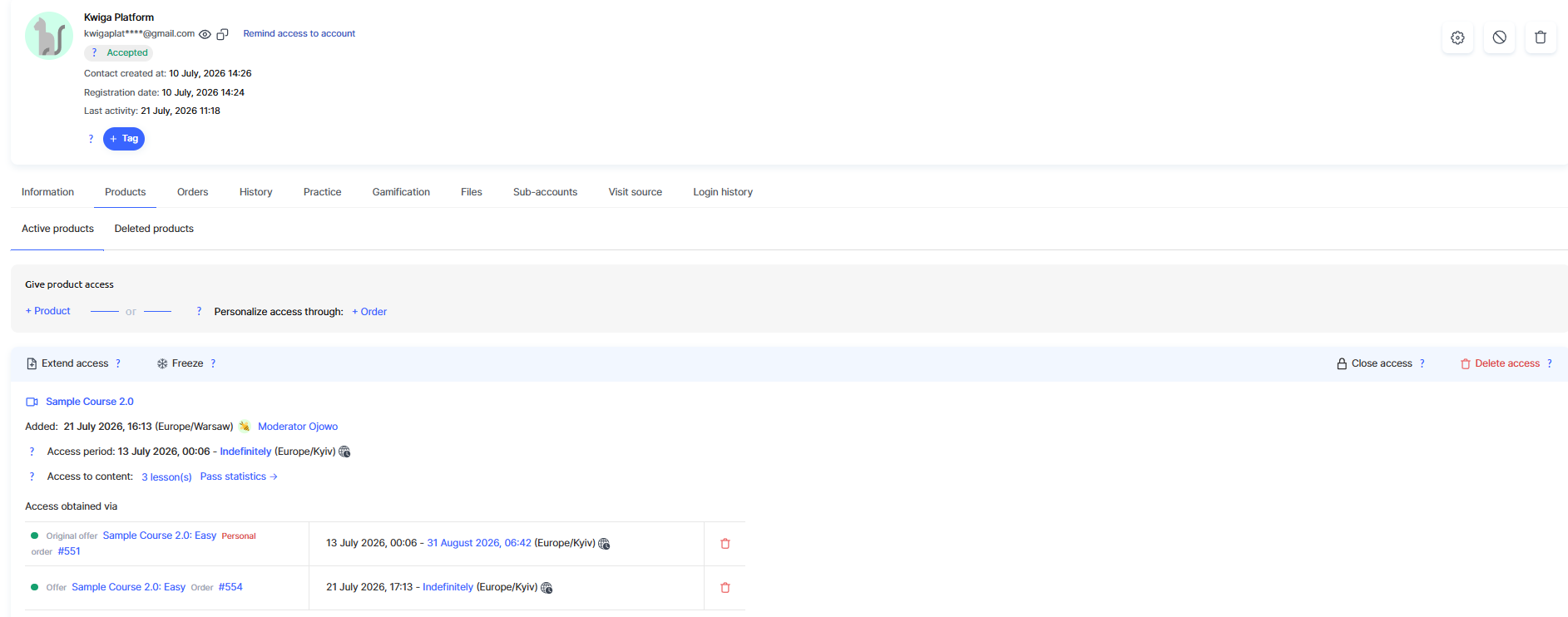
Po uložení sa produkt zobrazí na podkarte Aktívne produkty s podrobnou kartou prístupu, ktorá zobrazuje:
-
Názov kurzu – s odkazom na samotný produkt.
-
Pridané – dátum a čas udelenia prístupu, ako aj používateľ, ktorý ho udelil.
-
Obdobie prístupu – dátumy začiatku a konca prístupu; dátum ukončenia je možné zmeniť priamo tu.
-
Prístup k obsahu – počet odomknutých lekcií, ako aj odkaz Štatistiky dokončenia na kontrolu pokroku študenta.
-
Prístup udelený prostredníctvom – ponuka a číslo objednávky, prostredníctvom ktorých bol prístup udelený; v prípade potreby môžete pridať ďalší prístup tlačidlom + Pridať prístup.
Nad kartou sa nachádza panel akcií: Predĺžiť prístup, Pozastaviť, Zrušiť prístup a Odstrániť prístup.
Ak sa chcete dozvedieť, ako používať predĺženie prístupu, pozrite si článok Predĺženie prístupu k produktu, a informácie o pozastavení nájdete v článku Pozastavenie prístupu k produktu. Nižšie sa pozrieme na akcie Zrušiť prístup a Odstrániť prístup.
Zrušenie prístupu k produktu v karte kontaktu
Ak chcete kontaktu okamžite odobrať prístup k produktu bez odstránenia samotného záznamu, kliknite na Zrušiť prístup na paneli akcií.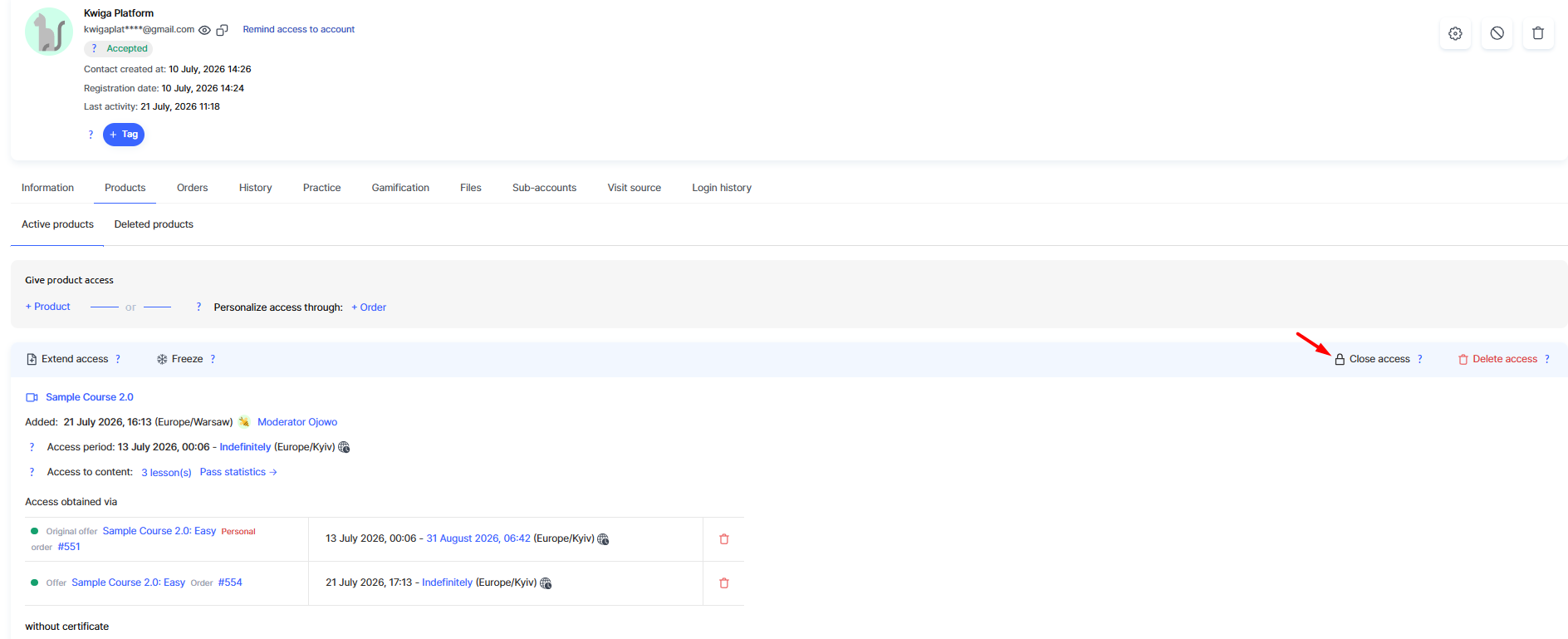
Platforma zobrazí upozornenie, že dátum ukončenia prístupu sa zmení na aktuálny čas a účastník okamžite stratí prístup k produktu. 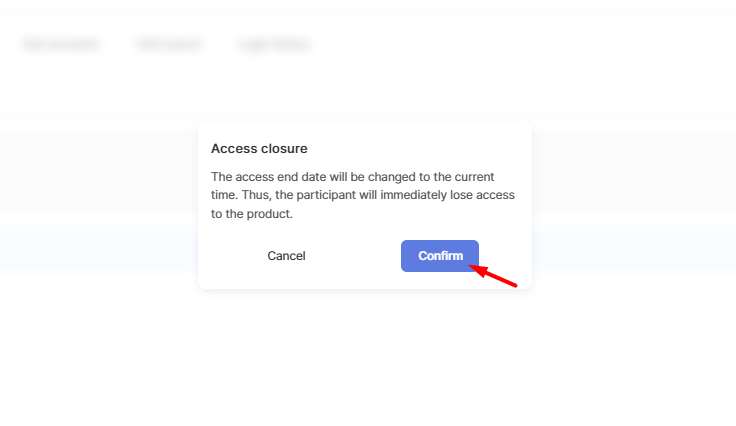
Po potvrdení tlačidlom Potvrdiť:
-
Obdobie prístupu sa aktualizuje — dátum ukončenia sa zmení na čas zrušenia a zvýrazní sa červenou farbou.
-
Prístup k obsahu zobrazuje, že obsah už nie je dostupný.
-
Indikátor vedľa ponuky v bloku Prístup udelený prostredníctvom zozivie so zelenou značkou namiesto červenej.
- Tlačidlá Pozastaviť a Ukončiť prístup zmiznú z panela akcií a zostanú len Predĺžiť prístup a Odobrať prístup.
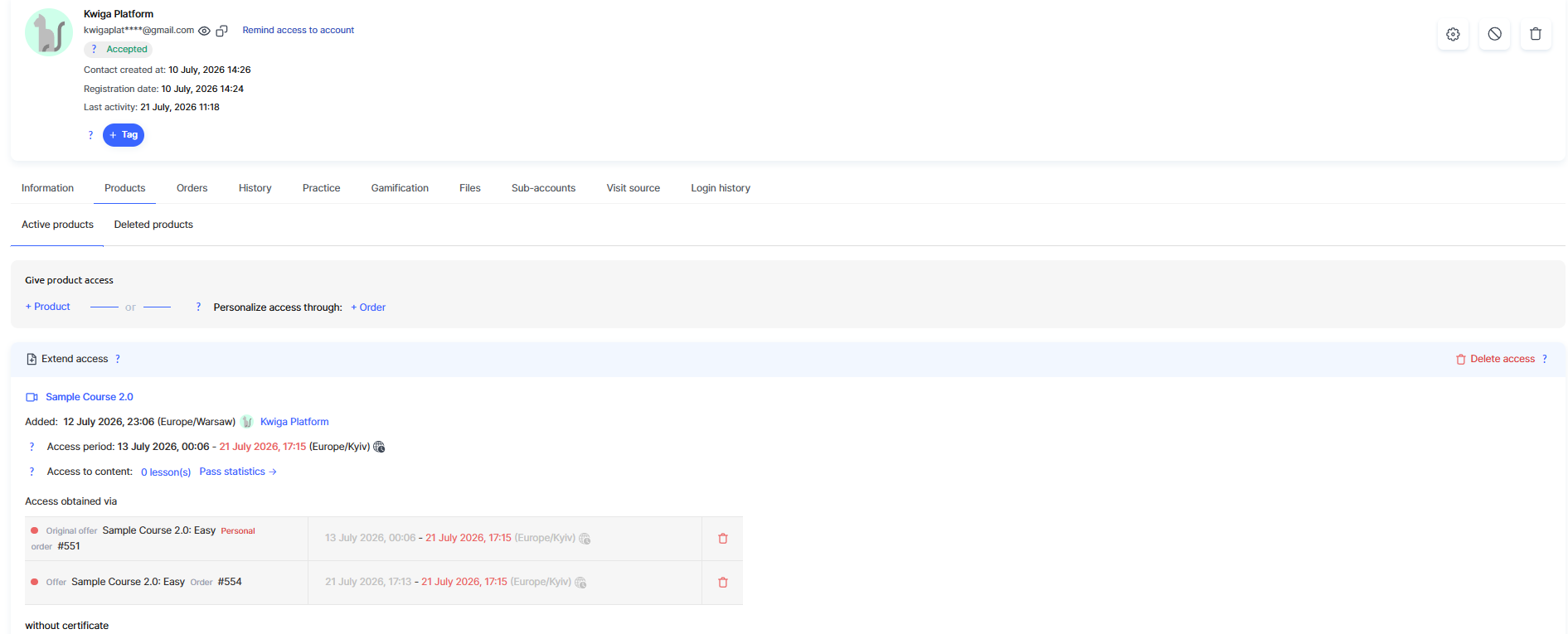
Produkt zostane na karte Aktívne produkty — ukončením prístupu sa nepresunie medzi odstránené produkty; iba sa obmedzí možnosť kontaktu používať kurz.
Zmena dátumu ukončenia prístupu
Dátum a čas ukončenia prístupu môžete manuálne zmeniť kliknutím na dátum v poli Obdobie prístupu. 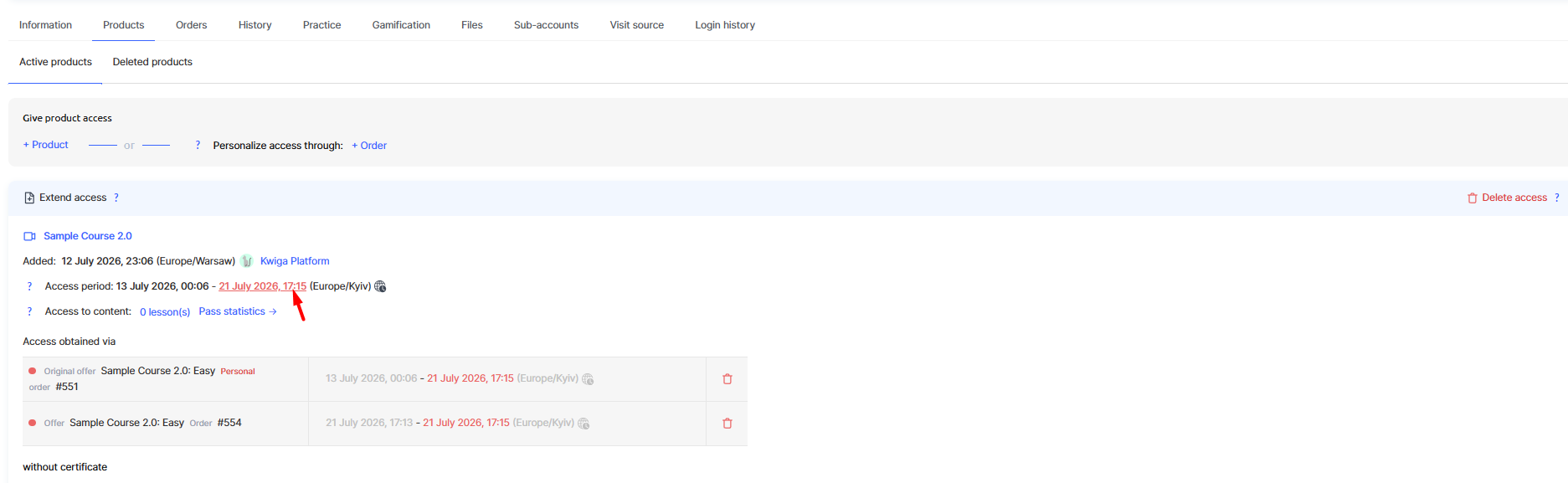
Kalendár Zmeniť dátum ukončenia prístupusa otvorí, kde môžete vybrať nový dátum, čas a časové pásmo a následne uložiť zmeny kliknutím na Uložiť.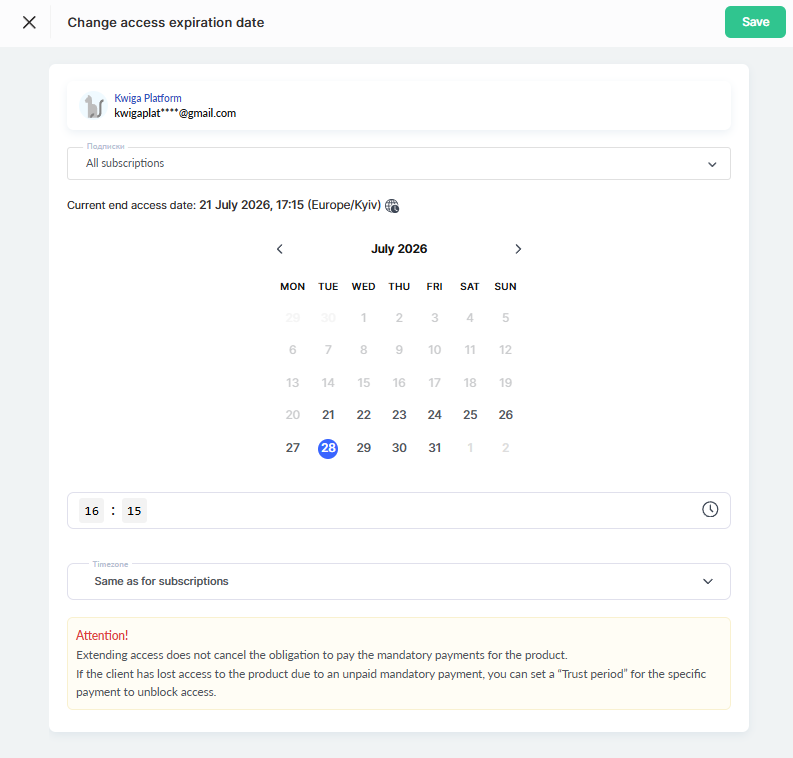
Poznámka: Majte na pamäti, že predĺženie prístupu týmto spôsobom neodstraňuje povinnosť uhradiť povinné platby za produkt. Ak kontakt stratil prístup z dôvodu neuhradenia povinnej platby, je lepšie nastaviť Lehotu odkladu pre požadovanú platbu, aby sa prístup dočasne obnovil. Lehota odkladu je obdobie po splatnosti platby, počas ktorého si používateľ zachová prístup k produktu a môže platbu uhradiť bez straty prístupu. Po skončení tohto obdobia bude prístup pozastavený. Ak nie je nastavená lehota odkladu, prístup bude pozastavený hneď po splatnosti platby.
Po uložení sa nový dátum okamžite zobrazí v karte kontaktu v poli Obdobie prístupu.
Odstránenie prístupu v karte kontaktu
Ak chcete produkt kontaktu úplne odstrániť, kliknite na Odobrať prístup na paneli akcií.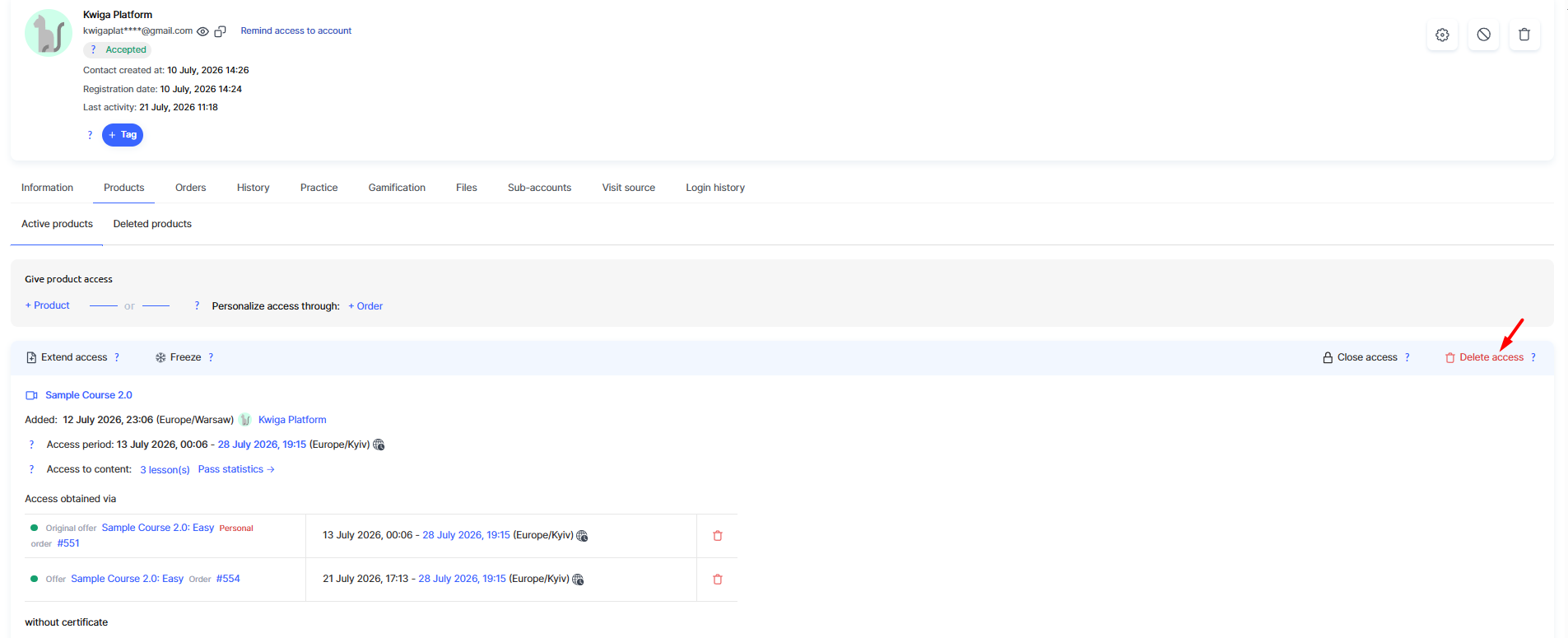
Platforma vás upozorní, že produkt bude kontaktu odstránený, a zobrazí názov odstraňovaného produktu: kontakt k nemu stratí prístup a vo svojom účte ho už neuvidí.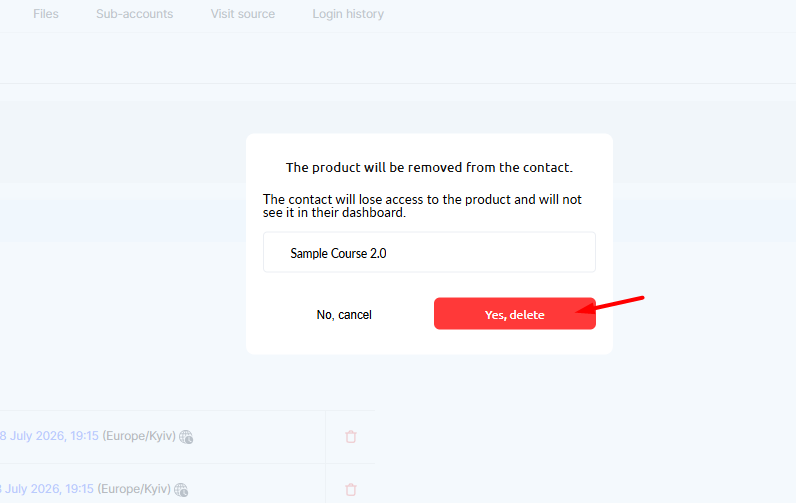
Po potvrdení kliknutím na Áno, odstrániť produkt zmizne z podkarty Aktívne produkty a presunie sa na podkartu Odstránené produkty.
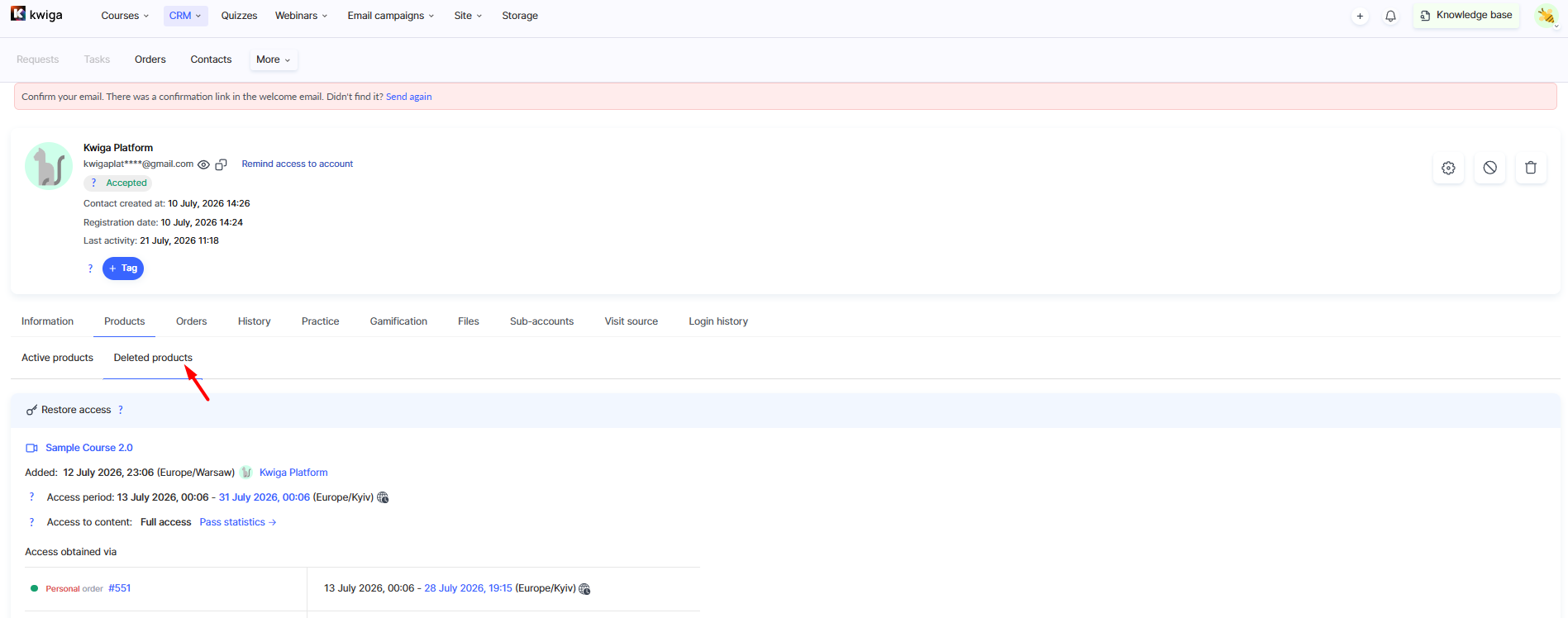
Obnovenie prístupu k produktu v karte kontaktu
Ak chcete obnoviť prístup kontaktu k odstránenému produktu, prejdite na podkartu Odstránené produkty a kliknite na Obnoviť prístup vedľa príslušnej položky.
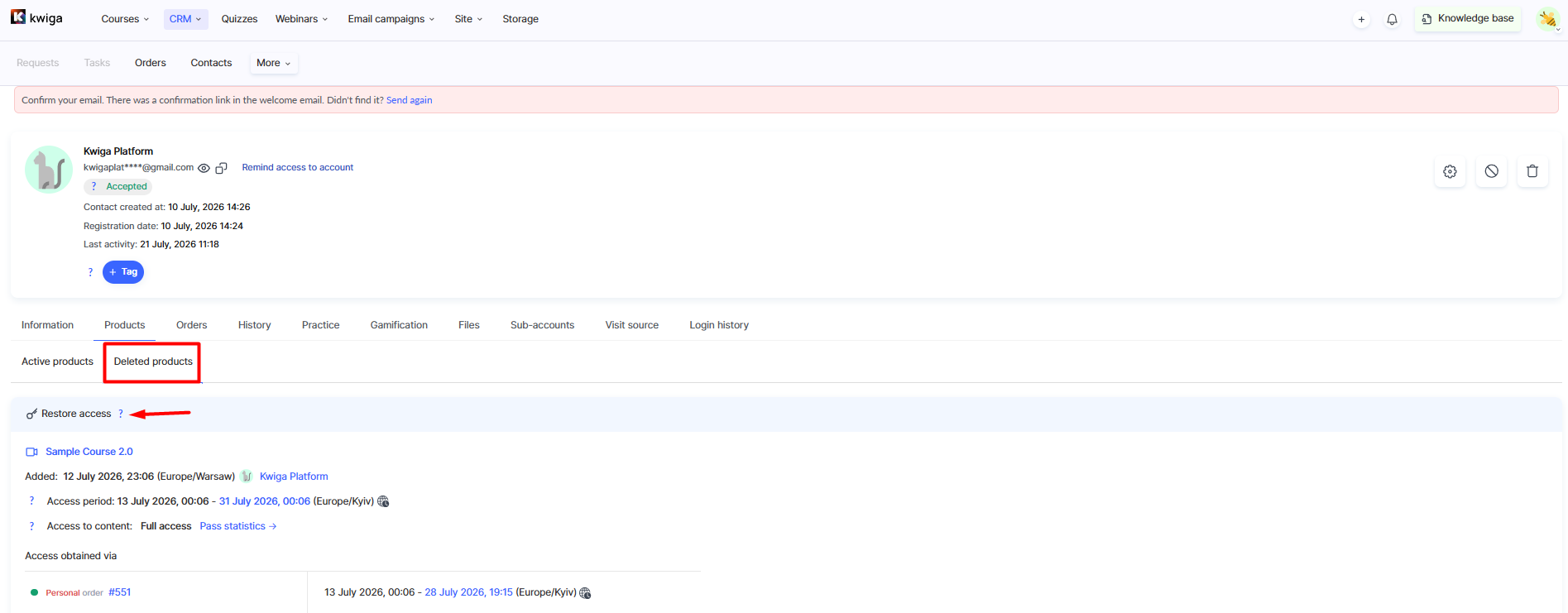
Platforma zobrazí potvrdenie s menom účastníka, názvom produktu a dátumom ukončenia prístupu, ktorý bude obnovený. 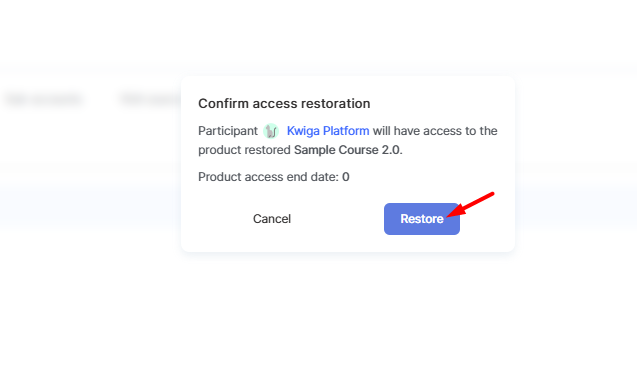
Po potvrdení tlačidlom Obnoviť sa produkt znova zobrazí medzi Aktívne produkty s rovnakým obdobím prístupu a rovnakým rozsahom odomknutého obsahu ako pred odstránením.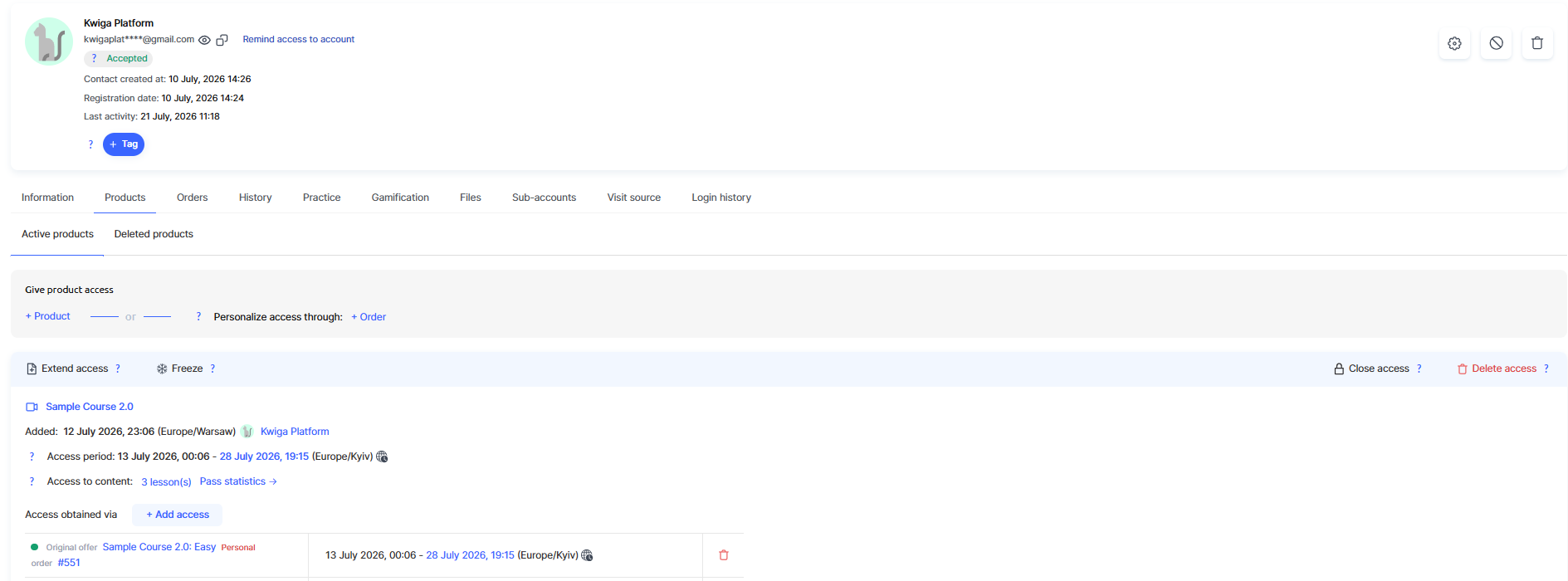
Celkovo karta Produkty v karte kontaktu vám umožňuje flexibilne manuálne spravovať prístup: udeliť prístup priamo ku konkrétnemu kurzu alebo plánu, dočasne odobrať prístup bez straty záznamu, upraviť dátum ukončenia a v prípade potreby produkt úplne odstrániť a rovnako jednoducho ho obnoviť.
Pre manažéra je to praktický nástroj, keď je potrebné rýchlo vyriešiť problémy s prístupom bez vytvárania novej objednávky.
Nenašli ste odpoveď? Kontaktujte podporu prostredníctvom online chatu alebo Telegram