
Štatistiky videí a audia: ako študenti sledujú vaše lekcie
Zistite, ako si v KWIGA zobraziť štatistiky videí a audia vo vašich lekciách: prehratia, dokončené prehratia, priemerný čas sledovania, teplotnú mapu sledovanosti, ktoré časti sa prehrávajú opakovane a ako sleduje lekcie každý študent.
Prehľad Štatistiky videí a audia zobrazuje, ako študenti sledujú videá a počúvajú audio v lekciách vášho kurzu: koľkokrát ich prehrali, koľkí ich dopozerali alebo dopočúvali do konca, kde prestali a ktoré časti si prehrali znova.
Pomôže vám to pochopiť, ktoré videá fungujú, kde lekcie strácajú pozornosť študentov a ktorí študenti si materiál skutočne pozreli.
Prehľad využite nielen na počítanie prehratí, ale aj na zlepšenie svojich vzdelávacích materiálov. Môžete napríklad identifikovať príliš dlhé videá, vysvetlenia, ktoré si študenti prehrávajú viackrát, časti, ktoré im robia problémy, a materiály, ktorým venujú málo pozornosti.
Kde nájdete prehľad
Otvorte stránku Prehľady (v časti Kurzy → Všetky prehľady) a v sekcii Pokrok vyberte Štatistiky videí a audia.
Prehľad môžete otvoriť aj zo stránky študenta v kurze: lekcie s médiami obsahujú odkaz s názvom Štatistiky médií pre túto lekciu.
Prvá možnosť je užitočná na analýzu všetkých médií naprieč kurzami. Zo stránky študenta môžete rýchlo otvoriť štatistiky médií pre konkrétnu lekciu bez toho, aby ste opustili kontext jeho štúdia.
Čo zobrazuje tabuľka
Každý riadok predstavuje jeden videosúbor alebo audiosúbor v konkrétnom bloku lekcie.
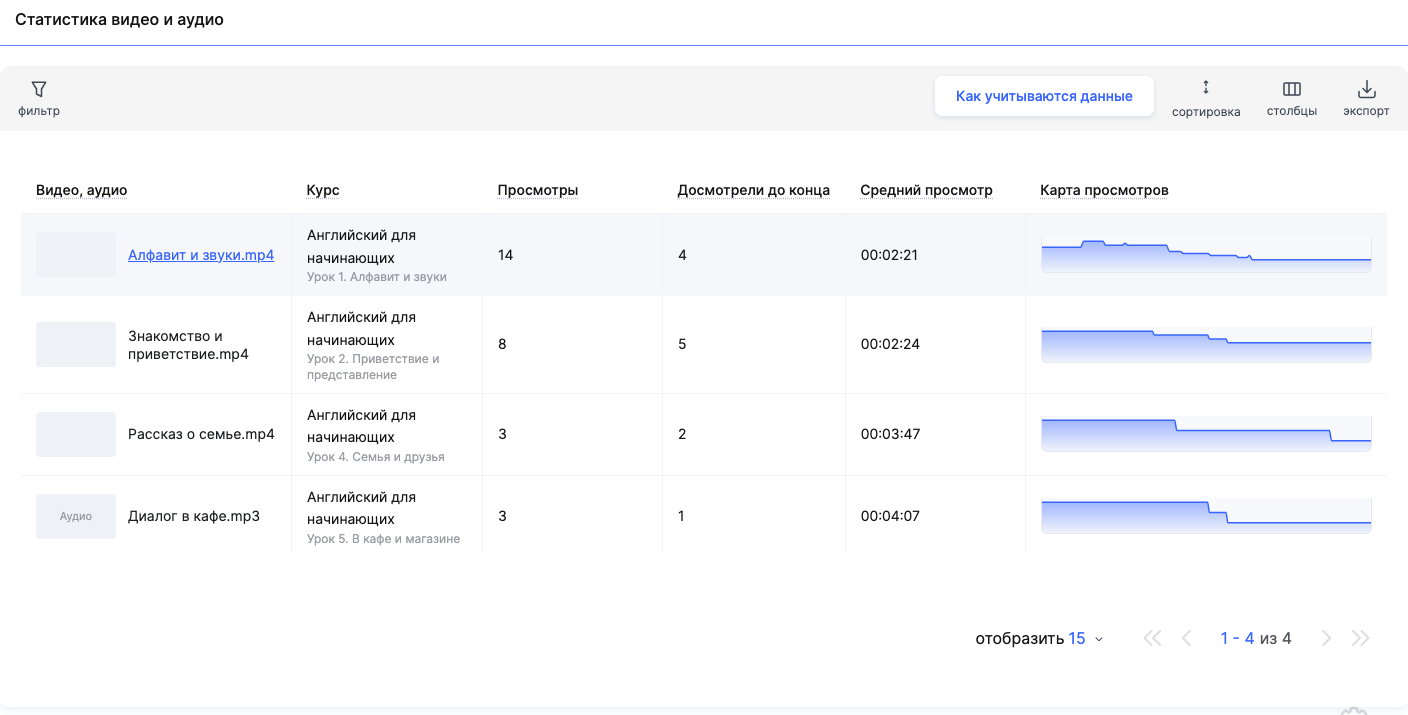
- Video, audio — názov súboru. Pri videách z externej služby ide o názov bloku lekcie. Audiosúbory sú označené štítkom Audio.
- Kurz — kurz a lekcia, ktoré obsahujú dané médium.
- Prehratia — počet prehratí média vrátane opakovaných prehratí tým istým používateľom.
- Dokončené prehratia — počet prehratí, ktoré dosiahli koniec.
- Priemerný čas sledovania — priemerný čas sledovania pri jednom prehratí. Zahŕňa aj čas strávený opakovaným prehrávaním častí, takže priemerný čas môže byť dlhší než samotné video.
- Mapa sledovania — zobrazuje, ktoré časti boli sledované najčastejšie. Čím vyššie je krivka, tým viac divákov danú časť sledovalo; pokles ukazuje, kde diváci prestali sledovať.
V časti Stĺpce môžete pridať ďalšie metriky: Unikátni diváci, Anonymní diváci a Anonymné prehratia (sledovanie bez prihlásenia do účtu), Zobrazenia prehrávača, Konverzia na prehratie, % a Podozrivé — prehratia s príznakmi nepresného merania času. Každý stĺpec má pomocnú informáciu pod otáznikom.
Upozornenie: to isté video vložené do rôznych blokov sa počíta samostatne — každý blok má vlastný riadok.
Ako interpretovať metriky:
- Ak je počet prehratí výrazne vyšší ako počet jedinečných divákov, niektorí diváci si video prehrali viackrát. Možno si opakujú zložité témy alebo sa vracajú k materiálu.
- Ak je počet zobrazení prehrávača vysoký, ale konverzia na prehratie nízka, študenti možno video v lekcii vidia, ale neprehrajú si ho. Skontrolujte, či je hodnota materiálu jasne vysvetlená a či sa video v lekcii dá ľahko nájsť.
- Ak sa priemerný čas sledovania blíži k celkovej dĺžke videa, je to dobrý znak záujmu. Majte však na pamäti, že túto metriku zvyšuje aj opakované prehrávanie častí videa.
- Ak je počet prehratí do konca výrazne nižší ako počet prehratí, pozrite si mapu sledovania a zistite, kde študenti najčastejšie prestávajú pozerať.
Filtrovanie a triedenie
Vo filtri vyberte médiá pomocou polí Dátum (obdobie sledovania), Prehrávač, Kurz, bootcamp, Lekcia a Video a audio, potom kliknite na Použiť filter. Nastavenia filtra môžete uložiť v časti Uložené filtre.
triedenie — Podľa osnovy kurzu, Od najviac prehratí alebo Od najmenej prehratí. export exportuje tabuľku do súboru.
Kedy používať filtre:
- Analýza kurzu. Vyberte konkrétny kurz a porovnajte štatistiky videí a audia v jeho lekciách.
- Analýza obdobia. Vyberte dátumy a pozrite si, ako študenti sledovali materiály počas konkrétneho týždňa alebo mesiaca.
- Vyhľadávanie obľúbených materiálov. Zoraďte tabuľku podľa počtu zhliadnutí zostupne, aby ste videli, ktoré videá sa prehrávajú najčastejšie.
- Vyhľadanie materiálov s nízkou mierou zapojenia. Zoraďte podľa počtu zhliadnutí vzostupne. Ľahšie tak nájdete videá, ktoré si študenti prehrávajú len zriedka, a môžete overiť, či sú v súčasnej podobe potrebné. Videá, ktoré nikto počas vybraného obdobia neotvoril, sa v tabuľke nezobrazia.
Ak pravidelne analyzujete rovnaké kurzy alebo obdobia, uložte si súbor filtrov, aby ste ich nemuseli znova nastavovať.
Podrobná analýza videa
Kliknutím na riadok otvoríte Podrobnú analýzu daného videa alebo audia:
- krivku sledovanosti zobrazujúcu počet zhliadnutí v jednotlivých bodoch videa — kliknutím na ňu prejdete v prehrávači na daný bod a uvidíte, čo sa tam deje;
- pruh pod prehrávačom: modrou farbou sú označené časti sledované menej často ako zvyčajne, oranžovou farbou sú označené časti sledované častejšie ako zvyčajne;
- Zhliadnutia, Pozreté do konca, Priemerný čas sledovania a Umiestnenie — kurz a lekcia s odkazmi.
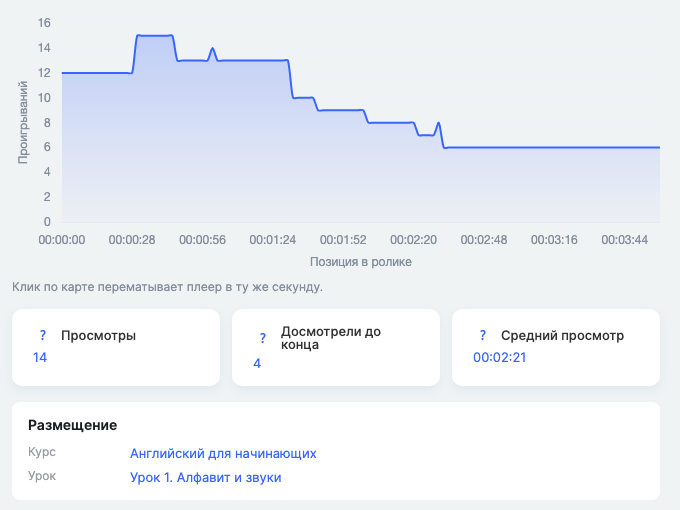
Ako analyzovať mapu sledovanosti:
- Prudký pokles môže poukazovať na miesto, kde študenti strácajú záujem alebo narazia na náročné vysvetlenie. Skontrolujte túto časť: možno ju budete chcieť skrátiť alebo doplniť o príklady.
- Často sledované časti môžu obsahovať dôležité informácie, ku ktorým sa študenti chcú vrátiť, napríklad zložitý vzorec, pokyny alebo ukážku praktickej úlohy.
- Vyrovnaná krivka bez výrazných poklesov môže naznačovať rovnomernú sledovanosť celého materiálu.
Nerobte závery len na základe tvaru krivky. Napríklad opakované prehrávanie náročnej časti nemusí znamenať, že vysvetlenie je nekvalitné: študenti sa k nej môžu vracať, aby téme lepšie porozumeli.
Nižšie je tabuľka Študentiktorá ukazuje, ako jednotliví študenti sledovali video. Ak si video pozrelo veľa študentov, v zozname a vo výsledkoch vyhľadávania sa zobrazia len tí, ktorí si pozreli najväčšiu časť videa.
- Rozsah sledovania — časť videa, ktorú si študent pozrel aspoň raz.
- Pozreté do konca — či si študent pozrel video do konca.
- Dosiahnutý bod — najvzdialenejší bod vo videu, ku ktorému sa študent dostal.
- Čas prehrávania — celkový čas prehrávania vrátane opakovaných prehratí.
- Otvorenia — počet otvorení tohto média študentom.
- Kedy zobrazené a Mapa sledovania: sivá — nepozreté, modrá — pozreté raz, oranžová — pozreté opakovane.
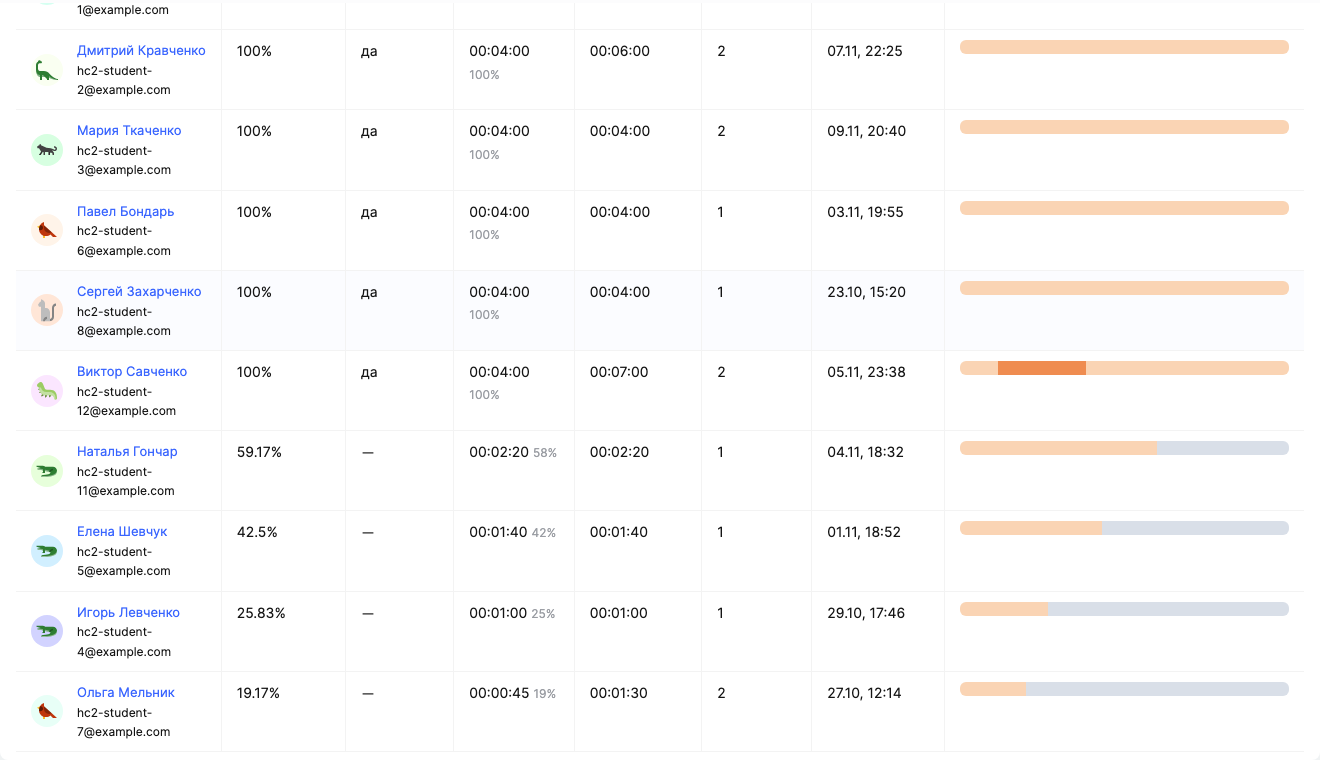
Ako používať tabuľku študentov:
- Skontrolujte, či si študent pozrel materiál. Podľa pokrytia a ukazovateľa „Pozreté do konca“ zistíte, akú časť videa si študent pozrel.
- Nájdite študentov, ktorí preskočili časť materiálu. Ak je pokrytie nízke, študent si možno pozrel iba začiatok alebo vybrané časti videa.
- Zistite, ku ktorým témam sa študenti vracajú. Oranžové oblasti na mape sledovania ukazujú, ktoré časti si študent pozrel opakovane. Asistent tak môže identifikovať témy, ktorým sa oplatí venovať viac pozornosti.
- Skontrolujte aktivitu. Porovnajte počet relácií, čas sledovania a pokrytie. Napríklad viacero relácií s nízkym pokrytím môže znamenať, že sa študent k videu vracal, ale nikdy ho nepozrel celé.
Poznámka: údaje o študentoch zahŕňajú celé obdobie, zatiaľ čo graf vyššie zobrazuje iba vybrané obdobie. Tabuľka študentov zobrazuje iba študentov, na ktorých zobrazenie máte oprávnenie; celkové počty zahŕňajú všetkých divákov.
Médiá na stránke študenta
Na stránke kurzu študenta má každá lekcia s videom alebo audiom riadok označený Médiá: N z M pozretých. Kliknutím naň zobrazíte médiá v lekcii označené ako Pozreté / Nepozreté (pri audiu — Vypočuté / Nevypočuté) a rovnaké ukazovatele: Pokrytie, Dosiahnuté, Prehrané, Relácie, Čas sledovania a Mapa sledovania.

Viac informácií o stránke študenta nájdete v článku Stránka kurzu študenta.
Táto sekcia je užitočná najmä pre asistentov, ktorí poskytujú študentom individuálnu podporu. Ak mal napríklad študent problém s úlohou, môžete skontrolovať, či si pozrel príslušné video a ktoré jeho časti videl. To vám pomôže rozhodnúť sa, či ho požiadate, aby sa k materiálu vrátil, alebo mu tému vysvetlíte podrobnejšie.
Ako sa počítajú údaje
Tlačidlo Ako sa počítajú údaje v reporte otvorí stručnú príručku. Hlavné body:
- Dátum zobrazenia — zhliadnutie sa započíta v deň, keď sa začalo. Ak študent začne pozerať o 23:50 a skončí po polnoci, celé zhliadnutie sa započíta k dátumu začiatku.
- Časové pásmo — obdobie sa určuje podľa časového pásma vo vašom profile, alebo podľa UTC, ak nie je nastavené. Mapa sledovania zoskupuje zhliadnutia podľa dní v UTC, takže na okrajoch vybraného obdobia sa môžu zobraziť aj zhliadnutia zo susedných dní.
- Aktualizácia údajov — zhliadnutie sa zobrazí v prehľade, keď študent zavrie kartu alebo opustí stránku. Ak karta zostane otvorená, údaje sa zobrazia neskôr, do 13 hodín. Prebiehajúce zhliadnutia zatiaľ nie sú viditeľné.
Nerobte preto konečné závery o zhliadnutiach bezprostredne po lekcii alebo webinári. Pred analýzou výsledkov za vybrané obdobie dajte systému čas na aktualizáciu údajov.
Príklad: zistenie, kde študenti prestávajú sledovať lekciu
- Otvorte prehľad a zoraďte ho podľa Poradie v osnovách kurzu.
- Nájdite video, pri ktorom je Pozreté do konca výrazne nižší počet ako Zhliadnutia.
- Otvorte jeho Podrobná analýza a pozrite sa na krivku: prudký pokles ukazuje miesto, kde študenti prestávajú sledovať.
- Kliknutím na pokles prejdete na dané miesto v prehrávači. Môže tam byť dlhá pauza alebo náročná téma, ktorú by bolo lepšie rozdeliť do dvoch krátkych videí.
Príklad: vyhľadanie študentov, ktorí si nepozreli materiály kurzu
- Otvorte prehľad a pomocou filtra vyberte kurz a lekciu.
- Kliknite na riadok požadovaného videa.
- V tabuľke Študenti nájdite študentov, ktorí si pozreli len malú časť. Študenti, ktorí video vôbec neotvorili, sa v tejto tabuľke nezobrazia — nájdete ich na stránke kurzu daného študenta s označením Nepozreté.
- V prípade potreby otvorte stránku kurzu daného študenta a skontrolujte jeho celkový pokrok.
Asistent tak môže nájsť študentov, ktorí si materiály nepozreli, a pripomenúť im, aby si pozreli lekciu.
Príklad: výber materiálov na zlepšenie
- Vyberte kurz a obdobie, za ktoré chcete analyzovať zhliadnutia.
- Nájdite videá s nízkym počtom zhliadnutí alebo nízkym podielom dopozeraní.
- Otvorte Podrobná analýza a pozrite si mapu sledovania.
- Skontrolujte časti, ktoré študenti najčastejšie preskakujú alebo si ich prehrávajú znova.
Na základe týchto údajov sa rozhodnite, ktoré videá skrátiť, kde pridať vysvetlenia, príklady alebo doplnkové materiály a ktoré časti ponechať bez zmeny.
Časté otázky
Prečo je priemerný čas sledovania dlhší ako samotné video?
Ak si divák pozrel časti videa opakovane, tento čas sa tiež započítava do priemerného času sledovania na jedno prehratie, takže priemerný čas môže byť dlhší ako samotné video.
Prečo sa to isté video zobrazuje vo viacerých riadkoch reportu?
Videá vložené do rôznych blokov sa počítajú samostatne: každý blok má vlastný riadok.
Študent si práve pozrel video, ale v prehľade sa nezobrazuje – prečo?
Zobrazenie sa v prehľade zobrazí, keď študent zavrie kartu alebo opustí stránku. Ak karta zostane otvorená, údaje sa zobrazia neskôr, do 13 hodín. Práve prebiehajúce zobrazenia zatiaľ nie sú viditeľné.
Za ktorý deň a čas sa započítava zobrazenie?
V deň začatia sledovania: ak sa začalo o 23:50 a skončilo sa po polnoci, celé sledovanie sa započíta do dňa, v ktorom sa začalo. Obdobie sa vypočítava podľa časového pásma vášho profilu alebo podľa UTC, ak časové pásmo nie je nastavené.
Prečo sa čísla v tabuľke „Študenti“ nezhodujú s krivkou za vybrané obdobie?
Údaje o študentoch pokrývajú celé obdobie, zatiaľ čo krivka vyššie zobrazuje iba vybrané obdobie.
Prečo je v tabuľke študentov menej ľudí, než je celkový počet divákov?
Tabuľka študentov zobrazuje iba tých, ktorých máte oprávnenie vidieť, zatiaľ čo celkové počty zahŕňajú všetkých divákov.
Ako rýchlo zistím, kde študenti prestávajú pozerať video?
Otvorte „Podrobnú analýzu“ videa a kliknite na pokles v grafe zhliadnutí. Ak video podporuje posúvanie, prehrávač preskočí presne na daný okamih.
Ďakujeme za spätnú väzbu!
Ďakujeme! Článok opravíme. Potrebujete odpoveď hneď? Napísať podpore