
Články:
- Ako udeliť prístup ku kurzu
- Ako získať prístup k účtu študenta
- Ako zobraziť pokrok členov
- Ako vytvoriť certifikát a pridať ho do kurzu
- Automatizácia: Prideľovanie bodov po dokončení lekcií
- Vykonávanie prieskumov (reakcie, hodnotenia, NPS)
- Ako zobraziť všetky pokusy o absolvovanie testu
- Ako nastaviť opakovanie testu
- Ako aktualizovať sadzbu študenta a zachovať jeho pokrok
- Ako zmeniť nastavenia prístupu pre jedného študenta
- Ako zmeniť dátum vypršania platnosti kurzu
- Študent zadal nesprávny e-mail
- Ako predĺžiť prístup ku kurzu
- Automatizácia: Nastavenie pripomienok, ak sa študent neprihlási do platformy
- Ako odblokovať používateľa
- Zmrazenie a obnovenie prístupu k produktu
- Ako nájsť e-mail s kódom potrebným na prístup k účtu Kwiga
- Zobrazenie kurzu ako študent
- Predbežná registrácia alebo čakacia listina.
- Import a prenos databázy študentov
- Komentáre: praktický nástroj na interakciu s používateľmi
- Vydanie certifikátu po úspešnom absolvovaní testu
- Ako môže expert pristupovať k svojmu študentskému profilu
- Registrácia a autorizácia študenta
- Prehľad certifikátov
- Manuálne vydanie a opätovné vydanie certifikátu
- Správa produktov v karte kontaktu: pridávanie, ukončenie, zmena dátumu a odobratie prístupu
- Chaty
Na tejto stránke sa dozviete, ako rýchlo preniesť existujúce kontakty, študentov a dokonca aj aktuálny pokrok študentov z inej platformy do KWIGA.
V tomto článku:
Import kurzu
Ak už máte zoznam študentov, ktorých je potrebné pridať do konkrétneho kurzu, môžete to urobiť pomocou hromadného importu.
Nahranie súboru a konfigurácia importu
-
Otvorte sekciu Kurzy a prejdite na požadovaný kurz.
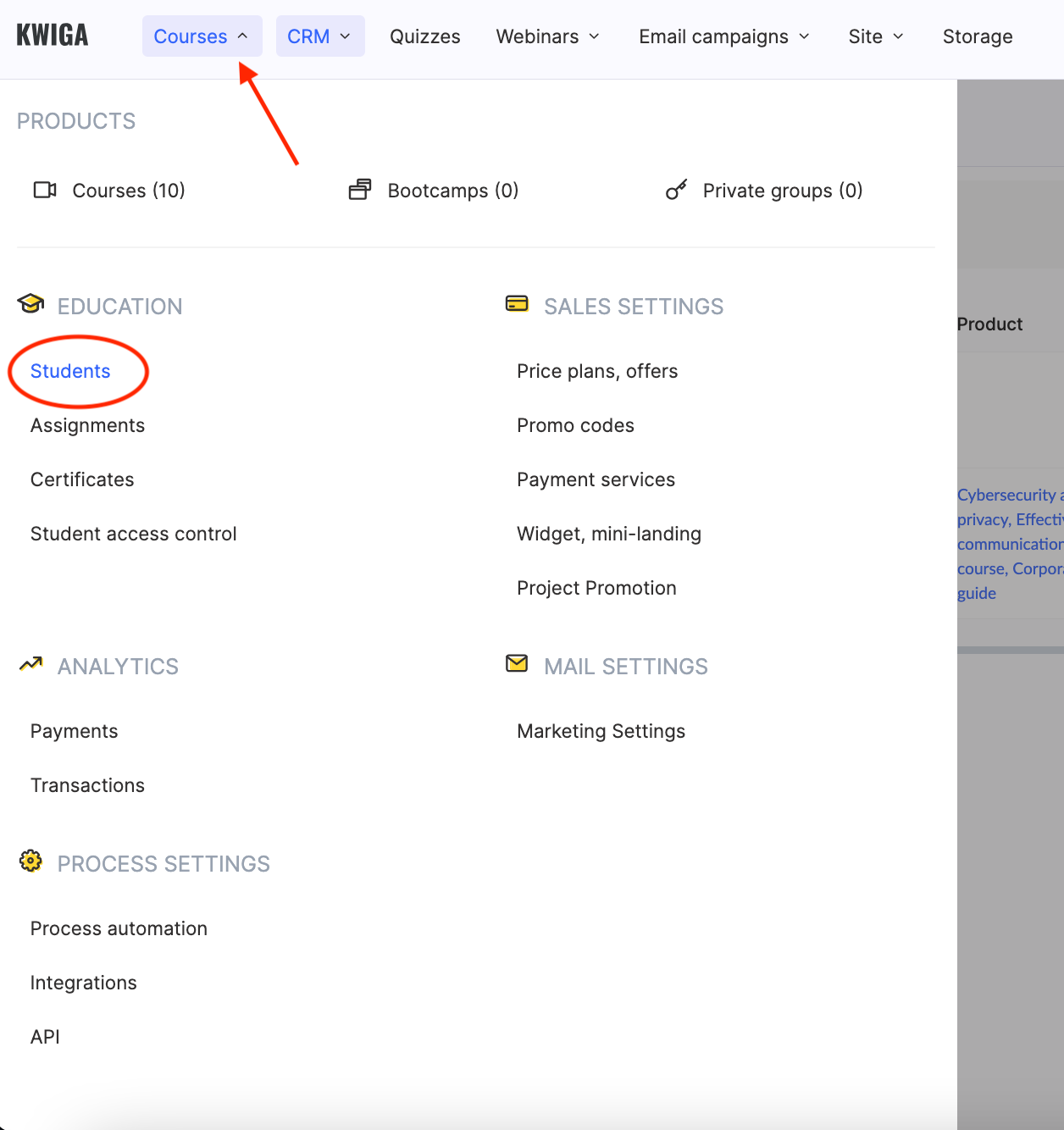
-
Na karte Členovia kliknite na +, potom vyberte kartu Import .
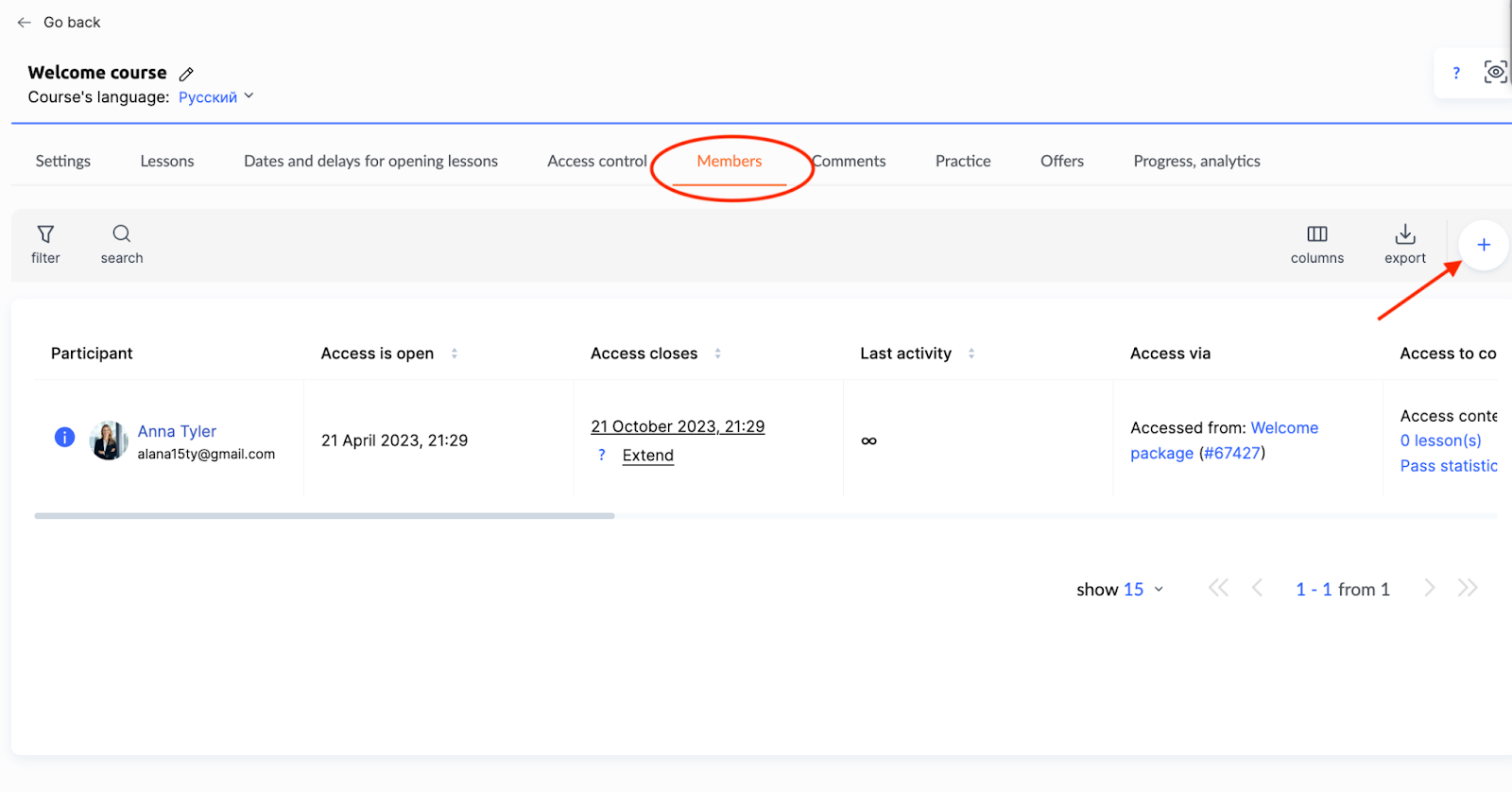
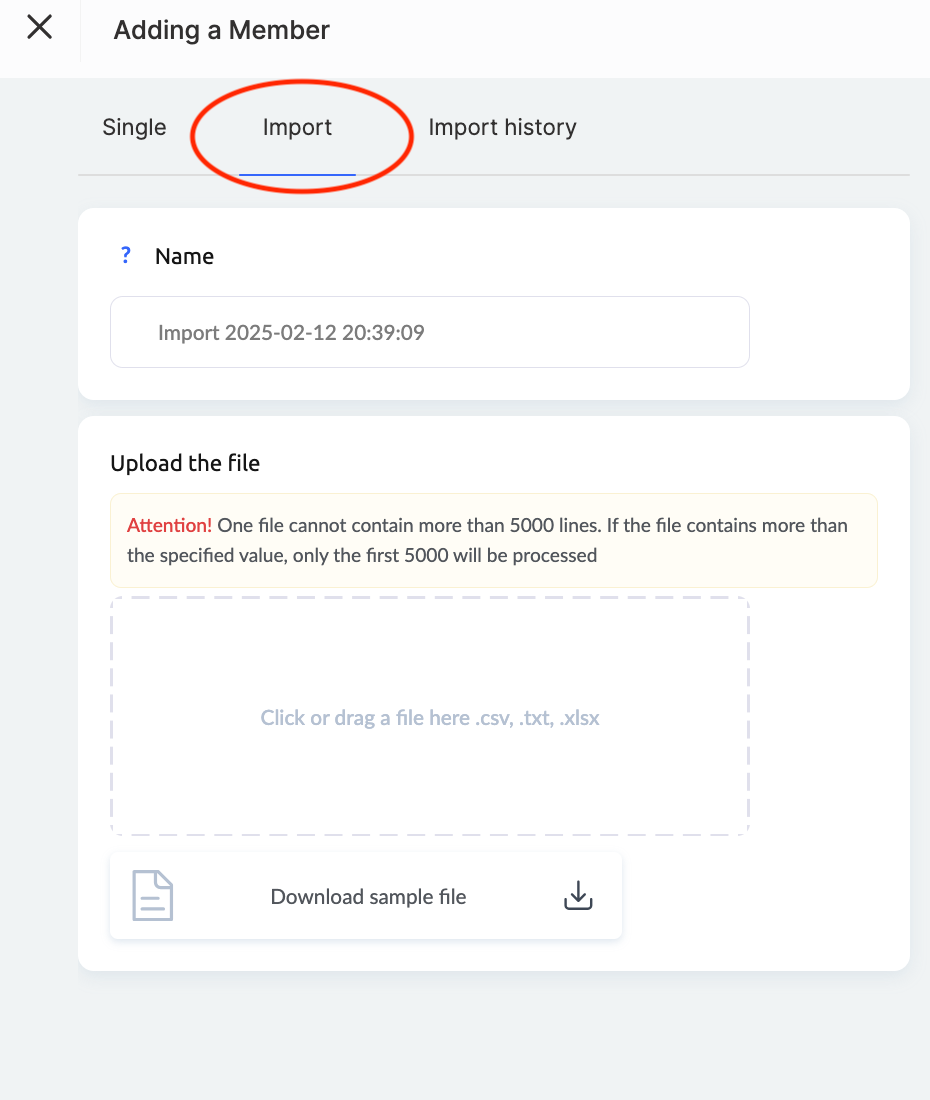
3. Zadajte názov importu.
Poznámka: História importov sa ukladá. Priradením jedinečného názvu môžete v prípade otázok jednoducho nájsť požadovaný import.
-
Nahrajte súbor s údajmi o študentoch vo formáte CSV alebo XLSX
Môžete importovať buď zoznam e-mailových adries, alebo podrobnú tabuľku s osobnými údajmi, odkazmi na sociálne siete a ďalšími poznámkami. Ak súbor obsahuje viac ako 5 000 riadkov, systém spracuje iba prvých 5 000 záznamov. Na zabezpečenie správneho formátovania je k dispozícii vzorový súbor na stiahnutie.
V Kwiga môžete vytvárať vlastné polia v karte kontaktu, aby zodpovedali vašim obchodným procesom, čo vám umožní ich používať v automatizáciách a segmentácii publika.
Pri nahrávaní súboru CSV, zadajte oddeľovač (napr. bodkočiarku alebo čiarku). Ak si nie ste istí oddeľovačom, kontaktujte podporu Kwiga. Pre súbory XLS/XLSXnie je potrebné zadávať oddeľovač. Ak súbor obsahuje hlavičky stĺpcov, zapnite prepínač Preskočiť prvý riadok .
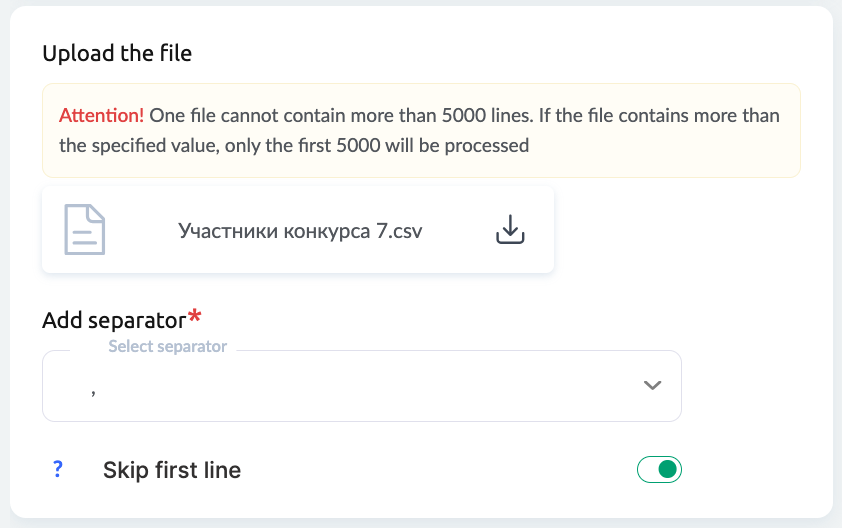
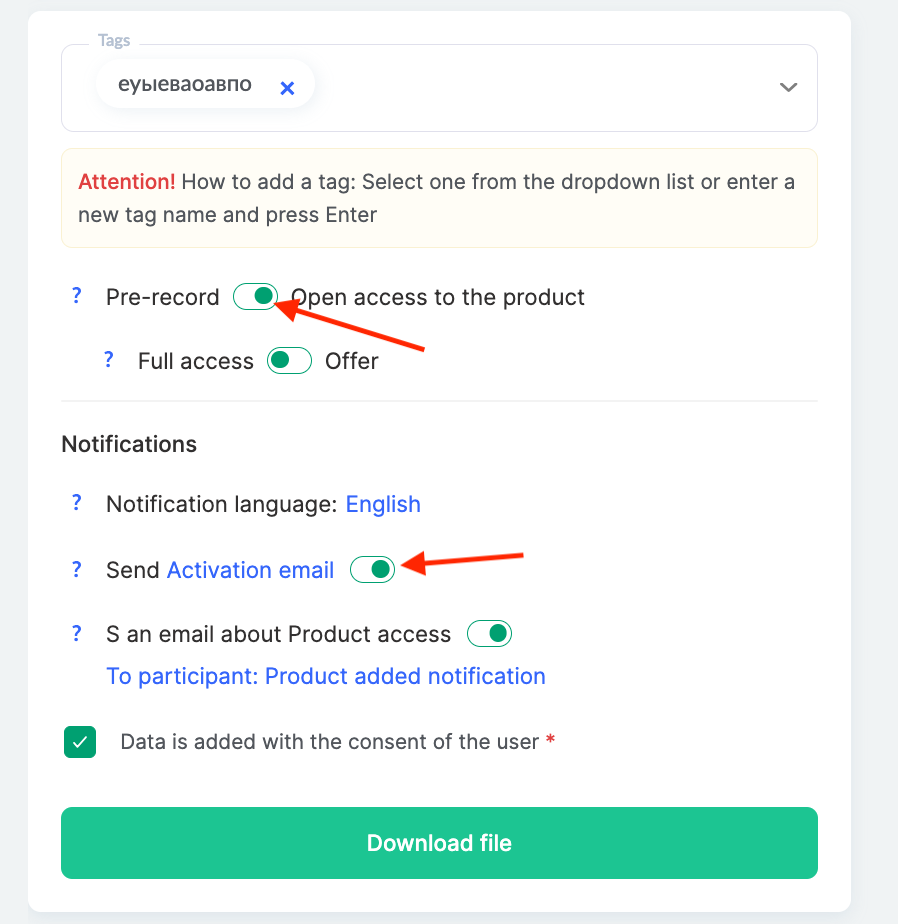
V tomto kroku môžete pridať štítky všetkým kontaktom v súbore, udeliť prístup k produktu a vybrať príslušnú ponuku.
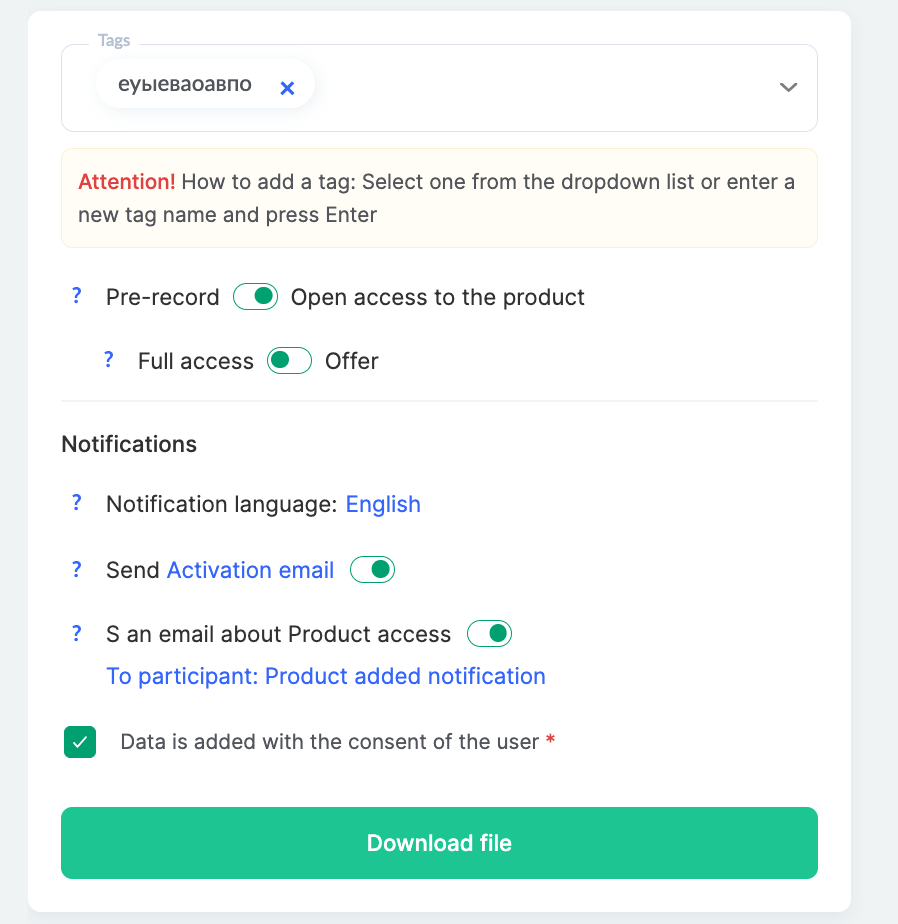
Nakonfigurujte e-mailové upozornenia výberom jazyka, výberom e-mailovej šablóny alebo úplným vypnutím odosielania e-mailov. Po vykonaní všetkých úprav kliknite na Stiahnuť súbor.
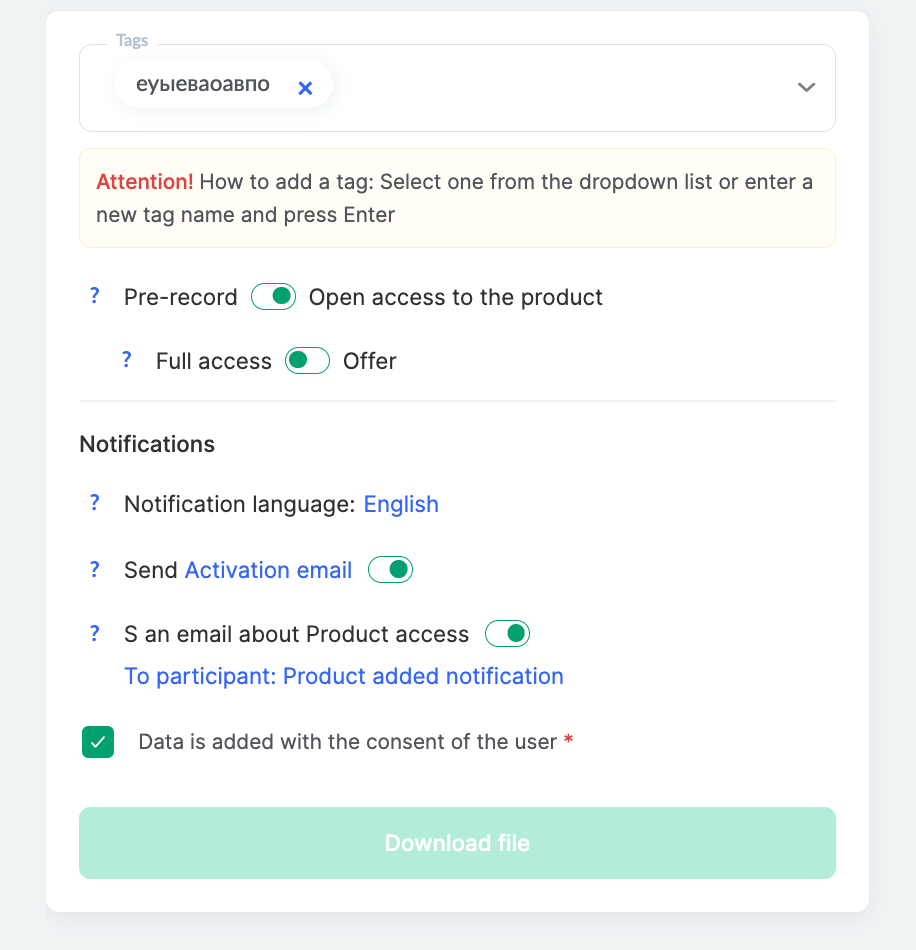
Spracovanie údajov a dokončenie importu
Systém začne spracúvať údaje, čo môže v závislosti od veľkosti súboru a počtu kontaktov trvať niekoľko sekúnd.
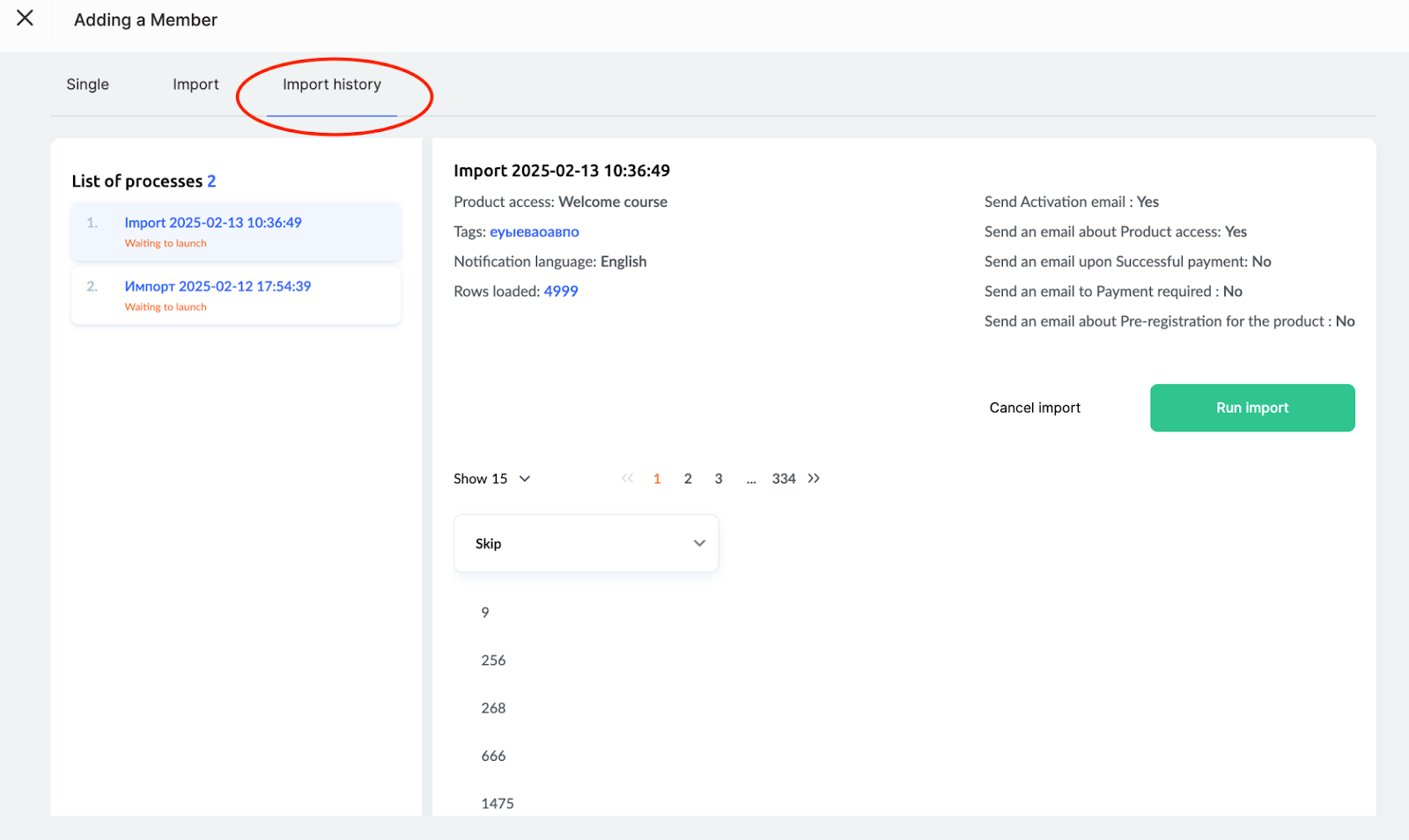
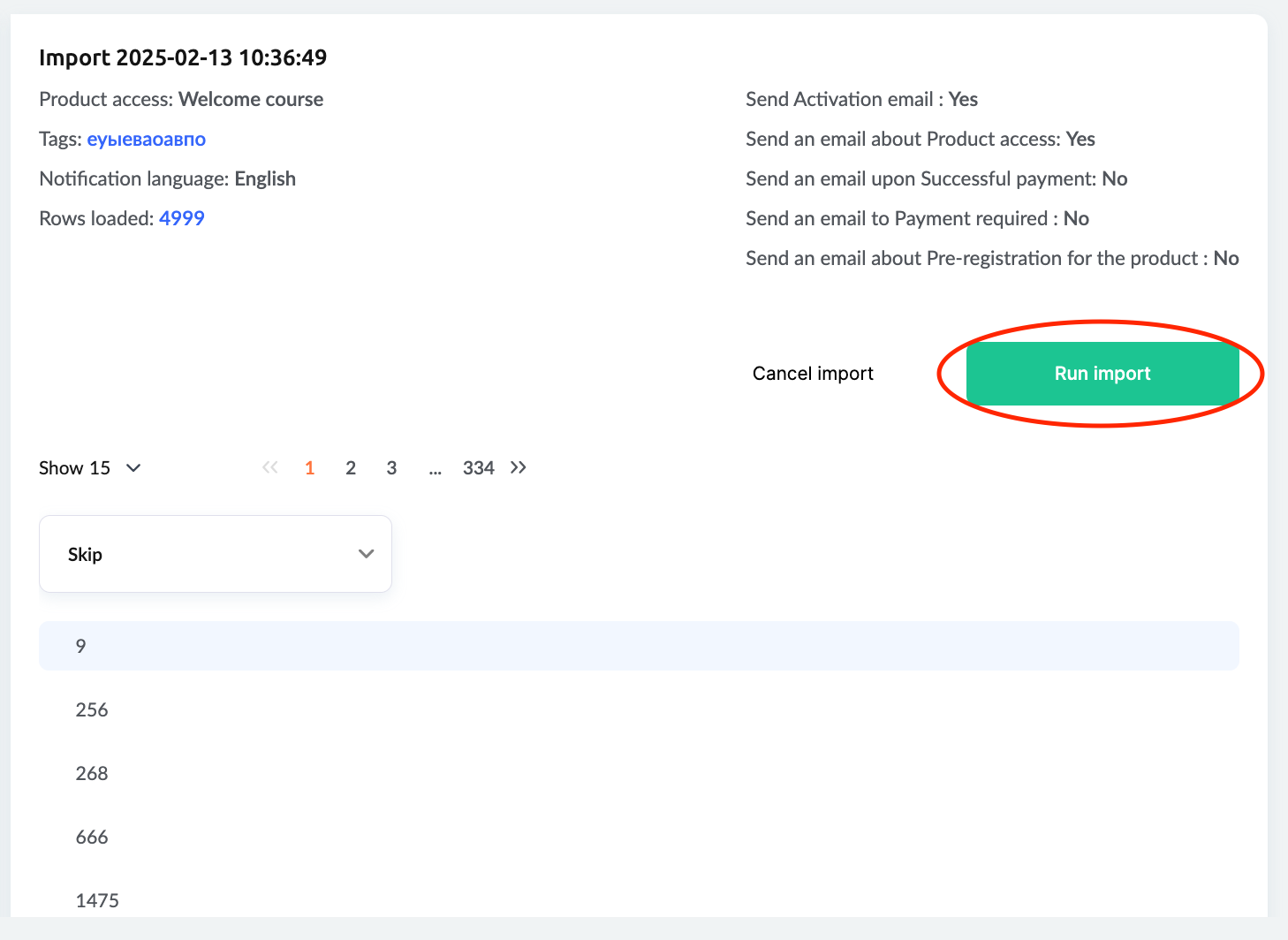
Na karte História importov uvidíte nastavenia vybrané v predchádzajúcom kroku a tabuľku so stĺpcami, v ktorej musíte určiť, ktoré údaje sa majú importovať a kam sa majú priradiť.
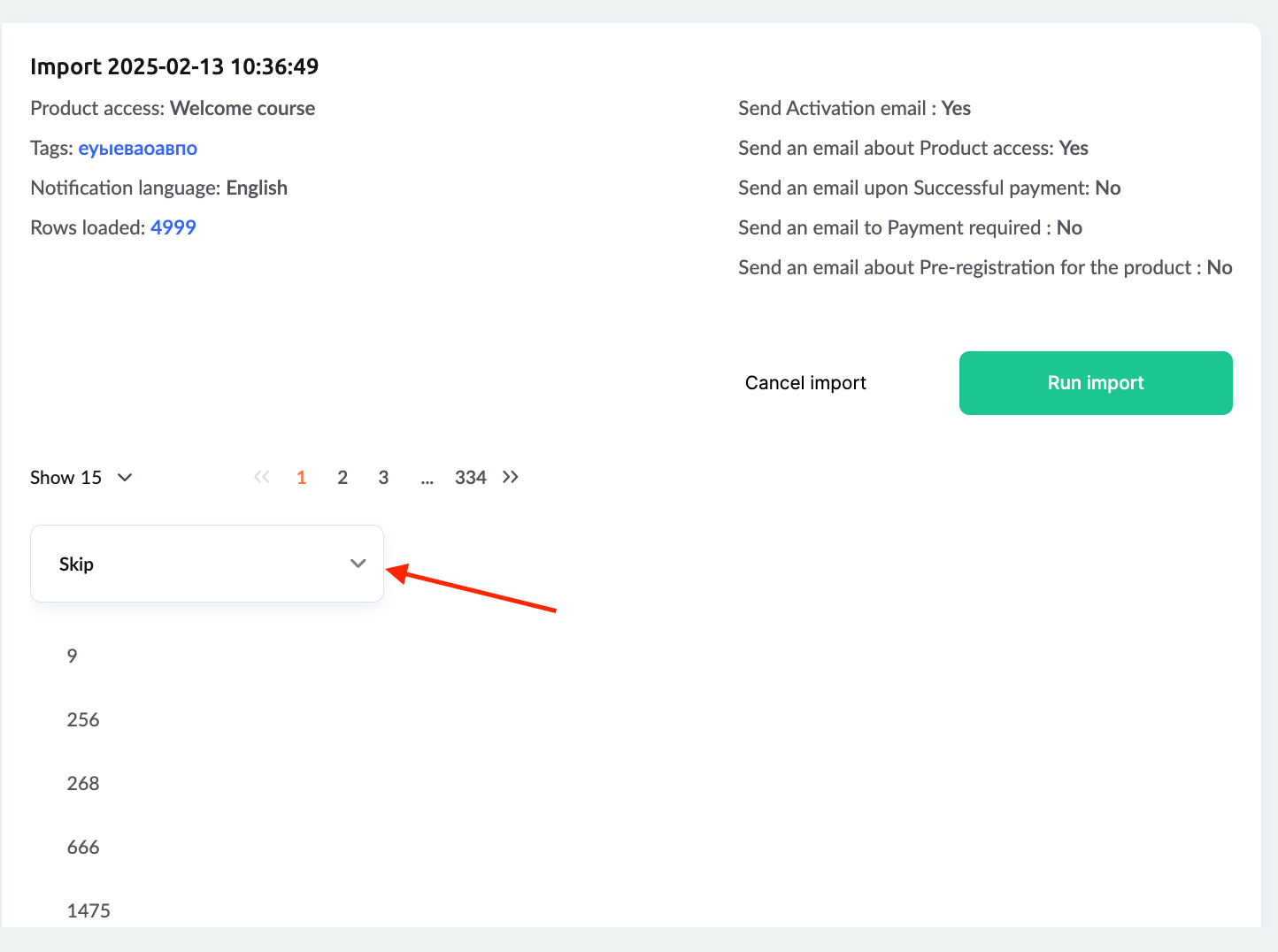
Môžete preskočiť nepotrebné stĺpce alebo importovať iba e-mailové adresy.
Tip: V tejto fáze môžete účastníkom priradiť štítok výberom konkrétneho stĺpca a jeho označením štítkom. Napríklad, ak stĺpec obsahuje cenové plány, môžete študentov podľa toho označiť štítkami, čo uľahčí filtrovanie účastníkov a udeľovanie prístupu na základe ich plánu.
Po definovaní všetkých nastavení kliknite na Spustiť import.
Import do CRM
Ďalší spôsob hromadného importu kontaktov, ktorý je obzvlášť užitočný pri prenose databázy klientov pre e-mailové kampane, importe kontaktov, ktoré nie sú prepojené s konkrétnym kurzom, alebo ak uprednostňujete prácu priamo v CRM.
Ako importovať kontakty do CRM
-
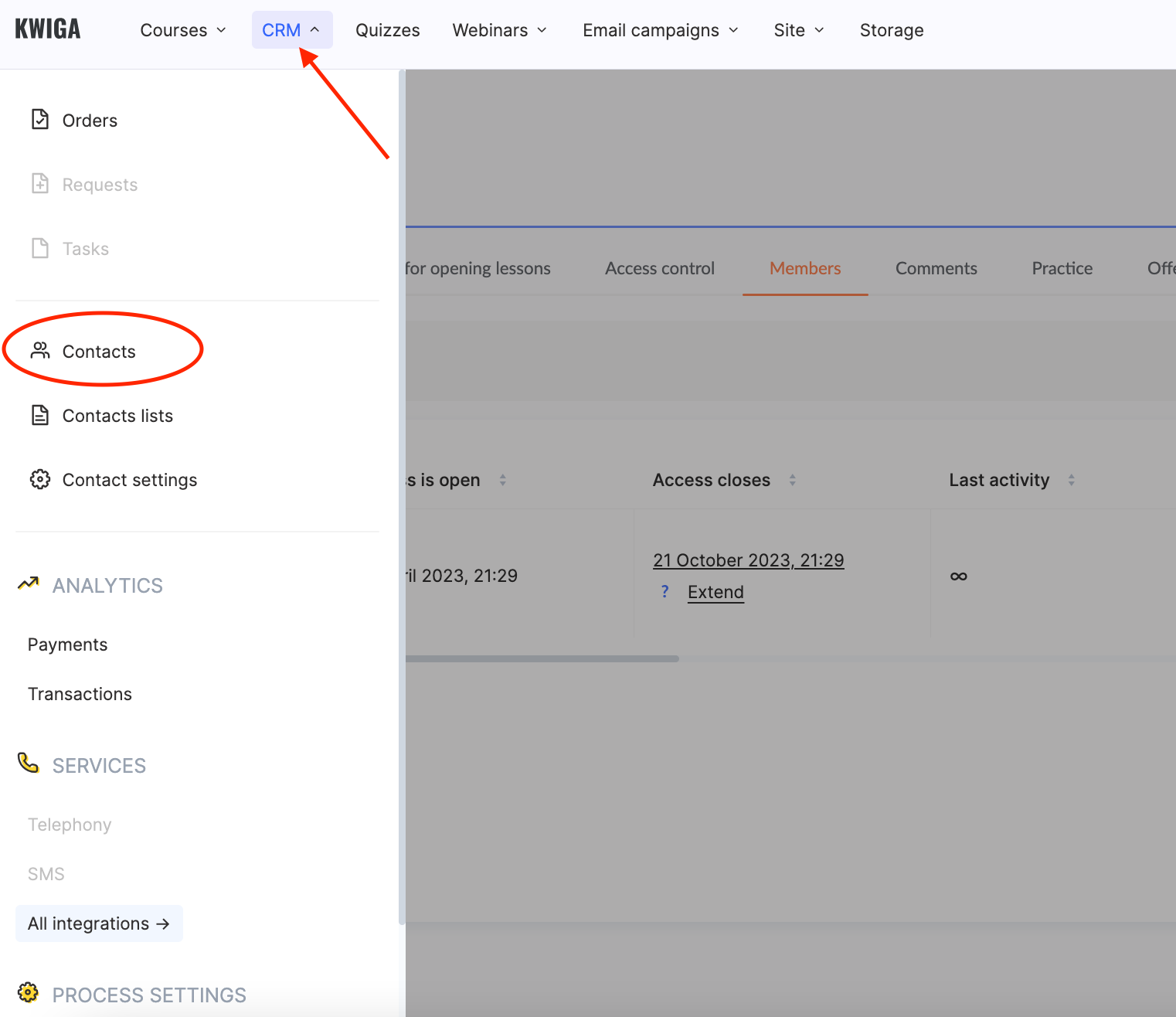
Prejdite do ponuky CRM a vyberte Kontakty.
-
Kliknite na + a otvorte kartu Import .
-
Zadajte názov importu a vyberte súbor obsahujúci e-mailové adresy kontaktov.
Poznámka: Priradenie jedinečného názvu uľahčuje vyhľadanie importu v prípade otázok.
-
Nahrajte súbor vo formáte CSV alebo XLSX.
Ak súbor obsahuje viac ako 5 000 riadkov, spracuje sa iba prvých 5 000 záznamov . Na správne formátovanie je k dispozícii vzorový súbor. Import podporuje oba typy: zoznamy e-mailových adries a podrobné tabuľky s osobnými údajmi, odkazmi na sociálne siete a ďalšími poznámkami. Kwiga vám umožňuje vytvárať vlastné polia v karte kontaktu na automatizáciu a segmentáciu publika.
Nastavenia importu
Ak importujete súbor CSV, zadajte oddeľovač (napr. čiarku). Ak si nie ste istí oddeľovačom, kontaktujte podporu Kwiga. Pre súbory XLS/XLSXnie je potrebný žiadny oddeľovač. Ak súbor obsahuje hlavičky stĺpcov, zapnite prepínač Preskočiť prvý riadok .
V tejto fáze môžete tiež pridať značky všetkým kontaktom v súbore a vybrať, či im udelíte prístup k produktu alebo vypnete upozornenia e-mailom o aktivácii.
Kliknite na Nahrať súbor, a systém začne spracovávať údaje. V závislosti od veľkosti súboru a počtu kontaktov to môže trvať niekoľko sekúnd.
V ďalšom kroku uvidíte predtým vybrané nastavenia a tabuľku, v ktorej musíte určiť, ktoré údaje sa majú importovať a kam sa majú uložiť. Môžete preskočiť nepotrebné stĺpce alebo importovať iba e-mailové adresy.
Po nastavení všetkých parametrov kliknite na Spustiť import.
Aktualizácia údajov kontaktu
Údaje existujúcich kontaktov môžete aktualizovať v Kwiga CRM. Ak boli napríklad pôvodne importované iba e-mailové adresy, teraz môžete pridať ďalšie polia.
Aby ste predišli duplicitám, neudeľujte prístup k produktu a neodosielajte aktivačný e-mail. Ak e-mailová adresa už existuje v CRM, systém aktualizuje kontakt namiesto jeho opätovného pridania.
Môžete pridať značky konkrétnym účastníkom tak, že ich zahrniete do súboru. Ak chcete pridať viac značiek naraz, zadajte ich oddelené čiarkami do jednej bunky. Môžete tiež vytvoriť vlastné používateľské pole a zadať požadované informácie.
Poznámka: Kwiga CRM umožňuje aj hromadné akcie pre všetky alebo vybrané skupiny kontaktov.
Importovanie študentov do Kwiga je rýchly a pohodlný spôsob, ako preniesť databázu kontaktov, nakonfigurovať prístup a automatizovať pracovné postupy. Študentov môžete pridať priamo do kurzu alebo importovať kontakty do CRM pre e-mailové kampane a segmentáciu publika.
Flexibilné nastavenia, značky a vlastné polia vám pomôžu štruktúrovať údaje a efektívne riadiť proces vzdelávania. Bez ohľadu na vašu stratégiu funkcia importu v Kwiga zjednodušuje administratívu a šetrí čas.
Nenašli ste odpoveď? Kontaktujte podporu prostredníctvom online chatu alebo Telegram