
Články:
- Ako udeliť prístup ku kurzu
- Ako získať prístup k účtu študenta
- Ako zobraziť pokrok členov
- Ako vytvoriť certifikát a pridať ho do kurzu
- Automatizácia: Prideľovanie bodov po dokončení lekcií
- Vykonávanie prieskumov (reakcie, hodnotenia, NPS)
- Ako zobraziť všetky pokusy o absolvovanie testu
- Ako nastaviť opakovanie testu
- Ako aktualizovať sadzbu študenta a zachovať jeho pokrok
- Ako zmeniť nastavenia prístupu pre jedného študenta
- Ako zmeniť dátum vypršania platnosti kurzu
- Študent zadal nesprávny e-mail
- Ako predĺžiť prístup ku kurzu
- Automatizácia: Nastavenie pripomienok, ak sa študent neprihlási do platformy
- Ako odblokovať používateľa
- Zmrazenie a obnovenie prístupu k produktu
- Ako nájsť e-mail s kódom potrebným na prístup k účtu Kwiga
- Zobrazenie kurzu ako študent
- Predbežná registrácia alebo čakacia listina.
- Import a prenos databázy študentov
- Komentáre: praktický nástroj na interakciu s používateľmi
- Vydanie certifikátu po úspešnom absolvovaní testu
- Ako môže expert pristupovať k svojmu študentskému profilu
- Registrácia a autorizácia študenta
- Prehľad certifikátov
- Manuálne vydanie a opätovné vydanie certifikátu
- Správa produktov v karte kontaktu: pridávanie, ukončenie, zmena dátumu a odobratie prístupu
- Chaty
Ako organizovať diskusie medzi účastníkmi a odborníkmi alebo kurátormi, nastaviť prístupové oprávnenia ku komentárom a efektívne spravovať diskusie na platforme.
V tomto článku:
Blok komentárov je nástroj na otvorenú komunikáciu v rámci kurzu. Študenti môžu zdieľať názory, zanechávať textovú alebo hlasovú spätnú väzbu a učitelia môžu pohotovo odpovedať na otázky a podporovať diskusie priamo v lekciách.
Poznámka: Ak potrebujete pole na odovzdávanie domácich úloh, je lepšie použiť praktické zadania, napríklad typ Úloha (LMS). Poskytujú viac možností spätnej väzby a hodnotenia. Viac sa dozviete v článku o domácich úlohách.
Ako pridať možnosť zanechávať komentáre
Ak chcete pridať blok komentárov, otvorte kurz, prejdite na požadovanú lekciu a použite tlačidlo Komentáre na vloženie bloku na zadávanie komentárov tam, kde ho potrebujete.
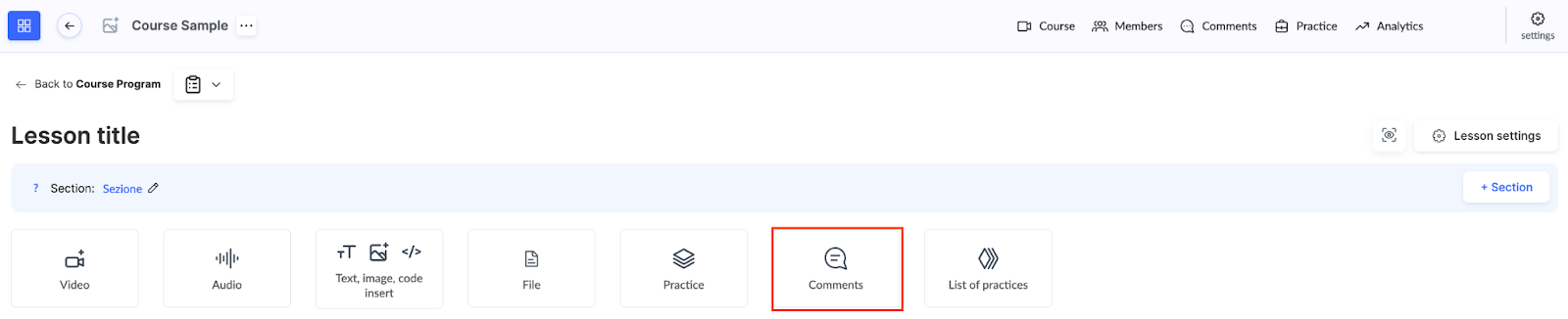
Po pridaní bloku sa aktivuje možnosť Povoliť komentáre ktorá účastníkom umožňuje zanechávať textové odpovede. Môžete tiež povoliť možnosť Verejné odpovede, ktoré sú viditeľné pre ostatných účastníkov, ktorí potom môžu pod nimi pridávať vlastné komentáre.
V prípade potreby môžete povoliť ďalšie možnosti: Povoliť hlasové odpovede pre hlasové komentáre a Povoliť nahrávanie súborov v odpovediach na pripojenie dokumentov alebo obrázkov.

Ako spravovať prístup ku komentárom
Prístup ku komentárom môžete povoliť alebo zakázať v nastaveniach ponuky. To dáva lektorom flexibilitu — vy rozhodujete, či tento nástroj použijete v konkrétnom kurze. Napríklad jeden cenový plán môže zahŕňať prístup ku komentárom, zatiaľ čo iný nie.
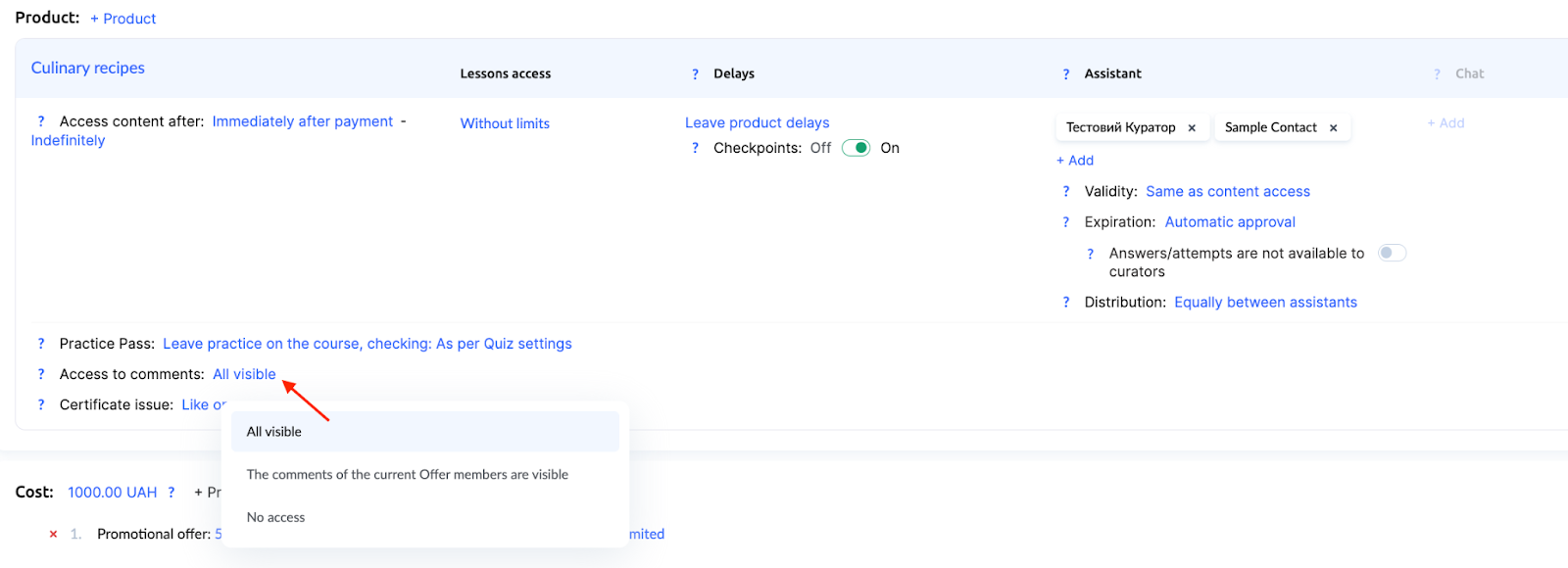
Viac o nastaveniach ponuky sa dozviete v samostatnom článku.
Koho možno osloviť v komentároch
Pri písaní komentára si účastníci môžu vybrať príjemcu zo zoznamu. Systém zobrazuje kurátorov, ktorí majú prístup k danému účastníkovi (buď individuálny, alebo všeobecný prístup ku všetkým účastníkom). Ak je kurátorov viac, zobrazí sa možnosť Všetci kurátori — takýto komentár bude viditeľný pre všetkých učiteľov s prístupom.

Poznámka: Poradie týchto možností je možné zmeniť kontaktovaním podpory — napríklad aby sa možnosť Všetci štandardne zobrazovala ako prvá.
Experti a kurátori môžu písať buď Všetkým (verejný komentár viditeľný pre všetkých účastníkov), alebo Konkrétnemu účastníkovi (súkromná odpoveď jednotlivcovi). To umožňuje organizovať otvorené diskusie aj súkromnú komunikáciu v rámci jednej platformy.
Upozornenia na nové komentáre
Učitelia a účastníci dostávajú upozornenia na nové komentáre e-mailom alebo v module upozornení (ikona zvončeka v pravom hornom rohu). To umožňuje rýchlo reagovať na otázky, nápady alebo spätnú väzbu účastníkov.
Kde zobraziť a spravovať komentáre
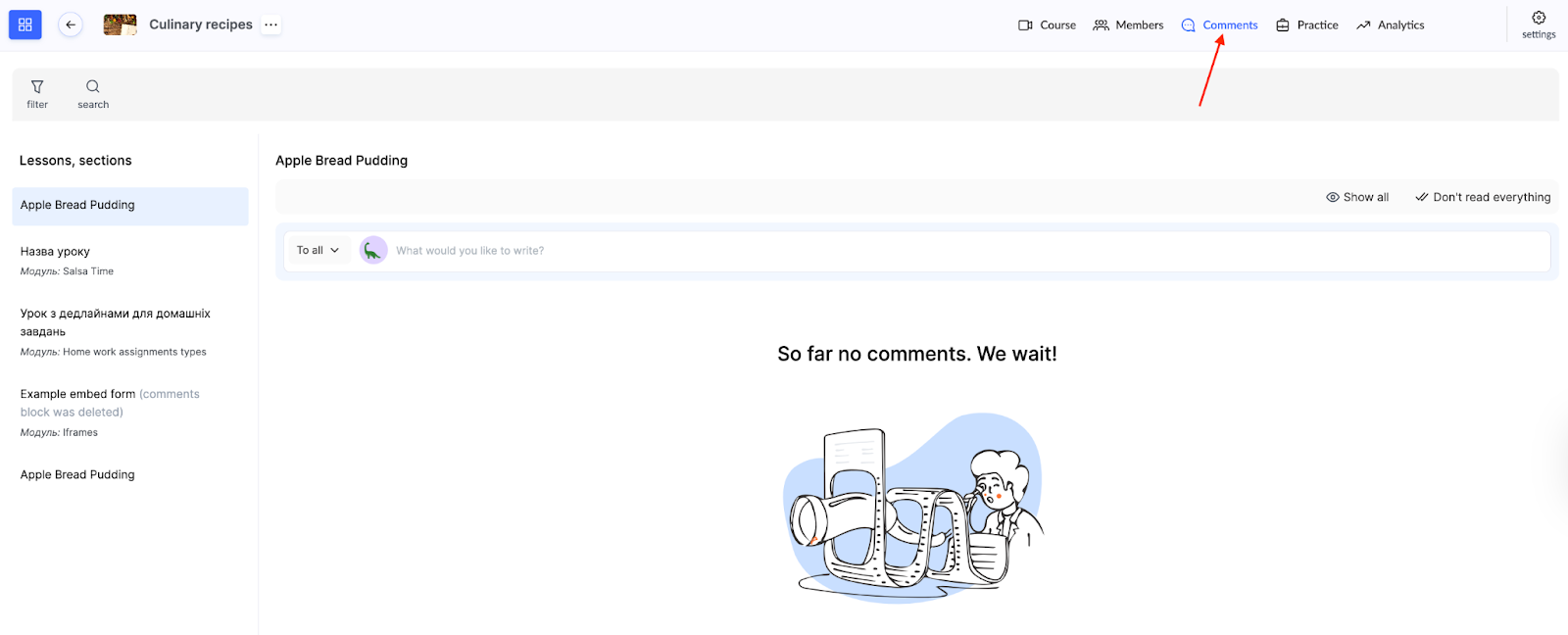
Každý kurz má vyhradenú ponuku Komentáre kde môžete zobraziť všetky komentáre, moderovať ich alebo odpovedať priamo v kontexte lekcie.
Všetky komentáre zo všetkých produktov sú dostupné aj v samostatnej globálnej ponuke Komentáre .
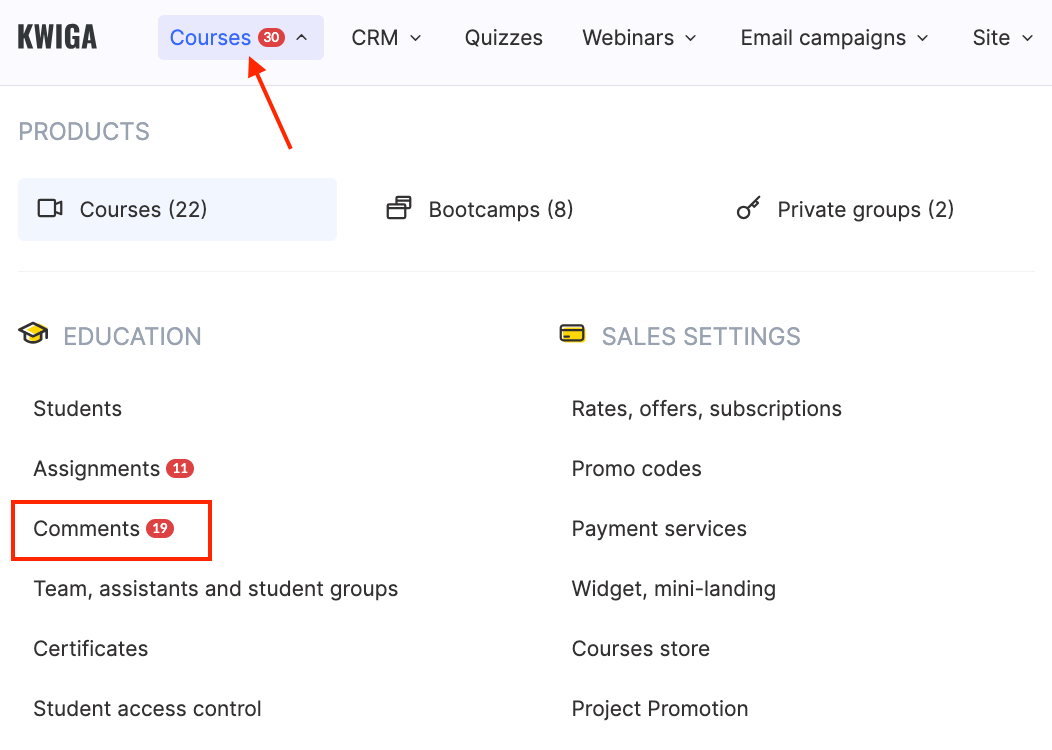
Tu nájdete komentáre zo všetkých svojich kurzov na jednom mieste. Na rýchly prístup k novým správam je k dispozícii filter Neprečítané .

Platforma ponúka aj ďalšie filtre podľa typu, produktu, kontaktu, lekcie, ponuky, prístupovej skupiny, kurátora a značky. Môžete tiež vyhľadávať podľa e-mailu účastníka alebo kľúčového slova z komentára — čo je užitočné najmä pri rýchlom hľadaní konkrétnej diskusie.
V zozname komentárov sa zobrazuje dátum pridania, meno účastníka, príjemca komentára, text správy a názov lekcie.
Môžete odpovedať priamo zo zoznamu, komentár skopírovať alebo skryť a označiť ho ako prečítaný. K dispozícii sú aj možnosti zoradenia — od najnovších po najstaršie alebo od najstarších po najnovšie.
Vďaka tomu môžete jednoducho spravovať všetky diskusie na jednom mieste, rýchlo nájsť potrebné komentáre a pohotovo na ne reagovať.
Nenašli ste odpoveď? Kontaktujte podporu prostredníctvom online chatu alebo Telegram