
Články:
- Ako udeliť prístup ku kurzu
- Ako získať prístup k účtu študenta
- Ako zobraziť pokrok členov
- Ako vytvoriť certifikát a pridať ho do kurzu
- Automatizácia: Prideľovanie bodov po dokončení lekcií
- Vykonávanie prieskumov (reakcie, hodnotenia, NPS)
- Ako zobraziť všetky pokusy o absolvovanie testu
- Ako nastaviť opakovanie testu
- Ako aktualizovať sadzbu študenta a zachovať jeho pokrok
- Ako zmeniť nastavenia prístupu pre jedného študenta
- Ako zmeniť dátum vypršania platnosti kurzu
- Študent zadal nesprávny e-mail
- Ako predĺžiť prístup ku kurzu
- Automatizácia: Nastavenie pripomienok, ak sa študent neprihlási do platformy
- Ako odblokovať používateľa
- Zmrazenie a obnovenie prístupu k produktu
- Ako nájsť e-mail s kódom potrebným na prístup k účtu Kwiga
- Zobrazenie kurzu ako študent
- Predbežná registrácia alebo čakacia listina.
- Import a prenos databázy študentov
- Komentáre: praktický nástroj na interakciu s používateľmi
- Vydanie certifikátu po úspešnom absolvovaní testu
- Ako môže expert pristupovať k svojmu študentskému profilu
- Registrácia a autorizácia študenta
- Prehľad certifikátov
- Manuálne vydanie a opätovné vydanie certifikátu
- Správa produktov v karte kontaktu: pridávanie, ukončenie, zmena dátumu a odobratie prístupu
- Chaty
Zistite, ako pridať účastníka do kurzu v Kwiga. Tento článok opisuje niekoľko spôsobov, ako otvoriť prístup pre jednotlivého študenta: otvorením prístupu v rámci kurzu, pridaním cez CRM alebo použitím ponúk.
V tomto článku:
V Kwiga môžete jednoducho pridať jednotlivého študenta do kurzu udelením prístupu k materiálom. Môžete to urobiť niekoľkými spôsobmi: udeliť prístup priamo z kurzu, pridať študenta prostredníctvom CRM alebo udeliť prístup prostredníctvom ponuky.
V tomto článku sa dozviete viac o každej metóde.
Udelenie prístupu z kurzu
Ak chcete pridať študenta do kurzu, prejdite do sekcie Kurzy , otvorte požadovaný kurz a prejdite do ponuky Účastníci .
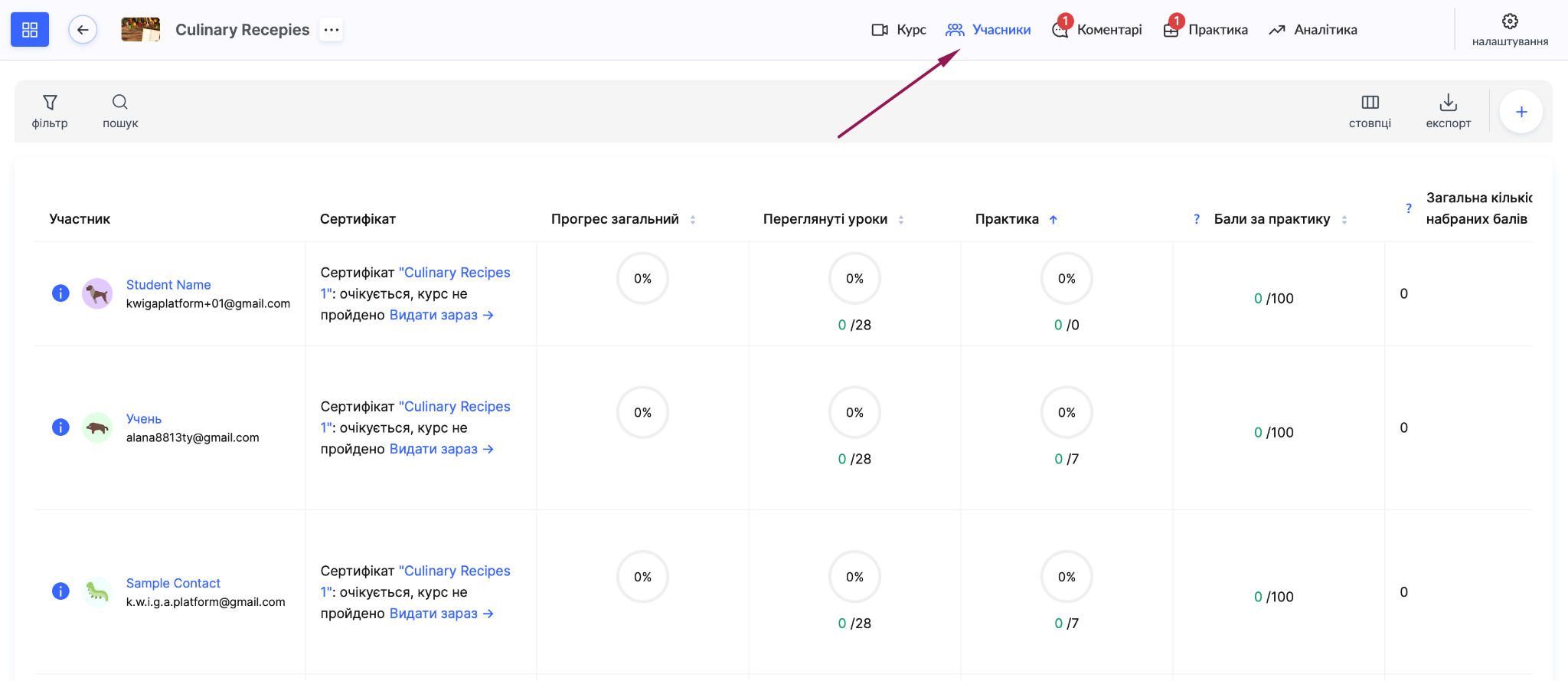
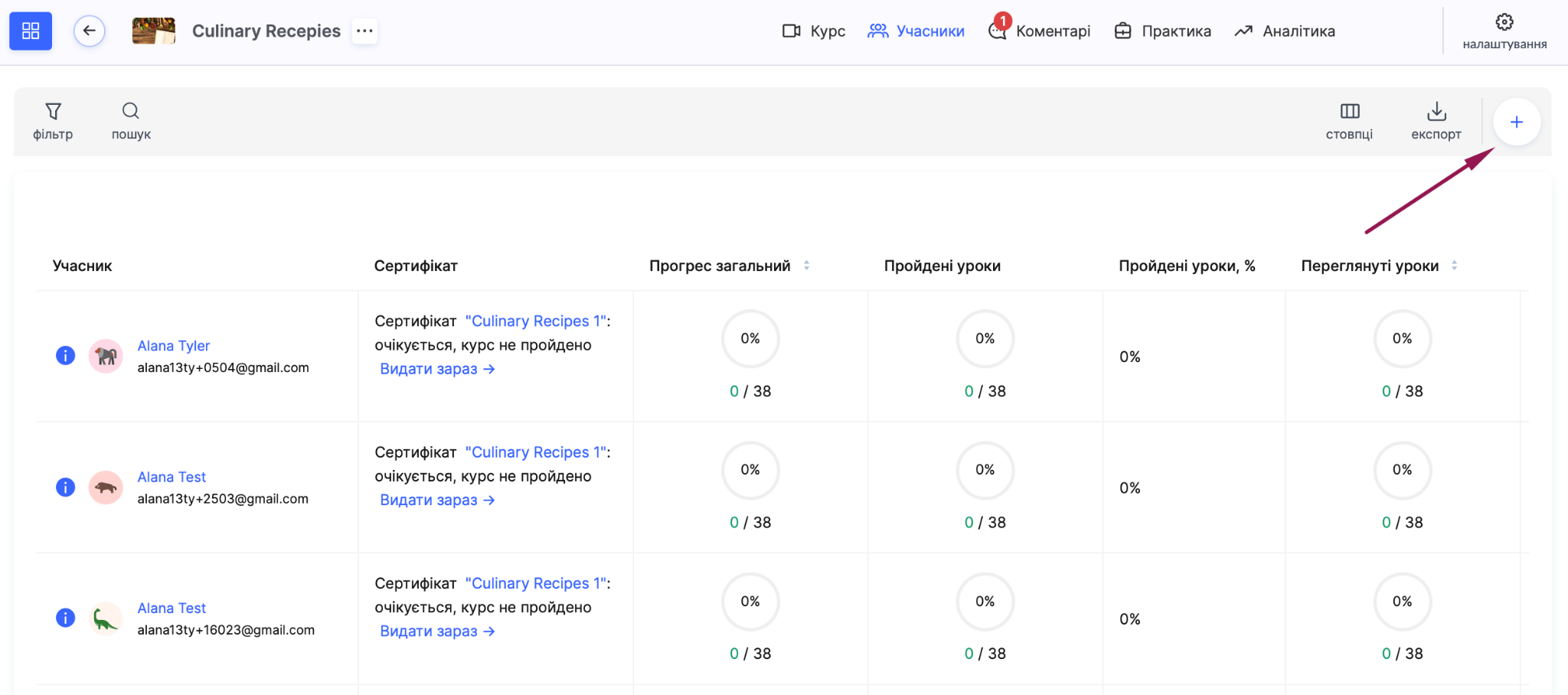
Kliknite na tlačidlo + a v modálnom okne Pridať účastníka vyberte kartu Jednotlivec .
Poznámka: pred pridaním prvého študenta musíte dokončiť Marketingové nastavenia.
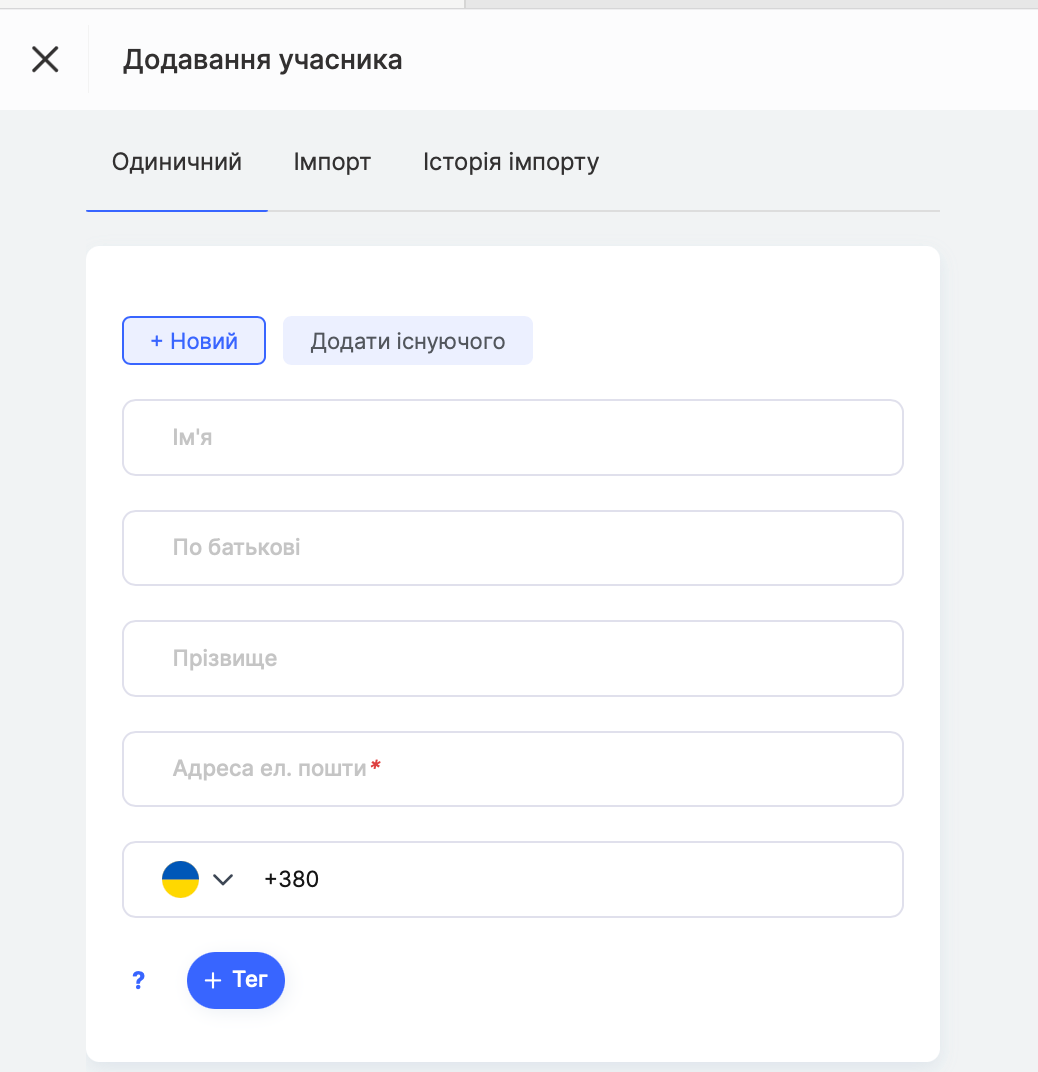
Ďalej vyberte jednu z možností: +Nový ak pridávate nového študenta, alebo Pridať existujúceho ak sa študent už nachádza vo vašej databáze. Vo formulári v prípade potreby vyplňte polia Meno, Druhé meno a Priezvisko . Pole e-mailová adresa je povinné.
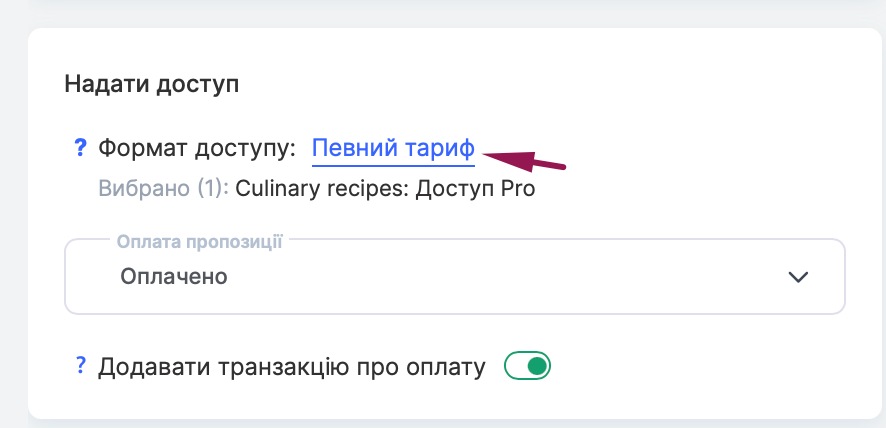
Formát prístupu
V sekcii Udeliť prístup vyberte, ako chcete študentovi poskytnúť prístup k produktu. K dispozícii sú štyri možnosti.
Bez prístupu vám umožňuje iba aktualizovať údaje kontaktu, napríklad polia alebo značky, bez udelenia prístupu k produktu. V tomto prípade sa účastník nezobrazí v zozname používateľov s prístupom k obsahu.
Predregistrácia je vhodná na zhromažďovanie prihlášok vopred pred začiatkom predaja. Používatelia budú pridaní do zoznamu účastníkov, ale nezískajú skutočný prístup k obsahu, čo vám umožní vytvoriť databázu zainteresovaných klientov pred oficiálnym spustením.
Úplný prístup poskytuje účastníkovi okamžitý prístup ku všetkému obsahu bez obmedzení. Upozorňujeme, že táto možnosť vypína kontrolu postupu: kontrolné body a postupné otváranie alebo zatváranie prístupu ku konkrétnym častiam obsahu (dripping) sa nebudú zohľadňovať.
Dôležité! Neodporúčame udeľovať úplný prístup priamo účastníkovi. Namiesto toho je lepšie vytvoriť ponuku (cenový plán) s nakonfigurovaným úplným prístupom. Zjednoduší to správu a poskytne väčšiu flexibilitu pri budúcich zmenách.
Konkrétny cenový plán poskytuje najväčšiu flexibilitu pri konfigurácii prístupu a automatizácii platieb a umožňuje prepojiť konkrétne podmienky predaja s produktom. Keď vyberiete tento formát, otvorí sa samostatný panel Cenový plán , v ktorom môžete pomocou vyhľadávania alebo zoznamu nájsť požadovanú ponuku a vybrať naraz jeden alebo viac cenových plánov. Pre každý z nich vyberte stav platby: Zaplatené alebo Čaká na platbu. Ak cenový plán vyžaduje platbu, klient automaticky dostane e-mail s odkazom na platobnú stránku. Môžete tiež zapnúť prepínač Pridať platobnú transakciu , ak chcete, aby táto transakcia bola zahrnutá do reportov.
Oznámenia
V sekcii Oznámenia vyberte Jazyk oznámení a nastavte, ktoré e-maily sa majú odosielať účastníkovi.
Každý e-mail môžete zapnúť alebo vypnúť pomocou samostatného prepínača: Aktivačný e-mail, Prístup k produktu, a Úspešná platba (posledná možnosť sa zobrazí po výbere formátu Konkrétny cenový plán ).
Pre každý e-mail je k dispozícii odkaz upraviť e-mail , ktorý vám umožní prispôsobiť šablónu.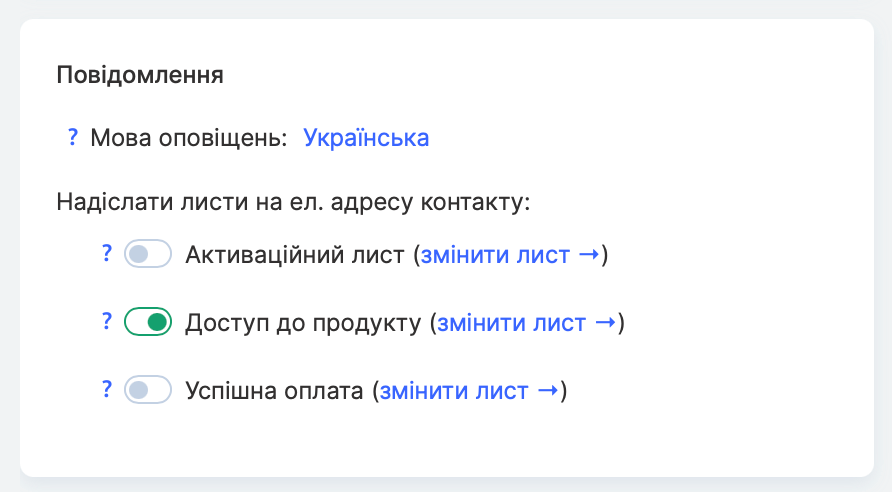
Pred uložením potvrďte súhlas zaškrtnutím políčka Údaje sú pridané so súhlasom používateľa . Bez toho tlačidlo Uložiť zostane neaktívne.
Dôležité poznámky:
Ak ide o nového študenta, na platforme sa mu automaticky vytvorí osobný profil.
Ak e-mail s prístupom neprišiel, požiadajte študenta, aby skontroloval priečinky Spam alebo Promo akcie, najmä v službe Gmail. Upozorňujeme, že platforma nekontroluje, do ktorého priečinka je e-mail doručený; o tom rozhoduje poskytovateľ e-mailových služieb. Pravdepodobnosť, že e-mail skončí v priečinku Spam alebo inej kategórii, závisí od názvu kurzu, obsahu e-mailu (napríklad slová ako crypto, sales a ďalšie môžu zvýšiť riziko označenia ako spam) a od toho, či klient už predtým dostal e-maily z platformy alebo súvisiace s týmto kurzom.
Ak chcete zaistiť, že študent uvidí kurz vo svojom účte, skontrolujte, či má kurz stav Publikovaný . Ak je kurz v stave Koncept , študent dostane oznámenie o prístupe, ale materiály kurzu sa v jeho profile nezobrazia.
Pridanie študenta a udelenie prístupu prostredníctvom CRM
Kwiga CRM vám umožňuje efektívne spravovať databázu študentov, vytvárať personalizované nastavenia prístupu a objednávky a pridávať vlastné polia do profilov študentov.
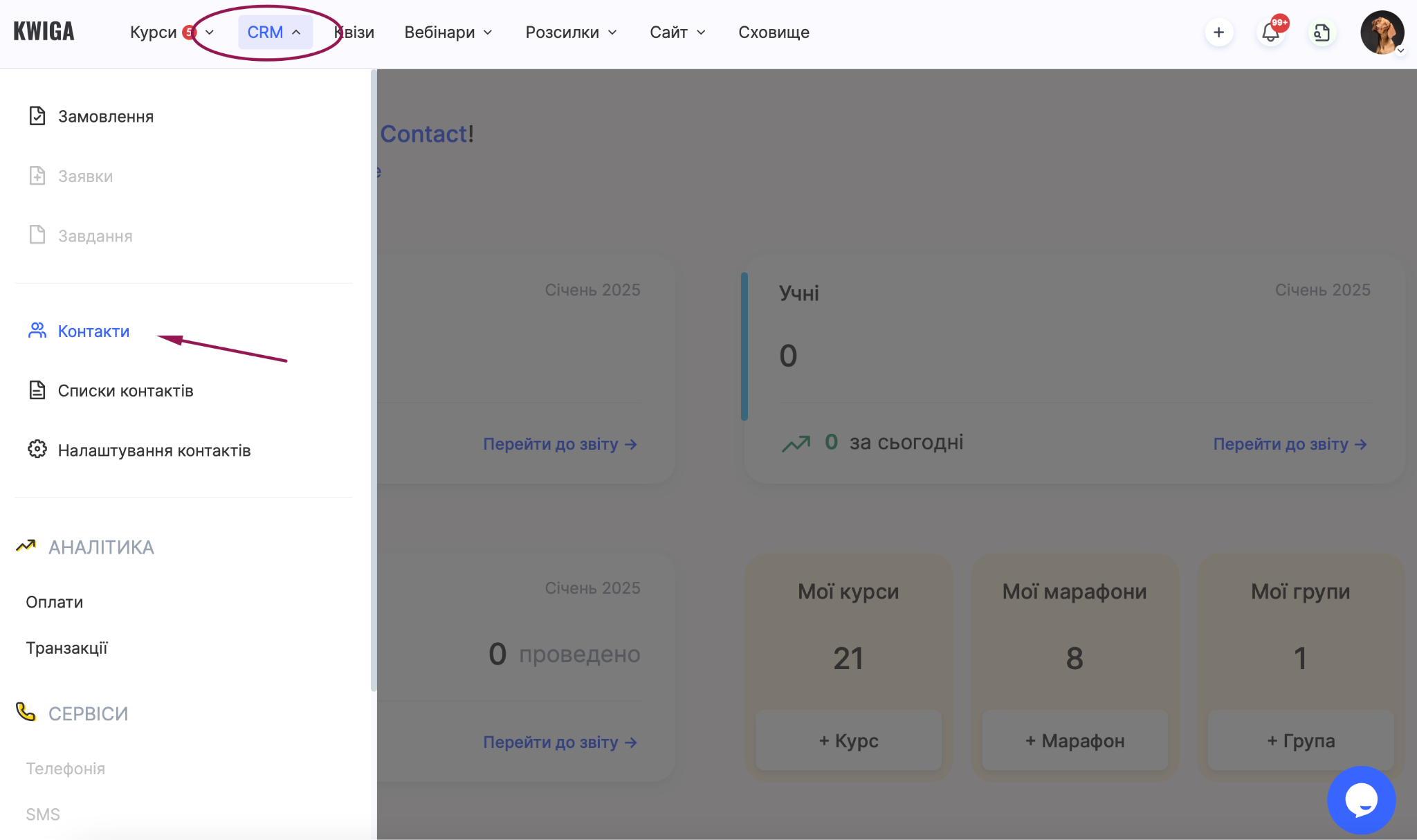
Ak chcete pridať študenta prostredníctvom CRM, prejdite do CRM → Kontakty, kliknite na tlačidlo + a v Pridať kontakt modálnom okne vyberte kartu Jednotlivý .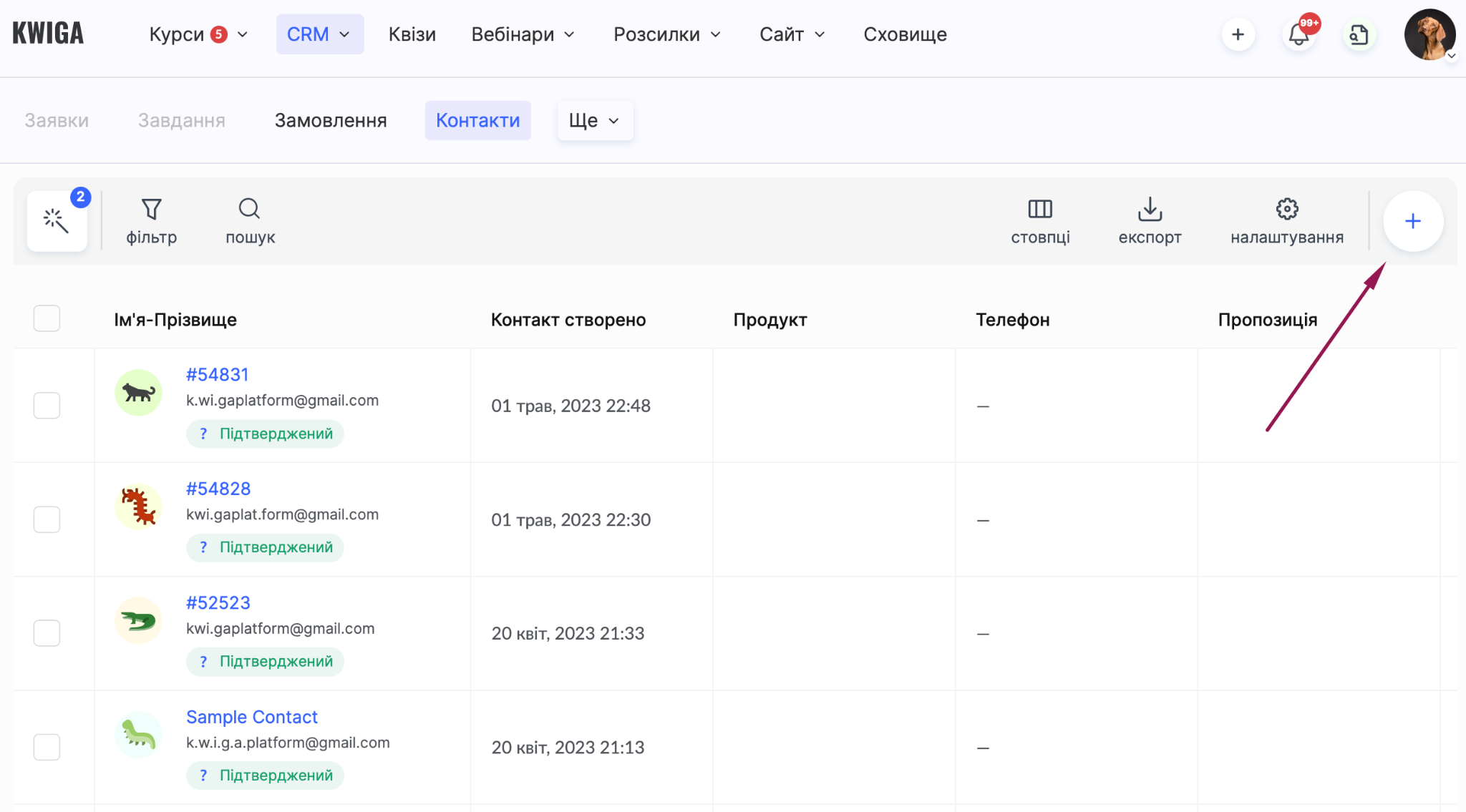
Vyplňte formulár: polia Meno, Druhé meno a Priezvisko sú voliteľné, zatiaľ čo e-mailová adresa je povinná. V prípade potreby pridajte telefónne číslo a značky pomocou tlačidla +Značka .
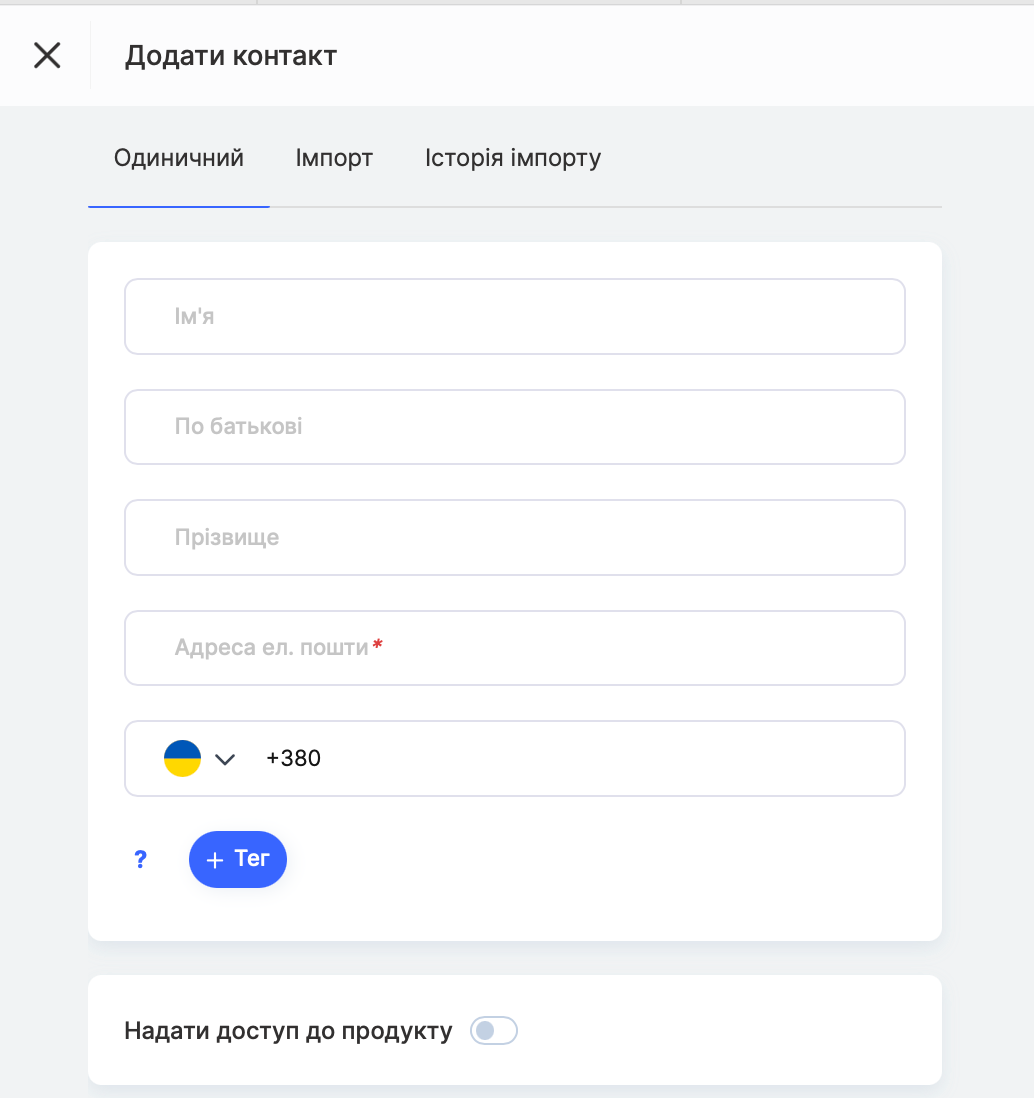
Ak chcete okamžite udeliť prístup k produktu, zapnite prepínač Udeliť prístup k produktu .
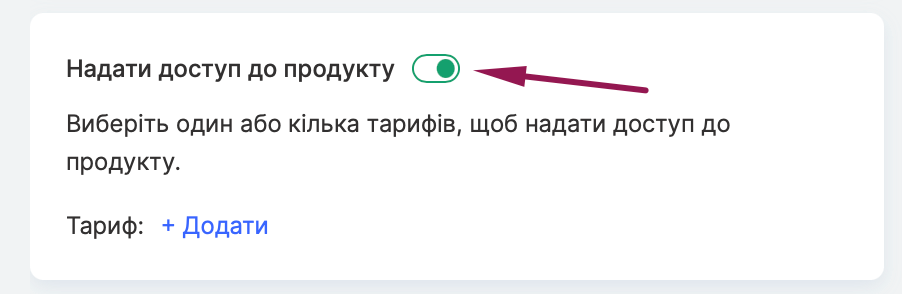
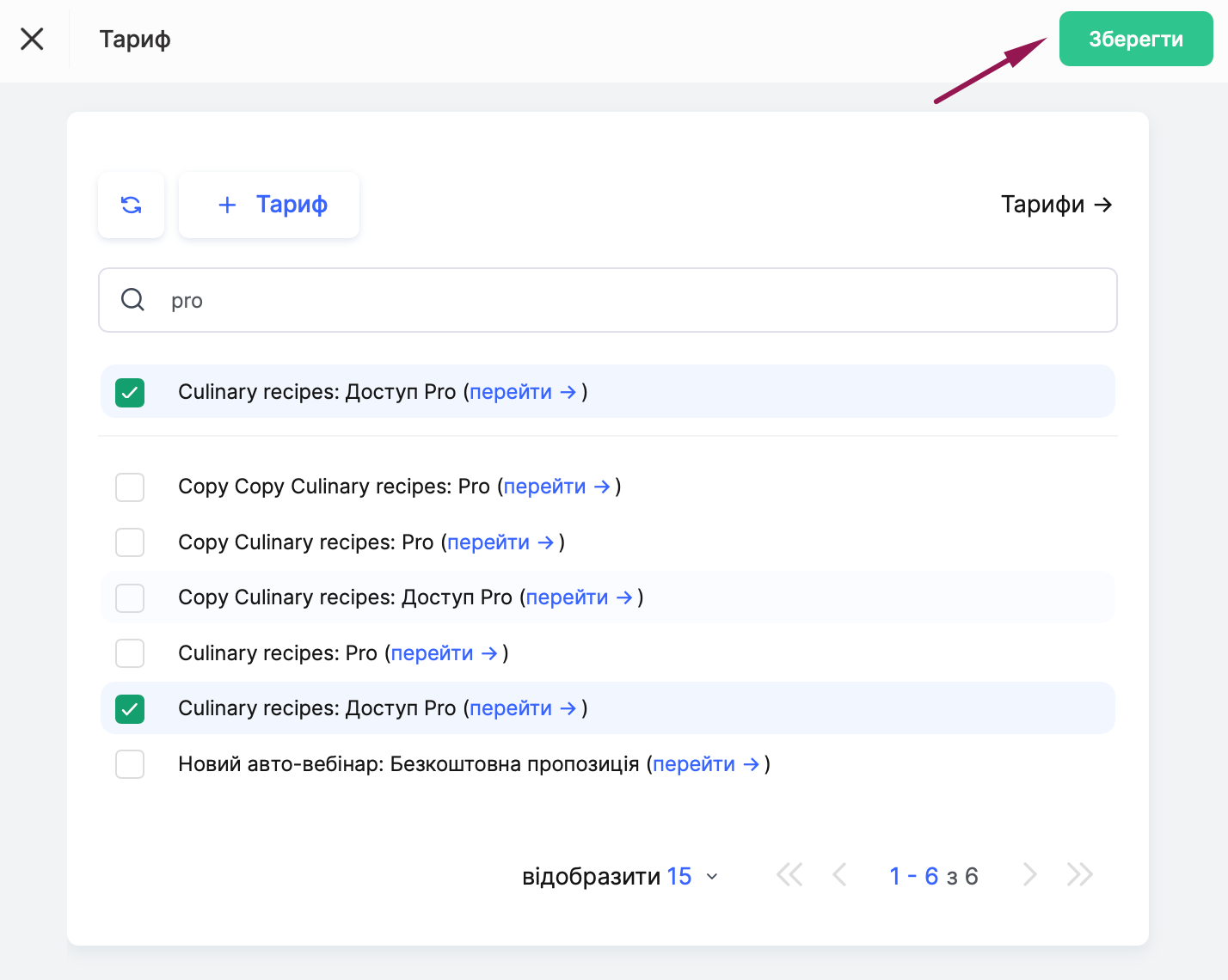
Potom bude k dispozícii pole Cenový plán . Kliknite na +Pridať a otvorte panel Cenový plán obsahujúci zoznam cenových plánov a ponúk. Môžete použiť funkciu vyhľadávania a ponuky môžu byť tiež zoskupené do priečinkov, napríklad tie označené ako príklady. Vyberte jeden alebo viac cenových plánov pomocou zaškrtávacích políčok a kliknite na Uložiť.
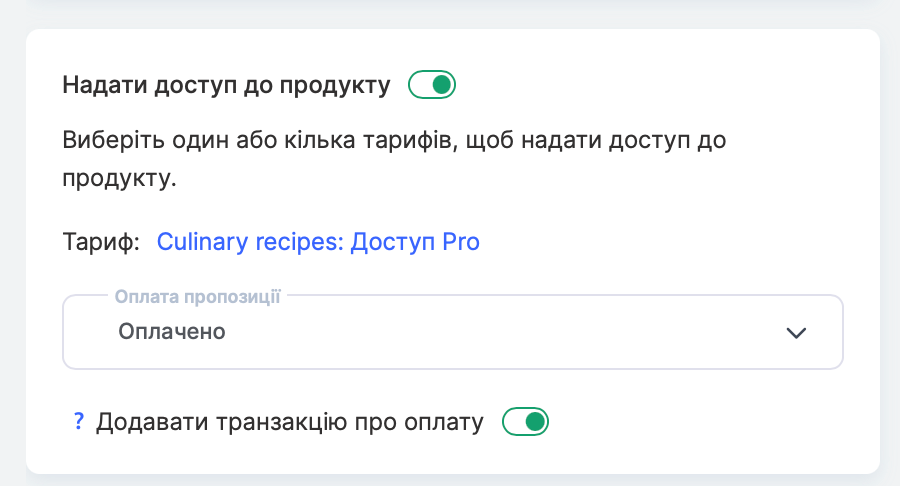
Po výbere cenového plánu bude k dispozícii pole Platba za ponuku , v ktorom môžete určiť stav platby, napríklad Zaplatené, a tiež zapnúť prepínač Pridať platobnú transakciu ak má byť táto transakcia zahrnutá do prehľadov.
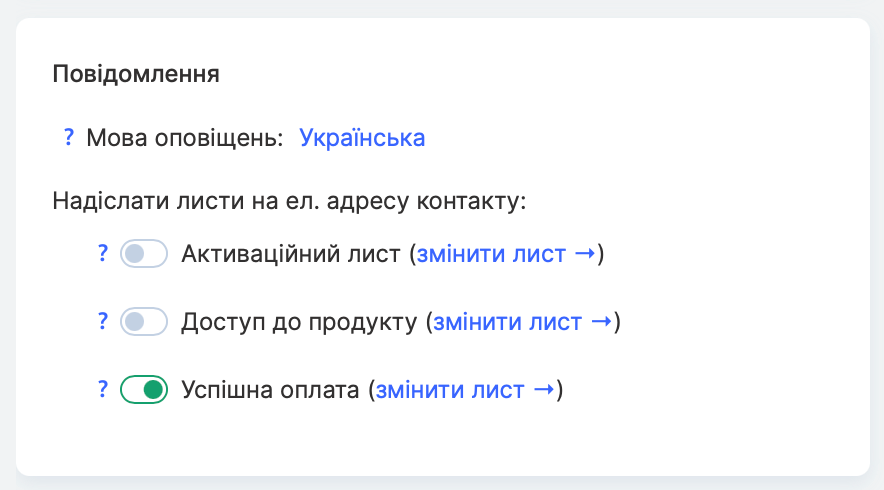
V sekcii Oznámenia vyberte Jazyk oznámení a nastavte, ktoré e-maily sa majú odosielať účastníkovi. Každý e-mail možno zapnúť samostatným prepínačom: Aktivačný e-mail, Prístup k produktu a Úspešná platba. Pri každom z nich je k dispozícii odkaz upraviť e-mail na prispôsobenie šablóny.
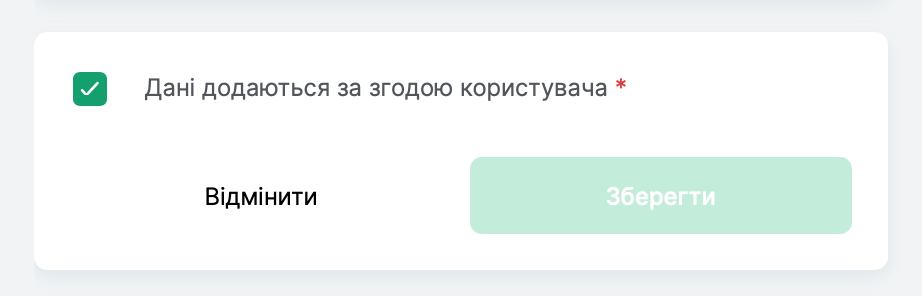
Pred uložením potvrďte súhlas zaškrtnutím políčka Údaje sa pridávajú so súhlasom používateľa . Bez toho tlačidlo Uložiť zostane neaktívne.
Pridaný kontakt sa zobrazí v hornej časti zoznamu v CRM. Kontakt môžete nájsť aj pomocou vyhľadávania, napríklad podľa mena, e-mailu alebo telefónneho čísla, prípadne môžete použiť filtre.
Ak už bol kontakt pridaný na platformu, ale ešte mu nebol udelený prístup k produktu, a potrebujete mu prístup udeliť manuálne, môžete to urobiť priamo z karty kontaktu.
Pridanie produktu z karty kontaktu
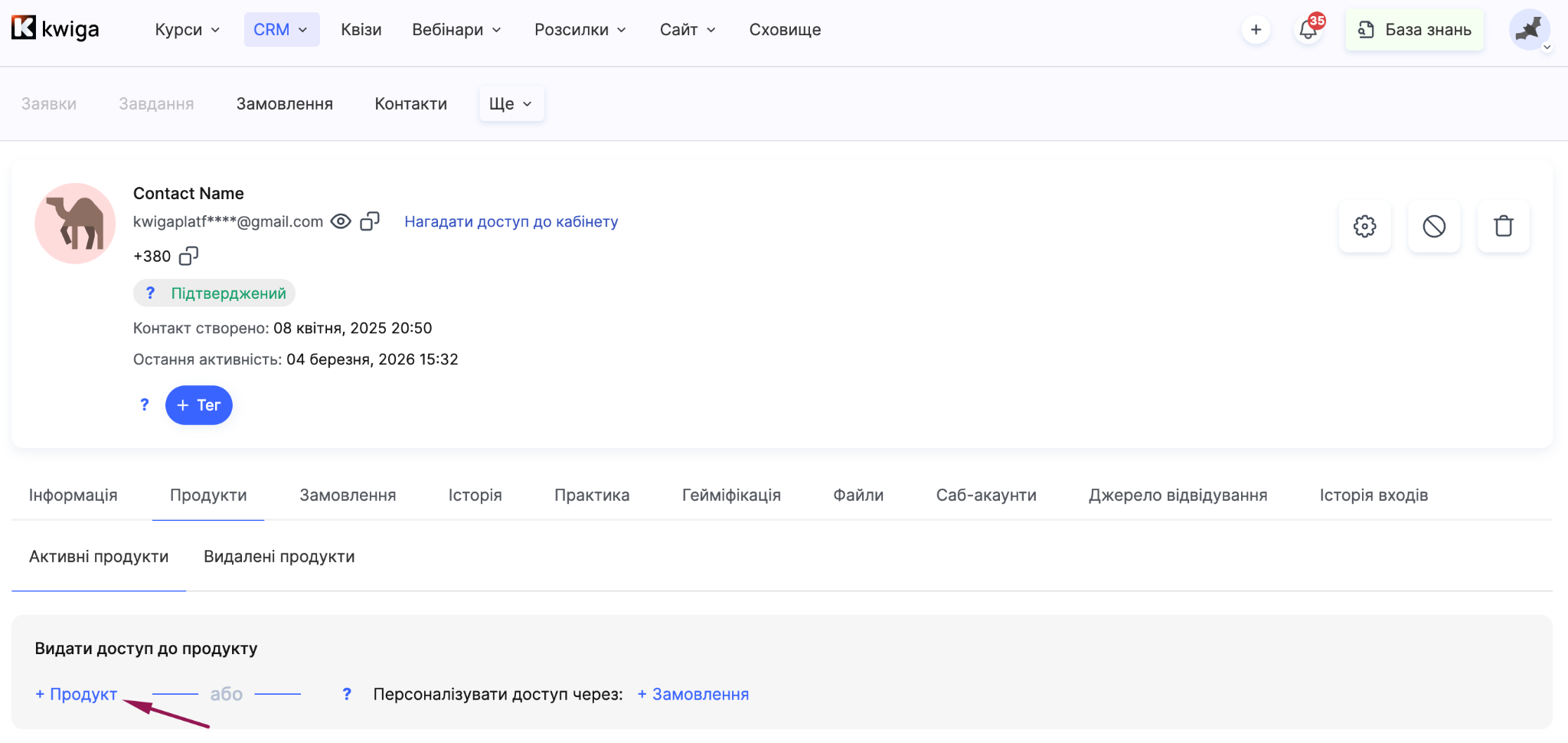
Nájdite požadovaný kontakt v zozname CRM, kliknutím na meno otvorte kartu kontaktu a prejdite na kartu Produkty . Kliknite na +Produkt — otvorí sa okno Udeliť prístup k produktu .
Vyberte produkt alebo cenový plán (ponuku), prostredníctvom ktorého bude udelený prístup. 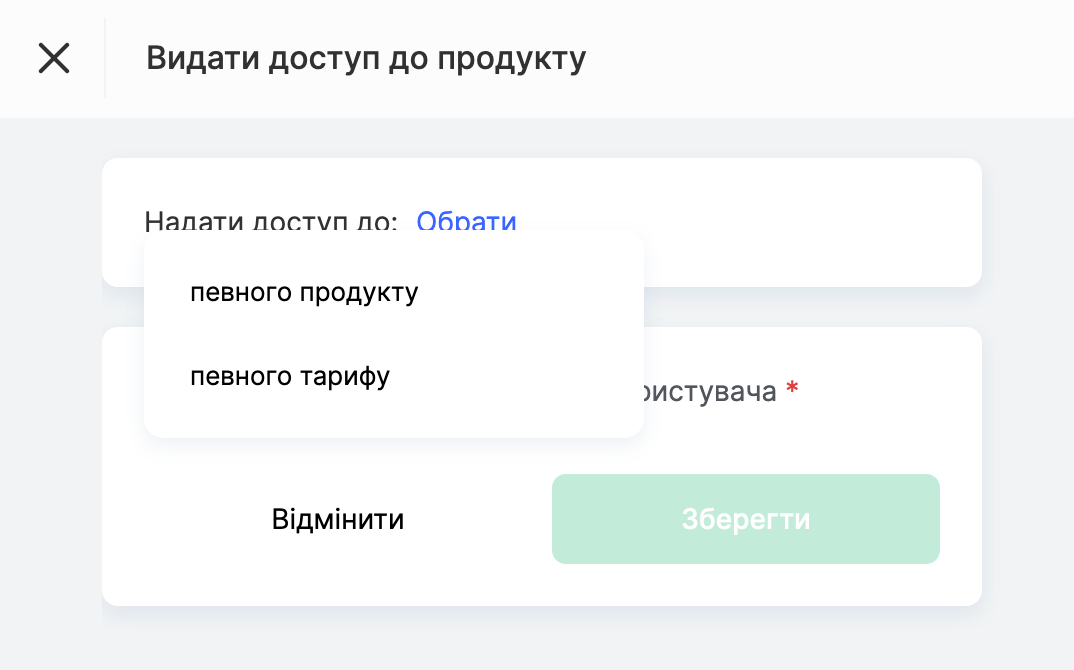
Vyberte tiež Formát prístupu: Bez prístupu iba aktualizuje údaje kontaktu bez udelenia prístupu k produktu; Predregistrácia pridá študenta do zoznamu bez poskytnutia skutočného prístupu k obsahu, čo vám umožní vytvoriť databázu zainteresovaných používateľov pred spustením; Úplný prístup okamžite sprístupní všetok obsah, ale deaktivuje kontrolné body a postupné sprístupňovanie obsahu; Konkrétny cenový plán vám umožňuje vybrať jednu alebo viac ponúk a flexibilne nastaviť podmienky prístupu.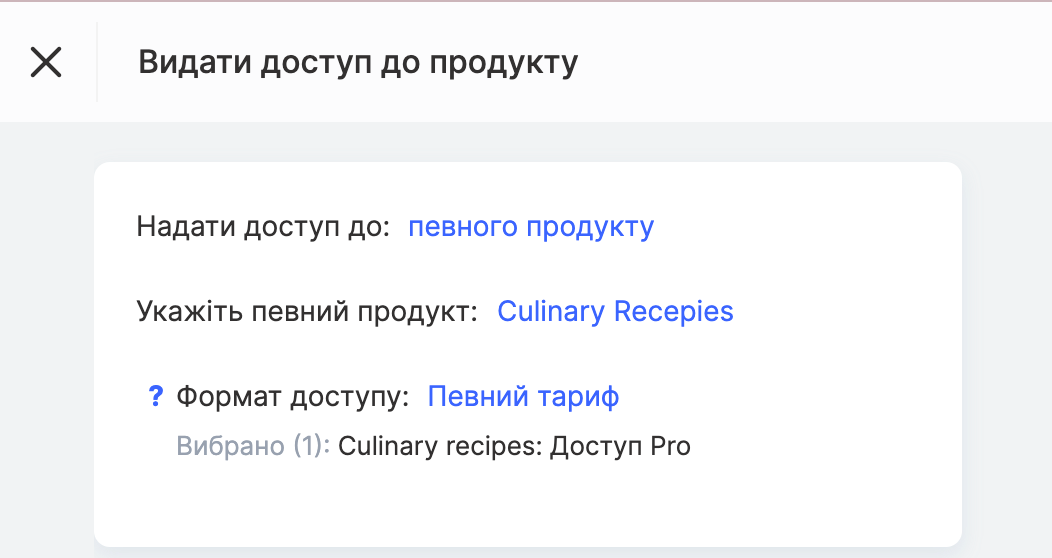
Ak je vybratý Konkrétny cenový plán , v poli Platba za ponuku zadajte stav, napríklad Zaplatené, a v prípade potreby zapnite prepínač Pridať platobnú transakciu .
V sekcii Notifikácie sekcii vyberte jazyk notifikácií a e-maily, ktoré sa majú odoslať: Aktivačný e-mail, Prístup k produktu a Úspešná platba. Každý e-mail môžete upraviť pomocou odkazu upraviť e-mail .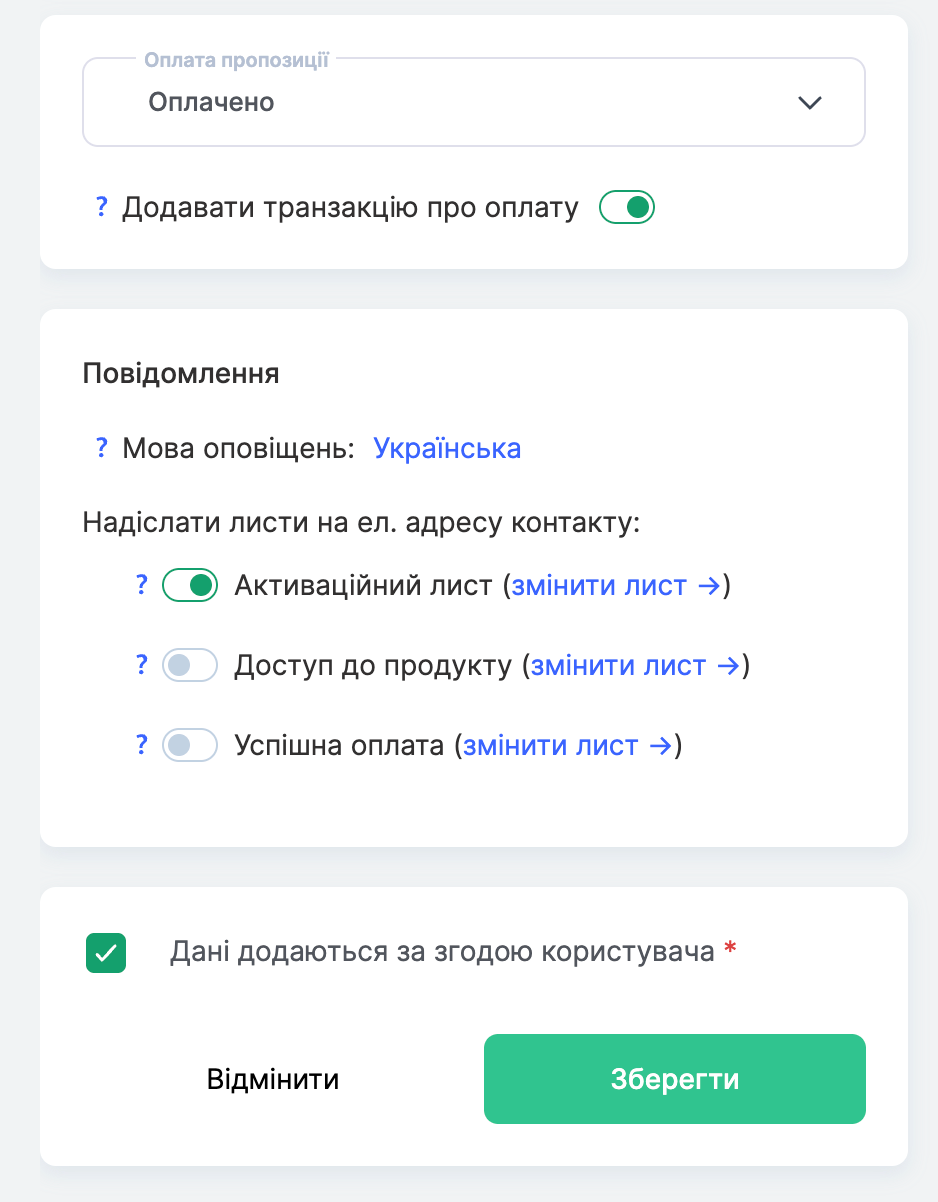
Potvrďte súhlas zaškrtnutím políčka Údaje sa pridávajú so súhlasom používateľa a kliknite na Uložiť.
Pridanie individuálnej objednávky z karty kontaktu
Ak potrebujete nakonfigurovať prístup manuálne, kliknite na +Objednávka. 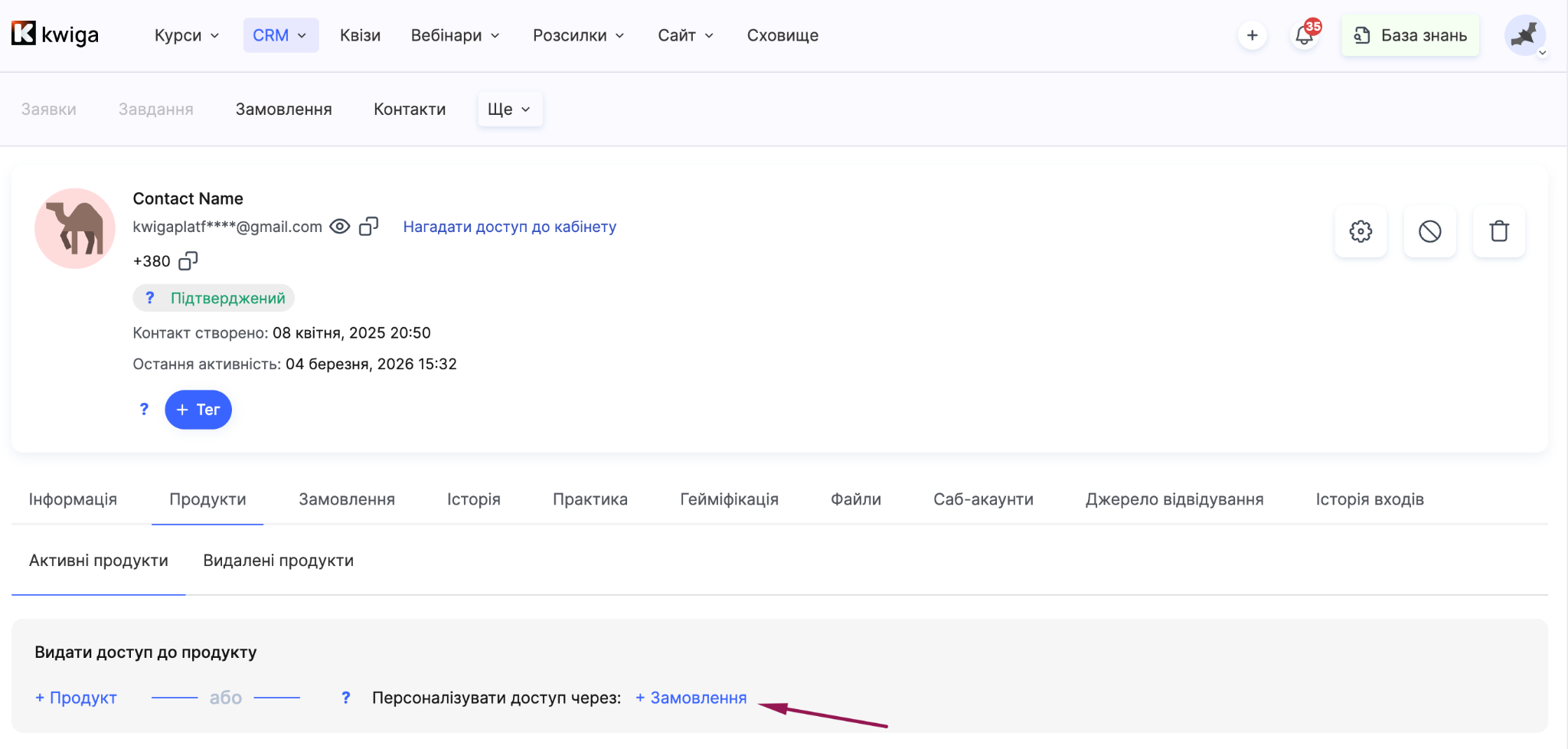
Pridať produkt, vyberte požadované lekcie alebo moduly, prípadne nastavte dobu prístupu a nakonfigurujte objednávku.
Určte, či je potrebná platba, a v prípade potreby vytvorte odkaz na platbu. Viac informácií o vytváraní a konfigurácii objednávok nájdete v príslušnom článku.
CRM poskytuje flexibilné možnosti konfigurácie prístupu, vďaka čomu môžete jednoducho spravovať zoznam kontaktov na platforme.
Pridanie študenta prostredníctvom ponúk
Ponuka vám umožňuje nakonfigurovať prístup ku kurzu: obmedziť obdobie prístupu, vytvoriť harmonogram sprístupňovania lekcií, priradiť študenta kurátorovi a ďalšie. V prípade potreby môžete udeliť prístup účastníkovi priamo zo stránky ponúk.
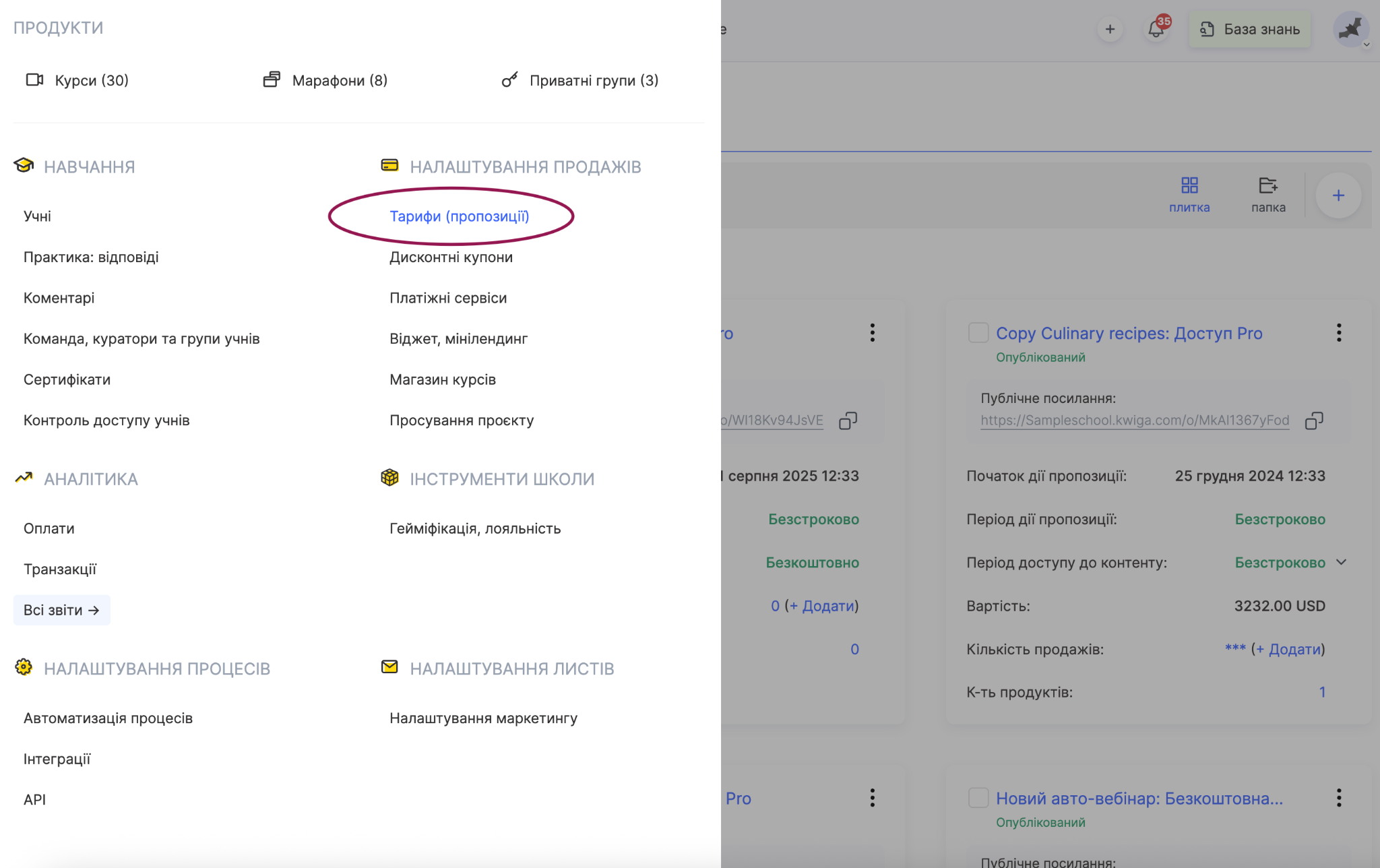
Najprv vytvorte ponuku: prejdite do Kurzy → Cenové plány, ponuky, kliknite na Vytvoriť ponukua nakonfigurujte ju zadaním doby prístupu, podmienok sprístupňovania lekcií a ďalších nastavení.
Viac informácií o vytváraní a konfigurácii ponuky nájdete v príslušnom článku.
Vráťte sa na kartu Cenové plány, ponuky so zoznamom ponúk a nájdite požadovanú ponuku.
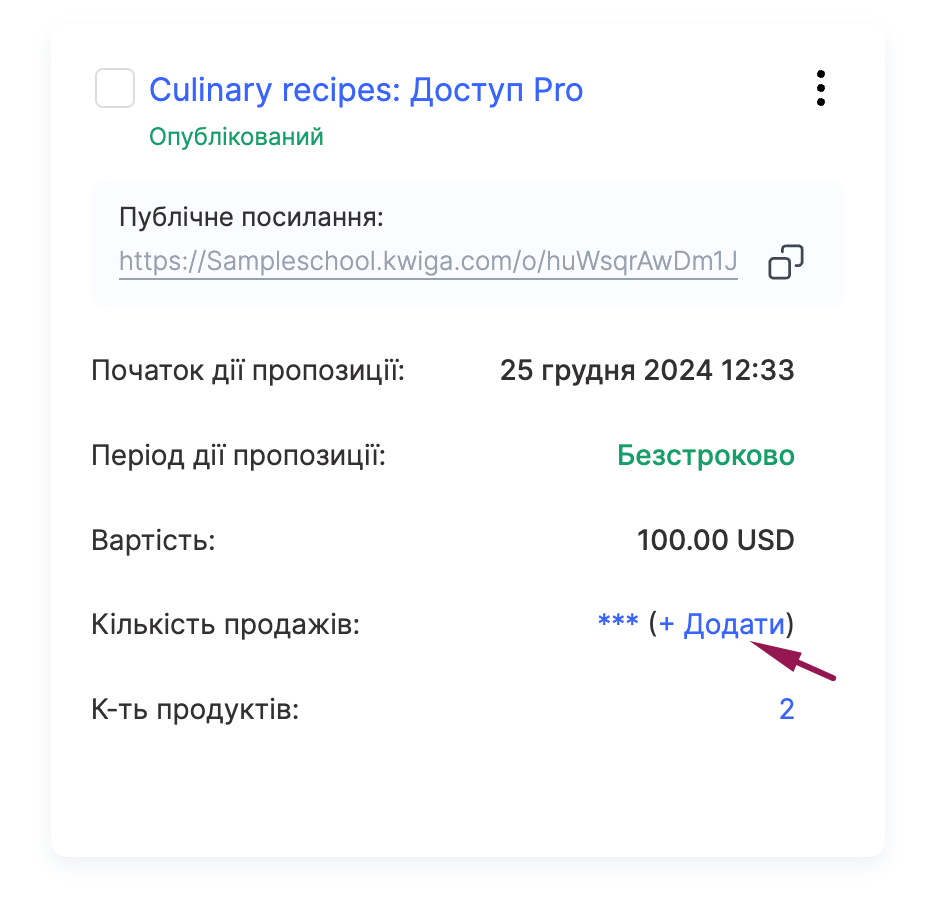
Kliknite na +Pridať vedľa položky Počet predajov, potom sa otvorí modálne okno Pridať kupujúceho .
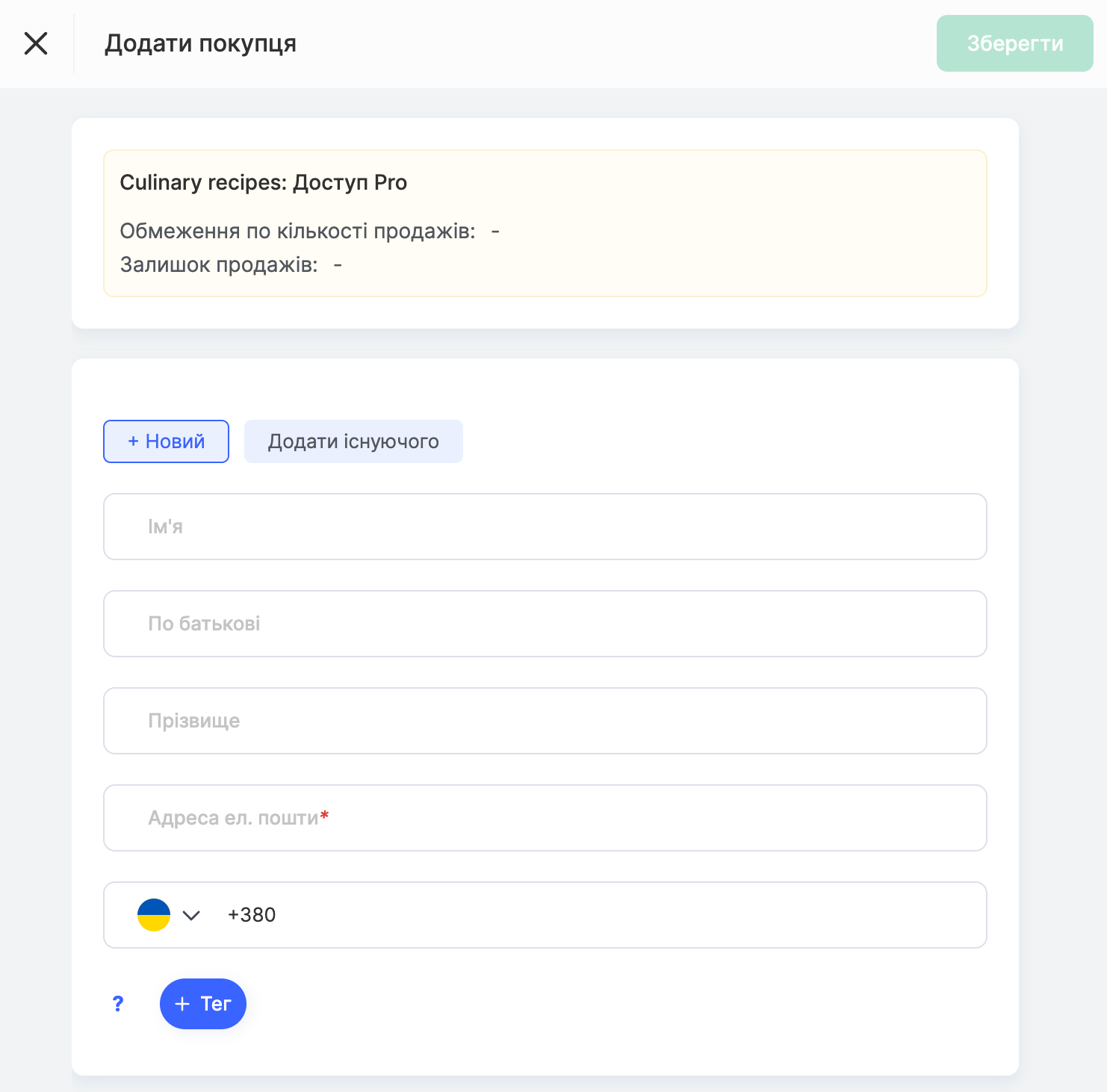
V hornej časti sa zobrazujú informácie o vybratej ponuke, napríklad názov cenového plánu, ako aj Limit predajov a Zostávajúce predaje, ak boli takéto limity nastavené.
Potom vyberte jednu z možností: +Nový ak pridávate nového študenta, alebo Pridať existujúceho ak už študent je vo vašej databáze. Vo formulári v prípade potreby vyplňte polia Meno, Druhé meno a Priezvisko , ako aj telefónne číslo a značky. E-mailová adresa je povinná.
Vybraná ponuka sa už zobrazí v sekcii cenového plánu. Tu vyberte stav v poli Platba za ponuku, , napríklad Zaplatené, a v prípade potreby zapnite prepínač Pridať platobnú transakciu ak má byť táto transakcia zahrnutá do reportov.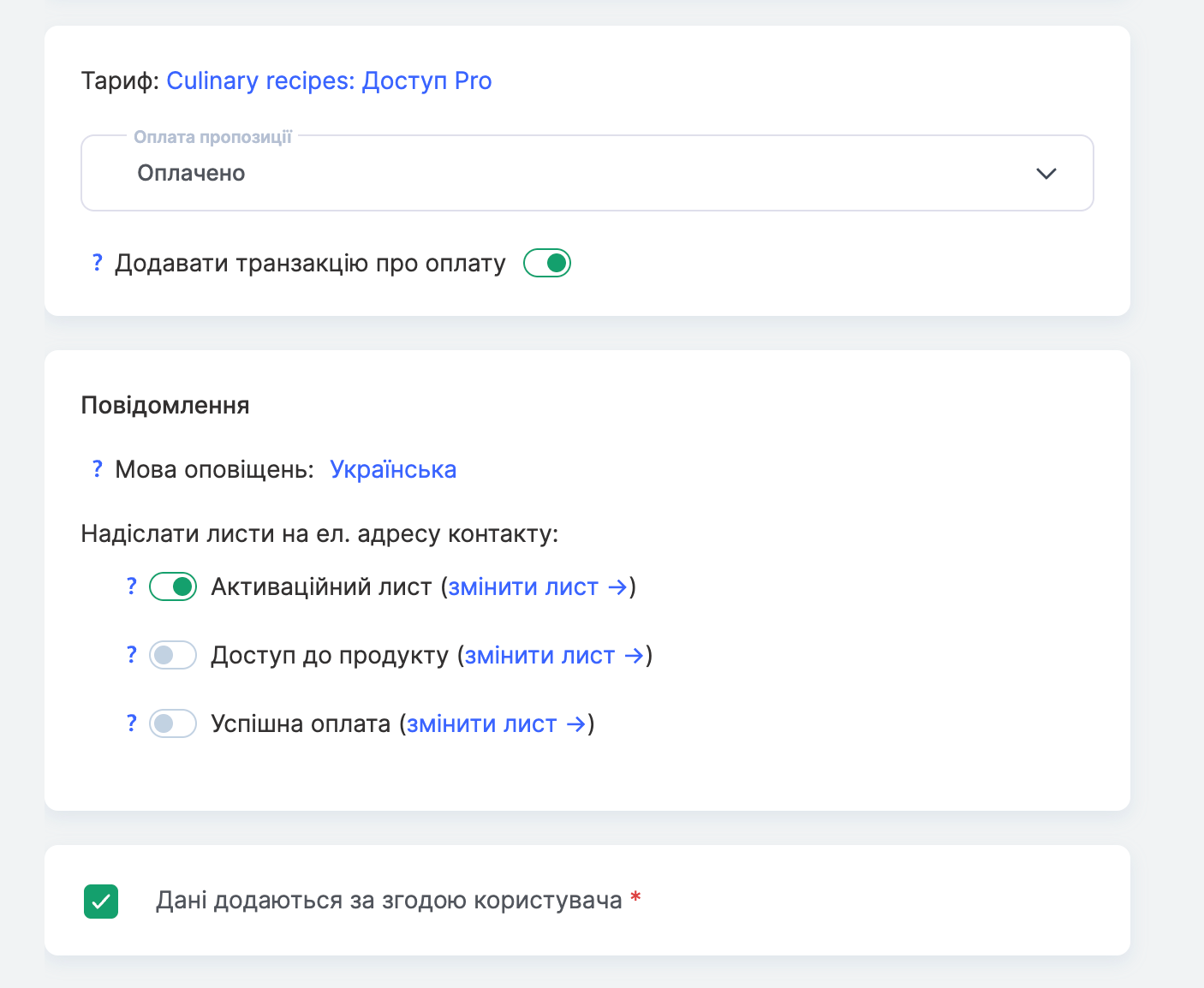
V sekcii Notifikácie vyberte jazyk notifikácií a e-maily, ktoré sa majú odoslať účastníkovi: Aktivačný e-mail, Prístup k produktu a Úspešná platba. Každý e-mail môžete upraviť pomocou odkazu upraviť e-mail .
Pred uložením potvrďte súhlas zaškrtnutím políčka Údaje sa pridávajú so súhlasom používateľa , potom kliknite na Uložiť.
Po pridaní študenta k ponuke dostane e-mail s prístupom ku kurzu, ak je táto možnosť nastavená.
Ďalej: hromadný import študentov
Pre veľké skupiny študentov môžete použiť funkciu importu súboru na pridanie viacerých kontaktov naraz.
Viac informácií nájdete v článku Import a prenos databázy študentov.
Nenašli ste odpoveď? Kontaktujte podporu prostredníctvom online chatu alebo Telegram