
Články:
- Ako udeliť prístup ku kurzu
- Ako získať prístup k účtu študenta
- Ako zobraziť pokrok členov
- Ako vytvoriť certifikát a pridať ho do kurzu
- Automatizácia: Prideľovanie bodov po dokončení lekcií
- Vykonávanie prieskumov (reakcie, hodnotenia, NPS)
- Ako zobraziť všetky pokusy o absolvovanie testu
- Ako nastaviť opakovanie testu
- Ako aktualizovať sadzbu študenta a zachovať jeho pokrok
- Ako zmeniť nastavenia prístupu pre jedného študenta
- Ako zmeniť dátum vypršania platnosti kurzu
- Študent zadal nesprávny e-mail
- Ako predĺžiť prístup ku kurzu
- Automatizácia: Nastavenie pripomienok, ak sa študent neprihlási do platformy
- Ako odblokovať používateľa
- Zmrazenie a obnovenie prístupu k produktu
- Ako nájsť e-mail s kódom potrebným na prístup k účtu Kwiga
- Zobrazenie kurzu ako študent
- Predbežná registrácia alebo čakacia listina.
- Import a prenos databázy študentov
- Komentáre: praktický nástroj na interakciu s používateľmi
- Vydanie certifikátu po úspešnom absolvovaní testu
- Ako môže expert pristupovať k svojmu študentskému profilu
- Registrácia a autorizácia študenta
- Prehľad certifikátov
- Manuálne vydanie a opätovné vydanie certifikátu
- Správa produktov v karte kontaktu: pridávanie, ukončenie, zmena dátumu a odobratie prístupu
- Chaty
Zistite, ako na Kwige vytvoriť personalizovaný certifikát, prispôsobiť ho svojim potrebám a pridať ho do kurzu, aby ste vyzdvihli úspechy svojich účastníkov.
V tomto článku:
- Čo je certifikát na Kwige
- Ako vytvoriť certifikát
- Ako upraviť certifikát
- Funkcie certifikátu a personalizácia
- Údaje z CRM
- Údaje z používateľského profilu
- Číslo certifikátu
- Vlastné písmo
- Náhľad certifikátu
- Ako pridať certifikát do kurzu
- Podmienky vydania certifikátu
- Ako nastaviť samostatný certifikát pre cenový plán
- Ako študenti vidia certifikáty vo svojom profile
Certifikát je jednoduchý a účinný nástroj pre online vzdelávanie. Zdôrazňuje úspešné absolvovanie kurzu a motivuje vašich účastníkov. Tento článok vysvetľuje, ako vytvoriť certifikát, prispôsobiť ho a pridať do kurzu.
Čo je certifikát na Kwiga
Certifikát je personalizovaný dokument, ktorý účastníci dostanú po absolvovaní kurzu. Na platforme Kwiga môžete nahrať vlastný dizajn alebo použiť pripravené šablóny. Je to výborná príležitosť prezentovať svoju profesionalitu a dodať vzdelávaciemu obsahu estetický vzhľad.
Informácie o vydaných certifikátoch budú dostupné v kartách kontaktov a v celkovom Prehľad certifikátov.
Ako vytvoriť certifikát
-
Prejdite do Kurzy sekcie → Certifikáty.

-
Kliknite na + tlačidlo a vytvorte nový certifikát.
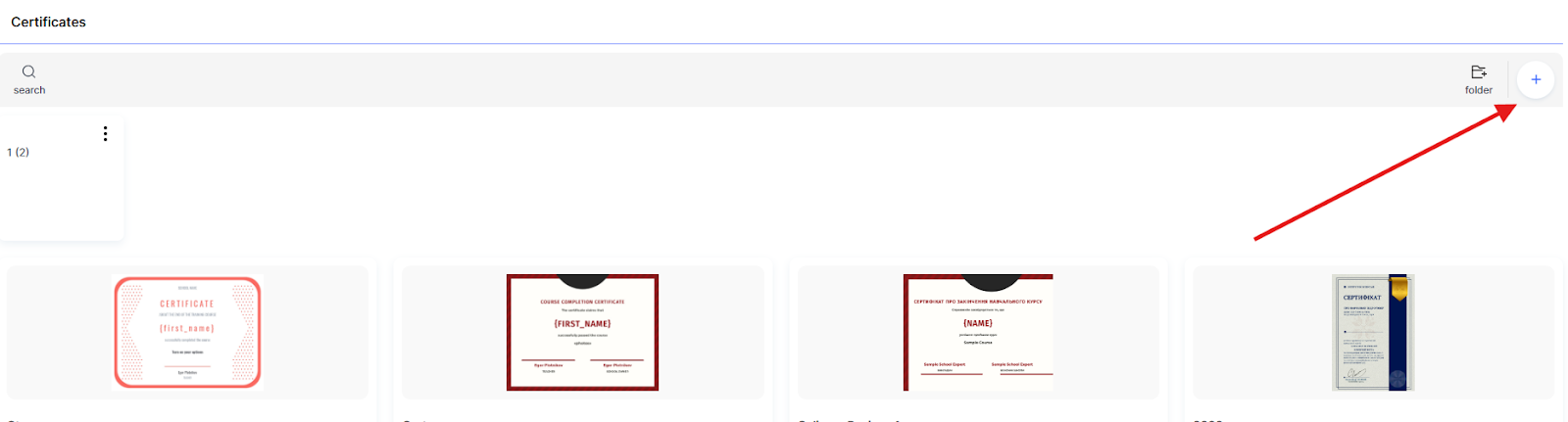
Poznámka: Ak váš projekt obsahuje viacero rôznych certifikátov, môžete ich zoskupiť do priečinkov.
-
Zadajte názov certifikátu (pre väčšie pohodlie odporúčame použiť názov kurzu) a vyberte jazyk certifikátu.
-
Kliknite na Ďalej.
-
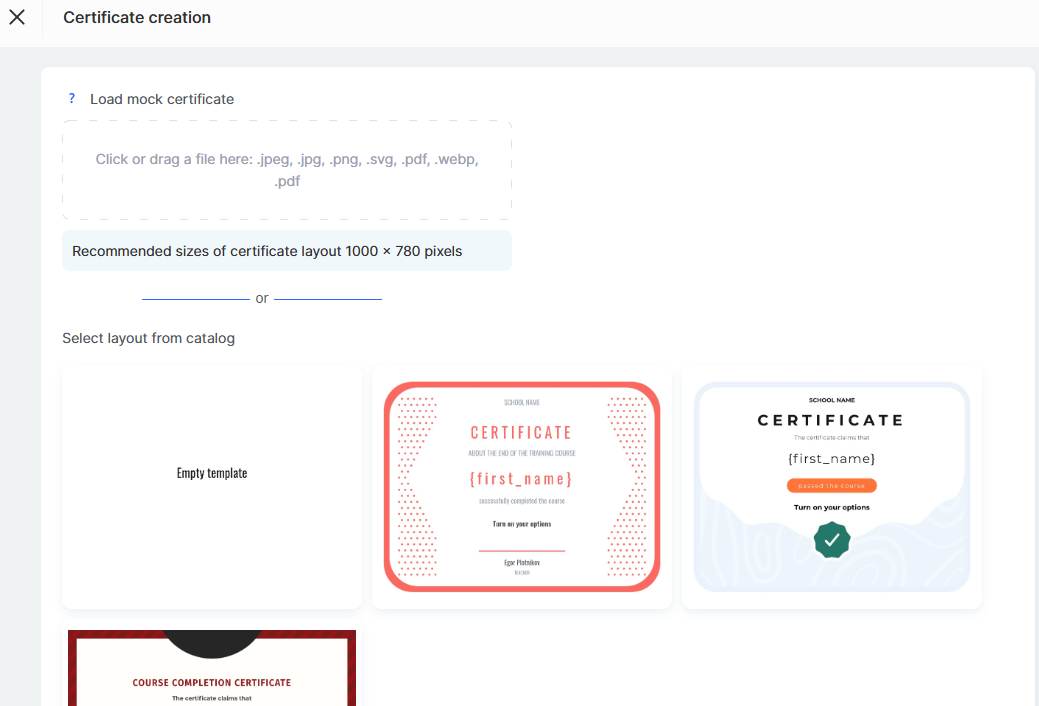
Nahrajte vlastný návrh certifikátu vo formáte .jpeg, .jpg, .png alebo .svg, alebo vyberte šablónu z katalógu hotových návrhov.
-
-
Ako upraviť certifikát
Po pridaní alebo výbere návrhu môžete prispôsobiť obsah certifikátu. Pridajte ľubovoľný text a podľa potreby ho naformátujte.
Nový textový blok môžete do certifikátu pridať pomocou žltého tlačidla s označením Presuňte ma na šablónu vpravo.
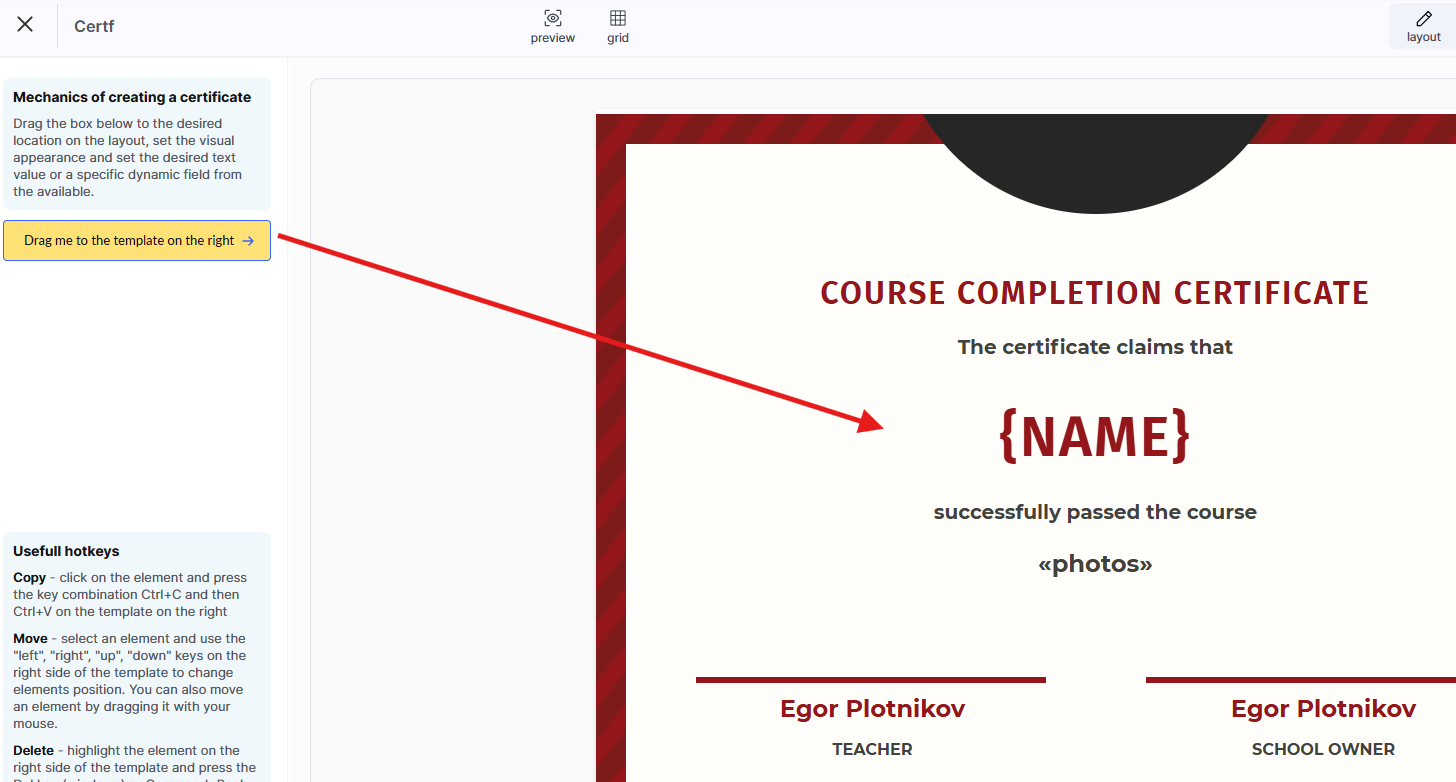
Môžete pridať viacero takýchto textových blokov a pre každý nastaviť individuálne parametre. 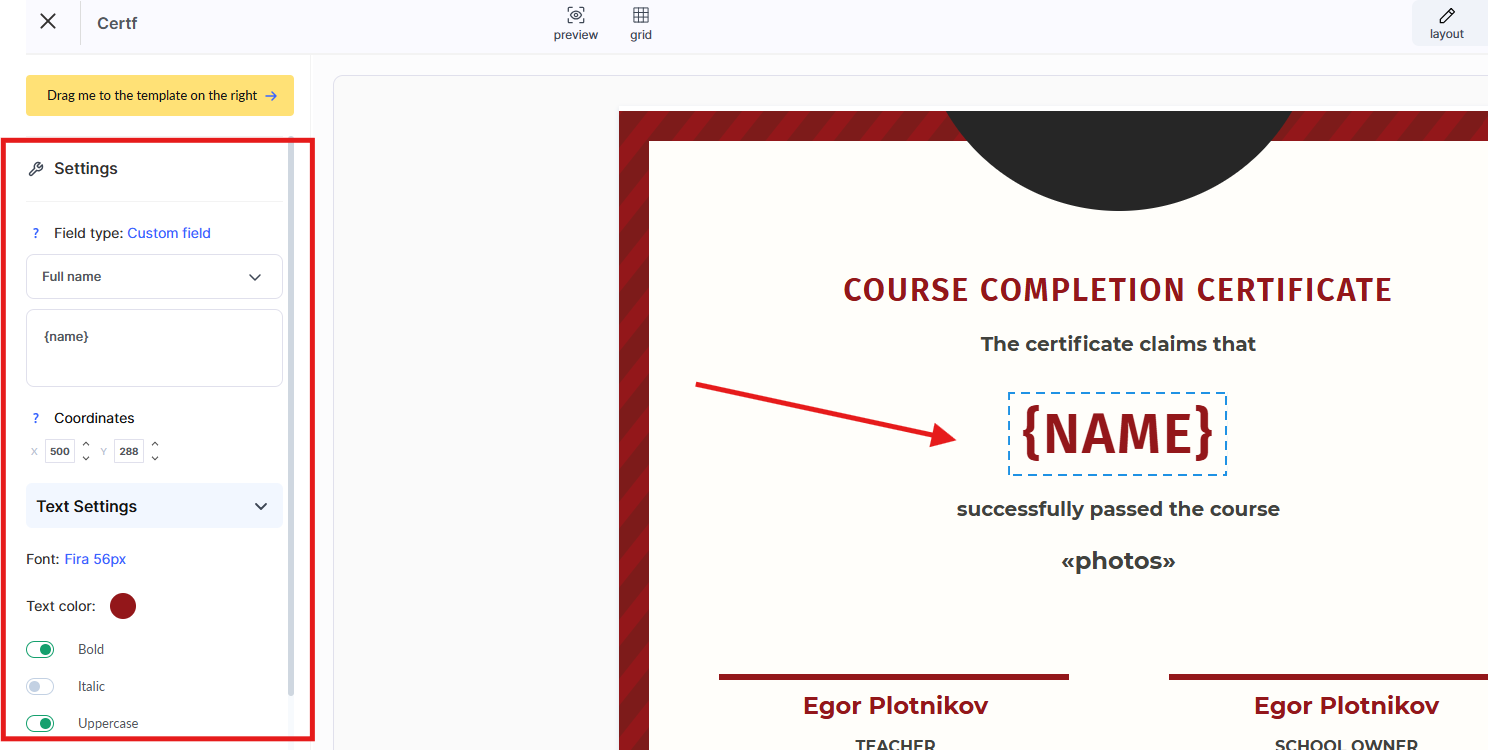
Okrem bežného textu môžete pridať premennú (vlastné pole) – teda vybrať údaje, ktoré sa budú do certifikátu automaticky vkladať na základe informácií o študentovi.
Môžete tiež upraviť písmo, veľkosť, farbu a pozadie textu a v prípade potreby zmeniť jeho pozíciu.
Ak ste pridali nadbytočný blok, jednoducho naň kliknite a potom v paneli nastavení vľavo vyberte možnosť „Odstrániť“.
Funkcie a prispôsobenia certifikátu
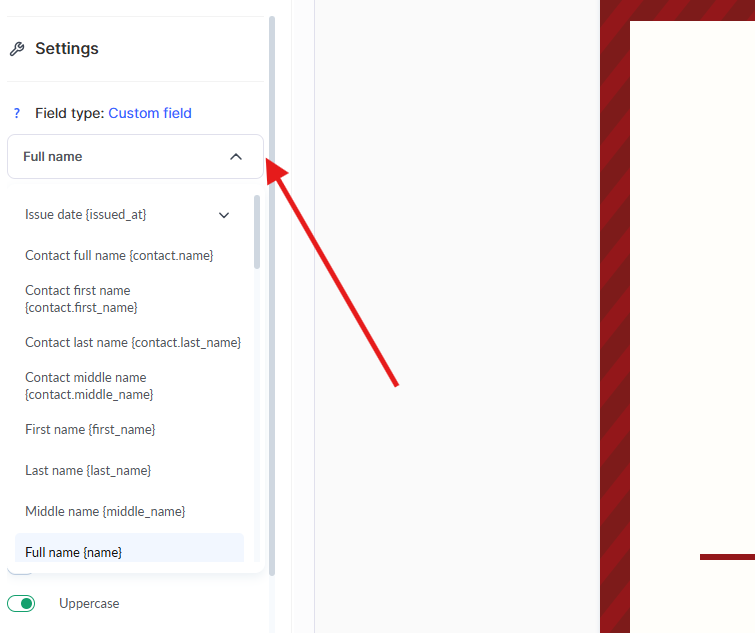
Automatické vloženie mena študenta
Meno študenta môžete do certifikátu pridať pomocou premenných.
Údaje z CRM
Ak chcete manuálne riadiť, ktoré meno sa zobrazí na certifikáte (napríklad ho upraviť alebo zadať pri importe zoznamu študentov), použite premenné z karty kontaktu v CRM:
-
Celé meno kontaktu — {contact.name}
-
Meno — {contact.first_name}
-
Priezvisko — {contact.last_name}
-
Stredné meno — {contact.middle_name}
Tieto premenné automaticky načítavajú údaje priamo z vášho systému CRM.
Dôležité: Formát zobrazenia celého mena (napríklad Meno Priezvisko alebo Priezvisko Meno) je možné prispôsobiť v CRM.
Viac informácií o nastaveniach formátovania nájdete v samostatnom článku.
Údaje z používateľského profilu
Ak chcete, aby si študenti mohli vybrať spôsob zobrazenia svojho mena na certifikáte, použite premenné z ich používateľského profilu:
-
Celé meno — {name}
-
Meno — {first_name}
-
Priezvisko — {last_name}
-
Stredné meno — {middle_name}
Používatelia môžu tieto informácie sami upraviť vo svojom profile.
Napríklad, ak študent po registrácii zmení svoje meno, táto aktualizácia sa automaticky prejaví na certifikáte.
Môžete tiež samostatne nastaviť meno pre konkrétnu jazykovú verziu certifikátu – je to užitočné napríklad vtedy, ak medzinárodný kurz vyžaduje latinkovú verziu mena, zatiaľ čo ostatné verzie zostávajú v cyrilike.
Ak má certifikát iba jednu jazykovú verziu a nebol manuálne upravený, systém automaticky vloží aktuálne meno z používateľského profilu.
Po úprave sa zobrazí tlačidlo „Obnoviť hodnotu z profilu“, ktoré vám umožní vrátiť pôvodné meno.
Číslo certifikátu
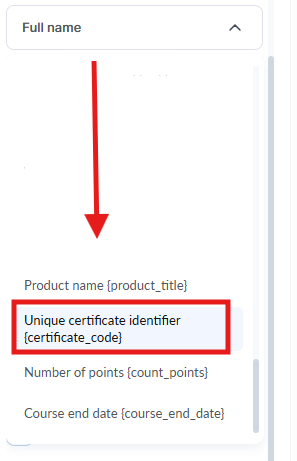
Pridajte ku každému certifikátu jedinečný identifikátor – jeho číslo – aby ste zabránili falšovaniu.
Postup:
-
Pridajte textové pole na miesto, kde sa má zobraziť číslo certifikátu.
-
V ponuke vľavo namiesto bežného textu vyberte možnosť „Univerzálny identifikátor certifikátu“.
Formát čísla certifikátu
Číslo certifikátu sa generuje podľa nasledujúcej schémy:
najprv je uvedený jedinečný identifikátor produktu, po ktorom nasleduje poradové číslo certifikátu vydaného pre tento produkt:
{product_id}-XXXX
kde:
-
{product_id} — jedinečný identifikátor vášho kurzu alebo programu,
-
XXXX — poradové číslo certifikátu vydaného pre tento produkt.
Príklad: Pri kurze s identifikátorom 12435 bude mať prvý certifikát číslo 12435-0001 a 112. certifikát bude mať číslo 12435-0112.
Pridanie obrázka do certifikátu
Do certifikátu môžete pridať obrázky, aby bol osobnejší alebo aby obsahoval ďalšie vizuálne prvky, ako sú logá, podpisy či pečiatky.
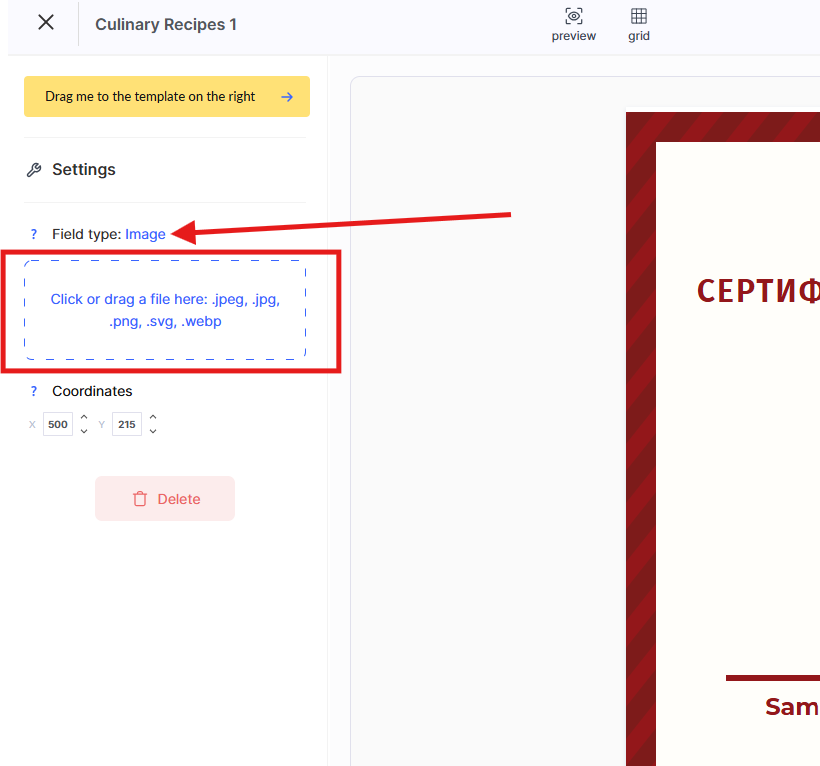
Ako pridať obrázok:
-
Presuňte žlté „Presuňte ma“ tlačidlo na šablónu certifikátu a umiestnite ho na požadované miesto v návrhu.
-
V ľavom bočnom paneli v časti Nastavenia, zmeňte typ poľa z Textový blok na Obrázok.
-
Nahrajte požadovaný obrázok v .jpeg, .jpg, .png alebo .svg formát a upravte jej veľkosť.
-
Pre lepšie zobrazenie na certifikáte používajte obrázky vo vysokej kvalite. Formát .png s priehľadným pozadím je ideálny pre logá a pečiatky. Uistite sa, že veľkosť obrázka zodpovedá celkovému dizajnu certifikátu.
Ak ste pridali ďalší obrázok, kliknite naň a vyberte Odstrániť v paneli nastavení vľavo.
Vlastné písmo
V certifikátoch môžete použiť vlastné písmo Google Font zadaním odkazu na vybrané písmo.
Ak to chcete urobiť, prejdite do Nastavení certifikátu v pravom hornom rohu.
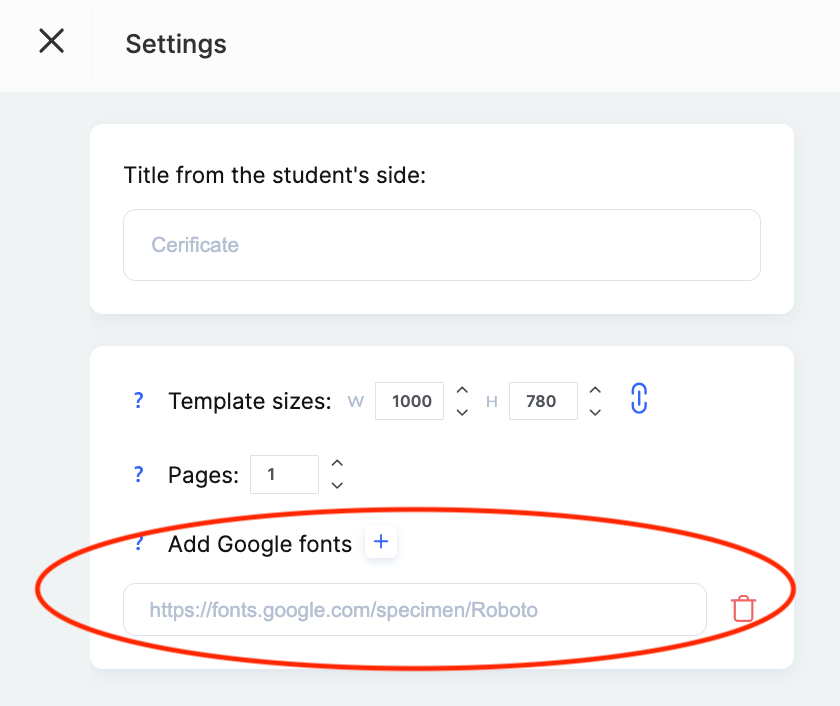
Po pridaní odkazu na písmo v nastaveniach certifikátu budete môcť toto písmo vybrať pri úprave textu.
Ďalšie nastavenia certifikátu
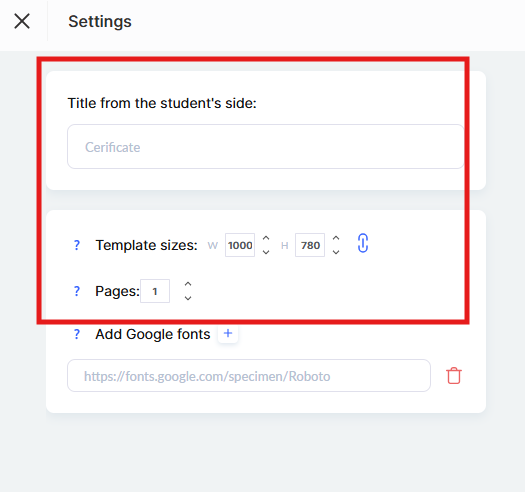
V sekcii Nastavenia (v pravom hornom rohu) môžete zadať ďalšie parametre certifikátu:
-
Názov viditeľný pre účastníka — zadajte názov certifikátu, ktorý účastníci uvidia vo svojom profile.
-
Veľkosť šablóny — zadajte požadované rozmery šablóny v pixeloch. Je to dôležité pre správne zobrazenie a stiahnutie certifikátu.
-
Strany — ak nahrané rozloženie certifikátu pozostáva z viacerých strán, uveďte v tomto poli ich počet.
Jazykové verzie certifikátu
Certifikát môžete nakonfigurovať vo viacerých jazykových verziách (pridaním novej pomocou tlačidla +Jazyk) nezávisle od jazyka samotnej šablóny.
Ak sa jazyk profilu účastníka nezhoduje so žiadnou z dostupných jazykových verzií certifikátu, systém automaticky použije predvolenú verziu.
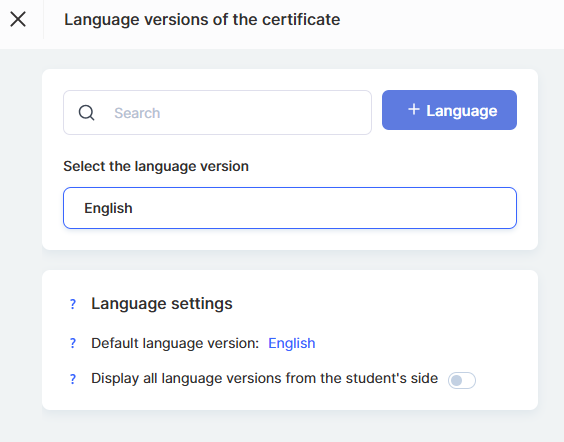
Účastníkom môžete tiež povoliť zobrazenie všetkých jazykových verzií certifikátu v ich profile.
Ak je táto možnosť vypnutá, účastník uvidí iba verziu certifikátu, ktorá zodpovedá jazyku jeho profilu — alebo ak sa žiadna nezhoduje, zobrazí sa predvolená verzia .
Náhľad certifikátu
Ak sa chcete uistiť, že váš certifikát vyzerá presne podľa vašich predstáv, použite funkciu Náhľad .
Postupujte takto:
-
Kliknite na tlačidlo Náhľad a pozrite si, ako bude vyzerať dokončený certifikát.
-
Vyberte účastníka, ktorého údaje chcete skontrolovať, a názov produktu.
Potom kliknite na modré tlačidlo Náhľad .
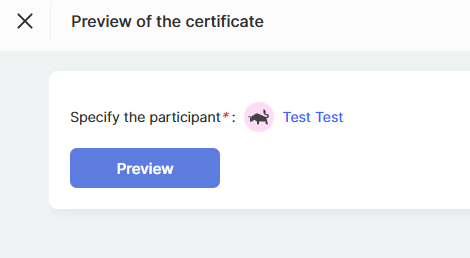
Umožní vám to pred vydaním certifikátu skontrolovať správnosť údajov, grafický štýl a celkový vzhľad certifikátu.
Ako pridať certifikát do kurzu
Pridanie certifikátu do kurzu pomáha vyzdvihnúť úspechy účastníkov a poskytuje oficiálne potvrdenie o ich úspechu. Ak chcete túto funkciu nastaviť, postupujte podľa týchto jednoduchých krokov:
-
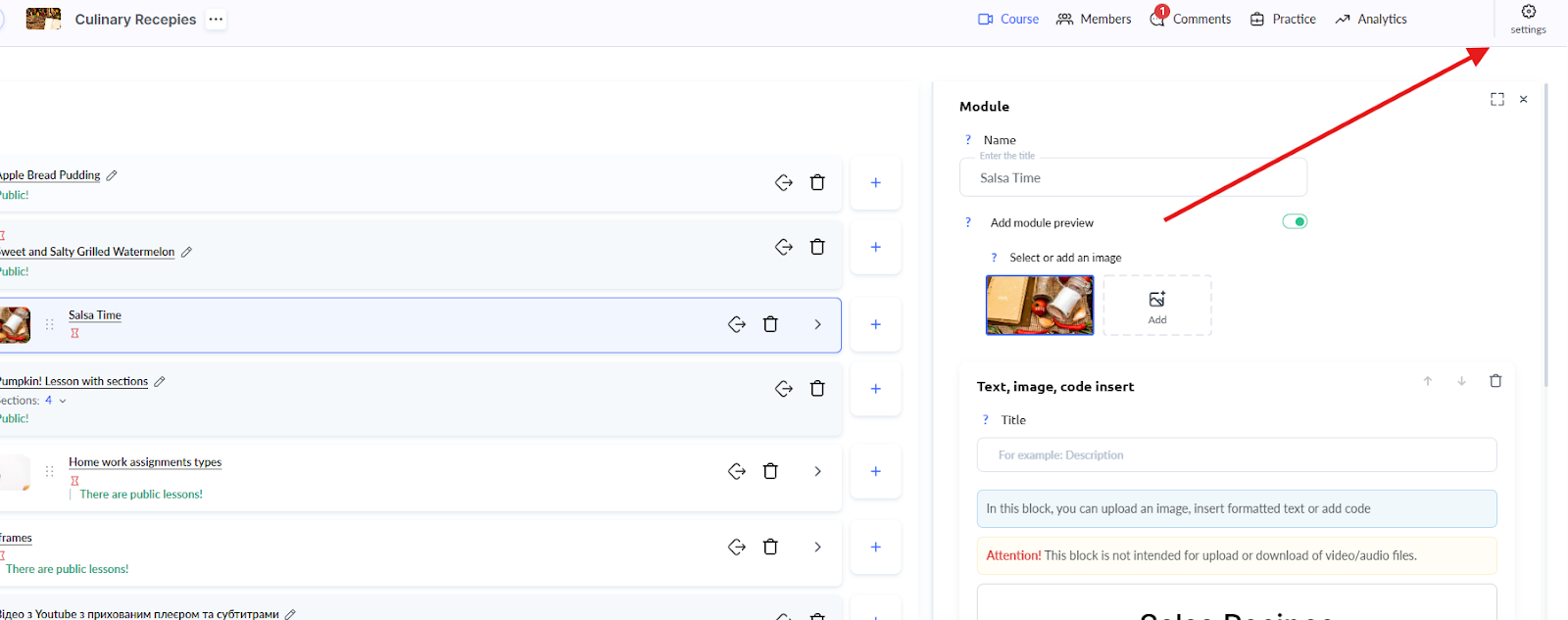
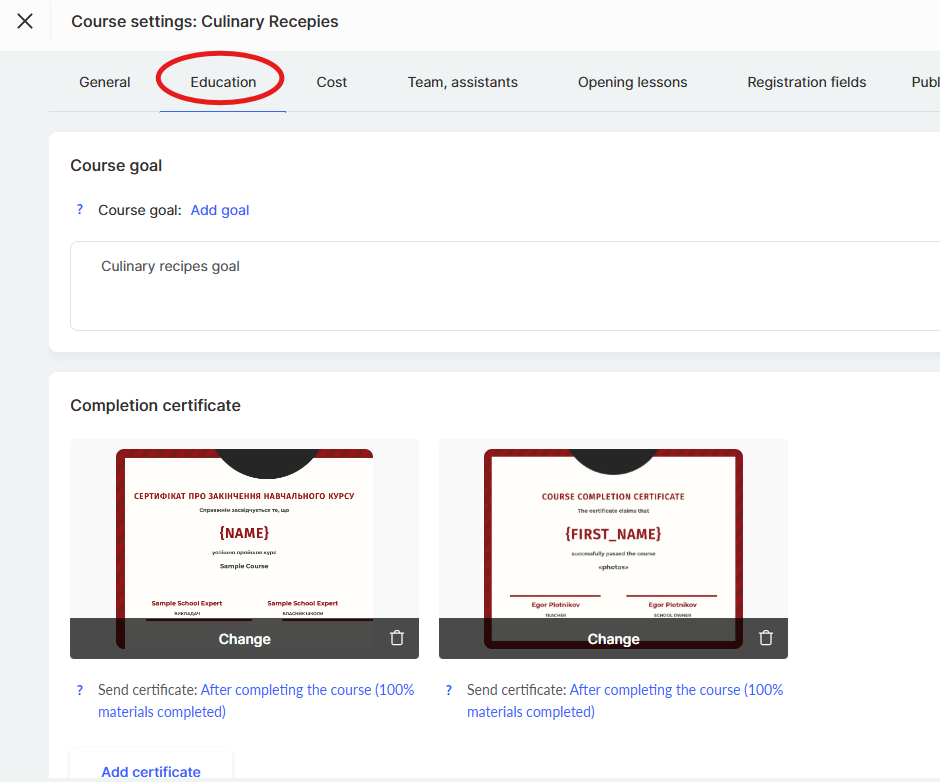
V ponuke Kurzy nájdite požadovaný kurz a otvorte jeho Nastavenia.
-
Prejdite na kartu Vzdelávanie.
-
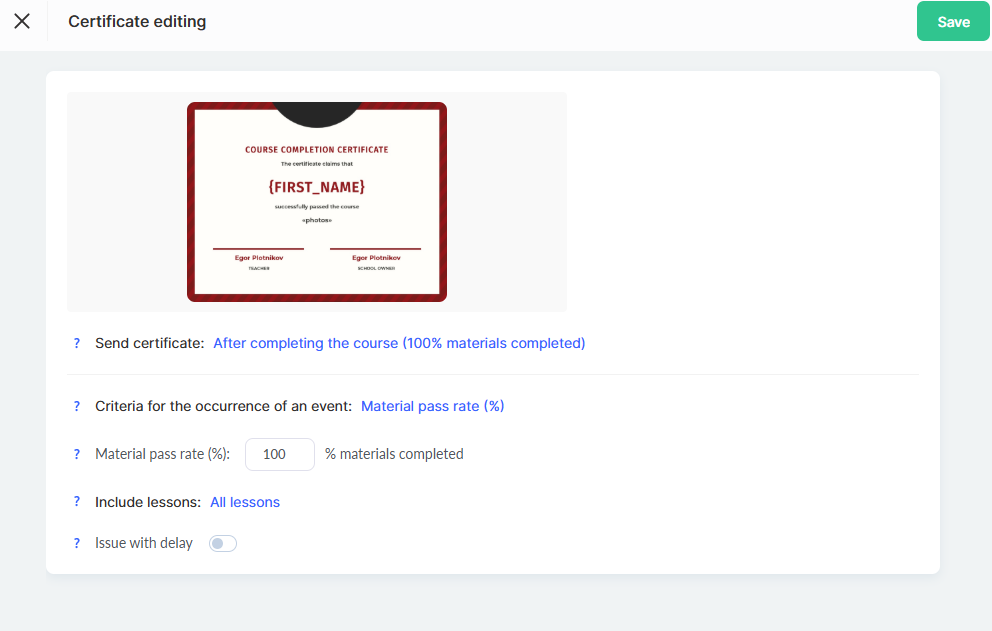
Kliknite na tlačidlo Pridať certifikát , vyberte šablónu zo zoznamu a kliknite na Pridať.
-
Nastavte podmienky vydania certifikátu podľa svojich potrieb a potom kliknite na Uložiť.
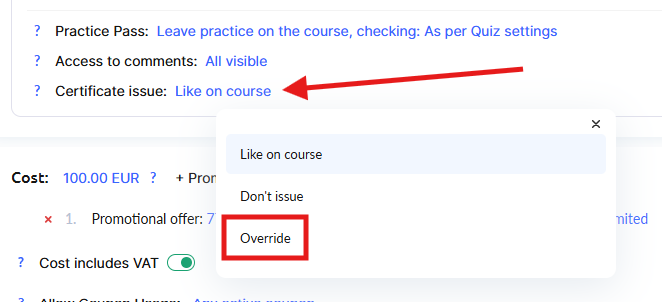
Poznámka: Certifikát je možné pre konkrétny cenový plán prepísať výberom iného rozloženia a nastavením podmienok vydania.
Podmienky vydania certifikátu
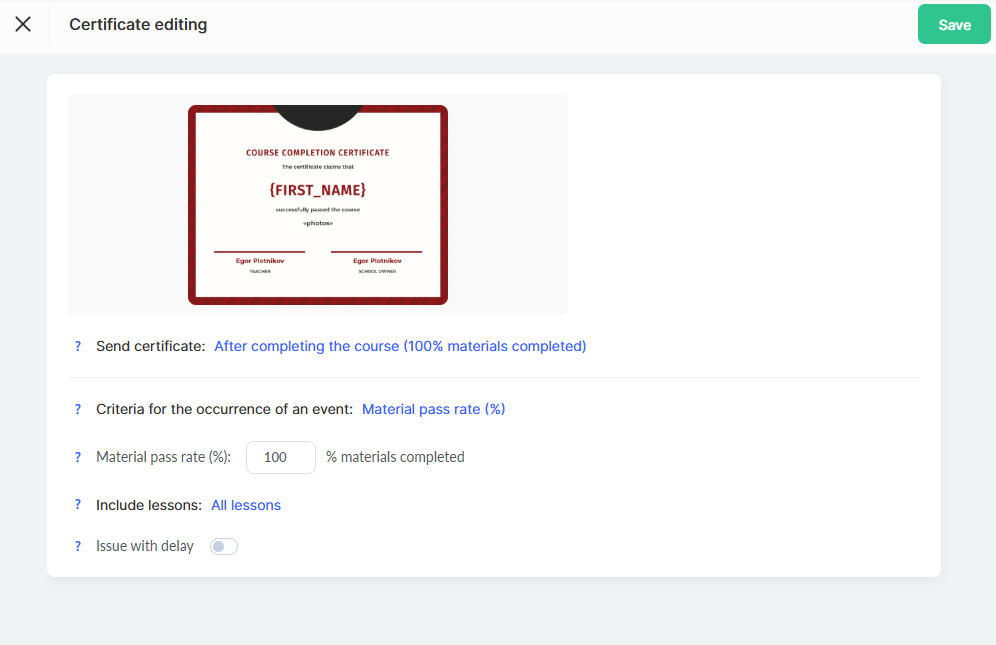
Kedy odoslať certifikát
Po dokončení kurzu: Certifikát bude automaticky odoslaný, keď si účastník pozrie všetky lekcie a dokončí všetky úlohy. Čas odoslania sa môže pri každom účastníkovi líšiť v závislosti od jeho tempa učenia.
- Po konkrétnej lekcii: Certifikát bude k dispozícii po dokončení určenej lekcie.
Poznámka: Podrobné informácie o tom, ako sa vypočítava pokrok účastníka, nájdete v samostatnom článku.
- V konkrétny dátum: Môžete nastaviť konkrétny dátum a čas, kedy budú certifikáty odoslané všetkým účastníkom, ktorí spĺňajú požiadavky.
Kritériá vydania certifikátu (spúšťacia udalosť)
-
Postup v materiáloch (%).
Certifikát sa predvolene vydá po dokončení 100 % úloh a pozretí všetkých lekcií. -
Získané body.
Certifikát sa udelí, keď účastník získa stanovený počet bodov.
Body je možné udeliť za dokončenie úloh a absolvovanie lekcií.
Sledovanie lekcií
-
Všetky lekcie.
Certifikát sa vydá na základe úplného dokončenia kurzu. -
Iba vybrané lekcie.
Môžete určiť konkrétne lekcie, ktoré je potrebné dokončiť na získanie certifikátu. -
Preskočenie určitých lekcií.
Ak niektoré lekcie nemajú vplyv na vydanie certifikátu, môžu byť z kritérií vylúčené.
Odložené vydanie
Pridajte oneskorenie (v dňoch) medzi okamihom splnenia podmienok (napríklad „Kurz dokončený“) a samotným odoslaním certifikátu.
Môžete tiež určiť presný čas odoslania.
Ako nastaviť samostatný certifikát pre cenový plán
Platforma Kwiga vám umožňuje priradiť samostatný certifikát ku konkrétnemu cenovému plánu.
Je to užitočné, ak chcete vydávať rôzne certifikáty v závislosti od úrovne účastníka alebo typu predplatného.
-
Nájdite požadovanú ponuku (cenový plán) a otvorte jej Nastavenia.
-
V sekcii nastavení ponuky nájdite možnosť „Priradiť certifikát“ a kliknite na „Prepísať“ (alebo „Priradiť iný“).
-
Zo zoznamu vyberte inú šablónu certifikátu.
-
Nastavte podmienky vydania certifikátu pre tento cenový plán (ak je to potrebné).
Poznámka: Ak je ku konkrétnemu cenovému plánu priradený samostatný certifikát, bude mať prednosť pred všeobecným certifikátom kurzu.
Umožňuje vám to vytvárať prémiové ponuky s exkluzívnymi certifikátmi.
Ďalšie informácie o konfigurácii ponúk nájdete v samostatnom článku.
Ako študenti zobrazujú certifikáty vo svojom profile
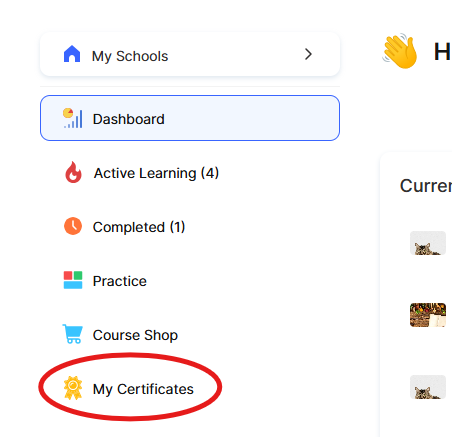
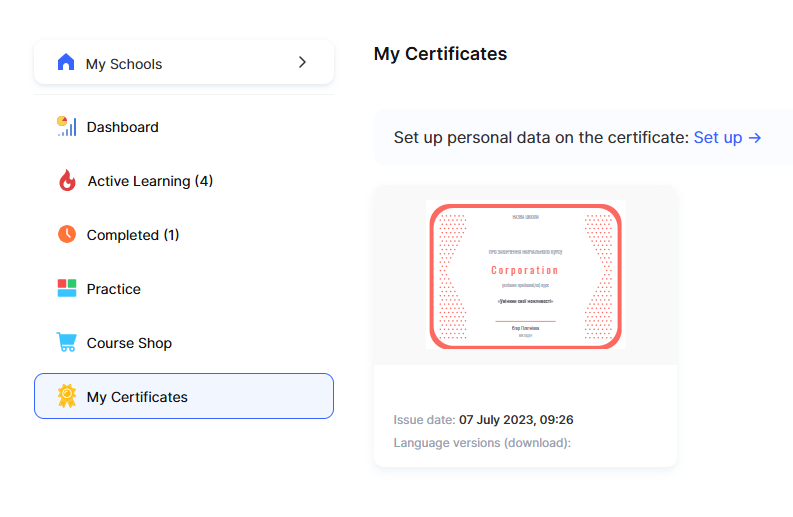
Po úspešnom splnení požiadaviek na získanie certifikátu si účastníci môžu svoje úspechy zobraziť priamo vo svojom profile v sekcii Moje certifikáty .
Ak nastavenia certifikátu obsahujú možnosť zobraziť všetky jazykové verzie, študent si bude môcť zobraziť certifikát v rôznych jazykoch a vybrať preferovanú jazykovú verziu na stiahnutie.
Správne nakonfigurovaný certifikát nielen motivuje účastníkov, ale aj potvrdzuje ich znalosti a úspechy.
Je to vynikajúci spôsob, ako zvýšiť hodnotu vášho kurzu a zanechať v študentoch pozitívny a trvalý dojem.
Nenašli ste odpoveď? Kontaktujte podporu prostredníctvom online chatu alebo Telegram