
บทความ:
- วิธีให้สิทธิ์เข้าถึงคอร์ส
- วิธีเข้าถึงบัญชีของผู้เรียน
- วิธีดูความคืบหน้าของสมาชิก
- วิธีสร้างใบรับรองและเพิ่มลงในคอร์ส
- การทำงานอัตโนมัติ: มอบคะแนนเมื่อเรียนบทเรียนเสร็จสิ้น
- การทำแบบสำรวจ (รีแอ็กชัน การให้คะแนน NPS)
- วิธีดูความพยายามทำแบบทดสอบทั้งหมด
- วิธีตั้งค่าการทำแบบทดสอบซ้ำ
- วิธีอัปเดตราคาของนักเรียนและคงความคืบหน้าของพวกเขาไว้
- วิธีเปลี่ยนการตั้งค่าการเข้าถึงสำหรับนักเรียนรายบุคคล
- วิธีเปลี่ยนวันหมดอายุของคอร์ส
- ผู้เรียนกรอกอีเมลผิด
- วิธีขยายสิทธิ์เข้าถึงคอร์ส
- ระบบอัตโนมัติ: การตั้งค่าการแจ้งเตือนหากนักเรียนไม่ได้เข้าสู่ระบบแพลตฟอร์ม
- วิธีปลดบล็อกผู้ใช้
- การระงับและคืนสิทธิ์การเข้าถึงผลิตภัณฑ์
- วิธีค้นหาอีเมลที่มีรหัสสำหรับเข้าถึงบัญชี Kwiga
- การดูคอร์สในมุมมองของนักเรียน
- การลงทะเบียนล่วงหน้าหรือรายการรอ
- การนำเข้าและถ่ายโอนฐานข้อมูลผู้เรียน
- ความคิดเห็น: เครื่องมือที่สะดวกสำหรับการโต้ตอบกับผู้ใช้
- การออกใบรับรองหลังผ่านการทดสอบ
- วิธีที่ผู้เชี่ยวชาญสามารถเข้าถึงโปรไฟล์ผู้เรียนของตน
- การลงทะเบียนและการเข้าสู่ระบบของผู้เรียน
- รายงานใบรับรอง
- การออกและออกใบรับรองใหม่ด้วยตนเอง
- การจัดการผลิตภัณฑ์ในบัตรข้อมูลผู้ติดต่อ: การเพิ่ม การปิด การเปลี่ยนวันที่ และการลบสิทธิ์การเข้าถึง
- แชต
เรียนรู้วิธีใช้แชตใน Kwiga เพื่อติดต่อกับผู้เรียน ผู้ช่วย และทีมของคุณ ให้ความช่วยเหลือแบบตัวต่อตัว และสื่อสารระหว่างการสัมมนาผ่านเว็บ
ในบทความนี้:
แชตใน Kwiga — วิธีที่สะดวกในการสื่อสารกับผู้เรียน ผู้ช่วย และทีมของคุณโดยตรงบนแพลตฟอร์ม ช่วยให้คุณจัดการการสนทนากลุ่ม ให้ความช่วยเหลือรายบุคคล และสื่อสารระหว่างเว็บบินาร์
ใน Kwiga มีแชต 3 ประเภท:
-
แชตกลุ่ม — สำหรับการสนทนาระหว่างสมาชิกหลายคนในแชตเดียว;
-
แชตส่วนตัว — สำหรับการสนทนาแบบตัวต่อตัวกับผู้ใช้หรือสมาชิกในทีมที่ต้องการ;
-
แชตเว็บบินาร์ — สำหรับสมาชิกและทีมสื่อสารกันระหว่างเว็บบินาร์ ระบบจะเพิ่มแชตเหล่านี้โดยอัตโนมัติเมื่อเว็บบินาร์เริ่ม
เพื่อให้เป็นระเบียบ คุณสามารถ จัดแชตเป็นกลุ่ม กลุ่มแชต — ส่วนแยกต่างหากในรายการแชตที่ช่วยให้คุณจัดระเบียบแชตจำนวนมากและค้นหาแชตที่ต้องการได้อย่างรวดเร็ว
ในแชต คุณสามารถส่งข้อความ ไฟล์ รูปภาพ เสียง วิดีโอ และสื่อจาก พื้นที่จัดเก็บ. คุณยังใช้การแสดงความรู้สึกและเครื่องมืออื่น ๆ ที่มีประโยชน์ได้ รวมถึงการปักหมุดข้อความ: ผู้เรียนปักหมุดข้อความให้เห็นเฉพาะตนเองได้ ส่วนผู้ดูแลระบบปักหมุดให้เห็นเฉพาะตนเองหรือทุกคนในแชตได้
หากต้องการส่งข้อความในภายหลัง คุณสามารถกำหนดเวลาล่วงหน้าได้ — เลือกเวลาที่แนะนำหรือกำหนดวันที่และเวลาที่ต้องการ
คุณสามารถสร้างแชตสำหรับผลิตภัณฑ์ แผน หรือคอร์สที่ต้องการได้ โดยสิทธิ์ในการเข้าร่วมจะขึ้นอยู่กับสิ่งที่ผู้ใช้แต่ละคนเข้าถึงได้ เช่น คุณสามารถสร้างแชตสำหรับแผน "พรีเมียม" — สมาชิกที่ซื้อแผนดังกล่าวจะเข้าร่วมการสนทนาได้
คุณยังสามารถตั้งค่าแชตสำหรับกลุ่มเป้าหมาย รายชื่อผู้ติดต่อ หรือผู้ใช้ทั้งหมดของโรงเรียน หรือเพิ่มสมาชิกที่ต้องการด้วยตนเองได้ หากจำเป็น คุณสามารถเพิ่มสมาชิกในทีมแยกต่างหากและกำหนดระยะเวลาที่ผู้ใช้เข้าถึงแชตได้
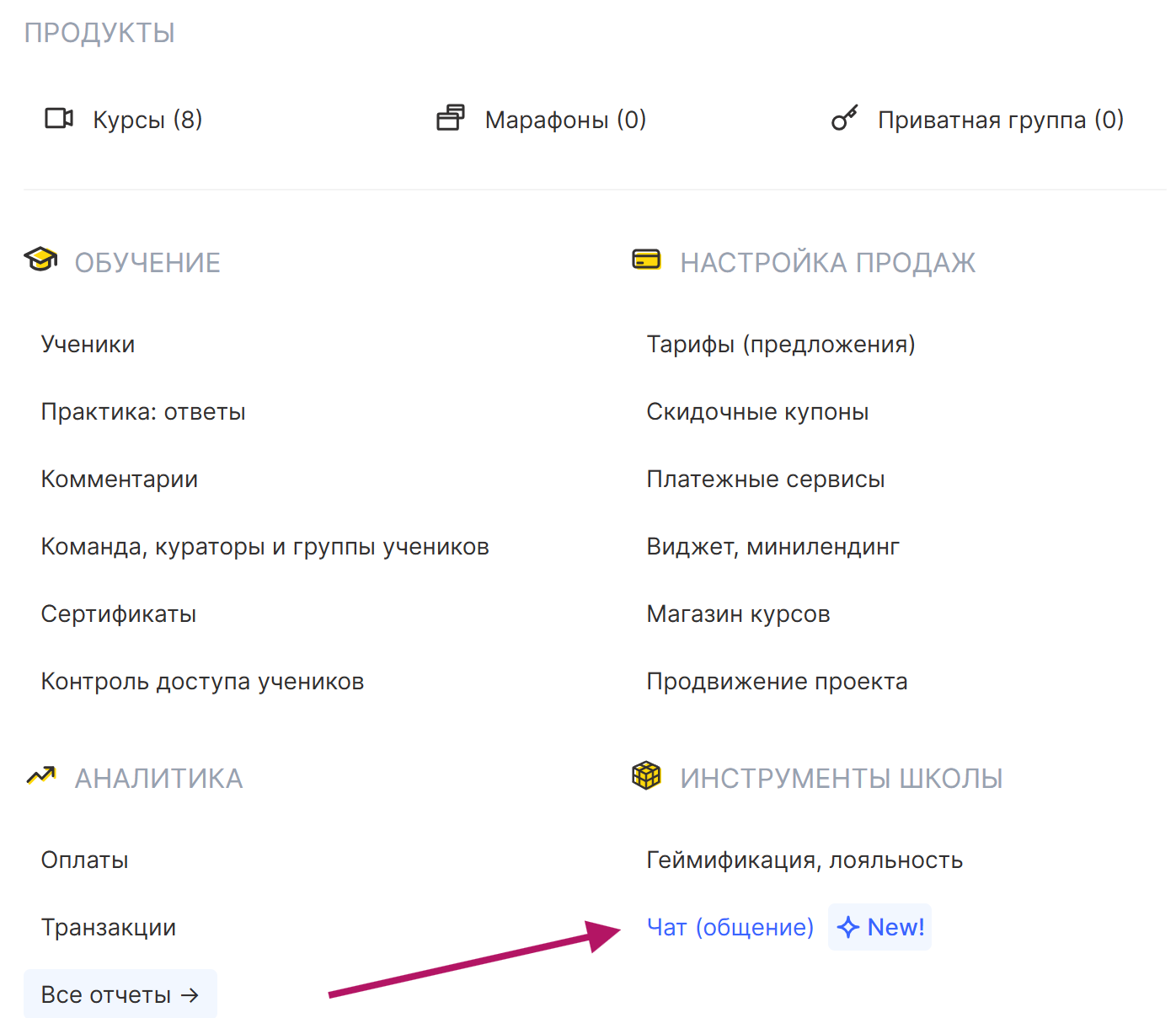
หากต้องการดูและตั้งค่าแชต ให้เปิด คอร์ส — เครื่องมือ ในเมนูของโรงเรียน หรือใช้ไอคอนแชตในเมนูด้านบนของแพลตฟอร์ม

ประเภทแชต
แชตกลุ่ม
แชตที่ใช้ร่วมกันโดยสมาชิกหลายคน คุณสามารถเพิ่มผู้เรียนและสมาชิกในทีมได้ไม่จำกัดจำนวน แชตกลุ่ม สามารถเชื่อมโยงกับผลิตภัณฑ์ แผน คอร์ส หรือกลุ่มได้ตามวิธีที่คุณต้องการใช้งาน แชตกลุ่ม ใช้ได้ทั้งสำหรับการสนทนากลุ่มและการช่วยเหลือผู้เรียนเป็นรายบุคคล
ในโหมดส่วนตัว ผู้เรียนแต่ละคนจะสื่อสารกับทีมแบบ ตัวต่อตัว ภายในแชตกลุ่ม และจะไม่เห็นข้อความหรือคำขอของสมาชิกคนอื่น การสนทนารายบุคคลเหล่านี้ยังคงเป็นส่วนหนึ่งของแชตกลุ่ม โดยไม่สร้างแชตส่วนตัวแยกต่างหากระหว่างผู้เรียนกับผู้ช่วย
เช่น คุณสามารถสร้างแชตช่วยเหลือสำหรับสมาชิกแผน "พรีเมียม": ผู้เรียนทุกคนเข้าถึงแชตเดียวกันได้ แต่แต่ละคนจะเห็นเฉพาะการสนทนาของตนเองกับทีม วิธีนี้ช่วยให้คุณตอบคำถามรายบุคคลและให้ความช่วยเหลือได้โดยไม่ต้องสร้างแชตแยกสำหรับผู้เรียนทุกคน
ข้อความส่วนตัว
แชตแบบตัวต่อตัวกับผู้ใช้ที่ระบุ เมื่อเริ่มการสนทนา คุณสามารถค้นหาผู้ใช้ด้วยชื่อหรืออีเมล แล้วส่งข้อความส่วนตัวถึงผู้ใช้คนนั้น
แชตการสัมมนาออนไลน์
แชตที่เชื่อมโยงกับการสัมมนาออนไลน์ ซึ่งสมาชิกและทีมสามารถสื่อสารกันระหว่างการสัมมนาออนไลน์ได้
การสร้างและตั้งค่าแชต
1. เปิด "แชต" ในเมนูด้านบน
2. ที่ด้านล่างของหน้าจอ คลิก +แชต แล้วเลือกประเภท: ข้อความส่วนตัวหรือแชตกลุ่ม
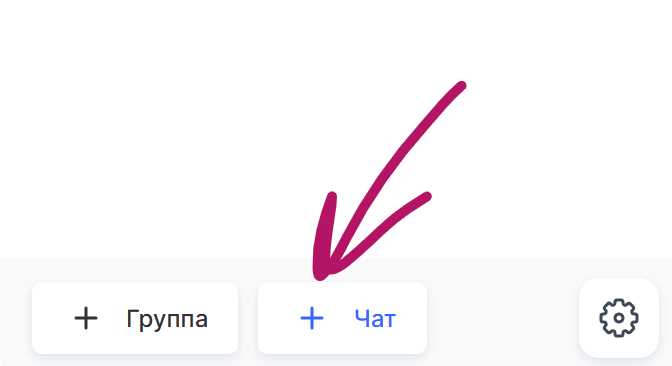
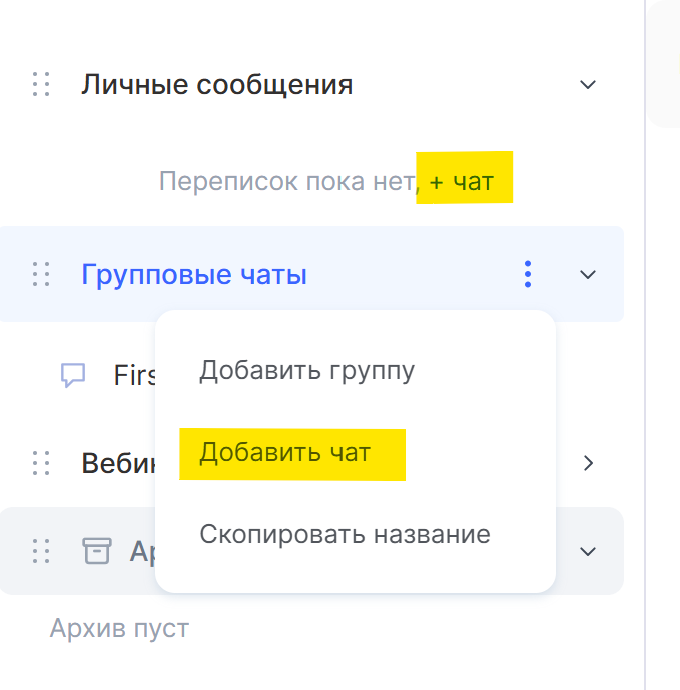
หรือเลือกประเภทแชตแล้วคลิก +แชต (ปุ่มนี้จะปรากฏหากยังไม่มีแชตในหมวดหมู่นั้น) หรือคลิก "จุดสามจุด" ถัดจากชื่อหมวดหมู่ แล้วเลือก เพิ่มแชต.
3. อัปโหลดรูปภาพแชตหากต้องการ รูปแบบที่รองรับคือ PNG, JPG และ JPEG; ขนาดไฟล์สูงสุด - 1 MB; ความละเอียดขั้นต่ำ - 100 × 100 px
4. ป้อนชื่อแชต
5. คลิก "สร้างแชต".
การตั้งค่าแชตทั่วไป
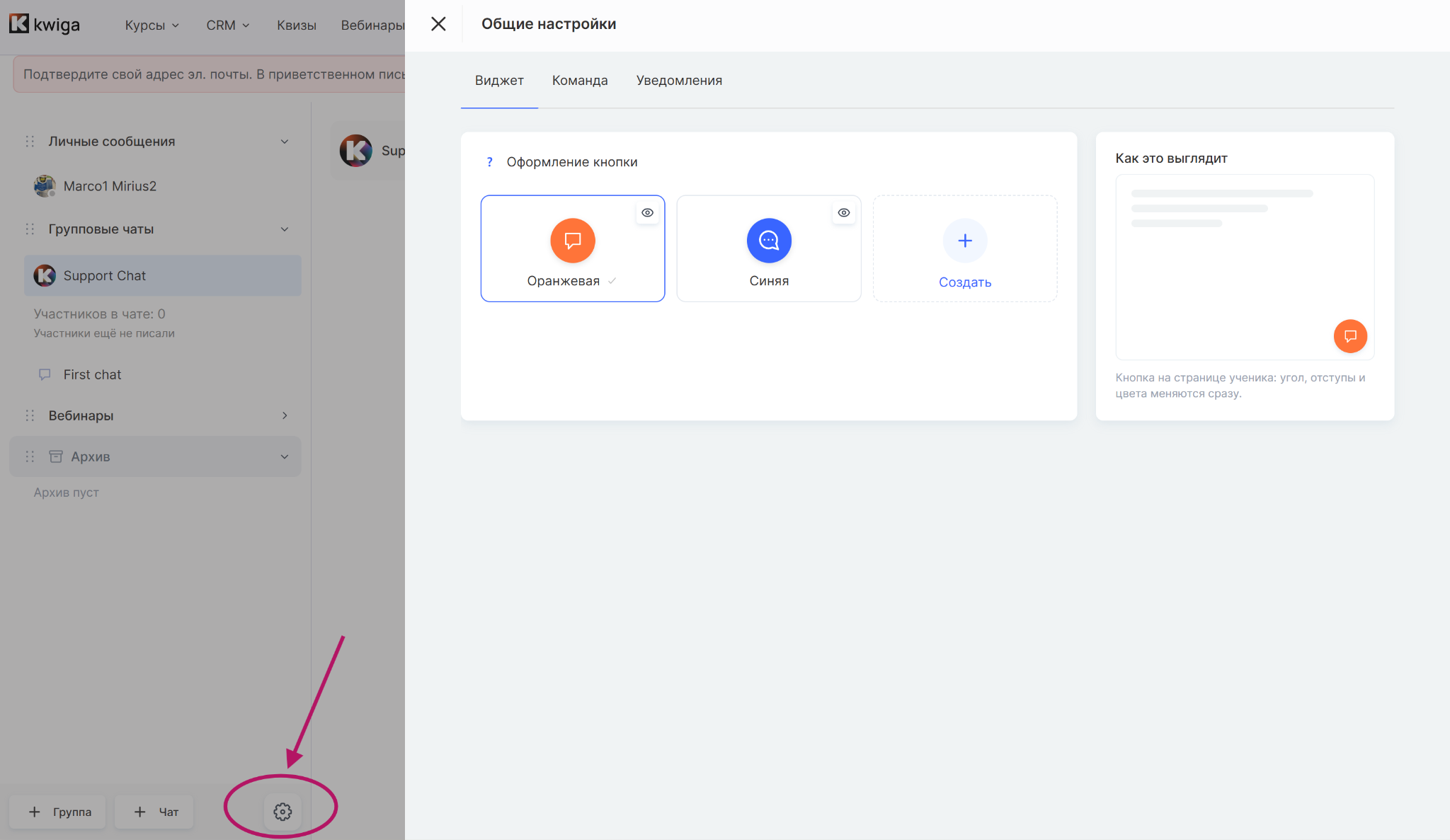
ใน "การตั้งค่าทั่วไป" คุณสามารถกำหนดค่าที่ใช้กับแชตทั้งหมดของโรงเรียนได้ โดยแบ่งการตั้งค่าออกเป็นสามแท็บ: "วิดเจ็ต", "ทีม" และ "การแจ้งเตือน".
วิดเจ็ต
ในแท็บ "วิดเจ็ต" คุณสามารถปรับแต่งปุ่มแชตที่แสดงบนหน้าของนักเรียนได้
เลือกจากดีไซน์สำเร็จรูปหลายแบบหรือสร้างปุ่มของคุณเอง ตัวอย่างจะแสดงให้เห็นว่าปุ่มจะมีลักษณะอย่างไรบนหน้าของนักเรียน
ทีม
ในแท็บ "ทีม" คุณสามารถเลือกแชตที่สมาชิกในทีมเข้าถึงได้
คุณยังสามารถ:
-
เพิ่มสมาชิกในทีม;
-
ดูแชตที่สมาชิกในทีมเข้าถึงได้;
-
เพิกถอนสิทธิ์การเข้าถึงของพวกเขา
การแจ้งเตือน
แท็บ "การแจ้งเตือน" มีการตั้งค่าการแจ้งเตือนทั่วไปสำหรับแชท
-
เสียงข้อความ — เปิดหรือปิดเสียงเมื่อมีข้อความใหม่ในทุกแชท
-
การแจ้งเตือนแบบป๊อปอัป — แสดงป๊อปอัปพร้อมข้อความใหม่เมื่อคุณอยู่ในแชทหรือส่วนอื่น
-
ห้ามรบกวน — ให้คุณกำหนดช่วงเวลาที่ข้อความใหม่จะเข้ามาโดยไม่มีเสียงหรือป๊อปอัป จำนวนข้อความที่ยังไม่ได้อ่านจะยังคงอัปเดต เวลาจะอิงตามเขตเวลาที่ตั้งไว้ในโปรไฟล์ของคุณ
คุณยังสามารถตั้งค่าการแจ้งเตือนสำหรับแต่ละแชทแยกกันได้ เช่น ปิดเสียงและการแจ้งเตือนแบบป๊อปอัปเฉพาะแชทเดียว โดยตั้งค่าได้ในการตั้งค่าของแชทนั้น
การตั้งค่าแต่ละแชท
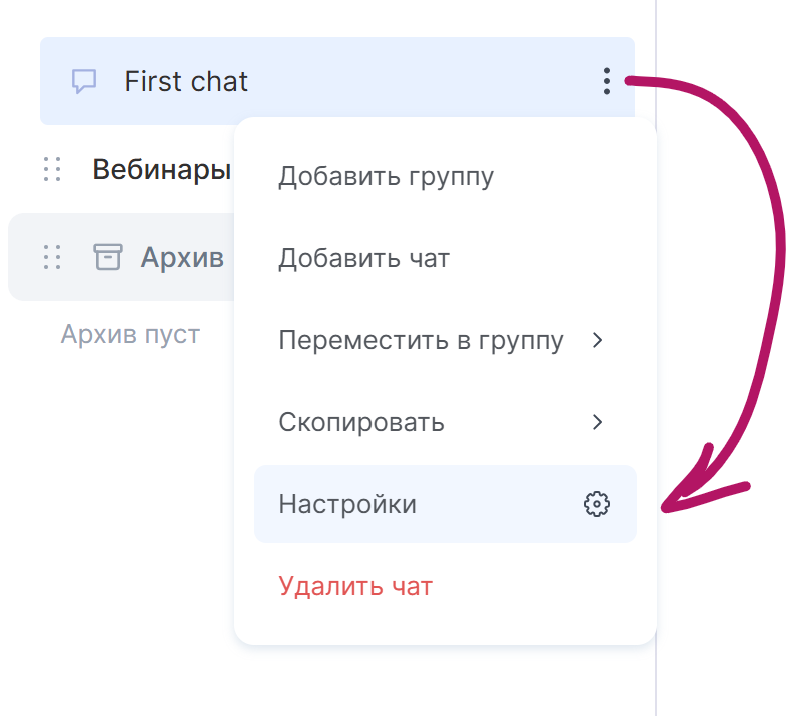
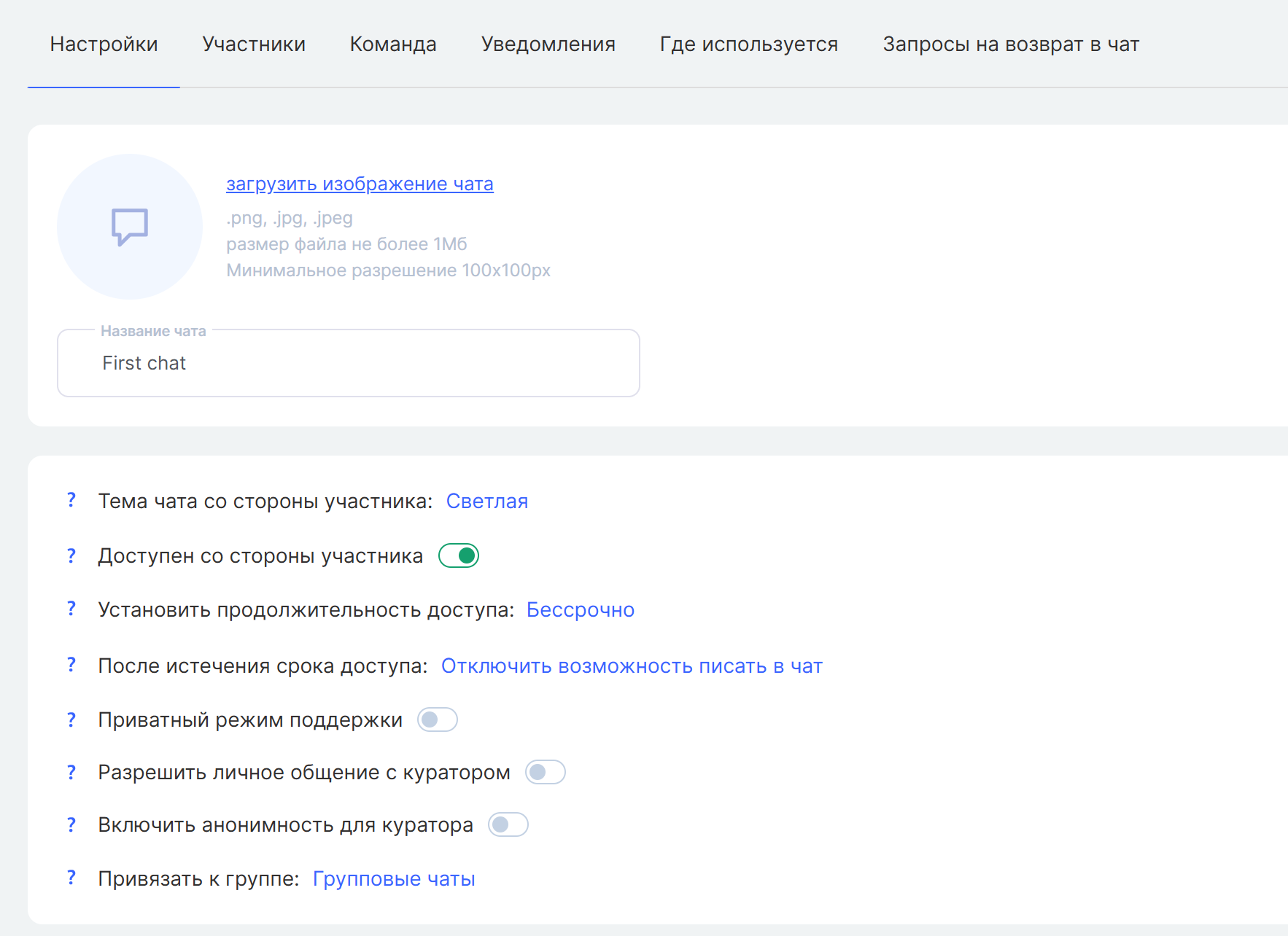
คุณสามารถตั้งค่าแต่ละแชทแยกกันได้ เปลี่ยนรูปภาพแชทที่สมาชิกเห็น ตั้งค่าสิทธิ์การเข้าถึงและระยะเวลา เลือกสิ่งที่จะเกิดขึ้นเมื่อสิทธิ์การเข้าถึงหมดอายุ และเปิดใช้ฟีเจอร์เพิ่มเติม — โหมดช่วยเหลือแบบส่วนตัว การส่งข้อความโดยตรงถึงผู้ช่วย และการไม่เปิดเผยตัวตนของผู้ช่วย
รูปภาพและชื่อ
คุณสามารถเปลี่ยนรูปภาพและชื่อแชทหลังจากสร้างแชทแล้ว
ธีมแชท
คุณสามารถเลือกธีมสว่างหรือธีมมืดสำหรับหน้าต่างแชทที่สมาชิกเห็น
สิทธิ์การเข้าถึงของสมาชิก
หากแชทเชื่อมกับผลิตภัณฑ์หรือแพ็กเกจ สมาชิกจะเห็นแชทได้ตราบใดที่ยังมีสิทธิ์เข้าถึง หากไม่ได้เชื่อม แชทจะพร้อมใช้งานสำหรับผู้ใช้ที่คุณให้สิทธิ์เข้าถึง หากคุณปิดสิทธิ์การเข้าถึง แชทและประวัติแชทจะหายไปจากมุมมองของสมาชิก
ระยะเวลาการเข้าถึง
คุณสามารถใช้ระยะเวลาที่กำหนดไว้ในแพ็กเกจ เลือกวันที่เริ่มต้นและสิ้นสุดในปฏิทิน หรือให้เข้าถึงได้โดยไม่จำกัดเวลา
หลังจากสิทธิ์การเข้าถึงหมดอายุ
คุณสามารถซ่อนแชทและประวัติแชท หรือคงไว้ให้สมาชิกดูได้แต่ไม่ให้ส่งข้อความ
โหมดช่วยเหลือแบบส่วนตัว
ในโหมดช่วยเหลือแบบส่วนตัว สมาชิกจะเห็นเฉพาะข้อความของตนเองและคำตอบจากทีม ผู้ช่วยจะเห็นคำขอทั้งหมดในแชทที่ใช้ร่วมกัน
คุณสามารถเปิดหรือปิดโหมดนี้ได้เฉพาะก่อนที่จะมีใครเริ่มแชท
ในโหมดช่วยเหลือ แชทกลุ่มช่วยให้คุณช่วยเหลือนักเรียนแต่ละคนได้ง่ายขึ้น สมาชิกใช้แชทเดียวกัน แต่แต่ละคนจะเห็นเฉพาะบทสนทนาของตนเองกับทีม ไม่เห็นข้อความของนักเรียนคนอื่น
บทสนทนาทั้งหมดนี้อยู่ในแชทกลุ่มเดียว — คุณไม่จำเป็นต้องสร้างแชทส่วนตัวแยกให้นักเรียนแต่ละคน
ตัวอย่างเช่น คุณสามารถใช้การตั้งค่านี้เพื่อช่วยเหลือนักเรียนในแพ็กเกจที่กำหนด เมื่อสมาชิกแต่ละคนต้องการความช่วยเหลือเฉพาะตัว แต่การสนทนาร่วมกันไม่เหมาะสม
ข้อความโดยตรงถึงผู้ช่วย
คุณสามารถอนุญาตให้สมาชิกส่งข้อความโดยตรงถึงผู้ช่วยได้ เลือกผู้ช่วยที่พร้อมให้ติดต่อในแท็บ "ทีม"
การไม่เปิดเผยตัวตนของผู้ช่วย
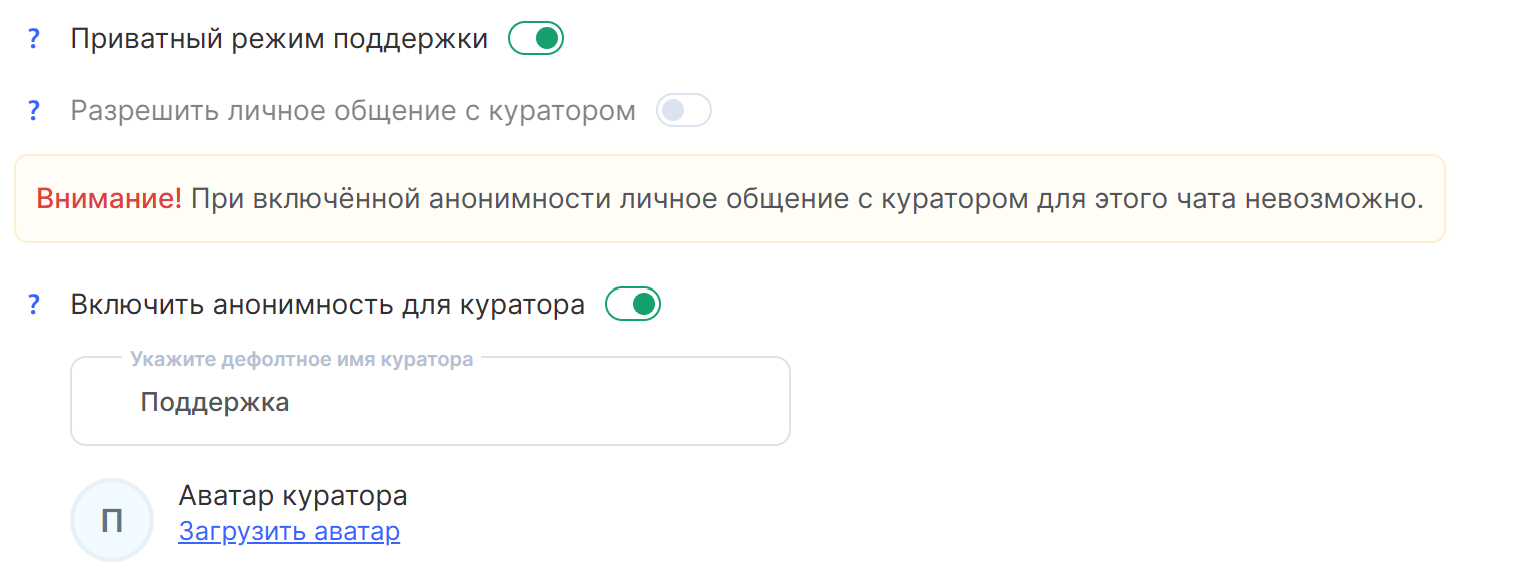
เมื่อเปิดใช้การไม่เปิดเผยตัวตน สมาชิกจะเห็นข้อความจากผู้ช่วยทุกคนที่ได้รับมอบหมายภายใต้ชื่อเดียวกัน โดยค่าเริ่มต้น ชื่อนั้นคือ "ฝ่ายช่วยเหลือ" คุณสามารถใช้ฟีเจอร์นี้ร่วมกับ โหมดช่วยเหลือแบบส่วนตัว หรือใช้แยกต่างหาก หากคุณต้องการให้นักเรียนเห็นว่าข้อความทั้งหมดจากทีมมาจากฝ่ายช่วยเหลือเดียวกัน ไม่ว่าผู้ช่วยคนใดจะตอบ
สมาชิกแชท
ในแท็บ "สมาชิก" คุณสามารถจัดการผู้ใช้ในแชทได้
คุณสามารถ:
-
ดูรายชื่อสมาชิก;
-
ค้นหาสมาชิก;
-
กรองรายชื่อ;
-
เพิ่มสมาชิกใหม่โดยใช้ "เพิ่มสมาชิก";
-
ดูแหล่งที่มาซึ่งเพิ่มผู้ใช้เข้าสู่แชต;
-
ป้องกันไม่ให้สมาชิกส่งข้อความในแชต;
-
ซ่อนข้อความทั้งหมดของสมาชิก — ทั้งข้อความที่ผ่านมาและข้อความในอนาคต
จำนวนสมาชิกแชตทั้งหมดจะแสดงที่ด้านบนของแท็บ คุณยังสามารถจัดการข้อความและจำกัดสิทธิ์ของสมาชิกได้โดยตรงจากรายการข้อความในแชต โดยคลิก "…" ข้างข้อความของสมาชิกแล้วเลือกการดำเนินการ
ทีม
"ทีม" แท็บแสดงพนักงานที่ได้รับมอบหมายให้ดูแลแชต
ที่นี่คุณสามารถ:
-
ค้นหาพนักงานโดยใช้ช่องค้นหา;
-
ดูว่าพนักงานแต่ละคนเข้าถึงแชตใดได้บ้าง;
-
เพิ่มพนักงานเข้าทีมแชตโดยใช้ «+».
รายชื่อสมาชิกทีมที่เพิ่มได้จะแสดงพนักงานที่มีสิทธิ์เข้าถึงที่เหมาะสม พนักงานต้องมีสิทธิ์ "แชต — เข้าถึงแชตของตนเอง" จึงจะปรากฏในรายชื่อ และหากต้องการส่งข้อความ พนักงานต้องมีสิทธิ์ "แชต — ส่งข้อความในแชตที่เข้าถึงได้".
การแจ้งเตือน
คุณสามารถจัดการการแจ้งเตือนของแชตแต่ละรายการแยกกันได้ในการตั้งค่าแชต:
-
เสียงข้อความ — เปิดหรือปิดเสียงแจ้งเตือนเมื่อมีข้อความใหม่ในแชตนี้
-
การแจ้งเตือนแบบป๊อปอัป — เปิดหรือปิดการแจ้งเตือนแบบป๊อปอัปเมื่อมีข้อความใหม่ในแชตนี้
การตั้งค่าทั้งสองมีผลเฉพาะกับแชตปัจจุบัน คุณจึงปรับการแจ้งเตือนให้เหมาะกับวัตถุประสงค์ของแชตได้
ตำแหน่งที่ใช้งาน
ในแท็บ "ตำแหน่งที่ใช้งาน" คุณสามารถตรวจสอบได้อย่างรวดเร็วว่าแชตนี้เชื่อมโยงกับผลิตภัณฑ์และแพ็กเกจใดบ้าง
-
ผลิตภัณฑ์ — แสดงผลิตภัณฑ์ที่เชื่อมโยงกับแชต
-
แพ็กเกจ — แสดงแพ็กเกจที่เชื่อมโยงกับแชต
ตัวอย่างเช่น, หากคุณเชื่อมโยงแชตกับผลิตภัณฑ์หรือแพ็กเกจ รายการนั้นจะปรากฏในแท็บนี้ หากแชตไม่ได้เชื่อมโยงกับรายการใด คุณจะเห็นข้อความแจ้งให้ทราบ
คุณจึงตรวจสอบได้ทุกเมื่อว่าแชตนี้ใช้งานที่ใดและมีไว้สำหรับผู้ใช้กลุ่มใด
คำขอกลับเข้าร่วมแชต
หากสมาชิกออกจากแชทกลุ่ม สมาชิกสามารถส่งคำขอเข้าร่วมอีกครั้งได้
"คำขอเข้าร่วมแชทอีกครั้ง" แท็บนี้แสดงคำขอเหล่านี้ ทีมงานสามารถดูได้ว่าใครต้องการกลับเข้าร่วมแชท และอนุมัติหรือปฏิเสธคำขอแต่ละรายการได้ที่นี่
หากยังไม่มีสมาชิกส่งคำขอเข้าร่วมอีกครั้ง แท็บนี้จะว่างเปล่า
การจัดการแชท
ใน Kwiga คุณมีเครื่องมือที่สะดวกสำหรับจัดการการสนทนา คุณสามารถแก้ไขและลบข้อความที่ส่งไปแล้วได้ และสมาชิกในทีมสามารถดูแลการสนทนาในแชทที่ตนเข้าถึงได้ สมาชิกสามารถออกจากแชทกลุ่มได้ด้วยตนเอง ส่วนทีมงานสามารถจัดการสมาชิกและคำขอเข้าร่วมอีกครั้งได้
การแก้ไขและลบข้อความของคุณ
หากต้องการแก้ไขหรือเพิ่มเติมข้อความที่ส่งไปแล้ว คุณสามารถแก้ไขหรือลบได้ทุกเมื่อ โดยไม่มีการจำกัดเวลาสำหรับการแก้ไขหรือลบข้อความของตนเอง
หลังจากคุณแก้ไขข้อความ ป้ายกำกับ "แก้ไขแล้ว" จะปรากฏข้างข้อความ เพื่อให้สมาชิกทราบว่าข้อความเดิมมีการเปลี่ยนแปลง
ทั้ง ผู้เรียนและผู้ช่วยสามารถแก้ไขข้อความของตนเองได้.
ผู้ช่วยสามารถลบข้อความของสมาชิกทีมคนอื่นได้ด้วย หากมีสิทธิ์ที่จำเป็น แต่สิทธิ์นี้ไม่ครอบคลุมข้อความของผู้เรียน
การจัดการสมาชิกและการลบแชท
หากสมาชิกออกจากแชทกลุ่ม สมาชิกจะหยุดรับการแจ้งเตือนและไม่สามารถส่งข้อความได้อีก ข้อความก่อนหน้านี้ของสมาชิกยังคงอยู่ในการสนทนา หากต้องการกลับเข้าร่วม สมาชิกสามารถส่งคำขอเข้าร่วมอีกครั้งได้ — ทีมงานสามารถอนุมัติหรือปฏิเสธคำขอนั้น
คุณยังสามารถลบแชทส่วนตัวได้ เมื่อสมาชิกคนหนึ่งลบแชท ข้อความของสมาชิกคนนั้นจะถูกนำออกจากการสนทนา ส่วนข้อความของอีกฝ่ายยังคงอยู่ หากมีเพียงคนเดียวที่ลบแชท อีกฝ่ายยังสามารถสนทนาต่อได้ — เมื่อมีข้อความใหม่ แชทจะกลับมาใช้งานอีกครั้ง
ผู้ดูแลระบบสามารถจัดการแชทที่ลบแล้วได้ แชทที่ลบแล้วจะถูกเก็บไว้ใน คลังเก็บ ซึ่งคุณสามารถกู้คืนหรือลบแชทเหล่านั้นอย่างถาวรได้ แชทที่ไม่ได้รับการกู้คืนจะถูกลบโดยอัตโนมัติหลังจาก 30 วัน
คุณยังสามารถลบและจัดระเบียบกลุ่มแชทใหม่ได้ การลบกลุ่มจะไม่ลบแชทในกลุ่ม — แชทเหล่านั้นจะย้ายไปยังกลุ่มระบบ "แชทกลุ่ม".
การเพิ่มแชทในคอร์ส
คุณสามารถเชื่อมโยงแชทกับคอร์สโดยตรง เพื่อให้สมาชิกและทีมงานใช้สื่อสารกันระหว่างเรียนคอร์สได้
วิธีเชื่อมโยงแชท:
-
เปิดคอร์ส
-
ไปที่การตั้งค่าคอร์ส
-
ค้นหา "แชท".
-
เลือกแชทที่ต้องการเชื่อมโยงกับคอร์ส
-
บันทึกการเปลี่ยนแปลง
เมื่อเชื่อมโยงแชทกับคอร์สแล้ว ผู้เรียนที่มีสิทธิ์เข้าถึงคอร์สและตอบรับคำเชิญเข้าร่วมโรงเรียนแล้วจะสามารถเข้าถึงแชทได้
หากผู้เรียนเข้าร่วมคอร์สด้วยตนเอง — เช่น ซื้อข้อเสนอหรือตอบรับข้อเสนอฟรี — ระบบจะถือว่าผู้เรียนตอบรับคำเชิญเข้าร่วมโรงเรียนโดยอัตโนมัติ ผู้เรียนจะถูกเพิ่มเข้าแชททันทีและเริ่มได้รับข้อความ
หากมีการเพิ่มผู้เรียนเข้าในคอร์สด้วยตนเอง ระบบจะขอให้ผู้เรียนตอบรับคำเชิญเข้าร่วมโรงเรียนเมื่อเข้าสู่ระบบโปรเจกต์ครั้งแรก จนกว่าจะตอบรับคำเชิญ:
-
ผู้เรียนจะไม่ถูกเพิ่มเข้าแชท;
-
คุณจะส่งข้อความถึงผู้เรียนในแชทไม่ได้;
-
แชทจะไม่ปรากฏในโปรไฟล์ของผู้เรียน
หลังจากตอบรับคำเชิญแล้ว ผู้เรียนจะสามารถเข้าถึงแชทได้ตามการตั้งค่าคอร์สและแชท
คุณสามารถเชื่อมโยงแชทหนึ่งรายการหรือหลายรายการกับคอร์สได้ เช่น คุณอาจสร้างแชทแยกสำหรับ:
-
การพูดคุยทั่วไปของสมาชิก;
-
คำถามเกี่ยวกับคอร์ส;
-
การพูดคุยกับผู้ช่วย;
-
กลุ่มหรือรุ่นผู้เรียนของคอร์สที่แยกจากกัน
หลังจากคุณยกเลิกการเชื่อมโยงแชทกับผลิตภัณฑ์ สมาชิกใหม่จะไม่ถูกเพิ่มเข้าแชทอีก สมาชิกที่ได้รับสิทธิ์เข้าถึงแชทผ่านผลิตภัณฑ์นั้นจะสูญเสียสิทธิ์เข้าถึงและถูกลบออกจากรายชื่อสมาชิกด้วย แต่ข้อความและประวัติการสนทนาของพวกเขาจะยังคงอยู่ในแชท
แชทส่วนตัว
แชทส่วนตัวช่วยให้คุณพูดคุยแบบตัวต่อตัวกับผู้เรียนหรือผู้ใช้คนอื่น เหมาะสำหรับการให้ความช่วยเหลือส่วนบุคคล การปรึกษา การให้ข้อเสนอแนะ และคำถามที่ไม่จำเป็นต้องพูดคุยกันเป็นกลุ่ม
วิธีเริ่มการสนทนาส่วนตัว:
-
จากเมนูด้านบน ไปที่: คอร์ส - เครื่องมือของโรงเรียน - แชท (การสื่อสาร) หรือคลิกไอคอนแชทในเมนูด้านบนของแพลตฟอร์ม
-
วางเมาส์เหนือชื่อกลุ่ม ข้อความส่วนตัว, แล้วเครื่องหมาย + จะปรากฏขึ้น คลิกเพื่อสร้างแชท จากนั้นป้อนที่อยู่อีเมลหรือชื่อของสมาชิกทางด้านขวา

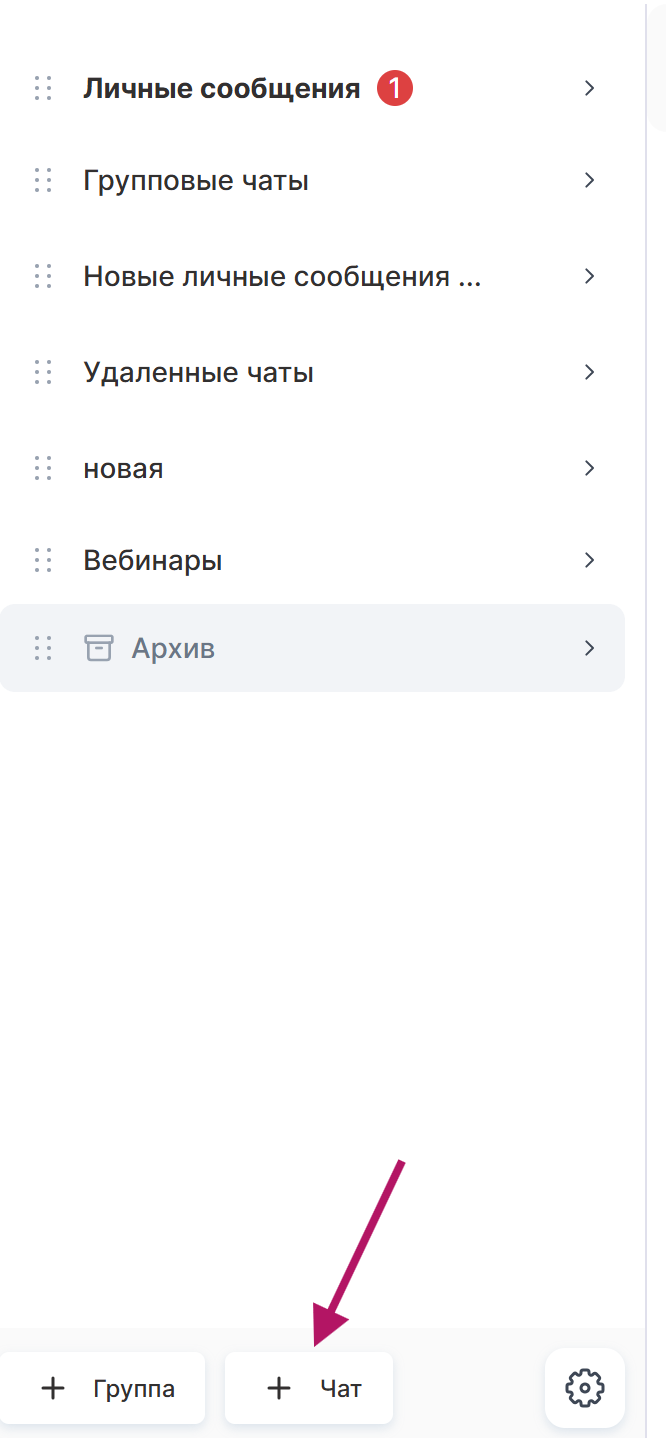
คุณสามารถคลิก + แชท ที่ด้านล่างของแถบด้านข้างได้เช่นกัน เลือกข้อความส่วนตัวเป็นประเภท แล้วป้อนชื่อหรือที่อยู่อีเมล
-
เลือกผู้ใช้แล้วสร้างแชท
แชทส่วนตัวมีฟีเจอร์หลักเหมือนแชทอื่น ๆ: คุณสามารถส่งข้อความ ไฟล์ รูปภาพ เสียง วิดีโอ และสื่อจากพื้นที่จัดเก็บ ใช้รีแอ็กชัน และตั้งเวลาส่งข้อความตามวันที่และเวลาที่กำหนด
การตั้งค่าสิทธิ์เข้าถึงและตัวเลือกแชทอื่น ๆ ใช้กับแชทส่วนตัวด้วย คุณสามารถเปลี่ยนการตั้งค่าเหล่านี้หลังจากสร้างแชท
โปรดทราบ: หากมีการเพิ่มผู้เรียนเข้าโปรเจกต์หรือคอร์สด้วยตนเอง ผู้เรียนต้องตอบรับคำเชิญให้เข้าร่วมโรงเรียนก่อน คุณจะเริ่มการสนทนาส่วนตัวกับผู้เรียนไม่ได้จนกว่าจะตอบรับคำเชิญ เมื่อตอบรับแล้ว คุณจะส่งข้อความถึงผู้เรียนได้
ไม่พบคำตอบที่ต้องการ? ติดต่อฝ่ายสนับสนุนผ่าน แชตออนไลน์ หรือ Telegram