
บทความ:
- นำเข้าฐานข้อมูลลูกค้า
- การดำเนินการแบบกลุ่มในฐานข้อมูล
- การเพิ่มฟิลด์แบบกำหนดเองใน CRM
- Kwiga CRM เวอร์ชันพื้นฐาน
- บันทึกการเข้าสู่ระบบ
- วิธีเปลี่ยนกำหนดการชำระเงินสำหรับนักเรียน
- วิธีทำเครื่องหมายการชำระเงินบางส่วนว่าได้รับชำระแล้ว
- วิธีทำเครื่องหมายว่าการสมัครสมาชิกชำระเงินแล้ว (ผ่านแพลตฟอร์ม)
- วิธีกรองรายชื่อติดต่อที่กรอกแบบฟอร์มแล้วแต่ยังไม่ได้ชำระเงิน
- วิธีส่งอีเมลถึงผู้เข้าร่วม
- วิธีเก็บรวบรวมข้อมูลเพิ่มเติมระหว่างการลงทะเบียนหรือการซื้อบนแพลตฟอร์ม
- การเพิ่มผู้ติดต่อจาก Google Forms และ Google Sheets ไปยัง Kwiga CRM
เรียนรู้วิธีเพิ่มฟิลด์สำหรับผู้ติดต่อเพื่อจัดเก็บข้อมูลลูกค้าที่สำคัญและปรับแต่ง CRM ให้ตรงกับความต้องการของคุณ
ในบทความนี้:
CRM มีฟิลด์อยู่ 2 ประเภท: ฟิลด์เริ่มต้น (ระบบ) และฟิลด์กำหนดเอง (ส่วนกลางหรือรายบุคคล)
ฟิลด์ระบบจะถูกสร้างไว้โดยค่าเริ่มต้นและมีข้อมูลสำคัญเกี่ยวกับผู้ติดต่อ เช่น ชื่อ อีเมล หมายเลขโทรศัพท์ เป็นต้น ฟิลด์เหล่านี้ไม่สามารถแก้ไขหรือลบได้
ฟิลด์ส่วนกลางแบบกำหนดเองช่วยให้คุณปรับ CRM ให้ตรงกับความต้องการเฉพาะของคุณได้ สามารถสร้างเพียงครั้งเดียวและใช้ได้กับผู้ติดต่อทั้งหมด สะดวกสำหรับการจัดโครงสร้างข้อมูล การกรอง การสร้างแบบฟอร์ม และการวิเคราะห์
คุณยังสามารถเพิ่มฟิลด์รายบุคคลแบบกำหนดเองสำหรับผู้ติดต่อรายหนึ่งได้ผ่านปุ่ม +Add Field ในการ์ดของบุคคลนั้น ตัวเลือกนี้เหมาะสำหรับกรณีพิเศษ
เราแนะนำให้ใช้ฟิลด์ระบบหรือฟิลด์ส่วนกลาง เพื่อให้แน่ใจว่าข้อมูลใน CRM ยังคงสอดคล้องกัน ค้นหาได้ และเป็นประโยชน์ต่อการติดต่อกับลูกค้าในภายหลัง
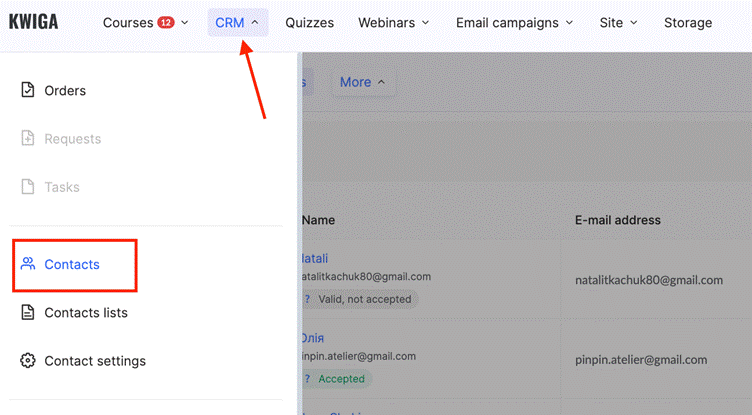
หากต้องการกำหนดค่าฟิลด์ ให้ไปที่ส่วน Contacts
ตัวอย่างเช่น คุณสามารถสร้างฟิลด์เพิ่มเติมเพื่อ:
● รวบรวมข้อมูลเฉพาะเกี่ยวกับลูกค้า เช่น บริษัท ตำแหน่งงาน หรือแหล่งที่มาในการแนะนำ;
● ปรับแต่งแบบฟอร์มลงทะเบียนด้วยฟิลด์เพิ่มเติม เช่น เพื่อเลือกเวลานัดปรึกษาที่สะดวกหรือระบุคำขอพิเศษ;
● ปรับแต่งแบบฟอร์มวิดเจ็ตสำหรับรวบรวมผู้ติดต่อ โดยเพิ่มฟิลด์คำถามที่ลูกค้าต้องกรอกก่อนส่งคำขอ
มาดูฟิลด์ระบบเริ่มต้นและวิธีเพิ่มฟิลด์ส่วนกลางสำหรับผู้ติดต่อทั้งหมดกัน
ฟิลด์ผู้ติดต่อเริ่มต้น (ระบบ) ใน CRM
โดยค่าเริ่มต้น CRM จะมีฟิลด์ระบบบางฟิลด์ที่เก็บข้อมูลพื้นฐานเกี่ยวกับผู้ติดต่อ และไม่สามารถแก้ไขหรือลบได้
รายการฟิลด์ดังกล่าวมีดังนี้:
● First Name – ฟิลด์สำหรับกรอกชื่อของผู้ติดต่อ
● Last Name – ฟิลด์แยกสำหรับกรอกนามสกุล
● Full Name – ฟิลด์รวมที่มีทั้งชื่อและนามสกุล
● Email Address – ใช้ไม่เพียงเพื่อเก็บอีเมลของผู้ติดต่อ แต่ยังใช้สำหรับการอนุญาตเข้าสู่ระบบด้วย
● Phone – ฟิลด์สำหรับกรอกหมายเลขโทรศัพท์ของผู้ติดต่อ
● Country – รายการแบบเลื่อนลงสำหรับเลือกประเทศ
● Time Zone – ช่วยให้คุณเลือกเขตเวลาของผู้ติดต่อได้
● Currency – การเลือกสกุลเงิน ซึ่งมีประโยชน์สำหรับการดำเนินการทางการเงินหรือการวิเคราะห์ธุรกิจ
● City – ฟิลด์สำหรับกรอกเมืองของผู้ติดต่อ
● Tag – ใช้เพิ่มป้ายกำกับพิเศษเพื่อช่วยจัดหมวดหมู่ผู้ติดต่อ
ฟิลด์เหล่านี้เป็นค่าเริ่มต้นของระบบและไม่สามารถลบได้ ต่อไป เราจะดูวิธีเพิ่มฟิลด์ส่วนกลางเพื่อขยายความสามารถของ CRM และจัดเก็บข้อมูลลูกค้าเพิ่มเติม
วิธีเพิ่มฟิลด์ส่วนกลางใน CRM
ฟิลด์ส่วนกลางแบบกำหนดเองคือฟิลด์ที่จะปรากฏโดยอัตโนมัติในผู้ติดต่อเดิมและผู้ติดต่อใหม่ทั้งหมด คุณสามารถใช้เพื่อเพิ่มพารามิเตอร์แบบกำหนดเองที่ตรงกับความต้องการทางธุรกิจของคุณ
หากต้องการสร้างฟิลด์ใหม่:
-
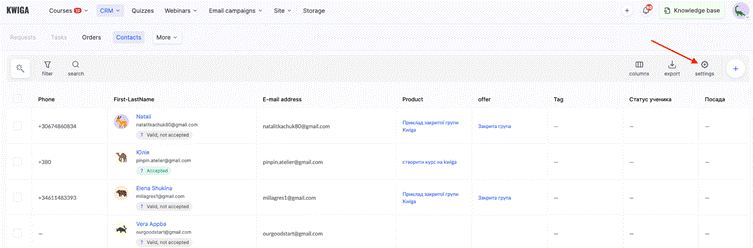
ไปที่ CRM → Contacts → Settings.
-
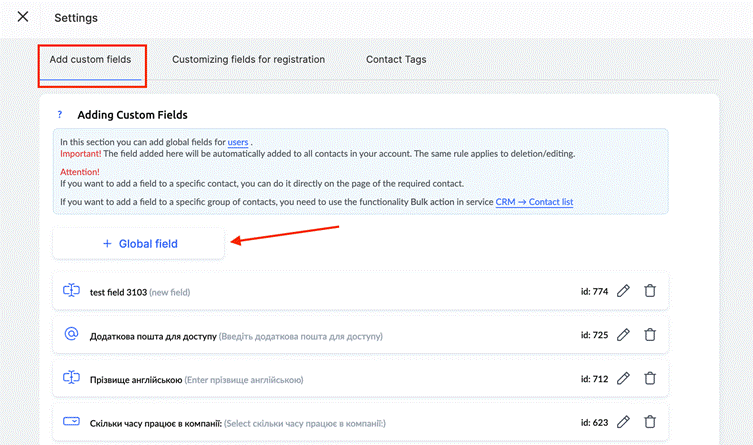
ในแท็บ Add Custom Fields ให้คลิก + Global Field
-
ขั้นตอนถัดไปคือการตั้งค่าสิทธิ์การเข้าถึงฟิลด์นี้สำหรับผู้ใช้
คุณสามารถทำให้ฟิลด์ไม่สามารถเข้าถึงได้เลย ซึ่งในกรณีนี้จะมองเห็นได้เฉพาะผู้ดูแลระบบใน CRM เท่านั้น คุณสามารถอนุญาตให้ผู้ใช้ดูได้เฉพาะค่า เช่น หากเป็นข้อมูลเกี่ยวกับแหล่งที่มาของการลงทะเบียนหรือแผนราคา หรือคุณสามารถให้สิทธิ์เข้าถึงแบบเต็มได้ จากนั้นนักเรียนจะสามารถแก้ไขค่าได้ด้วยตนเอง เช่น เพื่ออัปเดตการตั้งค่าการเรียนรู้
-
เลือกประเภทฟิลด์ตามประเภทข้อมูลที่คุณต้องการจัดเก็บ:
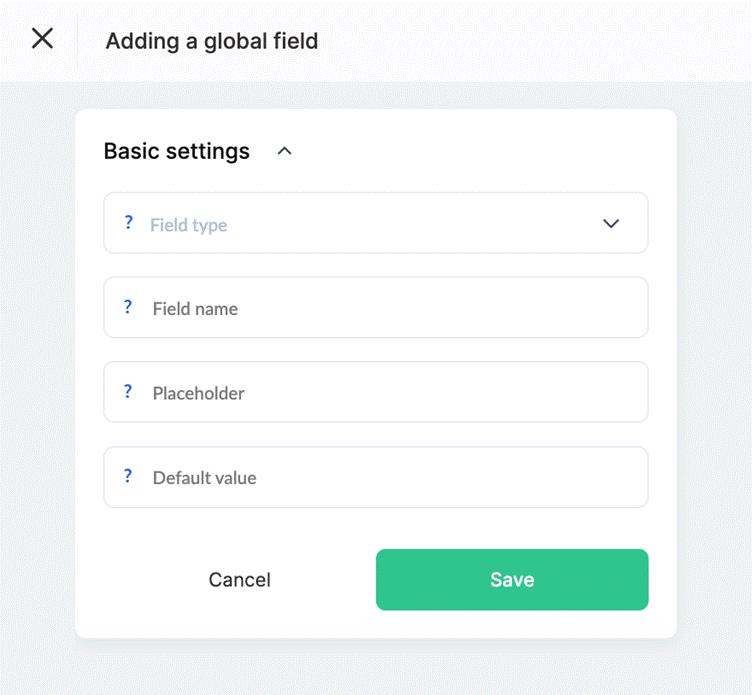
● String Field – สำหรับข้อความสั้น (เช่น ลิงก์โซเชียลมีเดียหรือรหัสเฉพาะ) สูงสุด 255 ตัวอักษร
● Text Field – สำหรับความคิดเห็นแบบยาวหรือประวัติการโต้ตอบ
● Phone – สำหรับกรอกหมายเลขโทรศัพท์เท่านั้น
● Email – สำหรับกรอกที่อยู่อีเมล
● Country – รายการแบบเลื่อนลงสำหรับเลือกประเทศ
● Date – ฟิลด์เลือกวันที่ คุณสามารถกำหนดรูปแบบและค่าเริ่มต้นได้
● Checkbox – มีประโยชน์สำหรับข้อตกลงการยินยอมหรือการยืนยันสถานะเฉพาะ
● Dropdown List – ช่วยให้คุณเพิ่มค่าของคุณเองได้ (เช่น แหล่งที่มาของผู้ติดต่อหรือกลุ่มผู้ชม)
กรอก ชื่อฟิลด์ เพิ่ม ข้อความตัวอย่าง (คำแนะนำ) และหากจำเป็น ให้ตั้งค่า ค่าเริ่มต้น
คลิก Save – ฟิลด์จะปรากฏโดยอัตโนมัติสำหรับผู้ติดต่อทั้งหมดในแดชบอร์ด CRM ของคุณ
สำคัญ: หากคุณลบฟิลด์ ข้อมูลทั้งหมดที่อยู่ในฟิลด์นั้นจะถูกลบด้วย
ด้วยวิธีนี้ ฟิลด์กำหนดเองช่วยให้คุณปรับแต่ง CRM ได้อย่างยืดหยุ่นให้สอดคล้องกับกระบวนการทางธุรกิจ และทำให้การทำงานกับข้อมูลลูกค้าสะดวกยิ่งขึ้น
วิธีเพิ่มฟิลด์กำหนดเองในการ์ดผู้ติดต่อ
CRM ช่วยให้คุณสร้างฟิลด์เพิ่มเติมได้ไม่เพียงผ่านการตั้งค่าโครงสร้างผู้ติดต่อทั่วไป แต่ยังสร้างได้โดยตรงจากการ์ดผู้ติดต่อของผู้ใช้แต่ละรายด้วย ซึ่งสะดวกเป็นพิเศษเมื่อคุณต้องการเพิ่มฟิลด์และบันทึกข้อมูลเฉพาะอย่างรวดเร็ว ไม่ว่าจะสำหรับผู้ติดต่อรายเดียวหรือทั้งฐานข้อมูล
-
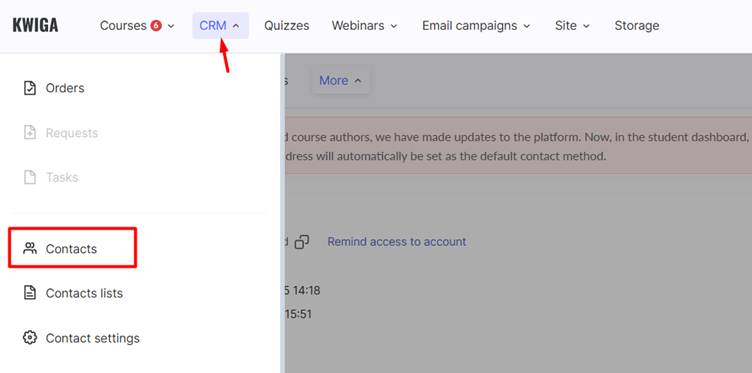
หากต้องการสร้างฟิลด์ใหม่โดยตรงสำหรับผู้ติดต่อรายหนึ่ง ก่อนอื่นให้ไปที่เมนู CRM > Contacts แล้วเปิดการ์ดผู้ติดต่อของผู้ใช้ที่ต้องการ
-
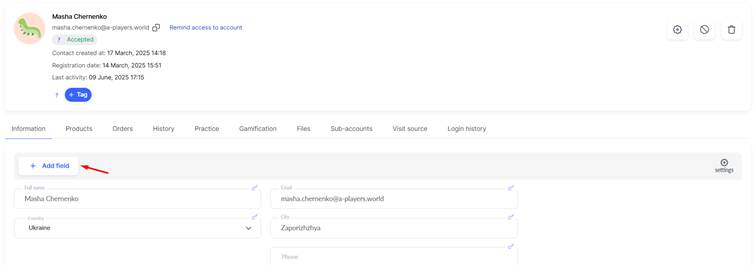
ในแท็บ Information ให้คลิกปุ่ม +Add Field จากนั้นหน้าต่างสำหรับกำหนดค่าพารามิเตอร์ของฟิลด์ใหม่จะเปิดขึ้น
-
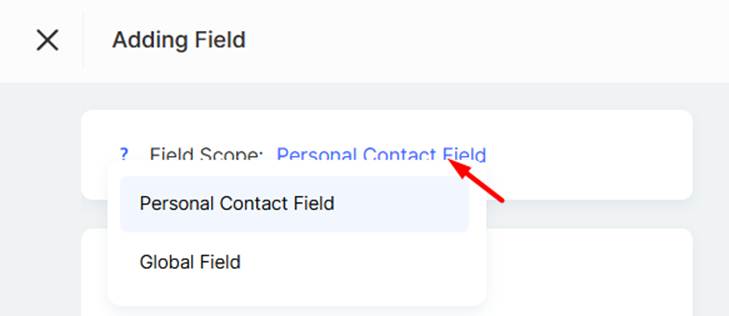
ในขั้นตอนนี้ คุณต้องเลือกขอบเขตของฟิลด์ หากคุณเลือก ฟิลด์ผู้ติดต่อส่วนบุคคล ฟิลด์นั้นจะถูกเพิ่มเฉพาะในระเบียนนี้และจะไม่ปรากฏสำหรับผู้อื่น หากคุณเลือก ฟิลด์ส่วนกลาง ฟิลด์นั้นจะพร้อมใช้งานสำหรับผู้ติดต่อทั้งหมดในโปรเจกต์ปัจจุบัน
-
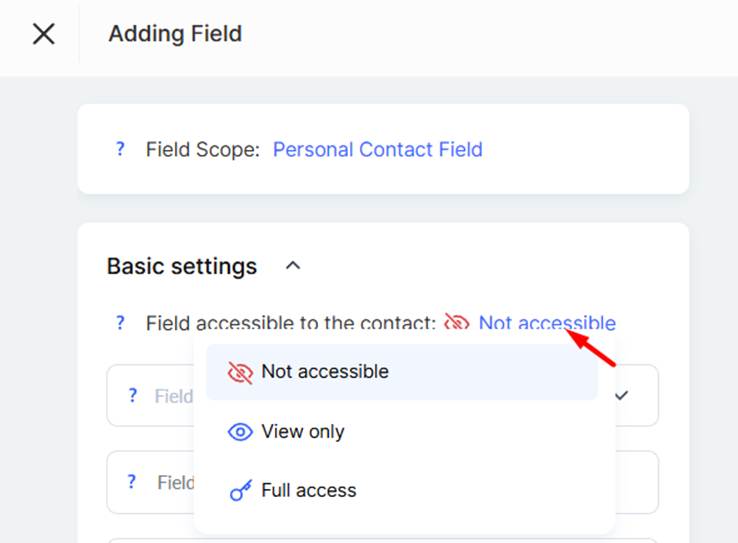
คุณยังสามารถกำหนดค่าการมองเห็นฟิลด์สำหรับนักเรียนได้ โดยสามารถซ่อนไว้ทั้งหมด อนุญาตให้ดูได้อย่างเดียว หรือให้สิทธิ์แก้ไขได้ ซึ่งมีประโยชน์อย่างยิ่งหากคุณต้องการให้ผู้เข้าร่วมอัปเดตข้อมูลบางอย่างในโปรไฟล์ด้วยตนเอง
-
เลือกประเภทฟิลด์ตามประเภทข้อมูลที่คุณต้องการจัดเก็บ:
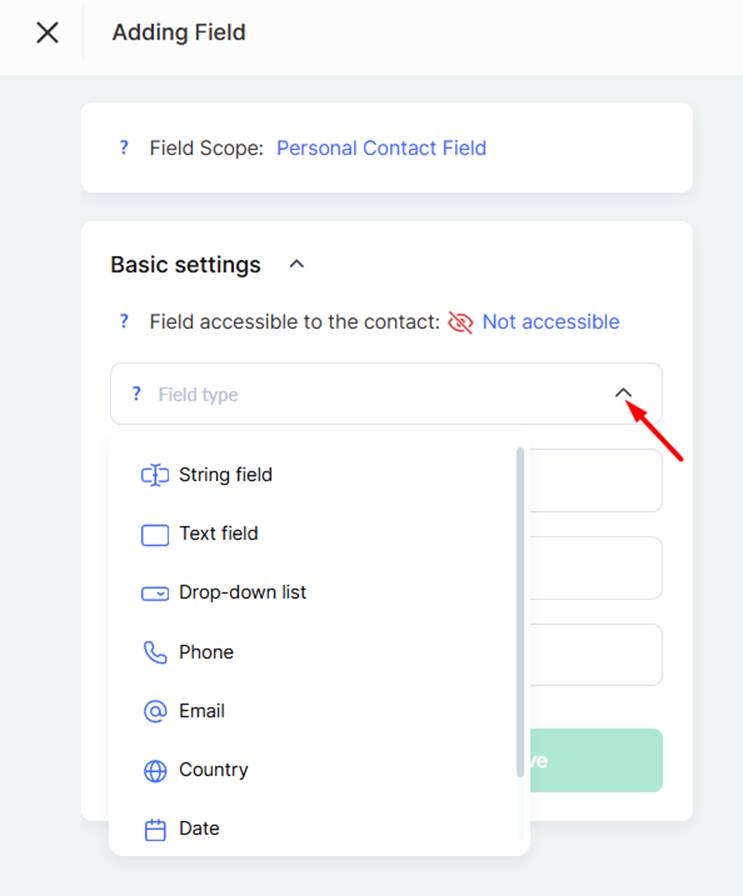
● Text field – สำหรับข้อความสั้น (เช่น ลิงก์โซเชียลมีเดียหรือรหัสเฉพาะ) สูงสุด 255 ตัวอักษร
● Textarea field – สำหรับความคิดเห็นแบบยาวหรือประวัติการโต้ตอบ
● Phone – สำหรับกรอกหมายเลขโทรศัพท์เท่านั้น
● Email – สำหรับกรอกที่อยู่อีเมล
● Country – รายการแบบเลื่อนลงสำหรับเลือกประเทศ
● Date – ฟิลด์ที่มีตัวเลือกวันที่ คุณสามารถตั้งค่ารูปแบบและค่าเริ่มต้นได้
● Checkbox – มีประโยชน์สำหรับการยอมรับข้อกำหนดหรือการยืนยันสถานะ
● Dropdown list – คุณสามารถเพิ่มค่าแบบกำหนดเองได้ (เช่น แหล่งที่มาของผู้ติดต่อหรือกลุ่มผู้ชม).
-
กรอกชื่อฟิลด์ เพิ่มข้อความตัวอย่าง (คำแนะนำ) และตั้งค่าเริ่มต้นหากจำเป็น
-
คลิก Save.
ความสามารถในการสร้างทั้งฟิลด์ส่วนบุคคลและฟิลด์ส่วนกลางโดยตรงจากการ์ดผู้ติดต่อ ช่วยให้ป้อนข้อมูลได้อย่างรวดเร็วและปรับโครงสร้างให้เหมาะกับความต้องการของเวิร์กโฟลว์ได้ง่ายขึ้น
การจัดระเบียบฟิลด์เป็นส่วนต่างๆ ในการ์ดผู้ติดต่อ
บนแพลตฟอร์ม คุณไม่เพียงเพิ่มฟิลด์ลงในการ์ดผู้ติดต่อแต่ละใบได้ แต่ยังจัดกลุ่มเป็น ส่วน ตามหัวข้อได้ด้วย การตั้งค่าเหล่านี้ใช้กับผู้ใช้ทุกคนในบัญชี ซึ่งช่วยจัดโครงสร้างข้อมูลและทำให้อินเทอร์เฟซใช้งานง่ายขึ้น ทั้งสำหรับผู้ดูแลระบบและผู้ดูแลหลักสูตรหรือผู้สอนที่ทำงานกับผู้ติดต่อเป็นประจำทุกวัน
ส่วน คือบล็อกข้อมูลแยกต่างหากภายในการ์ดผู้ติดต่อที่สามารถมีได้หลายฟิลด์ ตัวอย่างเช่น คุณอาจสร้างส่วนแยกสำหรับข้อมูลการชำระเงิน การตั้งค่าส่วนบุคคลของผู้เข้าร่วม และบันทึกภายในของทีม ฟิลด์ในส่วนหนึ่งอาจเป็นแบบส่วนกลางหรือรายบุคคลก็ได้ ขึ้นอยู่กับความต้องการของคุณ
วิธีจัดระเบียบฟิลด์เป็นส่วนต่างๆ:
-
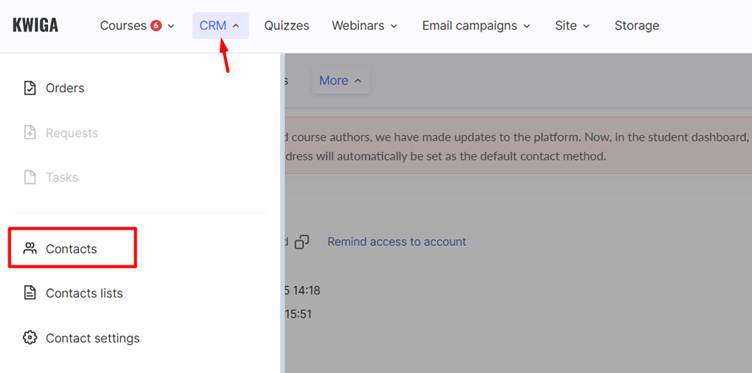
ไปที่ CRM – Contacts แล้วเปิดการ์ดผู้ติดต่อ
-
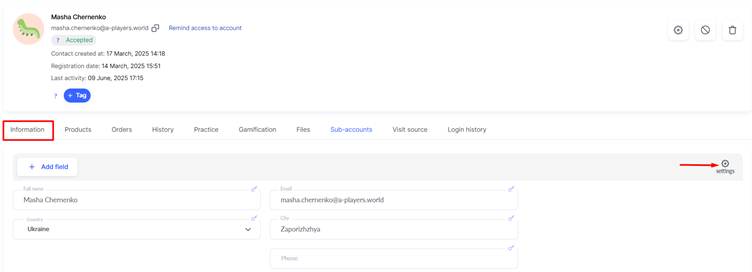
ในแท็บ Information ให้ไปที่ Settings.
-
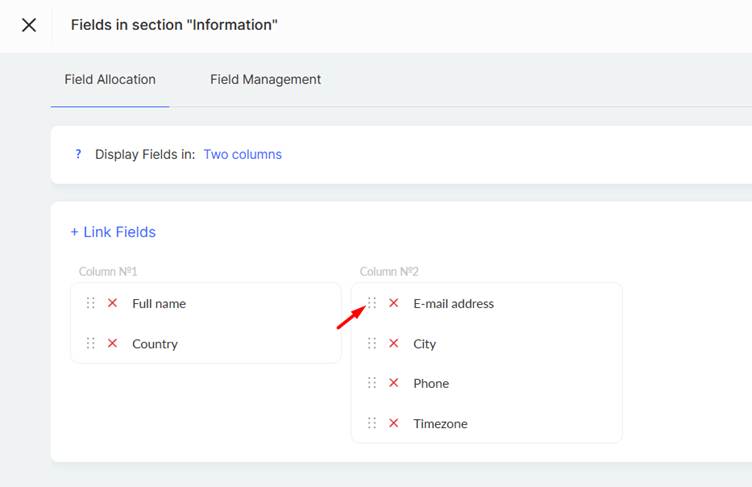
ในบล็อก Fields in the “Information” Section ภายใต้แท็บ Field Layout ให้กำหนดค่าวิธีแสดงฟิลด์
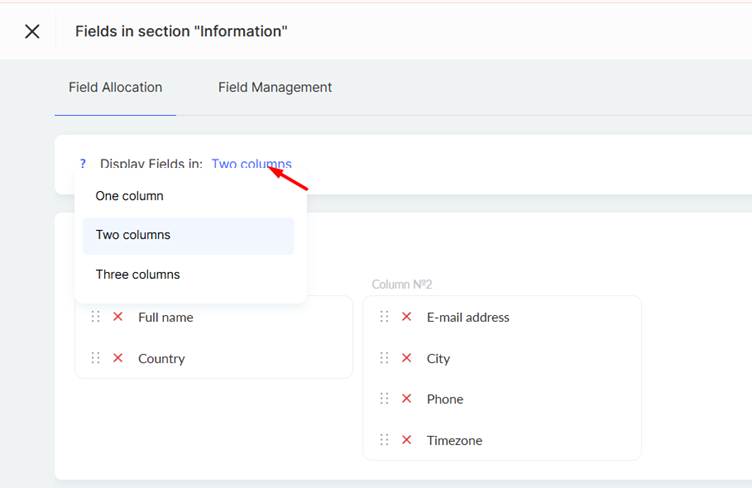
คุณสามารถเลือกจำนวนคอลัมน์สำหรับแสดงฟิลด์ได้ โปรดทราบว่าเลย์เอาต์ขึ้นอยู่กับความกว้างของหน้าจอ ตัวอย่างเช่น หากคุณเลือกสามคอลัมน์ บนหน้าจอที่แคบกว่า เช่น แท็บเล็ตหรือโทรศัพท์ ระบบจะปรับเป็นสองคอลัมน์หรือแม้แต่หนึ่งคอลัมน์โดยอัตโนมัติ -
ใช้ drag-and-drop เพื่อย้ายฟิลด์ที่มีอยู่ไปยังส่วนอื่น
-
หากมีฟิลด์ที่สร้างไว้ล่วงหน้าซึ่งยังไม่ได้เชื่อมโยงกับการ์ดผู้ติดต่อ คุณสามารถคลิก +Link Fields และกำหนดฟิลด์เหล่านั้นให้กับส่วนที่ต้องการ:
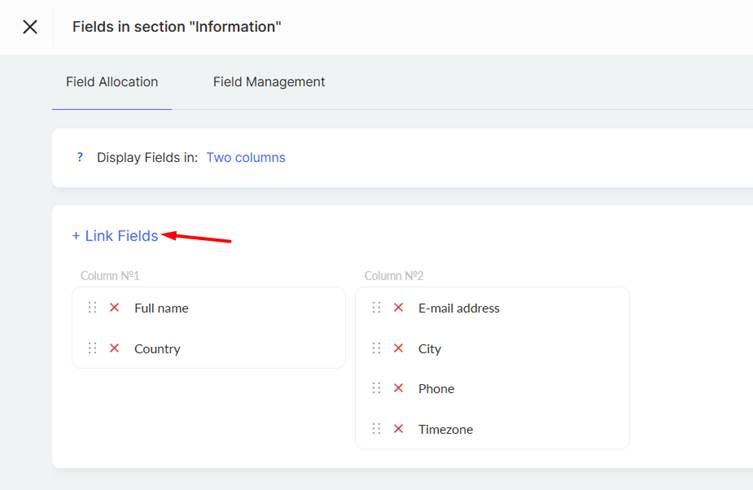
เลือกช่องทำเครื่องหมายข้างฟิลด์ที่คุณต้องการแสดงในการ์ดผู้ติดต่อ แล้วลากไปยังส่วนที่เหมาะสม -
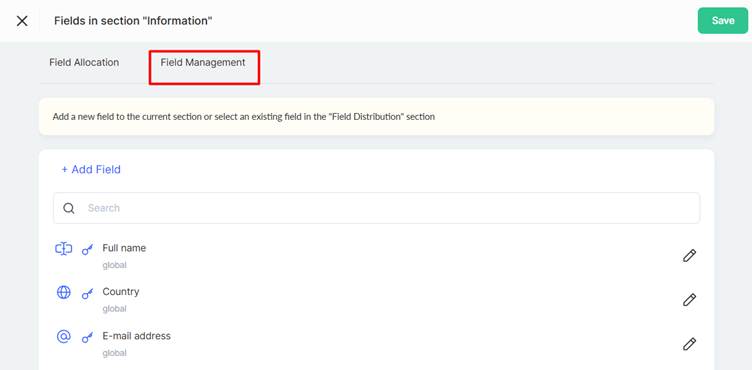
ในแท็บ Field Management คุณสามารถเพิ่มฟิลด์ใหม่ลงในส่วนปัจจุบัน หรือเลือกฟิลด์ที่มีอยู่ในส่วน Field Layout และแก้ไขการตั้งค่าได้ เป็นต้น
การจัดระเบียบฟิลด์เป็นส่วนต่างๆ แบบนี้ช่วยให้คุณสร้างโครงสร้างข้อมูลผู้ติดต่อที่เป็นระบบ ซึ่งช่วยให้ทำงานกับฐานข้อมูลได้ง่ายขึ้นอย่างมากและปรับปรุงประสบการณ์ผู้ใช้
การกำหนดค่าการแสดงผลสำหรับฟิลด์ชื่อเต็ม
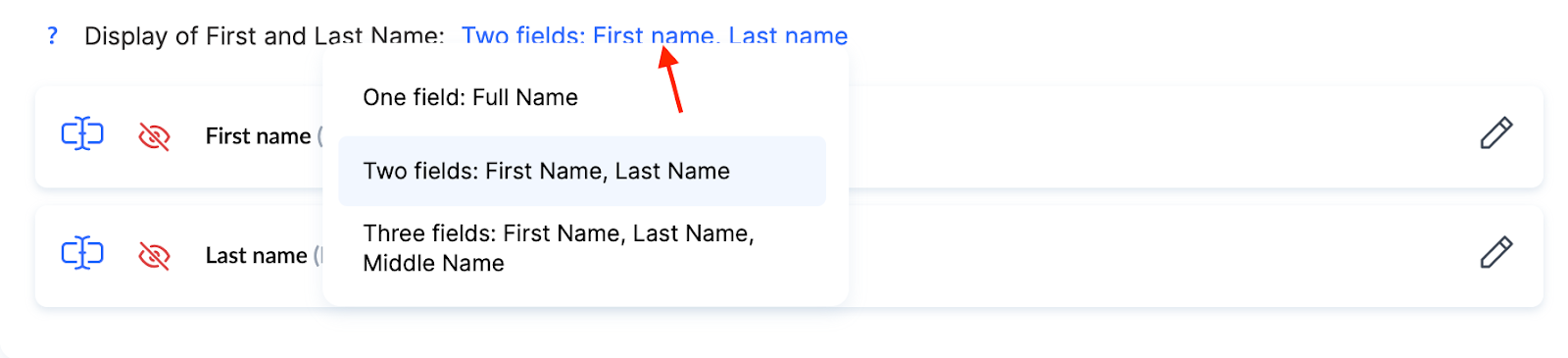
โดยค่าเริ่มต้น แพลตฟอร์มจะใช้ฟิลด์ Full Name เพียงฟิลด์เดียว แต่หากจำเป็น คุณสามารถแยกเป็น 2 หรือ 3 ฟิลด์ได้ใน CRM → Contacts → Settings เลือกรูปแบบการแสดงชื่อและนามสกุลของผู้ใช้ การตั้งค่าเหล่านี้กำหนดวิธีแสดงชื่อทั้งในโปรไฟล์ของนักเรียนและการ์ดผู้ติดต่อฝั่งผู้ดูแลระบบ
-
ฟิลด์เดียว: ชื่อเต็ม – กรอกชื่อและนามสกุลในฟิลด์เดียว ระบบจะแยกเป็นชื่อและนามสกุลโดยอัตโนมัติตามการกำหนดค่าที่ตั้งไว้ในฟิลด์ “Full Name”
-
สองฟิลด์: ชื่อ, นามสกุล – กรอกชื่อและนามสกุลแยกกัน โดยแต่ละรายการอยู่ในฟิลด์ของตนเอง
-
สามฟิลด์: ชื่อ, นามสกุล, ชื่อบิดา – นอกจากฟิลด์ชื่อและนามสกุลแล้ว ระบบจะเพิ่มฟิลด์ที่สามสำหรับชื่อบิดา
ฟิลด์ Full Name มีความสำคัญเป็นพิเศษบนแพลตฟอร์ม เนื่องจากเป็นฟิลด์ส่วนกลางที่พร้อมใช้งานสำหรับผู้ใช้ทุกคนโดยค่าเริ่มต้น ผู้เข้าร่วมสามารถแก้ไขฟิลด์นี้ได้ด้วยตนเอง เช่น ในการตั้งค่าโปรไฟล์
สิ่งสำคัญคือต้องเข้าใจว่า Kwiga ไม่มีฟิลด์ระบบแยกต่างหากสำหรับชื่อและนามสกุล ผู้ใช้จะป้อนข้อมูลลงในฟิลด์ ชื่อ-นามสกุล เพียงฟิลด์เดียว และแพลตฟอร์มจะแยกข้อมูลนี้ออกเป็นองค์ประกอบต่างๆ โดยอัตโนมัติตามรูปแบบที่กำหนด ซึ่งช่วยให้ใช้ตัวแปรแยกสำหรับชื่อและนามสกุลในอีเมล เทมเพลต และระบบอัตโนมัติได้
รูปแบบชื่อ-นามสกุลและการแยกข้อมูลอัตโนมัติ
ฟิลด์ ชื่อ-นามสกุล มีตัวเลือกการจัดรูปแบบที่กำหนดว่าแพลตฟอร์มจะแยกข้อมูลที่ป้อนออกเป็นองค์ประกอบอย่างไร เมื่อผู้ใช้ป้อนชื่อเต็มลงในฟิลด์เดียว Kwiga จะแยกข้อมูลที่ป้อนตามรูปแบบที่เลือกโดยอัตโนมัติ และสร้างตัวแปรแยกสำหรับแต่ละองค์ประกอบ
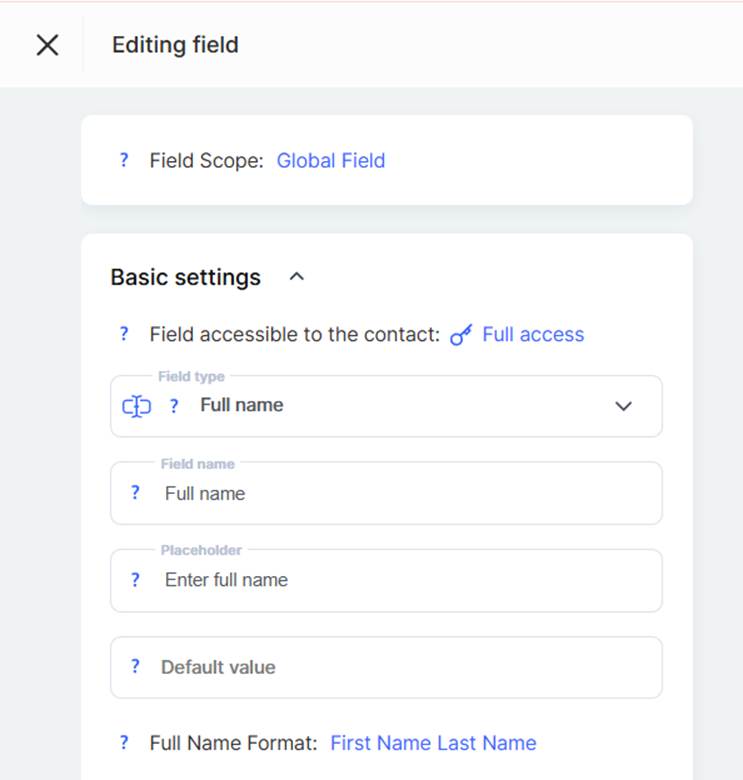
ตัวอย่างเช่น หากรูปแบบคือ ชื่อ นามสกุล และผู้ใช้ป้อน “Alexey Petrenko” ระบบจะแบ่งออกเป็นสองส่วน ในทำนองเดียวกัน หากรูปแบบคือ นามสกุล ชื่อ ชื่อบิดา และข้อมูลที่ป้อนคือ “Petrenko Alexey Mikhailovich” ระบบจะแยกชื่อออกเป็นสามองค์ประกอบตามลำดับ
หมายเหตุ: Kwiga รองรับกรณีที่จำนวนคำที่ป้อนไม่ตรงกับรูปแบบที่คาดไว้ หากผู้ใช้ป้อนคำมากกว่าที่รูปแบบกำหนด คำส่วนเกินทั้งหมดจะถูกเพิ่มไปยังองค์ประกอบสุดท้าย ตัวอย่างเช่น หากรูปแบบคือ ชื่อ นามสกุล และผู้ใช้ป้อน “Alexey Mikhailovich Petrenko Jr.” “Alexey” จะถูกแยกเป็นชื่อ และส่วนที่เหลือทั้งหมดจะรวมอยู่ในนามสกุล
รูปแบบที่ใช้ได้
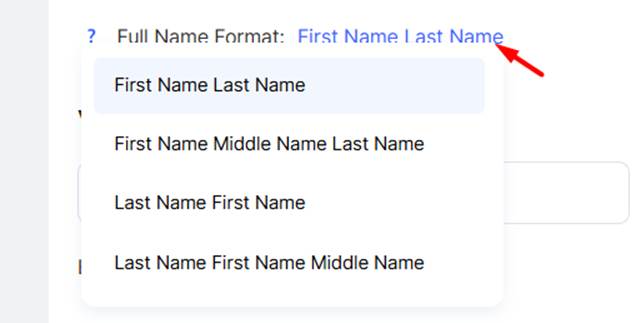
● ชื่อ นามสกุล – รูปแบบสากลที่ใช้บ่อยที่สุด เหมาะสำหรับผู้ใช้ส่วนใหญ่ในยุโรปและอเมริกา เหมาะอย่างยิ่งสำหรับกรณีใช้งานแบบง่ายที่ไม่มีชื่อบิดา
● ชื่อ ชื่อบิดา นามสกุล – มีประโยชน์สำหรับธรรมเนียมทางวัฒนธรรมบางอย่าง หรือเมื่อจำเป็นต้องใช้ลำดับองค์ประกอบแบบอื่น
● นามสกุล ชื่อ – ใช้ได้ในบริบทที่ระบุนามสกุลก่อน หรือสำหรับเอกสารทางการของบางองค์กร
● นามสกุล ชื่อ ชื่อบิดา – สอดคล้องกับโครงสร้างแบบดั้งเดิมของยูเครนและมาตรฐานเอกสารทางการ เหมาะอย่างยิ่งสำหรับการสื่อสารอย่างเป็นทางการและการเคารพบรรทัดฐานทางวัฒนธรรม
เมื่อตั้งค่ารูปแบบแล้ว คุณสามารถใช้ตัวแปรแยกในบริบทต่างๆ ได้ ตัวอย่างเช่น ในแคมเปญอีเมล คุณอาจเรียกผู้ใช้ด้วยชื่อเพื่อให้มีโทนที่ไม่เป็นทางการ หรือเรียกด้วยนามสกุลเพื่อให้เป็นทางการมากขึ้น ในใบรับรองหรือเอกสาร คุณสามารถเลือกชุดค่าผสมที่แตกต่างกันได้ ตั้งแต่รูปแบบทางการเต็มรูปแบบไปจนถึงรูปแบบย่อ ขึ้นอยู่กับบริบท
ฟีเจอร์นี้มีประโยชน์อย่างยิ่งสำหรับแพลตฟอร์มที่มีผู้ใช้จากนานาชาติ ซึ่งผู้ใช้คุ้นเคยกับธรรมเนียมการเรียงลำดับชื่อที่แตกต่างกัน การกำหนดค่ารูปแบบอย่างถูกต้องช่วยให้มั่นใจได้ว่าชื่อของผู้เข้าร่วมจะแสดงและใช้งานได้อย่างถูกต้องในทุกส่วนของแพลตฟอร์ม
ด้วยการใช้ความสามารถทั้งหมดของระบบฟิลด์ คุณสามารถสร้างฐานข้อมูลที่มีโครงสร้าง ซึ่งไม่เพียงจัดเก็บข้อมูลที่จำเป็นทั้งหมด แต่ยังรองรับการแบ่งกลุ่ม การปรับให้เหมาะกับแต่ละบุคคล และระบบอัตโนมัติในขั้นตอนการทำงานกับลูกค้าของคุณได้อย่างมีประสิทธิภาพ
ไม่พบคำตอบที่ต้องการ? ติดต่อฝ่ายสนับสนุนผ่าน แชตออนไลน์ หรือ Telegram