
บทความ:
- นำเข้าฐานข้อมูลลูกค้า
- การดำเนินการแบบกลุ่มในฐานข้อมูล
- การเพิ่มฟิลด์แบบกำหนดเองใน CRM
- Kwiga CRM เวอร์ชันพื้นฐาน
- บันทึกการเข้าสู่ระบบ
- วิธีเปลี่ยนกำหนดการชำระเงินสำหรับนักเรียน
- วิธีทำเครื่องหมายการชำระเงินบางส่วนว่าได้รับชำระแล้ว
- วิธีทำเครื่องหมายว่าการสมัครสมาชิกชำระเงินแล้ว (ผ่านแพลตฟอร์ม)
- วิธีกรองรายชื่อติดต่อที่กรอกแบบฟอร์มแล้วแต่ยังไม่ได้ชำระเงิน
- วิธีส่งอีเมลถึงผู้เข้าร่วม
- วิธีเก็บรวบรวมข้อมูลเพิ่มเติมระหว่างการลงทะเบียนหรือการซื้อบนแพลตฟอร์ม
- การเพิ่มผู้ติดต่อจาก Google Forms และ Google Sheets ไปยัง Kwiga CRM
มาดูรายละเอียดและความสามารถทั้งหมดของ Kwiga สำหรับการถ่ายโอนฐานข้อมูลผู้ติดต่อที่มีอยู่
ในบทความนี้:
บนแพลตฟอร์ม Kwiga การจัดการรายชื่อติดต่อและผู้เรียนเป็นเรื่องง่าย เลือกได้จาก 2 ตัวเลือกสำหรับการโอนย้ายรายชื่อติดต่อจำนวนมาก: นำเข้าไปยังคอร์สโดยตรง หรือโอนย้ายฐานข้อมูลไปยัง CRM หากคุณต้องการให้สิทธิ์เข้าถึงบทเรียนทันทีหรือกำหนดผู้เรียนให้กับแผนราคา — ให้นำเข้าไปยังคอร์ส
หากคุณกำลังสร้างฐานข้อมูลสำหรับการส่งอีเมลหรือจัดเก็บรายชื่อติดต่อโดยไม่เชื่อมโยงกับคอร์ส — ให้เลือก CRM ที่สำคัญที่สุดคือ คุณสามารถอัปเดตข้อมูลได้เสมอด้วยการนำเข้าซ้ำ เลือกตัวเลือกที่เหมาะสมและจัดการกระบวนการเรียนรู้ของคุณได้อย่างง่ายดายและมีประสิทธิภาพ!
การนำเข้าคอร์ส
หากคุณมีรายชื่อผู้เรียนที่ต้องเพิ่มลงในคอร์สเฉพาะอยู่แล้ว คุณสามารถทำได้ด้วยการนำเข้าจำนวนมาก
การอัปโหลดไฟล์และการกำหนดค่าการนำเข้า
-
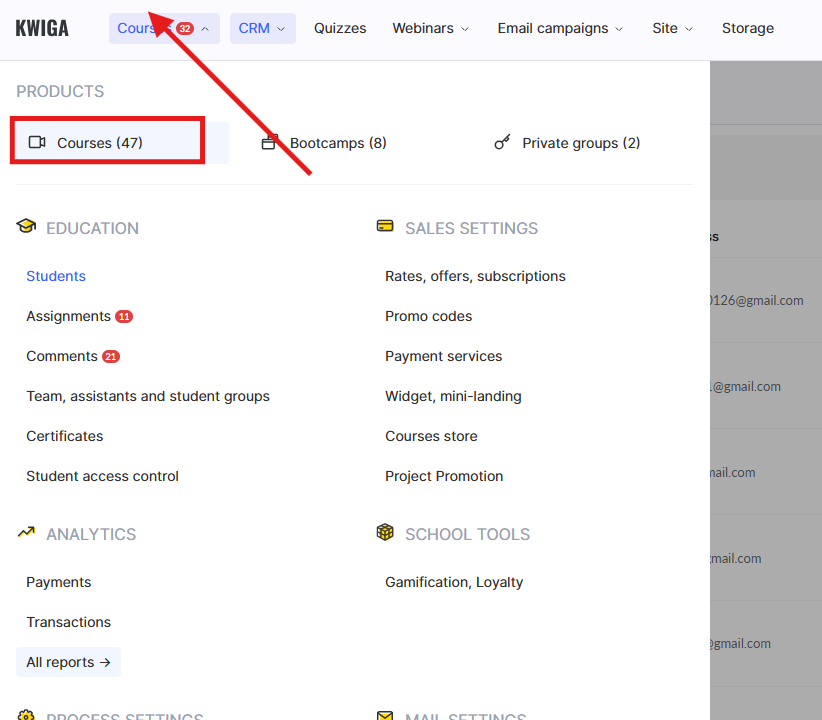
เปิดส่วน คอร์ส และไปยังคอร์สที่ต้องการ
-
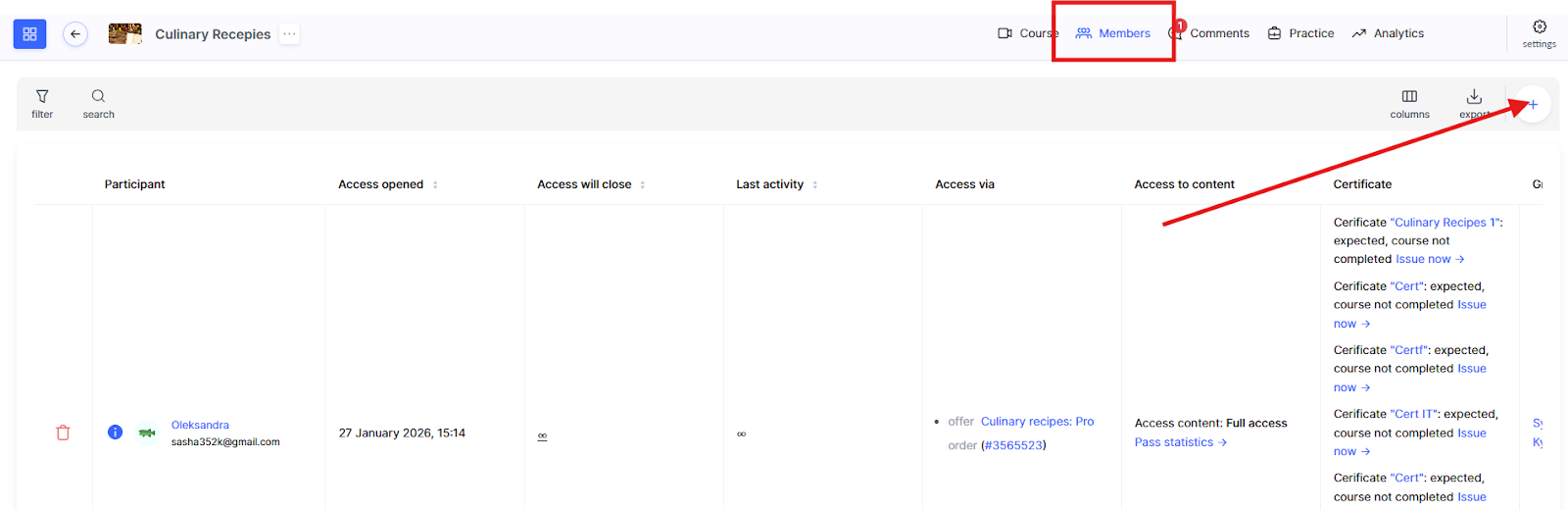
ในแท็บ สมาชิก คลิก + จากนั้นเลือกแท็บ นำเข้า .
3. ระบุ ชื่อการนำเข้า.
หมายเหตุ: ระบบจะบันทึกประวัติการนำเข้า การกำหนดชื่อที่ไม่ซ้ำกันจะช่วยให้คุณค้นหาการนำเข้าที่ต้องการได้ง่ายเมื่อมีข้อสงสัย

-
อัปโหลดไฟล์ที่มีข้อมูลผู้เรียนในรูปแบบ CSV หรือ XLSX
คุณสามารถนำเข้ารายชื่อที่อยู่อีเมลหรือ جدولรายละเอียดที่มีข้อมูลส่วนบุคคล ลิงก์โซเชียลมีเดีย และหมายเหตุเพิ่มเติมได้ หากไฟล์มีมากกว่า 5,000 แถว, ระบบจะประมวลผลเฉพาะ 5,000 รายการแรกเท่านั้น มีไฟล์ตัวอย่างให้ดาวน์โหลดเพื่อให้แน่ใจว่าการจัดรูปแบบถูกต้อง
บน Kwiga คุณสามารถสร้าง ฟิลด์แบบกำหนดเอง ในบัตรรายชื่อติดต่อให้สอดคล้องกับกระบวนการทางธุรกิจของคุณ เพื่อให้คุณนำไปใช้ในระบบอัตโนมัติและการแบ่งกลุ่มผู้รับได้
หากอัปโหลด ไฟล์ CSV ให้ระบุตัวคั่น (เช่น อัฒภาคหรือจุลภาค) หากคุณไม่แน่ใจเกี่ยวกับตัวคั่น โปรดติดต่อฝ่ายสนับสนุนของ Kwiga สำหรับ ไฟล์ XLS/XLSX ไม่จำเป็นต้องระบุตัวคั่น หากไฟล์มีส่วนหัวคอลัมน์ ให้เปิดใช้สวิตช์ ข้ามแถวแรก .

ในขั้นตอนนี้ คุณสามารถ เพิ่มแท็ก ให้กับรายชื่อติดต่อทั้งหมดในไฟล์ ให้สิทธิ์เข้าถึง ผลิตภัณฑ์ และเลือก ข้อเสนอ.

กำหนดค่าการแจ้งเตือนทางอีเมล โดยเลือกภาษา เลือกเทมเพลตอีเมล หรือปิดการส่งอีเมลทั้งหมด หลังจากปรับแต่งทุกอย่างแล้ว ให้คลิก ดาวน์โหลดไฟล์.

การประมวลผลข้อมูลและการนำเข้าเสร็จสมบูรณ์
ระบบจะเริ่มประมวลผลข้อมูล ซึ่งอาจใช้เวลาสองสามวินาที ขึ้นอยู่กับขนาดไฟล์และจำนวนรายชื่อติดต่อ

ในแท็บประวัติการนำเข้า คุณจะเห็นการตั้งค่าที่เลือกในขั้นตอนก่อนหน้า และตารางที่มีคอลัมน์ซึ่งคุณต้องระบุว่าต้องการนำเข้าข้อมูลใดและกำหนดให้กับที่ใด

คุณสามารถ ข้ามคอลัมน์ที่ไม่จำเป็น หรือนำเข้าเฉพาะที่อยู่อีเมล
เคล็ดลับ: ในขั้นตอนนี้ คุณสามารถกำหนด แท็ก ให้กับผู้เข้าร่วมได้โดยเลือกคอลัมน์ที่ต้องการและทำเครื่องหมายด้วยแท็ก ตัวอย่างเช่น หากคอลัมน์มีแผนราคา คุณสามารถติดแท็กผู้เรียนตามนั้น เพื่อให้กรองผู้เข้าร่วมและให้สิทธิ์เข้าถึงตามแผนของพวกเขาได้ง่ายขึ้น
เมื่อกำหนดการตั้งค่าทั้งหมดแล้ว ให้คลิก เริ่มการนำเข้า.

การนำเข้า CRM
อีกวิธีหนึ่งในการนำเข้ารายชื่อติดต่อจำนวนมาก ซึ่งมีประโยชน์อย่างยิ่งสำหรับการโอนย้ายฐานข้อมูลลูกค้าเพื่อทำแคมเปญอีเมล การนำเข้ารายชื่อติดต่อที่ไม่ได้เชื่อมโยงกับคอร์สเฉพาะ หรือหากคุณต้องการทำงานภายใน CRM โดยตรง
วิธีนำเข้ารายชื่อติดต่อเข้าสู่ CRM
-
ไปที่เมนู CRM และเลือก รายชื่อติดต่อ.

-
คลิก + และเปิดแท็บ นำเข้า .
-
ระบุ ชื่อการนำเข้า และเลือกไฟล์ที่มีที่อยู่อีเมลของรายชื่อติดต่อ
หมายเหตุ: การกำหนดชื่อที่ไม่ซ้ำกันช่วยให้ค้นหาการนำเข้าได้ง่ายขึ้นเมื่อมีข้อสงสัย
-
อัปโหลดไฟล์ในรูปแบบ CSV หรือ XLSX.
หากไฟล์มีมากกว่า 5,000 แถว, จะประมวลผลเฉพาะ 5,000 รายการ แรกเท่านั้น มีไฟล์ตัวอย่างสำหรับการจัดรูปแบบที่ถูกต้อง การนำเข้ารองรับทั้ง รายชื่ออีเมล และ ตารางรายละเอียด พร้อมข้อมูลส่วนบุคคล ลิงก์โซเชียลมีเดีย และหมายเหตุเพิ่มเติม Kwiga ช่วยให้คุณสร้าง ฟิลด์แบบกำหนดเอง ในบัตรข้อมูลผู้ติดต่อเพื่อการทำงานอัตโนมัติและการแบ่งกลุ่มผู้รับ
การตั้งค่าการนำเข้า
หากนำเข้า ไฟล์ CSV, ให้ระบุตัวคั่น (เช่น เครื่องหมายจุลภาค) ติดต่อฝ่ายสนับสนุน Kwiga หากคุณไม่แน่ใจเกี่ยวกับตัวคั่น สำหรับ ไฟล์ XLS/XLSX, ไม่จำเป็นต้องใช้ตัวคั่น หากไฟล์มีส่วนหัวของคอลัมน์ ให้เปิดใช้สวิตช์ ข้ามแถวแรก .
ในขั้นตอนนี้ คุณยังสามารถเพิ่ม แท็ก ให้กับผู้ติดต่อทั้งหมดในไฟล์ และเลือกว่าจะให้ สิทธิ์เข้าถึงผลิตภัณฑ์ หรือปิดใช้งาน การแจ้งเตือนอีเมลการเปิดใช้งาน.
คลิก อัปโหลดไฟล์, จากนั้นระบบจะเริ่มประมวลผลข้อมูล ซึ่งอาจใช้เวลาสองสามวินาที ขึ้นอยู่กับขนาดไฟล์และจำนวนผู้ติดต่อ
ในขั้นตอนถัดไป คุณจะเห็นการตั้งค่าที่เลือกไว้ก่อนหน้านี้ และตารางที่คุณต้องกำหนดว่าจะนำเข้าข้อมูลใดและวางไว้ที่ใด คุณสามารถ ข้ามคอลัมน์ที่ไม่จำเป็น หรือนำเข้าเฉพาะที่อยู่อีเมล
เมื่อตั้งค่าพารามิเตอร์ทั้งหมดแล้ว ให้คลิก เริ่มการนำเข้า.
การอัปเดตข้อมูลผู้ติดต่อ
คุณสามารถอัปเดตรายละเอียดของผู้ติดต่อที่มีอยู่ใน Kwiga CRM. ตัวอย่างเช่น หากนำเข้าเฉพาะที่อยู่อีเมลในตอนแรก ตอนนี้คุณสามารถเพิ่มฟิลด์เพิ่มเติมได้
เพื่อหลีกเลี่ยงข้อมูลซ้ำ อย่าให้สิทธิ์เข้าถึงผลิตภัณฑ์ และ อย่าส่งอีเมลการเปิดใช้งาน. หากมีที่อยู่อีเมลอยู่ใน CRM แล้ว ระบบจะ อัปเดตผู้ติดต่อ แทนที่จะเพิ่มซ้ำ

คุณสามารถเพิ่ม แท็ก ให้กับผู้เข้าร่วมบางรายได้โดยใส่แท็กไว้ในไฟล์ หากต้องการเพิ่มหลายแท็กพร้อมกัน ให้ป้อนแท็ก คั่นด้วยเครื่องหมายจุลภาค ในเซลล์เดียว คุณยังสามารถสร้าง ฟิลด์ผู้ใช้แบบกำหนดเอง และป้อนข้อมูลที่จำเป็น
หมายเหตุ: Kwiga CRM ยังช่วยให้ดำเนินการแบบกลุ่มกับผู้ติดต่อทั้งหมดหรือกลุ่มผู้ติดต่อที่เลือกได้

การนำเข้านักเรียนไปยัง Kwiga เป็นวิธีที่รวดเร็วและสะดวกในการถ่ายโอนฐานข้อมูลผู้ติดต่อของคุณ กำหนดค่าการเข้าถึง และทำให้เวิร์กโฟลว์เป็นอัตโนมัติ คุณสามารถเพิ่มนักเรียนลงในคอร์สได้โดยตรง หรือนำเข้าผู้ติดต่อไปยัง CRM สำหรับแคมเปญอีเมลและการแบ่งกลุ่มผู้รับ
การตั้งค่าที่ยืดหยุ่น แท็ก และฟิลด์แบบกำหนดเองช่วยให้คุณจัดโครงสร้างข้อมูลและจัดการกระบวนการเรียนรู้ได้อย่างมีประสิทธิภาพ ไม่ว่ากลยุทธ์ของคุณจะเป็นแบบใด ฟีเจอร์การนำเข้าของ Kwiga ช่วยให้การจัดการง่ายขึ้นและประหยัดเวลา
ไม่พบคำตอบที่ต้องการ? ติดต่อฝ่ายสนับสนุนผ่าน แชตออนไลน์ หรือ Telegram