
Άρθρα:
- Πώς να διαγράψετε ένα μάθημα
- Προστασία πνευματικών δικαιωμάτων του περιεχομένου σας στο Kwiga
- Δημόσιο ή δοκιμαστικό μάθημα
- Cómo cambiar el estado de una lección a borrador y ocultarla a los estudiantes
- Χρήση σημείων ελέγχου
- Πώς να προσθέσετε μια εργασία σε ένα μάθημα
- Πώς να δημιουργήσετε μια εργασία με υποχρεωτικό έλεγχο από βοηθό
- Πώς να δημιουργήσετε μια εργασία για διαφορετικές προσφορές
- Πώς να δημιουργήσετε ένα τεστ με βαθμολογία και αυτόματη έγκριση
- Πώς να δημιουργήσετε και να διεξαγάγετε μια έρευνα μεταξύ των μαθητών του μαθήματος
- Περιεχόμενο μαθήματος, όλοι οι τύποι δραστηριοτήτων στο μάθημα
- Λήψη αρχείων βίντεο
- Πώς να προσθέσετε χρονικούς κωδικούς στο βίντεο
- Πώς να προσθέσετε ένα κουμπί στο μάθημα
- Εισαγωγή κώδικα iframe
- Προσθήκη κλασμάτων, μαθηματικών συναρτήσεων και τύπων
- Cómo añadir texto con spoiler a la lección
- Πώς να δημιουργήσετε ένα μάθημα στην πλατφόρμα Kwiga
- Πώς να δημιουργήσετε έναν μαραθώνιο
- Πώς να προσθέσετε εξώφυλλο σε ένα μάθημα
- Επιλογές εμφάνισης προγράμματος μαθήματος
- How to add a public face to a course
- Πώς να προσθέσετε μια ομάδα σε ένα μάθημα
- Προεπισκόπηση μαθήματος με διαφορετικά επίπεδα πρόσβασης
- Μπλοκ πάνω από τα μαθήματα (επάνω πανό)
- Ρυθμίστε τις καθυστερήσεις, το πρόγραμμα ανοίγματος των μαθημάτων και το κλείσιμο των μαθημάτων
- Αναφορά για την πρόοδο των μαθητών στο μάθημα
- Ανάλυση ολοκλήρωσης εργασιών στο μάθημα
- Αναφορά πωλήσεων μαθημάτων
- Πώς να δημιουργήσετε ένα αντίγραφο του μαθήματος
- Πώς να αντιγράψετε το περιεχόμενο ενός μαθήματος
- Πρόσβαση βοηθού στις πρακτικές ασκήσεις
- Ο φοιτητής δεν βλέπει το μάθημα (Μαραθώνιος, Κλειστή Ομάδα)
- Πώς να ρυθμίσετε ένα τεστ ώστε οι μαθητές να βλέπουν τα σχόλια μετά την ολοκλήρωση
- Παράδοση email: γιατί τα μηνύματα δεν φτάνουν και πώς να το διορθώσετε
- Πώς να προσαρμόσετε την εμφάνιση ενός μαθήματος
- Διαχείριση ορατότητας δραστηριοτήτων
Αυτό το άρθρο παρουσιάζει τις επιλογές προσαρμογής μαθημάτων στο Kwiga που βοηθούν να γίνει η μαθησιακή διαδικασία πιο άνετη και ελκυστική για τους μαθητές.
Σε αυτό το άρθρο:
- 1. Setting Up the School's Presentation Page
- 2. Adding Information to the Page Footer
- 3. Adding Previews to Modules
- 4. Adding Previews to Lessons
- 5. Adding a Top Block with a Banner
- 6. Changing the Font in Text Blocks
- 7. Choosing Colors and Configuring the Display of Practical Tasks
- 8. How to Preview Your Course
El diseño visual de un curso en línea afecta directamente cómo los estudiantes perciben el material. Un diseño estructurado y armonioso ayuda a los estudiantes a orientarse mejor en el programa, simplifica el proceso de aprendizaje y aumenta la participación. La plataforma Kwiga ofrece un conjunto de herramientas de personalización que te permiten adaptar el curso a tu propio estilo y marca.
1. Configuración de la página de presentación de la escuela
Cada proyecto en la plataforma tiene un enlace único con el formato: schoolname.kwiga.com.
Por ejemplo, una página de prueba se ve así: https://sampleschool.kwiga.com/
Si planeas usar el enlace de la escuela, es importante configurar la página general de presentación de tu escuela en línea. Esto es lo primero que ven los estudiantes potenciales: el catálogo de cursos. Esto no es obligatorio: la página puede dejarse vacía si necesitas ocultar los cursos en la página principal.
La página de presentación incluye la página principal de la escuela, el catálogo de cursos y las páginas individuales de los cursos. Una página de presentación bien diseñada crea una impresión profesional y ayuda a convertir a los visitantes en estudiantes.
Para más detalles sobre la configuración de la página de presentación de la escuela, lee el artículo separado sobre el diseño de páginas públicas.
2. Añadir información al pie de página
El pie de página de las páginas de la escuela sirve para colocar información legal y de contacto importante en la parte inferior de la página.
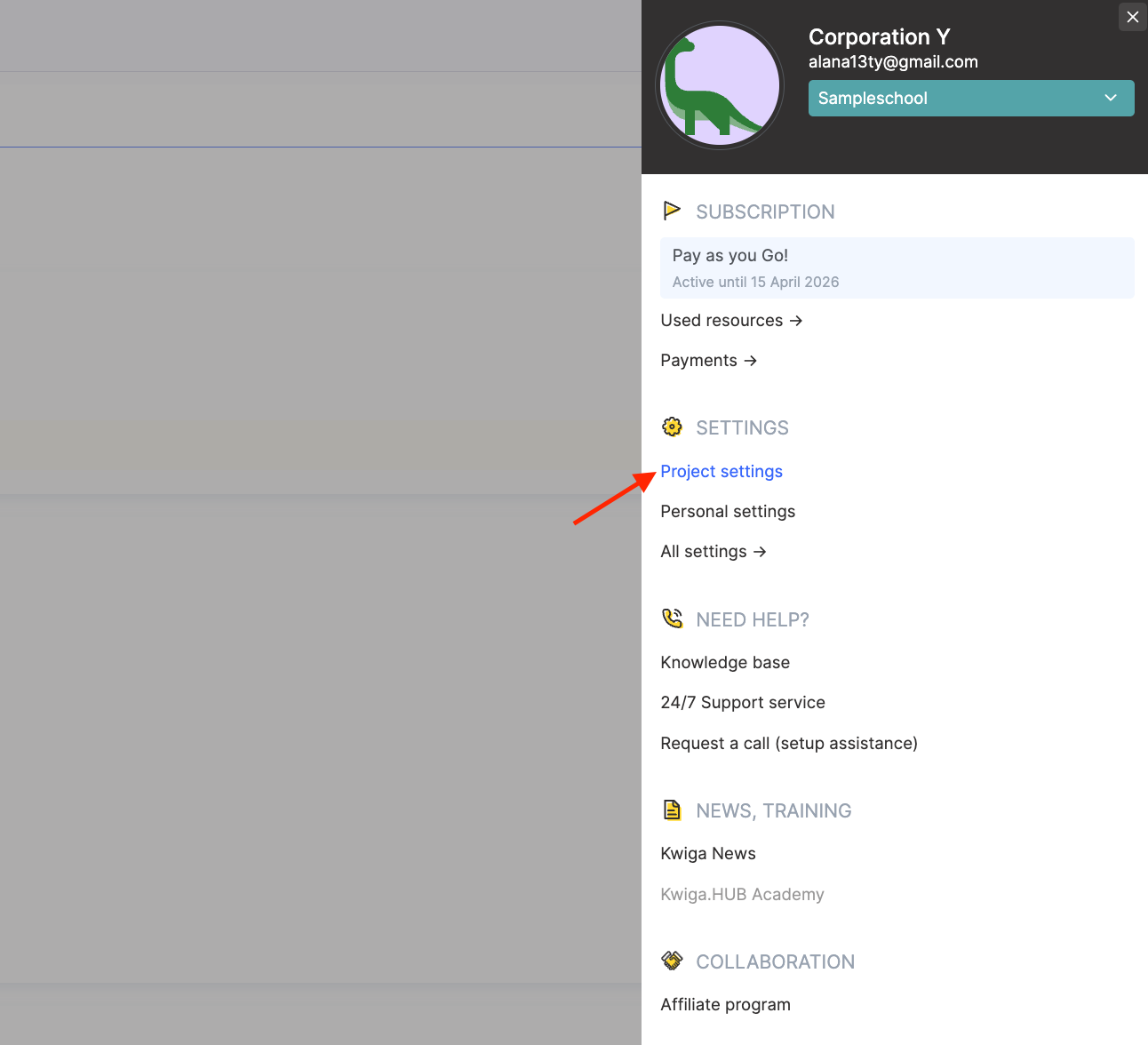
Para configurar el pie de página, haz clic en el avatar del perfil y ve a la sección Configuración del proyecto.
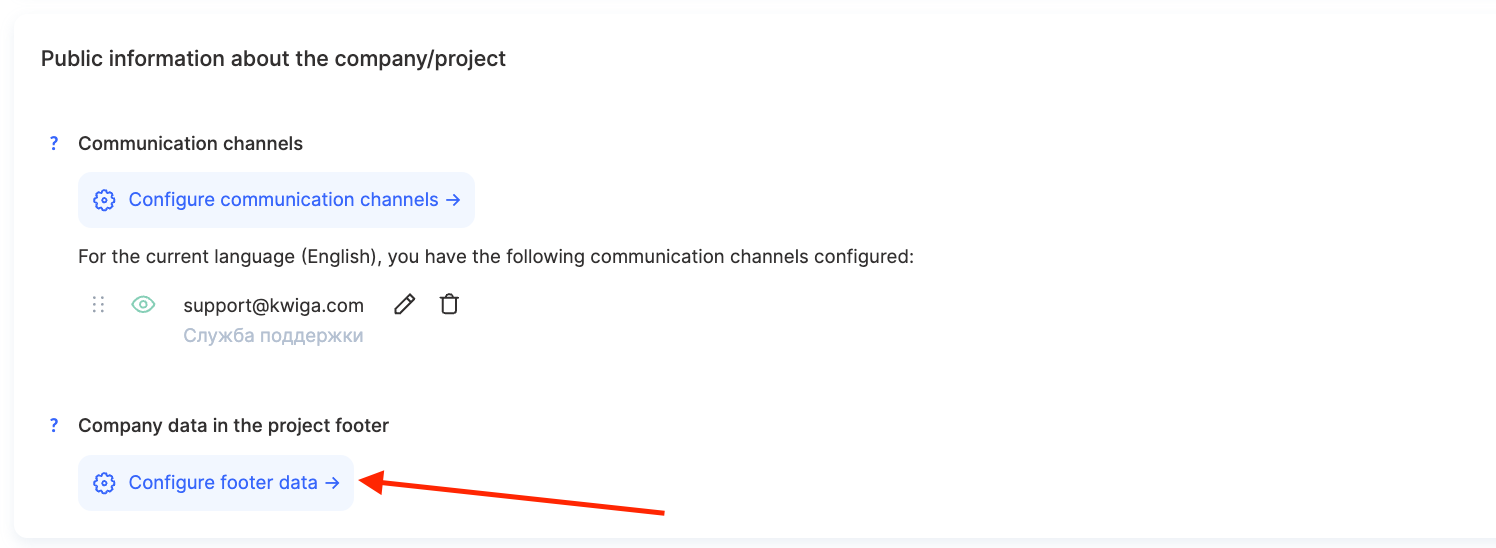
Luego ve a Información pública sobre la empresa/proyecto y selecciona la opción Datos de la empresa en el pie de página del proyecto.
Aquí puedes añadir una oferta y términos de uso, una política de privacidad, información de contacto de la empresa y enlaces adicionales a documentos importantes, etc.
El sistema te permite configurar versiones en distintos idiomas para una audiencia internacional, activar o desactivar el bloque Información de la empresa y añadir tus propios enlaces usando el botón Añadir enlace.
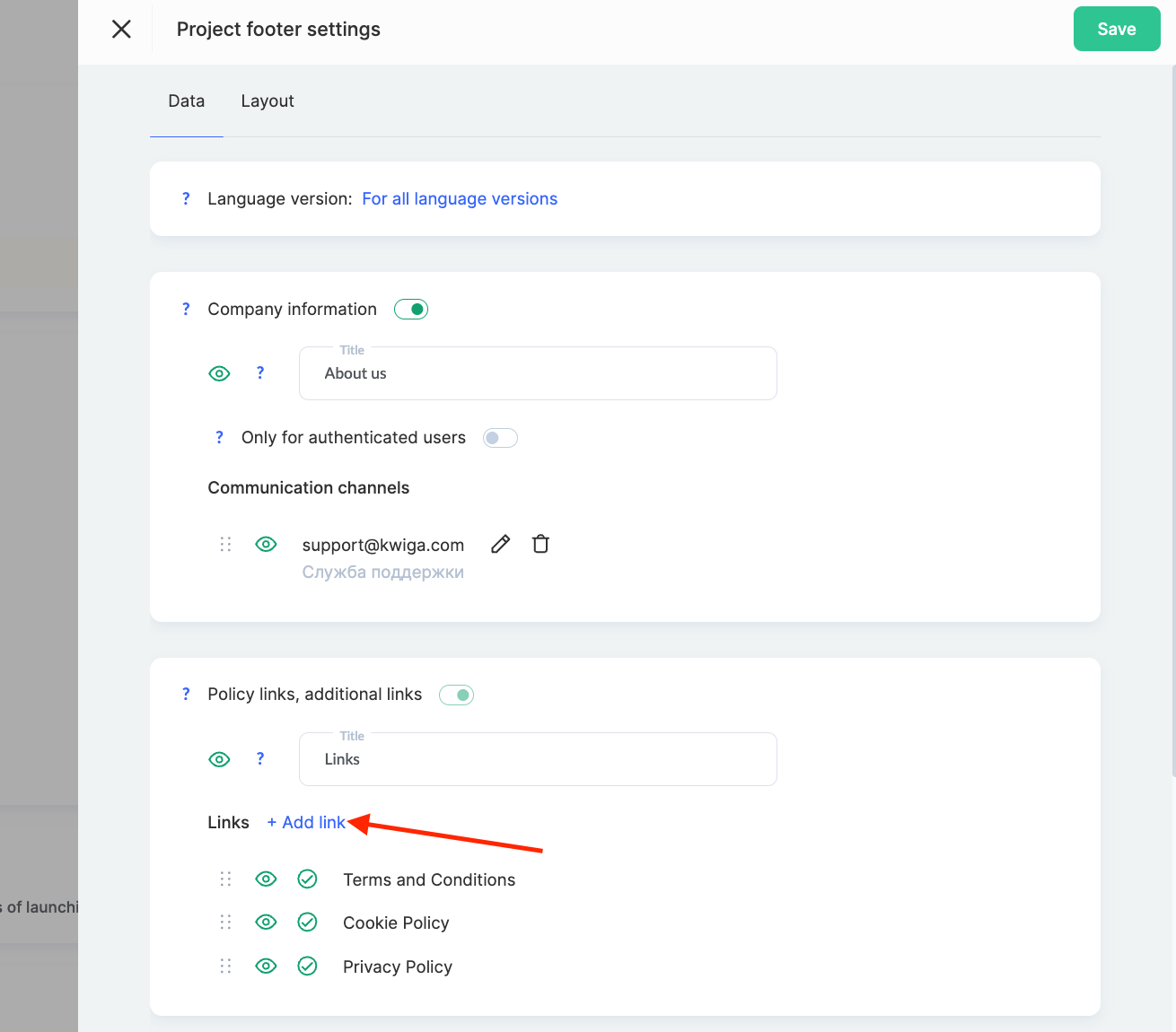
Es importante recordar que cierta información, en particular los términos y condiciones y la política de privacidad, es obligatoria y no se puede desactivar por razones de transparencia y protección legal.
3. Añadir vistas previas a los módulos
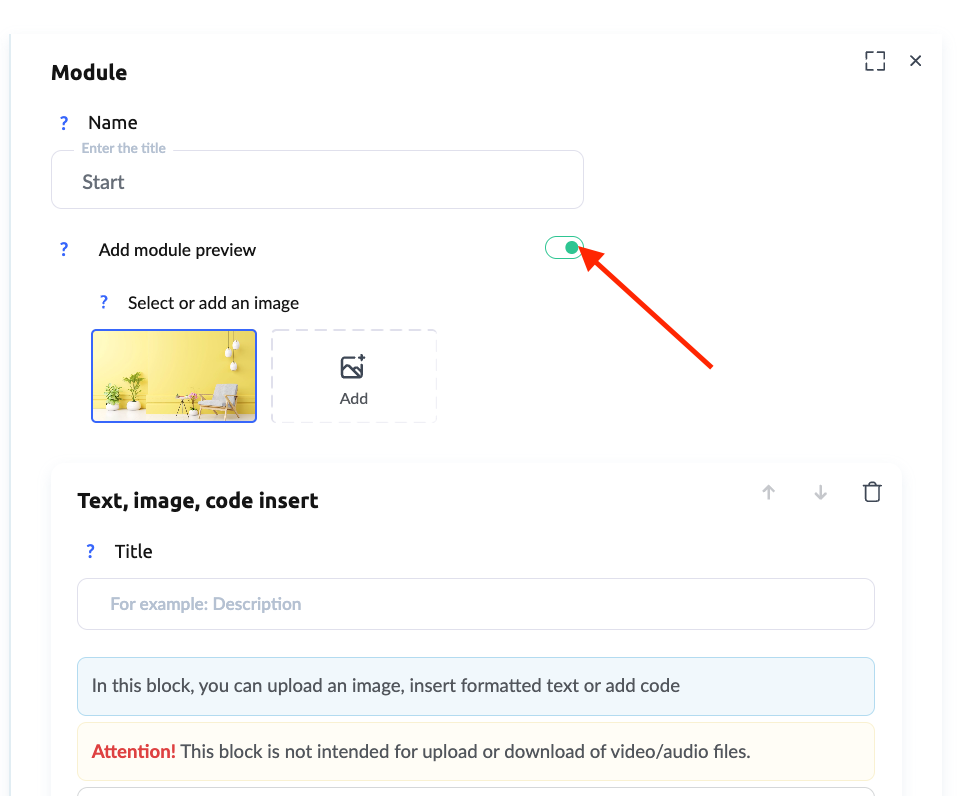
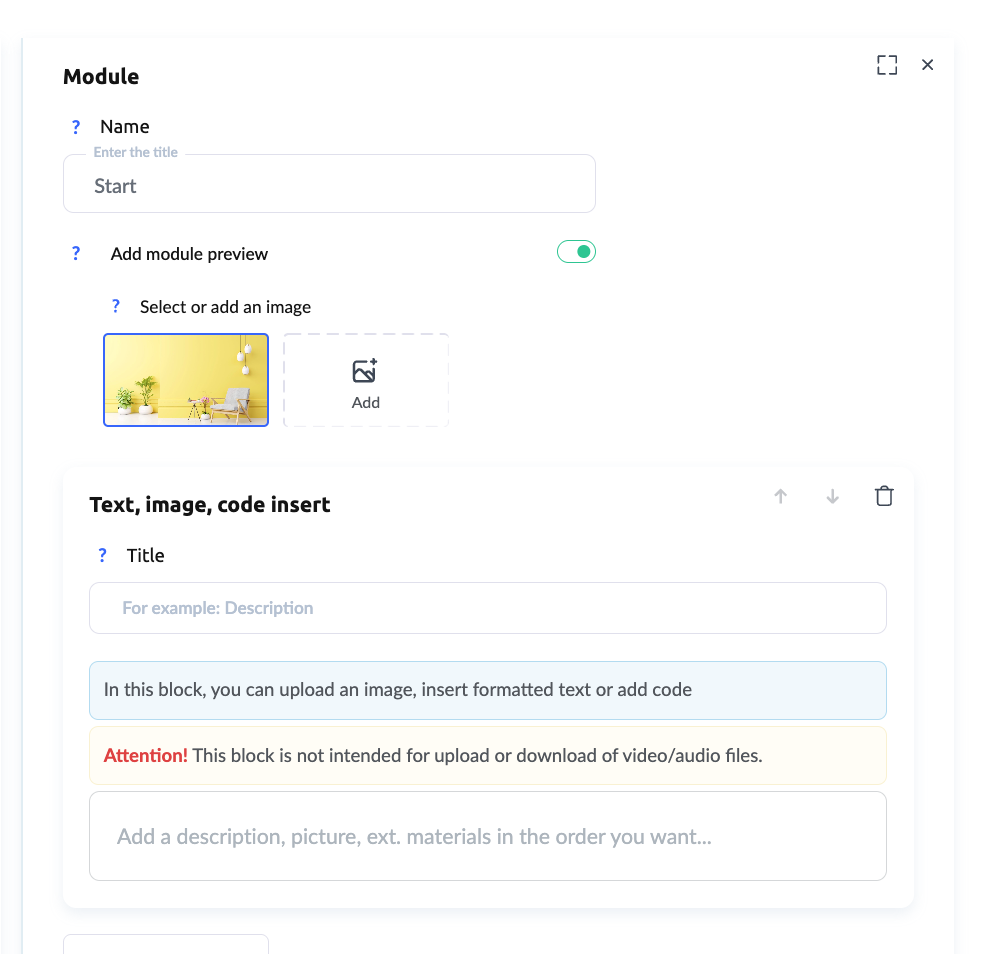
Si un curso consta de módulos, puedes hacerlos más expresivos añadiendo una imagen de vista previa junto al título. Esto simplifica la navegación por el programa del curso y añade atractivo visual al producto.
Para hacerlo:
-
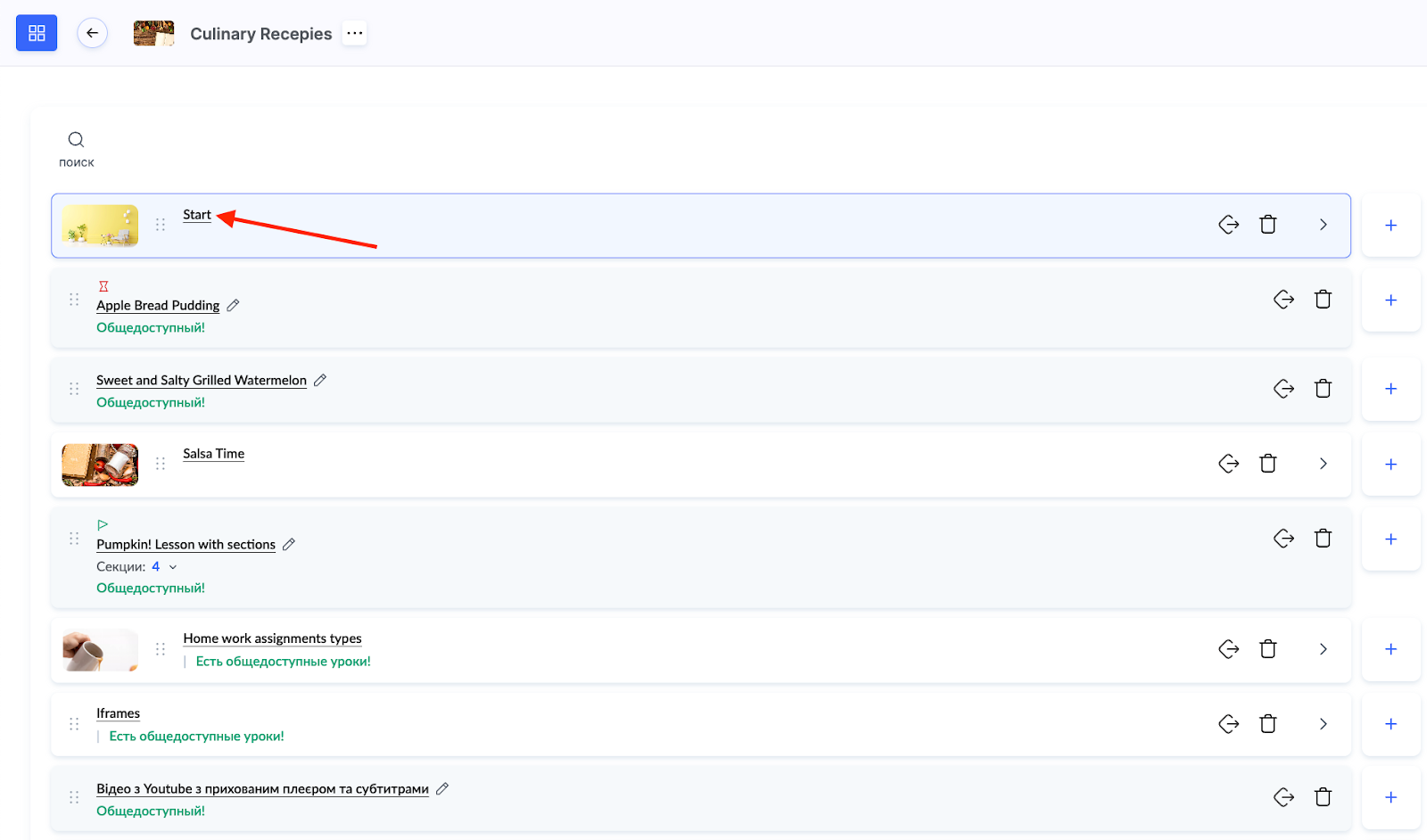
ve a Curso Lecciones y haz clic en el nombre del módulo
-
en el bloque derecho, indica o cambia su nombre y añade una imagen de vista previa, activa el interruptor y sube una imagen de 1280×720, que se reducirá automáticamente a 75×42
También puedes añadir una descripción del módulo para que los estudiantes entiendan qué se tratará en este bloque.
4. Añadir vistas previas a las lecciones
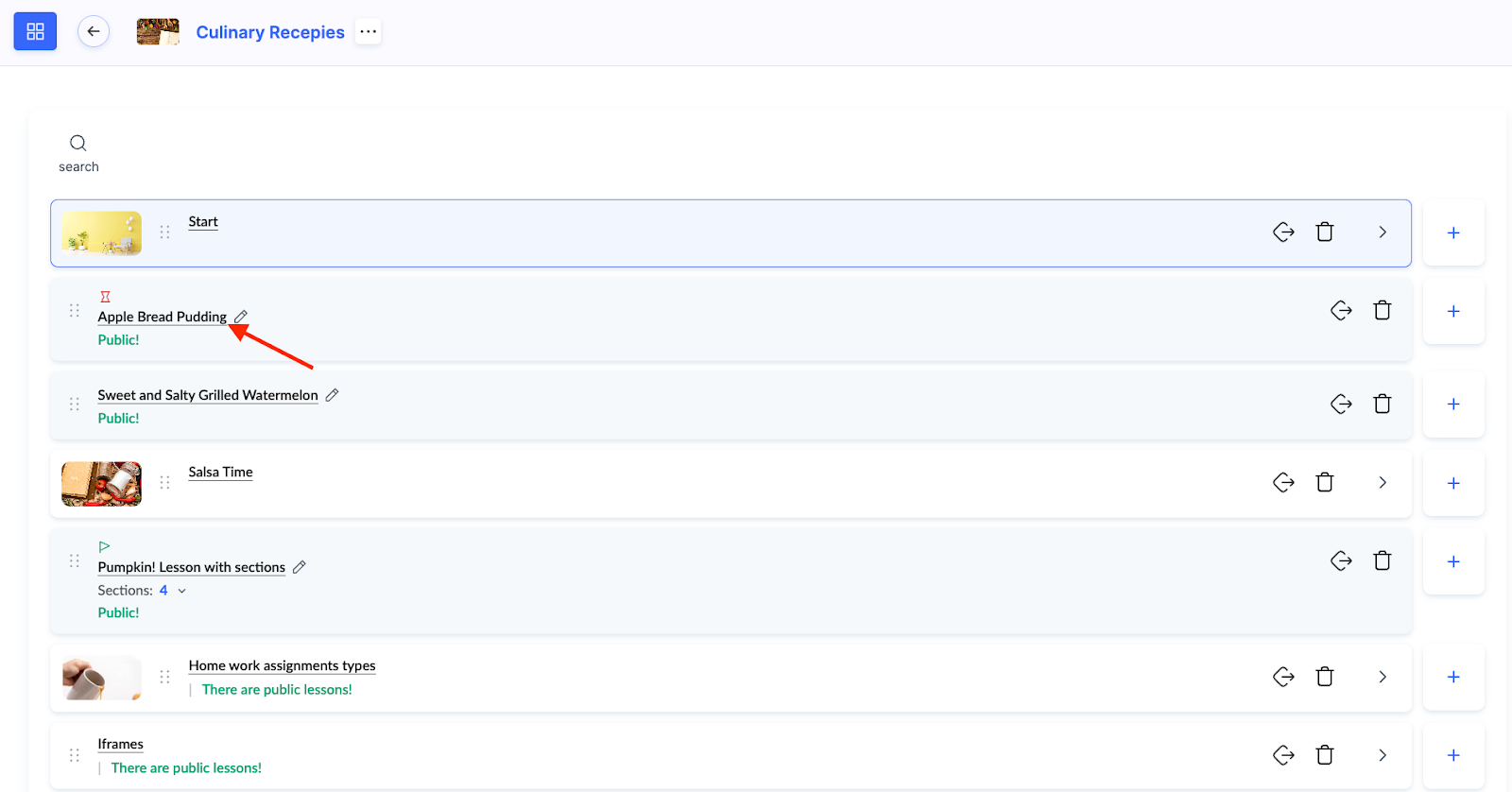
Para hacer que el programa del curso esté aún más estructurado, puedes añadir una imagen de vista previa a cada lección. Se mostrará junto al título de la lección en el programa del curso, ayudando a los estudiantes a orientarse mejor en el material.
Para hacerlo:
-
ve a Lecciones y abre el constructor de lecciones
-
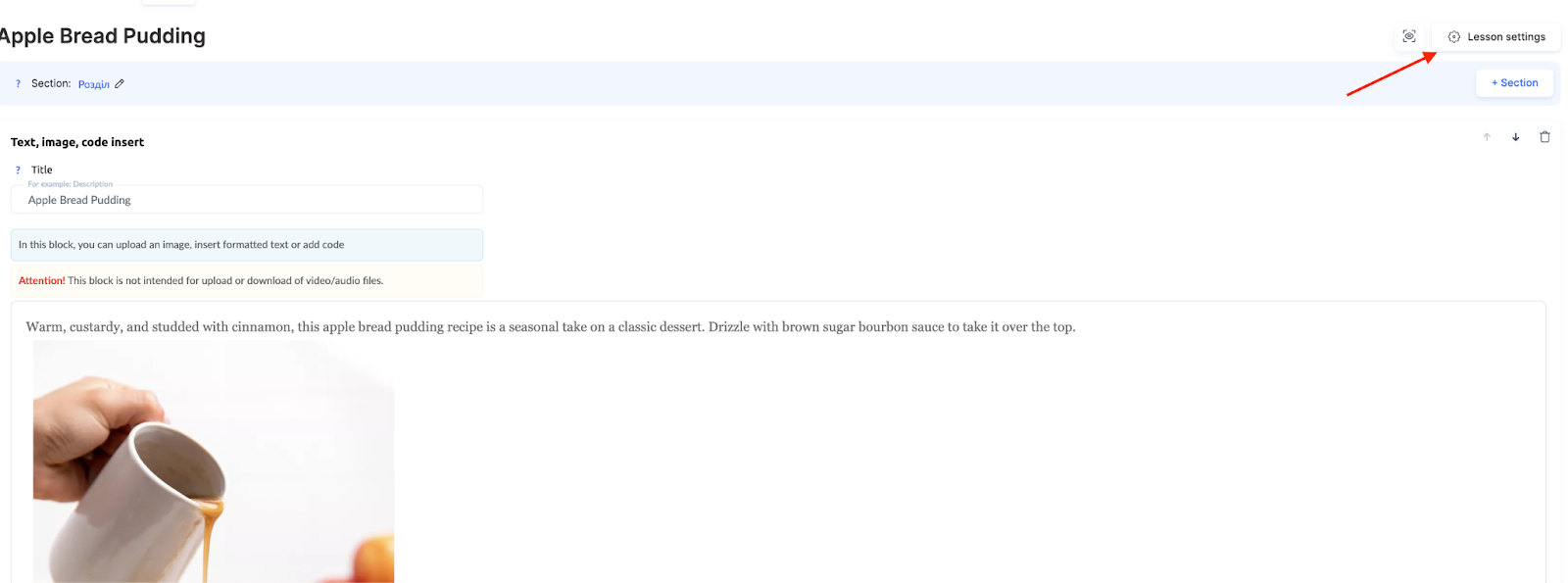
ve a Configuración en la lección
-
añade una imagen de vista previa que, por ejemplo, coincida visualmente con la lección
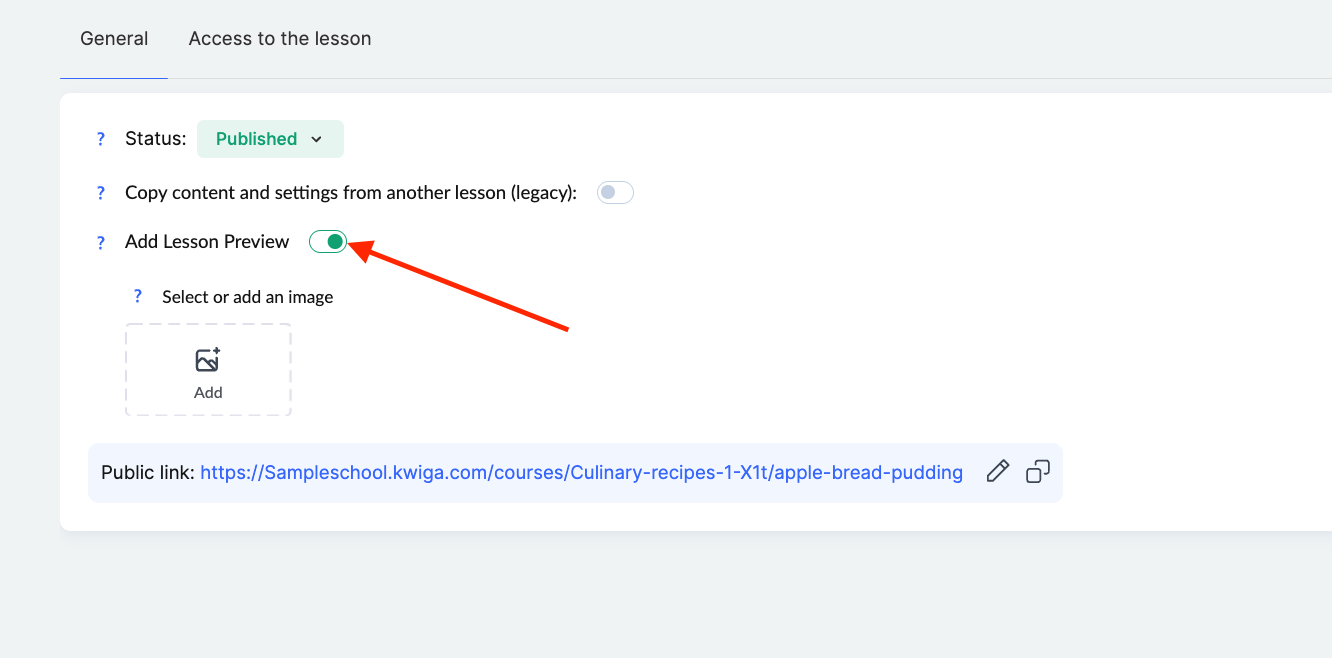
Esto es especialmente útil para cursos con una gran cantidad de lecciones, ya que ayuda a los estudiantes a encontrar rápidamente los temas que necesitan.
Puedes encontrar información adicional sobre la configuración del programa del curso aquí.
5. Añadir un bloque superior con un banner
Para hacer el curso más informativo, puedes añadir un bloque superior que se mostrará encima de cada lección.
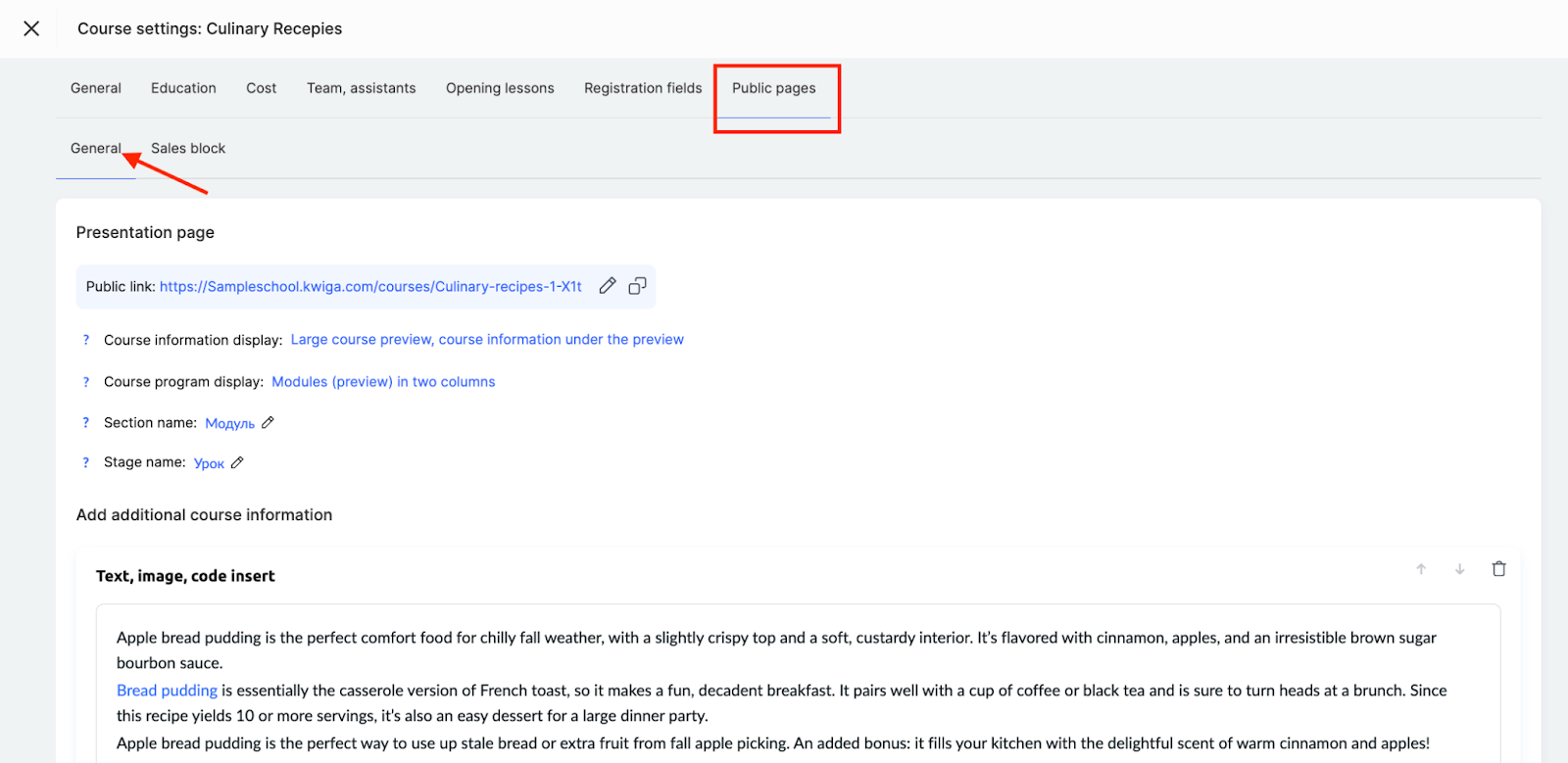
Para añadirlo, ve a la configuración del curso, selecciona la pestaña Páginas públicas, desplázate hacia abajo hasta la sección Página de lección/módulo – el campo Bloque encima de la lección.

Aquí puedes añadir cualquier información:
-
una imagen que destaque el tema principal del curso
-
texto con detalles importantes o recordatorios
-
botones para navegación rápida, por ejemplo, a Zoom o al horario de clases
-
un videotutorial o vídeo de bienvenida mediante iframe
Esto te permite crear un estilo coherente de presentación del material y hacer el curso más cómodo. Puedes encontrar más detalles sobre esta función aquí.
6. Cambiar la fuente en los bloques de texto
La fuente desempeña un papel importante en la legibilidad del material. En Kwiga, puedes cambiar la fuente de todos los bloques de texto, estableciendo un estilo unificado para el curso.
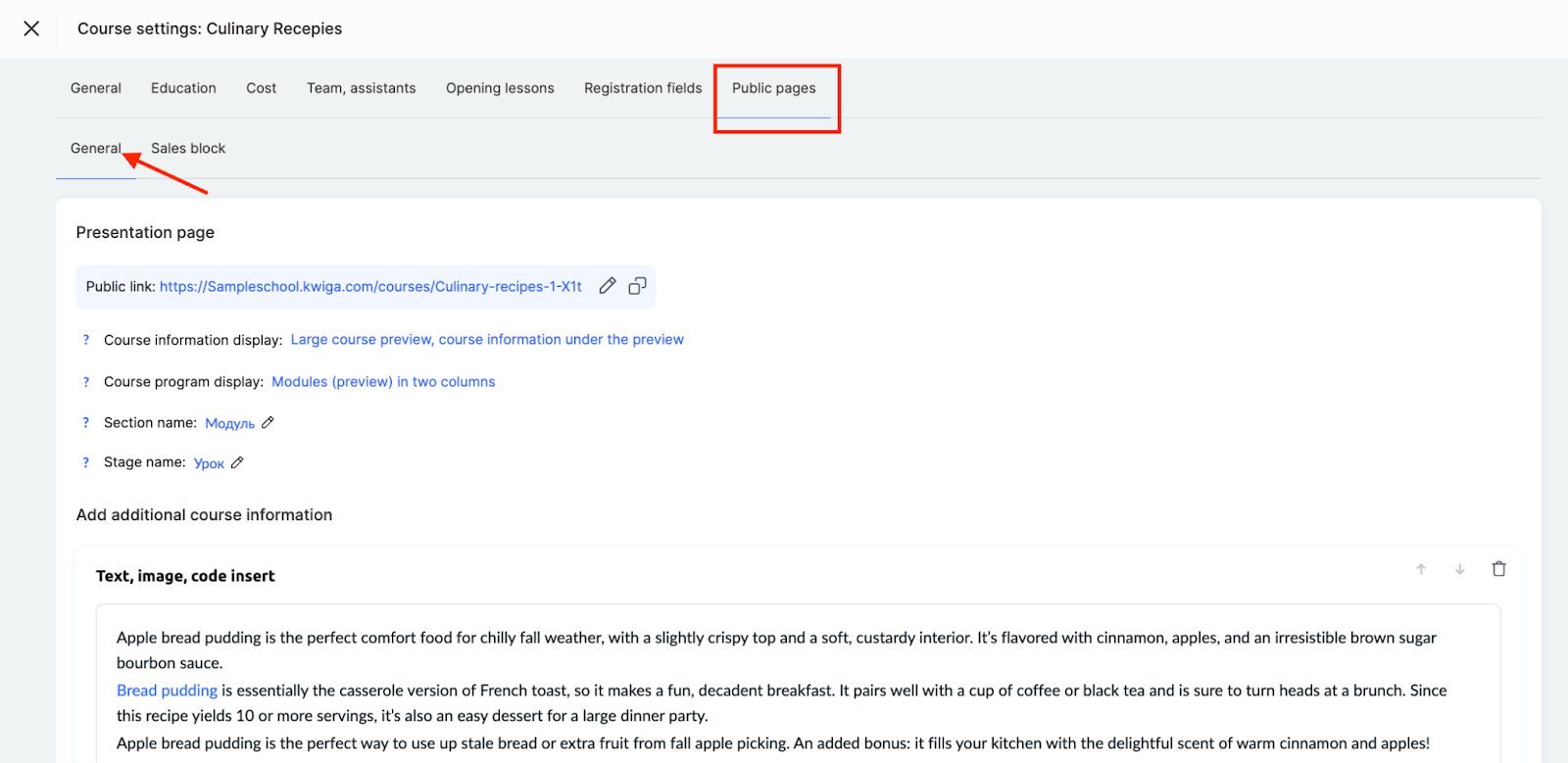
Para configurarlo, ve a la configuración del curso, selecciona la pestaña Páginas públicas, desplázate hacia abajo hasta la sección Página de lección/módulo – la opción Fuente base.

Esto te permite adaptar la apariencia del curso para que coincida con tu marca.
En la configuración, puedes elegir:
-
la fuente base para todos los bloques de texto
-
el tamaño de fuente que se aplicará a los textos y cuestionarios del curso
Estos cambios solo afectan a los textos que no han sido editados manualmente, lo que te permite mantener la flexibilidad del diseño.
7. Elegir colores y configurar la visualización de las tareas prácticas
En la plataforma, puedes destacar las tareas prácticas mediante plantillas de estilo. Esto hace que los bloques de práctica sean más visibles y ayuda a los estudiantes a entender de inmediato dónde necesitan completar una tarea.
Una plantilla de estilo es un conjunto de ajustes de color, fuente y estilo de botones que puedes crear una vez y luego aplicar a cualquier cuestionario. Puedes crear nuevas plantillas, editar y copiar las existentes, y seleccionar una plantilla predeterminada para todos los cuestionarios nuevos.
Recomendación: Si el diseño de tus cuestionarios es relativamente consistente, te recomendamos crear una plantilla y establecerla como predeterminada; así se aplicará automáticamente a todos los cuestionarios nuevos, ahorrándote tener que configurar cada uno por separado.
Si necesitas cambiar el diseño solo para cuestionarios específicos, la plataforma ofrece varias formas de hacerlo:
-
en el editor de cuestionarios, a través de la sección Configuración → Diseño
-
para varios cuestionarios a la vez, mediante Acciones masivas en la lista de cuestionarios
-
directamente en la lección, anulando la plantilla para la práctica deseada en el constructor de lecciones
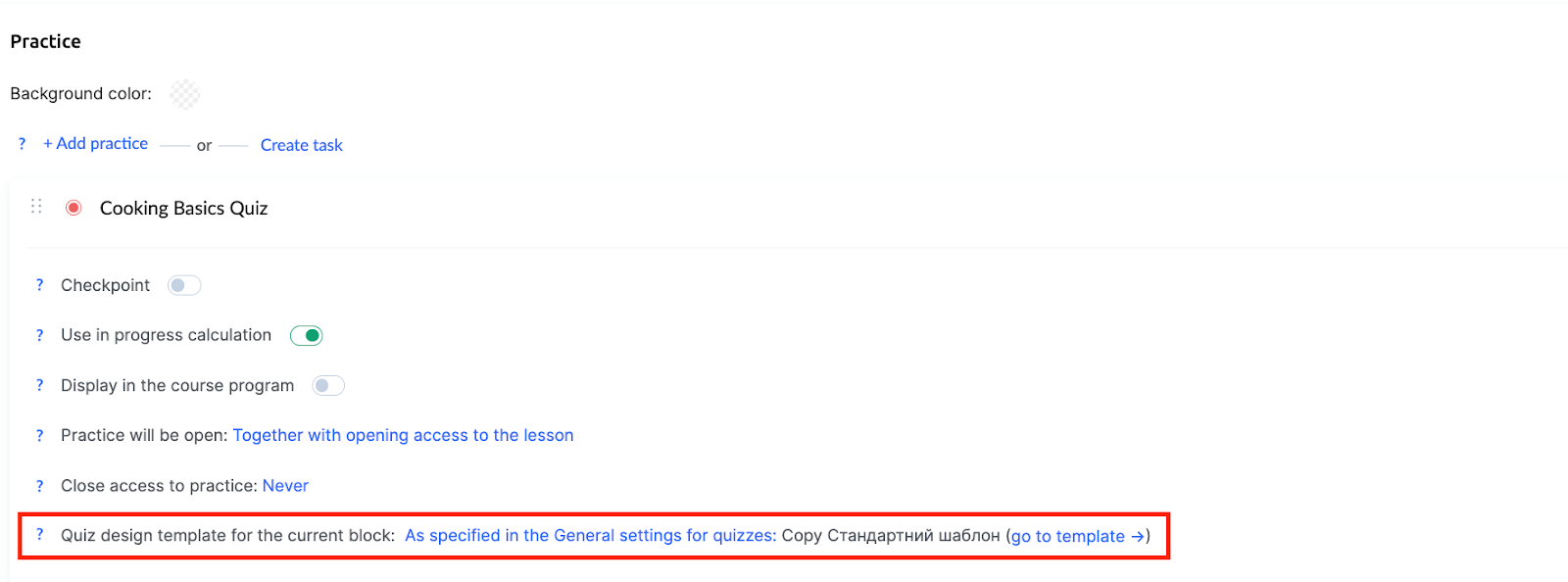
Para comprobar cómo verán los estudiantes los cuestionarios, utiliza la vista previa del curso.
Para obtener más detalles sobre la creación y configuración de plantillas de estilo para cuestionarios, lee el artículo separado.
Para obtener información sobre cómo añadir tareas a una lección, lee aquí.
8. Cómo previsualizar tu curso
Antes de lanzar un curso, es importante comprobar cómo lo verán los estudiantes. Para ello, la plataforma ofrece una función de vista previa, que te permite evaluar el diseño, comprobar la correcta visualización de los materiales y asegurarte de que la estructura del curso sea fácil de usar.
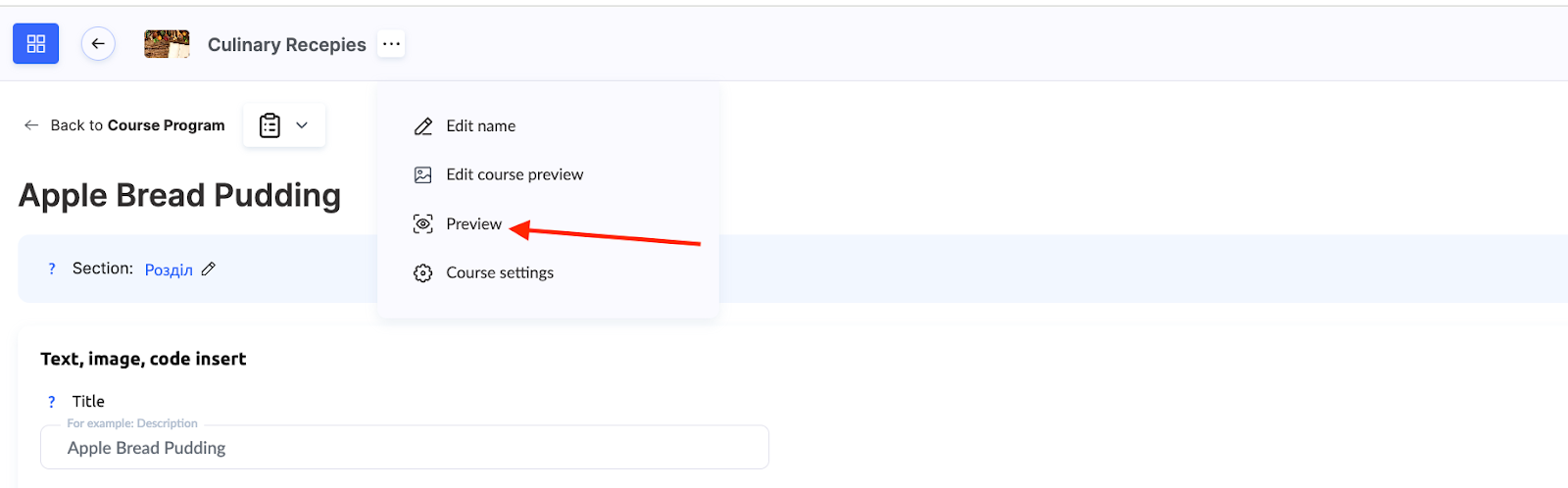
Esta función te permite ver el curso con diferentes niveles de acceso, lo cual es especialmente útil si el contenido se publica gradualmente o depende de una suscripción. Puedes encontrar más detalles sobre esta función aquí.
La personalización adecuada del curso ayuda a crear un producto educativo profesional. Al utilizar todas las herramientas descritas, podrás ofrecer a los estudiantes una experiencia de aprendizaje cómoda que esté alineada con tu marca y tus objetivos.
Δεν βρήκατε απάντηση; Επικοινωνήστε με την υποστήριξη στην συνομιλία ή Telegram