
Άρθρα:
- Πώς να διαγράψετε ένα μάθημα
- Προστασία πνευματικών δικαιωμάτων του περιεχομένου σας στο Kwiga
- Δημόσιο ή δοκιμαστικό μάθημα
- Cómo cambiar el estado de una lección a borrador y ocultarla a los estudiantes
- Χρήση σημείων ελέγχου
- Πώς να προσθέσετε μια εργασία σε ένα μάθημα
- Πώς να δημιουργήσετε μια εργασία με υποχρεωτικό έλεγχο από βοηθό
- Πώς να δημιουργήσετε μια εργασία για διαφορετικές προσφορές
- Πώς να δημιουργήσετε ένα τεστ με βαθμολογία και αυτόματη έγκριση
- Πώς να δημιουργήσετε και να διεξαγάγετε μια έρευνα μεταξύ των μαθητών του μαθήματος
- Περιεχόμενο μαθήματος, όλοι οι τύποι δραστηριοτήτων στο μάθημα
- Λήψη αρχείων βίντεο
- Πώς να προσθέσετε χρονικούς κωδικούς στο βίντεο
- Πώς να προσθέσετε ένα κουμπί στο μάθημα
- Εισαγωγή κώδικα iframe
- Προσθήκη κλασμάτων, μαθηματικών συναρτήσεων και τύπων
- Cómo añadir texto con spoiler a la lección
- Πώς να δημιουργήσετε ένα μάθημα στην πλατφόρμα Kwiga
- Πώς να δημιουργήσετε έναν μαραθώνιο
- Πώς να προσθέσετε εξώφυλλο σε ένα μάθημα
- Επιλογές εμφάνισης προγράμματος μαθήματος
- How to add a public face to a course
- Πώς να προσθέσετε μια ομάδα σε ένα μάθημα
- Προεπισκόπηση μαθήματος με διαφορετικά επίπεδα πρόσβασης
- Μπλοκ πάνω από τα μαθήματα (επάνω πανό)
- Ρυθμίστε τις καθυστερήσεις, το πρόγραμμα ανοίγματος των μαθημάτων και το κλείσιμο των μαθημάτων
- Αναφορά για την πρόοδο των μαθητών στο μάθημα
- Ανάλυση ολοκλήρωσης εργασιών στο μάθημα
- Αναφορά πωλήσεων μαθημάτων
- Πώς να δημιουργήσετε ένα αντίγραφο του μαθήματος
- Πώς να αντιγράψετε το περιεχόμενο ενός μαθήματος
- Πρόσβαση βοηθού στις πρακτικές ασκήσεις
- Ο φοιτητής δεν βλέπει το μάθημα (Μαραθώνιος, Κλειστή Ομάδα)
- Πώς να ρυθμίσετε ένα τεστ ώστε οι μαθητές να βλέπουν τα σχόλια μετά την ολοκλήρωση
- Παράδοση email: γιατί τα μηνύματα δεν φτάνουν και πώς να το διορθώσετε
- Πώς να προσαρμόσετε την εμφάνιση ενός μαθήματος
- Διαχείριση ορατότητας δραστηριοτήτων
Πώς να κάνετε τις ρυθμίσεις των πρακτικών εργασιών στα μαθήματα να διαφέρουν ανάλογα με τις προσφορές, με ή χωρίς έλεγχο από βοηθό.
Σε αυτό το άρθρο:
La configuración de las tareas prácticas en la plataforma Kwiga te permite adaptar el proceso de aprendizaje a las diferentes necesidades de los estudiantes. Así es como se hace.
Tarea, cuestionario: configura un método de verificación
El primer paso es crear una tarea (cuestionario) que se utilizará en el curso. Puede ser una prueba o un ejercicio integral personalizado según tus objetivos.
-
Ve a la sección Cuestionarios.
-
Haz clic en el botón +Cuestionario e introduce el nombre de la tarea.
-
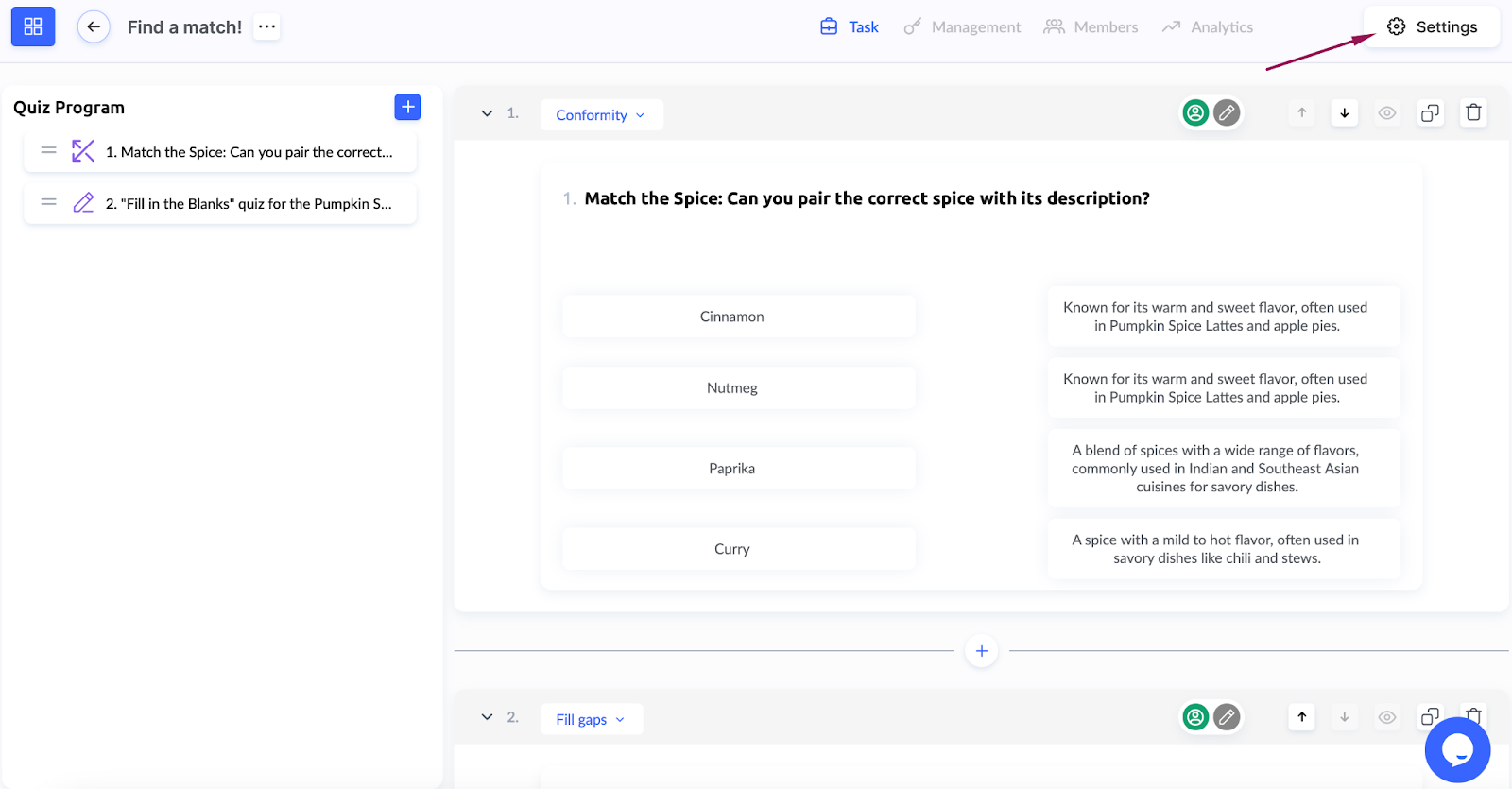
Agrega preguntas usando los tipos adecuados (como opción múltiple, rellenar espacios en blanco o respuesta de texto) y personalízalo.
-
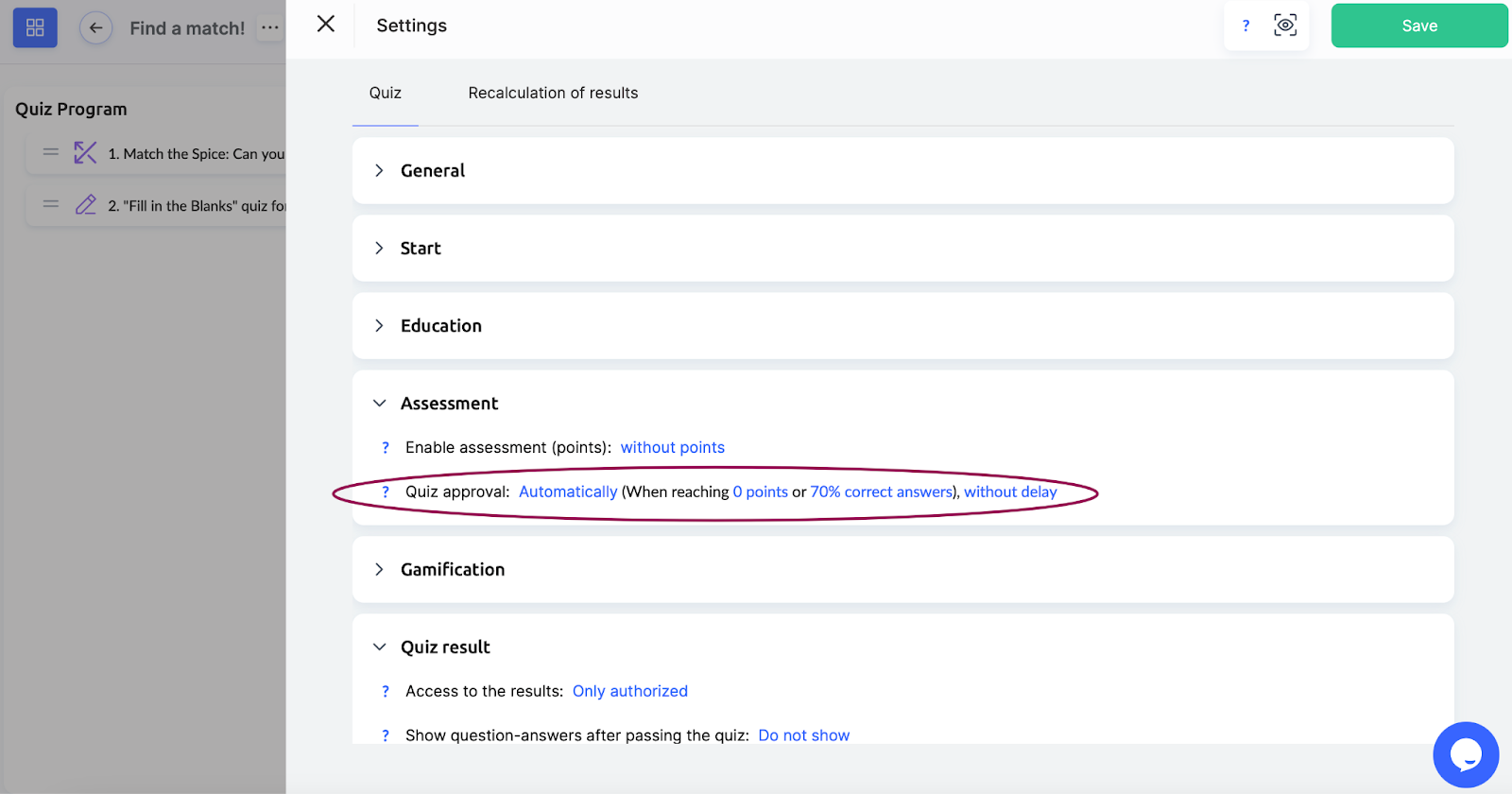
En la configuración del cuestionario, establece el parámetro Aprobación del cuestionario: selecciona Automáticamente. También puedes configurar el porcentaje de respuestas correctas necesario para la aprobación automática, por ejemplo, establecerlo en 70% para que el cuestionario sea aprobado.
Una vez creada la tarea, añádela a una lección. Para obtener más información sobre cómo hacerlo, consulta el artículo: Cómo añadir tareas a una lección.
Después de crear el curso, procede a configurar las tarifas y ofertas.
Oferta con verificación automática
Para las tarifas con revisión automática, crea una oferta con la configuración adecuada:
-
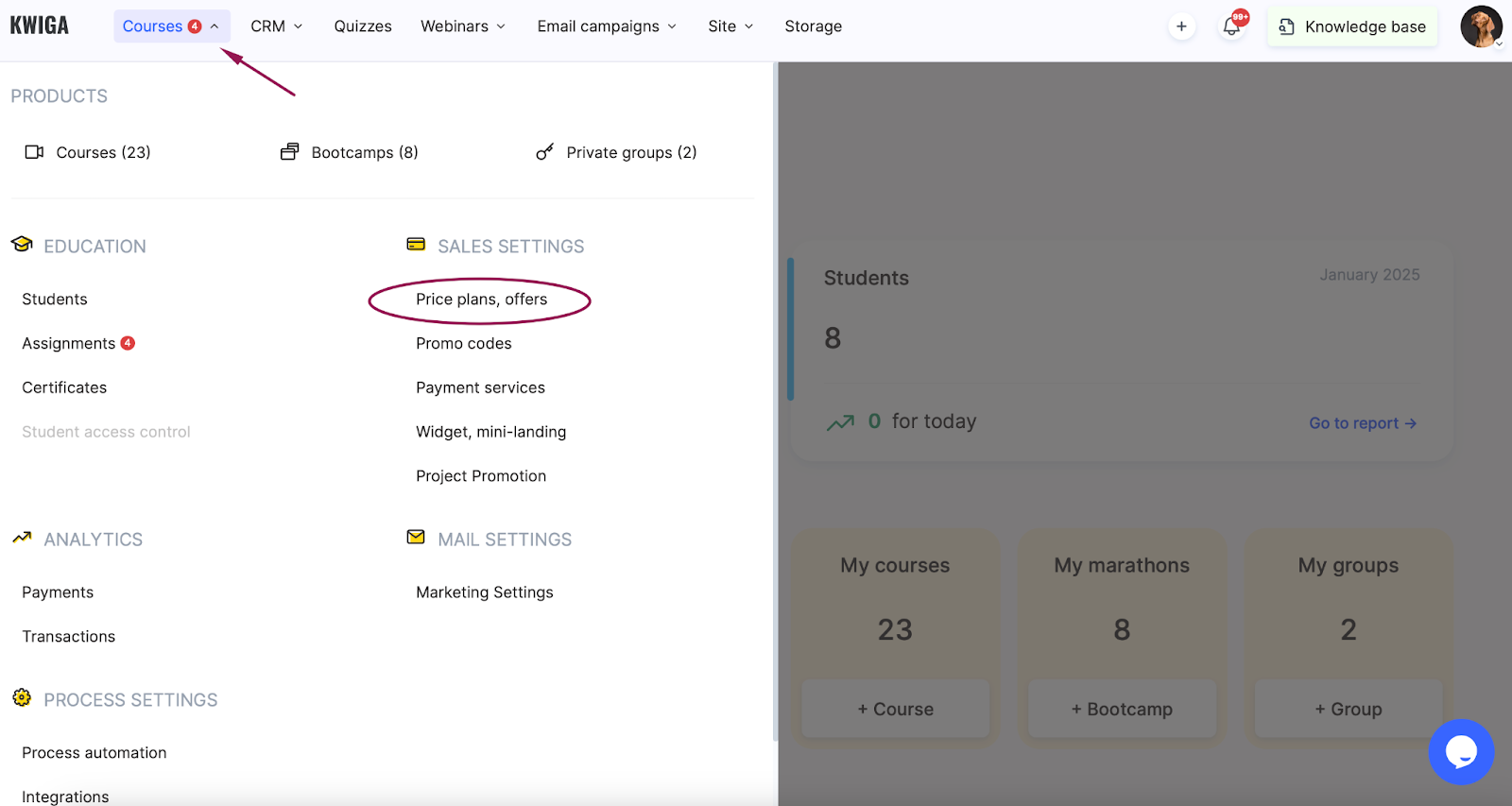
Ve a la sección Cursos → Planes de precios, ofertas.
-
Haz clic en +Oferta e introduce el nombre de la oferta.
-
En el paso Acceso al producto y al contenido:
-
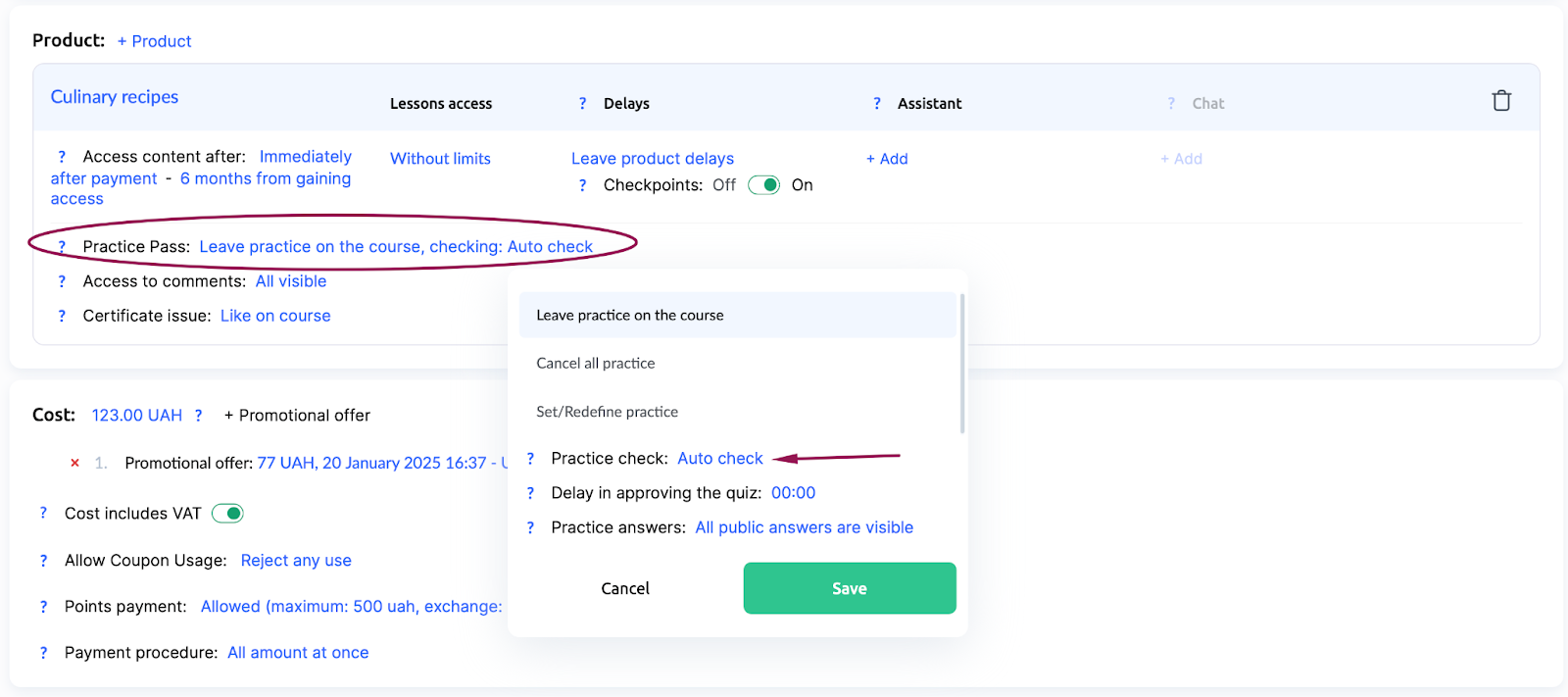
Selecciona una opción Practice Pass: Dejar la práctica en el curso.
-
En la sección Revisión de prácticas selecciona Revisión automática.
-
Los estudiantes que elijan esta tarifa completarán las tareas sin esperar la aprobación del curador.
Oferta con revisión obligatoria por parte de un asistente
Para las tarifas avanzadas, crea otra oferta para que las tareas sean revisadas por un curador (asistente). Este enfoque proporciona comentarios y recomendaciones personalizadas.
-
Del mismo modo, ve a Cursos → Planes de precios, ofertas.
-
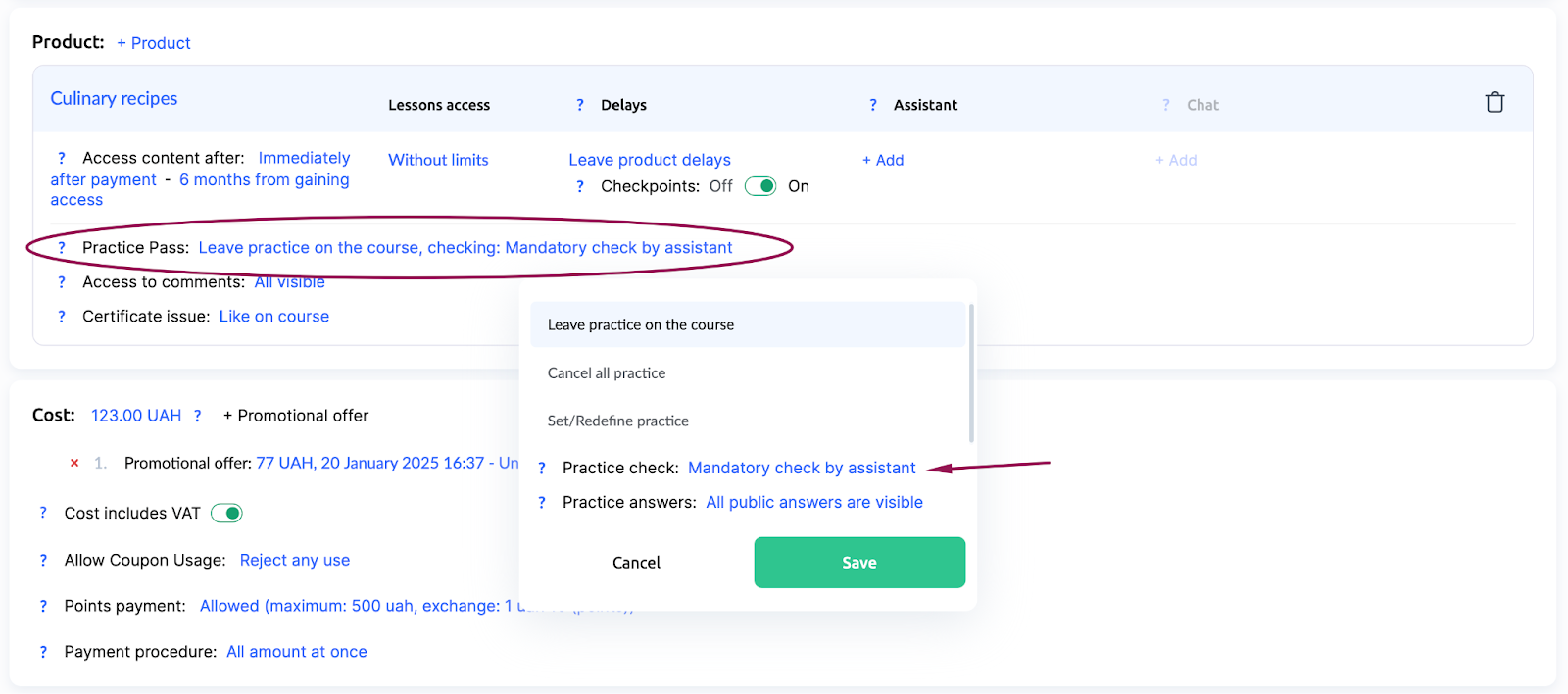
En el paso Acceso al producto y al contenido:
-
Selecciona Practice Pass: Dejar la práctica en el curso.
-
En la sección Revisión de prácticas selecciona Revisión obligatoria por parte del curador
-
Este método te permite crear diferentes niveles de interacción según las necesidades de los estudiantes. La forma en que se revisan las tareas depende de la tarifa elegida por el estudiante.
¡Importante! La configuración de la tarifa tiene prioridad sobre la configuración del cuestionario. Esto significa que la tarifa elegida determinará la forma en que se revisan las tareas, independientemente de los parámetros establecidos para un cuestionario en particular.
Δεν βρήκατε απάντηση; Επικοινωνήστε με την υποστήριξη στην συνομιλία ή Telegram