
Άρθρα:
- Πώς να διαγράψετε ένα μάθημα
- Προστασία πνευματικών δικαιωμάτων του περιεχομένου σας στο Kwiga
- Δημόσιο ή δοκιμαστικό μάθημα
- Cómo cambiar el estado de una lección a borrador y ocultarla a los estudiantes
- Χρήση σημείων ελέγχου
- Πώς να προσθέσετε μια εργασία σε ένα μάθημα
- Πώς να δημιουργήσετε μια εργασία με υποχρεωτικό έλεγχο από βοηθό
- Πώς να δημιουργήσετε μια εργασία για διαφορετικές προσφορές
- Πώς να δημιουργήσετε ένα τεστ με βαθμολογία και αυτόματη έγκριση
- Πώς να δημιουργήσετε και να διεξαγάγετε μια έρευνα μεταξύ των μαθητών του μαθήματος
- Περιεχόμενο μαθήματος, όλοι οι τύποι δραστηριοτήτων στο μάθημα
- Λήψη αρχείων βίντεο
- Πώς να προσθέσετε χρονικούς κωδικούς στο βίντεο
- Πώς να προσθέσετε ένα κουμπί στο μάθημα
- Εισαγωγή κώδικα iframe
- Προσθήκη κλασμάτων, μαθηματικών συναρτήσεων και τύπων
- Cómo añadir texto con spoiler a la lección
- Πώς να δημιουργήσετε ένα μάθημα στην πλατφόρμα Kwiga
- Πώς να δημιουργήσετε έναν μαραθώνιο
- Πώς να προσθέσετε εξώφυλλο σε ένα μάθημα
- Επιλογές εμφάνισης προγράμματος μαθήματος
- How to add a public face to a course
- Πώς να προσθέσετε μια ομάδα σε ένα μάθημα
- Προεπισκόπηση μαθήματος με διαφορετικά επίπεδα πρόσβασης
- Μπλοκ πάνω από τα μαθήματα (επάνω πανό)
- Ρυθμίστε τις καθυστερήσεις, το πρόγραμμα ανοίγματος των μαθημάτων και το κλείσιμο των μαθημάτων
- Αναφορά για την πρόοδο των μαθητών στο μάθημα
- Ανάλυση ολοκλήρωσης εργασιών στο μάθημα
- Αναφορά πωλήσεων μαθημάτων
- Πώς να δημιουργήσετε ένα αντίγραφο του μαθήματος
- Πώς να αντιγράψετε το περιεχόμενο ενός μαθήματος
- Πρόσβαση βοηθού στις πρακτικές ασκήσεις
- Ο φοιτητής δεν βλέπει το μάθημα (Μαραθώνιος, Κλειστή Ομάδα)
- Πώς να ρυθμίσετε ένα τεστ ώστε οι μαθητές να βλέπουν τα σχόλια μετά την ολοκλήρωση
- Παράδοση email: γιατί τα μηνύματα δεν φτάνουν και πώς να το διορθώσετε
- Πώς να προσαρμόσετε την εμφάνιση ενός μαθήματος
- Διαχείριση ορατότητας δραστηριοτήτων
Πώς να ρυθμίσετε το μάθημα ώστε η πρόσβαση στο επόμενο μάθημα να ανοίγει μόνο αφού ο μαθητής έχει κάνει την εργασία του ή έχει περάσει το τεστ.
Το Σημείο ελέγχου είναι ένα σημείο ελέγχου που σας επιτρέπει να κάνετε μια τομή στις γνώσεις των μαθητών και ανοίγει πρόσβαση στα επόμενα μαθήματα μόνο αφού ο μαθητής ολοκληρώσει την εργασία για το σπίτι.
Πώς να ορίσετε ένα σημείο ελέγχου
Για να ορίσετε ένα σημείο ελέγχου - κατά τη δημιουργία ενός μαθήματος, στην ενότητα πρόσβασης του μαθήματος, ενεργοποιήστε το κουμπί “Ορισμός σημείου ελέγχου”
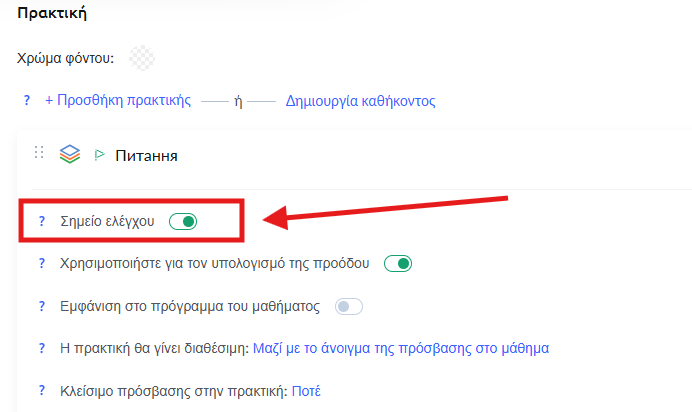
Αν θέλετε να προσθέσετε ένα σημείο ελέγχου σε ένα υπάρχον μάθημα - στην επάνω δεξιά γωνία της γραμμής εργαλείων, επιλέξτε την καρτέλα "Προϊόντα" και το κουμπί “Επεξεργασία μαθήματος” κάτω από το επιθυμητό μάθημα.
Έτσι, μεταβείτε στην ενότητα “Tutorials”, εδώ υπάρχουν όλες οι εκπαιδευτικές ενότητες με μαθήματα από το επιλεγμένο μάθημα.
Κάντε κλικ στο “Επεξεργασία μαθήματος” και ενεργοποιήστε το κουμπί “Ορισμός σημείου ελέγχου”
Τι μπορεί να είναι σημείο ελέγχου;
Μπορείτε να ορίσετε ένα συγκεκριμένο τεστ ή εργασία σε ένα μάθημα ως σημείο ελέγχου. Αν το μάθημα έχει πολλά τεστ ή εργασίες, τότε μπορείτε να επιλέξετε ποιο από αυτά θα είναι σημείο ελέγχου.
Σημαντικό - πριν ορίσετε ένα σημείο ελέγχου, πρέπει να προστεθούν τεστ ή εργασίες στο μάθημα. Δείτε εδώ. Ο τύπος εργασίας που θα οριστεί ως σημείο ελέγχου μπορεί να επιλεγεί από το αναπτυσσόμενο μενού.
Σημαντικό - υπάρχουν δύο επιλογές έγκρισης για εργασίες και τεστ:
- Αυτόματα - το τεστ θα εγκριθεί αμέσως αν ο συμμετέχων έχει συγκεντρώσει τον απαιτούμενο αριθμό βαθμών.
- Απαιτείται έλεγχος από τον βοηθό - ο βοηθός ή ο ειδικός ελέγχει χειροκίνητα τις απαντήσεις.
Σημαντικό! Αν μια εργασία ή ένα τεστ απαιτεί σημεία ελέγχου και έχει επιλεγεί ως σημείο ελέγχου, οι μαθητές δεν θα μπορούν να προχωρήσουν στα επόμενα μαθήματα μέχρι να ελεγχθούν οι εργασίες ή τα τεστ.
Δεν βρήκατε απάντηση; Επικοινωνήστε με την υποστήριξη στην συνομιλία ή Telegram