
Άρθρα:
- Πώς να διαγράψετε ένα μάθημα
- Προστασία πνευματικών δικαιωμάτων του περιεχομένου σας στο Kwiga
- Δημόσιο ή δοκιμαστικό μάθημα
- Cómo cambiar el estado de una lección a borrador y ocultarla a los estudiantes
- Χρήση σημείων ελέγχου
- Πώς να προσθέσετε μια εργασία σε ένα μάθημα
- Πώς να δημιουργήσετε μια εργασία με υποχρεωτικό έλεγχο από βοηθό
- Πώς να δημιουργήσετε μια εργασία για διαφορετικές προσφορές
- Πώς να δημιουργήσετε ένα τεστ με βαθμολογία και αυτόματη έγκριση
- Πώς να δημιουργήσετε και να διεξαγάγετε μια έρευνα μεταξύ των μαθητών του μαθήματος
- Περιεχόμενο μαθήματος, όλοι οι τύποι δραστηριοτήτων στο μάθημα
- Λήψη αρχείων βίντεο
- Πώς να προσθέσετε χρονικούς κωδικούς στο βίντεο
- Πώς να προσθέσετε ένα κουμπί στο μάθημα
- Εισαγωγή κώδικα iframe
- Προσθήκη κλασμάτων, μαθηματικών συναρτήσεων και τύπων
- Cómo añadir texto con spoiler a la lección
- Πώς να δημιουργήσετε ένα μάθημα στην πλατφόρμα Kwiga
- Πώς να δημιουργήσετε έναν μαραθώνιο
- Πώς να προσθέσετε εξώφυλλο σε ένα μάθημα
- Επιλογές εμφάνισης προγράμματος μαθήματος
- How to add a public face to a course
- Πώς να προσθέσετε μια ομάδα σε ένα μάθημα
- Προεπισκόπηση μαθήματος με διαφορετικά επίπεδα πρόσβασης
- Μπλοκ πάνω από τα μαθήματα (επάνω πανό)
- Ρυθμίστε τις καθυστερήσεις, το πρόγραμμα ανοίγματος των μαθημάτων και το κλείσιμο των μαθημάτων
- Αναφορά για την πρόοδο των μαθητών στο μάθημα
- Ανάλυση ολοκλήρωσης εργασιών στο μάθημα
- Αναφορά πωλήσεων μαθημάτων
- Πώς να δημιουργήσετε ένα αντίγραφο του μαθήματος
- Πώς να αντιγράψετε το περιεχόμενο ενός μαθήματος
- Πρόσβαση βοηθού στις πρακτικές ασκήσεις
- Ο φοιτητής δεν βλέπει το μάθημα (Μαραθώνιος, Κλειστή Ομάδα)
- Πώς να ρυθμίσετε ένα τεστ ώστε οι μαθητές να βλέπουν τα σχόλια μετά την ολοκλήρωση
- Παράδοση email: γιατί τα μηνύματα δεν φτάνουν και πώς να το διορθώσετε
- Πώς να προσαρμόσετε την εμφάνιση ενός μαθήματος
- Διαχείριση ορατότητας δραστηριοτήτων
Συμπληρώστε τα μαθήματα με επιπλέον υλικό εισάγοντας παρουσιάσεις, πίνακες και κουίζ απευθείας στο μάθημα!
Σε αυτό το άρθρο:
Πώς να εισαγάγετε κώδικα iframe
Όταν δημιουργείτε ένα μάθημα σε ένα course, έχετε τη δυνατότητα να χρησιμοποιήσετε τον κώδικα iframe για να συμπληρώσετε το μάθημά σας με διάφορα υλικά από πόρους τρίτων, για παράδειγμα: Google Sheets, Google Forms, Wordwall ή να προσθέσετε παρουσιάσεις με Canva, genial.ly και οποιονδήποτε άλλο κώδικα υπηρεσίας κοινής χρήσης και ενσωμάτωσης ανά σελίδα. Χρησιμοποιώντας την εισαγωγή κώδικα, οι μαθητές δεν χρειάζεται πλέον να πλοηγούνται σε σελίδες και μπορείτε να συμπληρώσετε τη φόρμα, να παρακολουθήσετε την παρουσίαση μέσα στο ίδιο το μάθημα:

Ένα παράδειγμα του μαθήματος μπορείτε να βρείτε στο link.
Πώς να εισαγάγετε κώδικα σε ένα μάθημα
Για να εισαγάγετε κώδικα σε ένα μάθημα, απλώς προσθέστε ένα Text, Image, insert code

Και επιλέξτε το κουμπί Insert code στον πίνακα και επικολλήστε τον ίδιο τον κώδικα.

Αν θέλετε να αλλάξετε το ύψος ή το πλάτος του αντικειμένου που εισαγάγατε (παρουσίαση, πίνακες, παιχνίδια κ.λπ.), τότε μπορείτε να προσθέσετε διαστάσεις στον κώδικα width="640" height="1000", γράφοντας οποιεσδήποτε αριθμητικές τιμές είναι κατάλληλες για τα αντικείμενα που εισάγονται.
Πώς να βρείτε τον κώδικα ενσωμάτωσης
Google Forms
Ανοίξτε τη φόρμα που θέλετε να εισαγάγετε σε ένα μάθημα ή εργασία. Κάντε κλικ στο κουμπί Submit, επιλέξτε το εικονίδιο κώδικα και αντιγράψτε τον κώδικα. Στο ίδιο παράθυρο μπορείτε να προσαρμόσετε το μέγεθος της φόρμας που εισάγεται.

Google Sheets
Ανοίξτε το υπολογιστικό φύλλο που θέλετε να μοιραστείτε. Ανοίξτε το μενού File - Share - Publish - Embed και επιλέξτε αν θέλετε να ενσωματώσετε μόνο 1 φύλλο ή ολόκληρο το έγγραφο. Μετά την επιβεβαίωση, θα δημιουργηθεί ένας κώδικας, ο οποίος μπορεί να χρησιμοποιηθεί και να προστεθεί σε ένα μάθημα ή εργασία στο Kwiga. Μην ξεχνάτε ότι μπορείτε να προσαρμόσετε τις διαστάσεις του ενσωματωμένου αντικειμένου με τις παραμέτρους width="640" height="1000" (ορίζοντας οποιεσδήποτε επιθυμητές τιμές).

Canvas
Ανοίξτε την παρουσίαση ή το έργο Canva που θέλετε να χρησιμοποιήσετε στο υλικό του μαθήματός σας ή στο κουίζ. Κάντε κλικ στο κουμπί Share - More - Embed, συμφωνήστε ότι η παρουσίαση θα γίνει δημόσια και δημοσιεύστε την. Χρησιμοποιήστε τον ενσωματωμένο κώδικα HTML.

Genial.ly
Βεβαιωθείτε ότι δημοσιεύετε την παρουσίασή σας στο genial.ly. Η κοινοποίηση ενός προσχεδίου ή μιας ιδιωτικής παρουσίασης δεν θα λειτουργήσει.

Μετά από αυτό, απλώς κάντε κλικ στο κουμπί Share, το οποίο βρίσκεται δίπλα στο κουμπί Present, επιλέξτε Paste και αντιγράψτε τον κώδικα Iframe.
Αν θέλετε να αλλάξετε το μέγεθος της εισαγόμενης παρουσίασης, μπορείτε να επεξεργαστείτε τον κώδικα αλλάζοντας τις παραμέτρους ύψους και πλάτους.

WordWall
Ανοίξτε το υλικό που θέλετε να προσθέσετε σε ένα μάθημα ή σε μια εργασία Kwiga, κάντε κλικ στο κουμπί Share, επιλέξτε το εικονίδιο κώδικα και τον τύπο Iframe (προεπιλεγμένος). Αντιγράψτε τον κώδικα και χρησιμοποιήστε τον στο Kwiga.

Όπως πάντα, μπορείτε να επεξεργαστείτε τις διαστάσεις του υλικού που επικολλήσατε αλλάζοντας τις τιμές width και height.

Quizlet
Ανοίξτε τη σελίδα του κουίζ στο Quizlet και αναζητήστε το κουμπί Share και το κουμπί με τις τρεις τελείες δίπλα του. Όταν κάνετε κλικ σε αυτό το κουμπί, επιλέξτε το στοιχείο Embed:
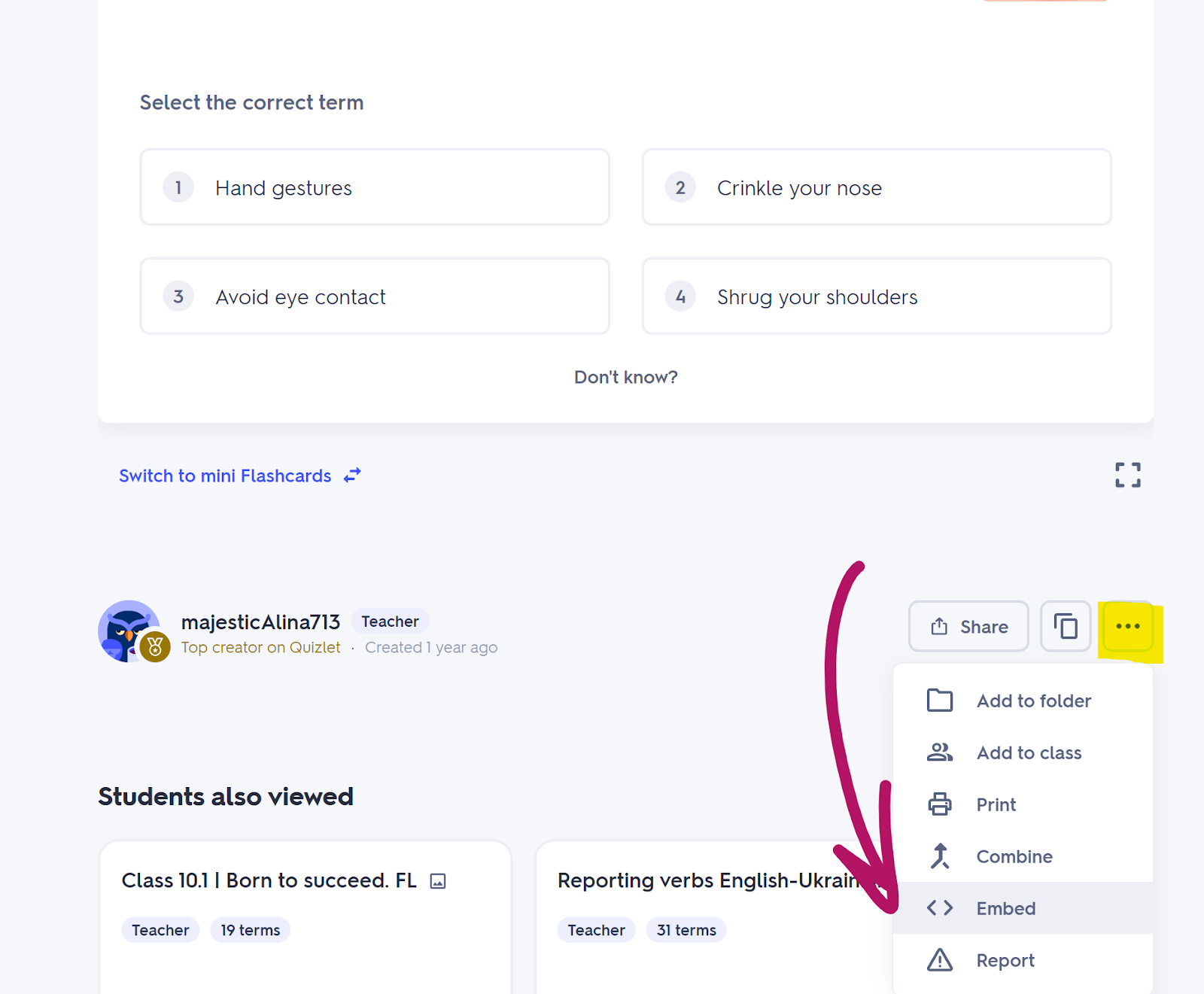
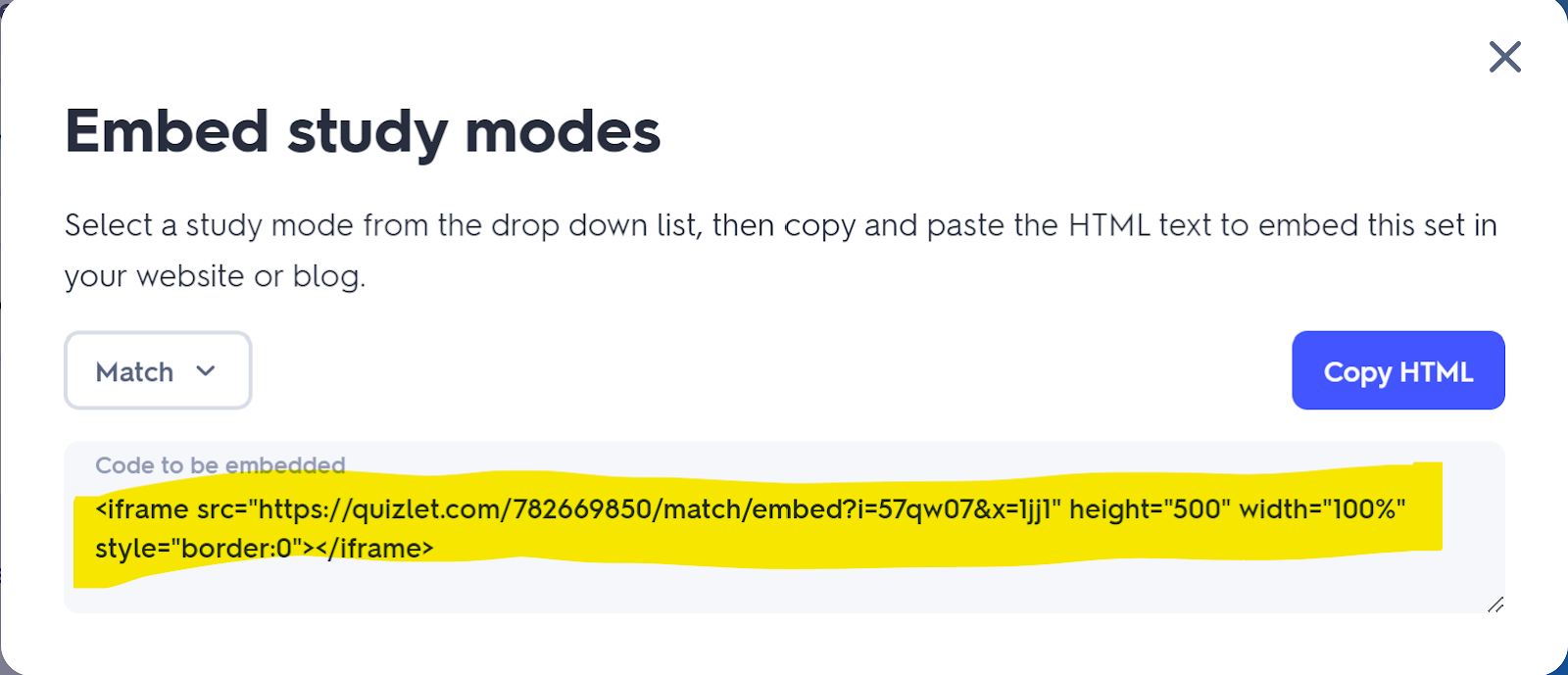
Στο παράθυρο που ανοίγει, μπορείτε να αλλάξετε τη λειτουργία εκμάθησης και να αντιγράψετε τον παρακάτω κώδικα, τον οποίο πρέπει να προσθέσετε στη σελίδα με το μάθημα (επισημασμένο με κίτρινο):
Δεν βρήκατε απάντηση; Επικοινωνήστε με την υποστήριξη στην συνομιλία ή Telegram