
Άρθρα:
- Πώς να διαγράψετε ένα μάθημα
- Προστασία πνευματικών δικαιωμάτων του περιεχομένου σας στο Kwiga
- Δημόσιο ή δοκιμαστικό μάθημα
- Cómo cambiar el estado de una lección a borrador y ocultarla a los estudiantes
- Χρήση σημείων ελέγχου
- Πώς να προσθέσετε μια εργασία σε ένα μάθημα
- Πώς να δημιουργήσετε μια εργασία με υποχρεωτικό έλεγχο από βοηθό
- Πώς να δημιουργήσετε μια εργασία για διαφορετικές προσφορές
- Πώς να δημιουργήσετε ένα τεστ με βαθμολογία και αυτόματη έγκριση
- Πώς να δημιουργήσετε και να διεξαγάγετε μια έρευνα μεταξύ των μαθητών του μαθήματος
- Περιεχόμενο μαθήματος, όλοι οι τύποι δραστηριοτήτων στο μάθημα
- Λήψη αρχείων βίντεο
- Πώς να προσθέσετε χρονικούς κωδικούς στο βίντεο
- Πώς να προσθέσετε ένα κουμπί στο μάθημα
- Εισαγωγή κώδικα iframe
- Προσθήκη κλασμάτων, μαθηματικών συναρτήσεων και τύπων
- Cómo añadir texto con spoiler a la lección
- Πώς να δημιουργήσετε ένα μάθημα στην πλατφόρμα Kwiga
- Πώς να δημιουργήσετε έναν μαραθώνιο
- Πώς να προσθέσετε εξώφυλλο σε ένα μάθημα
- Επιλογές εμφάνισης προγράμματος μαθήματος
- How to add a public face to a course
- Πώς να προσθέσετε μια ομάδα σε ένα μάθημα
- Προεπισκόπηση μαθήματος με διαφορετικά επίπεδα πρόσβασης
- Μπλοκ πάνω από τα μαθήματα (επάνω πανό)
- Ρυθμίστε τις καθυστερήσεις, το πρόγραμμα ανοίγματος των μαθημάτων και το κλείσιμο των μαθημάτων
- Αναφορά για την πρόοδο των μαθητών στο μάθημα
- Ανάλυση ολοκλήρωσης εργασιών στο μάθημα
- Αναφορά πωλήσεων μαθημάτων
- Πώς να δημιουργήσετε ένα αντίγραφο του μαθήματος
- Πώς να αντιγράψετε το περιεχόμενο ενός μαθήματος
- Πρόσβαση βοηθού στις πρακτικές ασκήσεις
- Ο φοιτητής δεν βλέπει το μάθημα (Μαραθώνιος, Κλειστή Ομάδα)
- Πώς να ρυθμίσετε ένα τεστ ώστε οι μαθητές να βλέπουν τα σχόλια μετά την ολοκλήρωση
- Παράδοση email: γιατί τα μηνύματα δεν φτάνουν και πώς να το διορθώσετε
- Πώς να προσαρμόσετε την εμφάνιση ενός μαθήματος
- Διαχείριση ορατότητας δραστηριοτήτων
Μάθετε περισσότερα σχετικά με το πώς να χρησιμοποιείτε τα τεστ του Kwiga για να ρυθμίσετε την αυτόματη αξιολόγηση γνώσεων των μαθητών σας.
Σε αυτό το άρθρο:
Los tests en la plataforma Kwiga son una herramienta práctica para comprobar automáticamente los conocimientos de tus estudiantes. Puedes configurar el sistema de calificación, establecer las condiciones para completarlo con éxito y elegir qué información mostrar a los estudiantes después de que terminen el test.
Cómo crear un test
Los tests en Kwiga se crean por separado de las lecciones y están disponibles en la sección Cuestionarios.
Para crear un nuevo test:
1. Ve a la sección Cuestionarios
2. Haz clic en el botón +

3. Selecciona Cuestionario estándar
4. Introduce el nombre del cuestionario
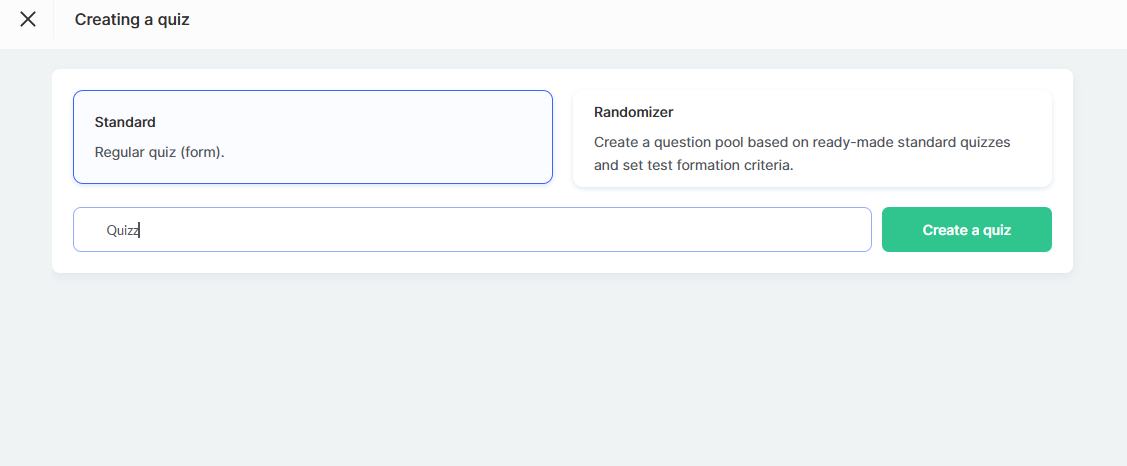
5. Haz clic en Crear cuestionario
Después de esto, irás al constructor de tests, donde podrás añadir preguntas eligiendo el tipo que necesites: respuesta de texto, completar espacios en blanco, opción múltiple, etc.
Consejo: Si planeas tener un gran número de tareas prácticas en tu curso, añade el número de la tarea o el título de la lección directamente en el nombre. Esto hará que sea más fácil completar y editar tu curso más adelante.
Lee más sobre el Aleatorizador de cuestionarios en un artículo aparte.
Configuración de calificación y comprobación automática
Kwiga te permite configurar la comprobación automática de cuestionarios para simplificar el proceso de calificación y hacerlo lo más cómodo posible para ti y tus estudiantes. Puedes elegir cómo se realizará la evaluación, si los estudiantes deben ver sus puntuaciones y qué condiciones deben cumplirse para completar el test con éxito.
Calificación
Ve a Configuración del cuestionario → Calificaciones y puntos
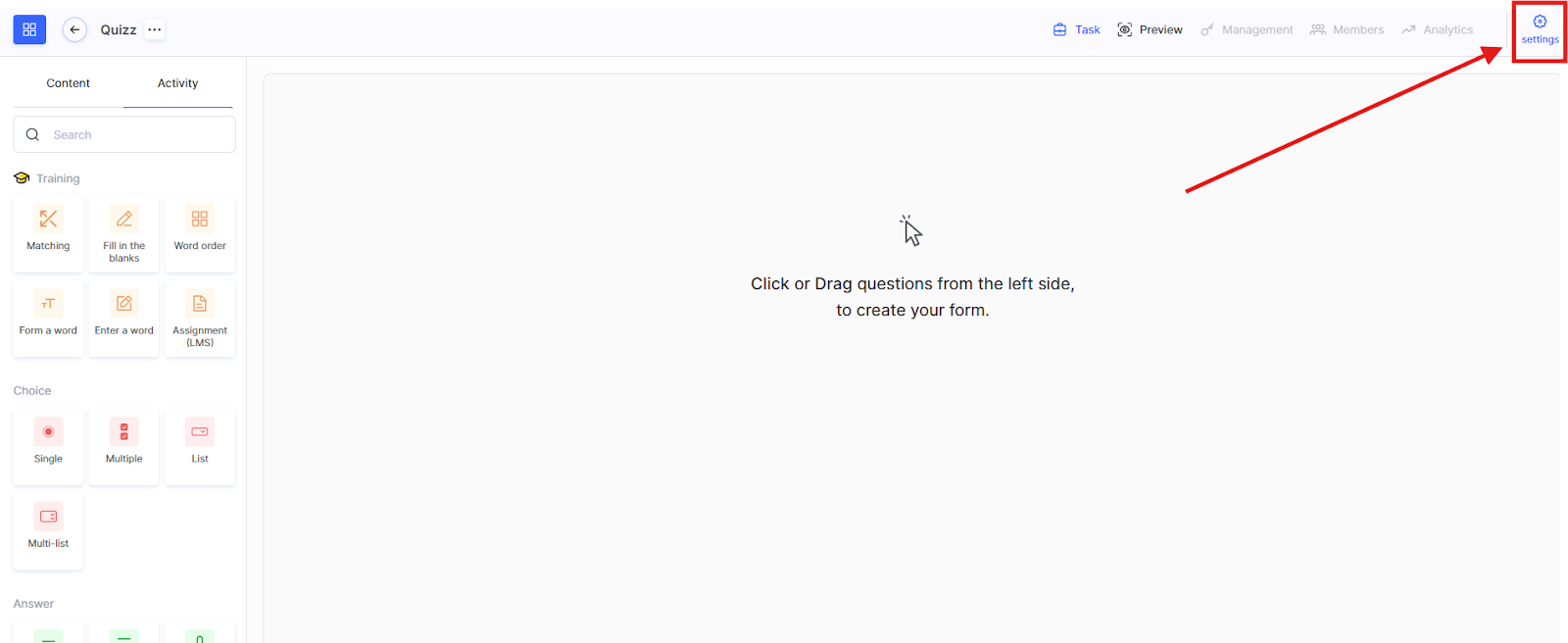
Activar calificación (puntos): elige si se deben otorgar puntos por las respuestas o no. 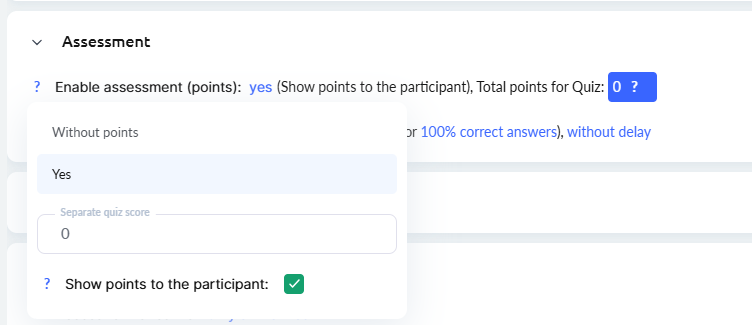
Puedes configurar la asignación de puntos en tres niveles:
-
Por cada respuesta correcta
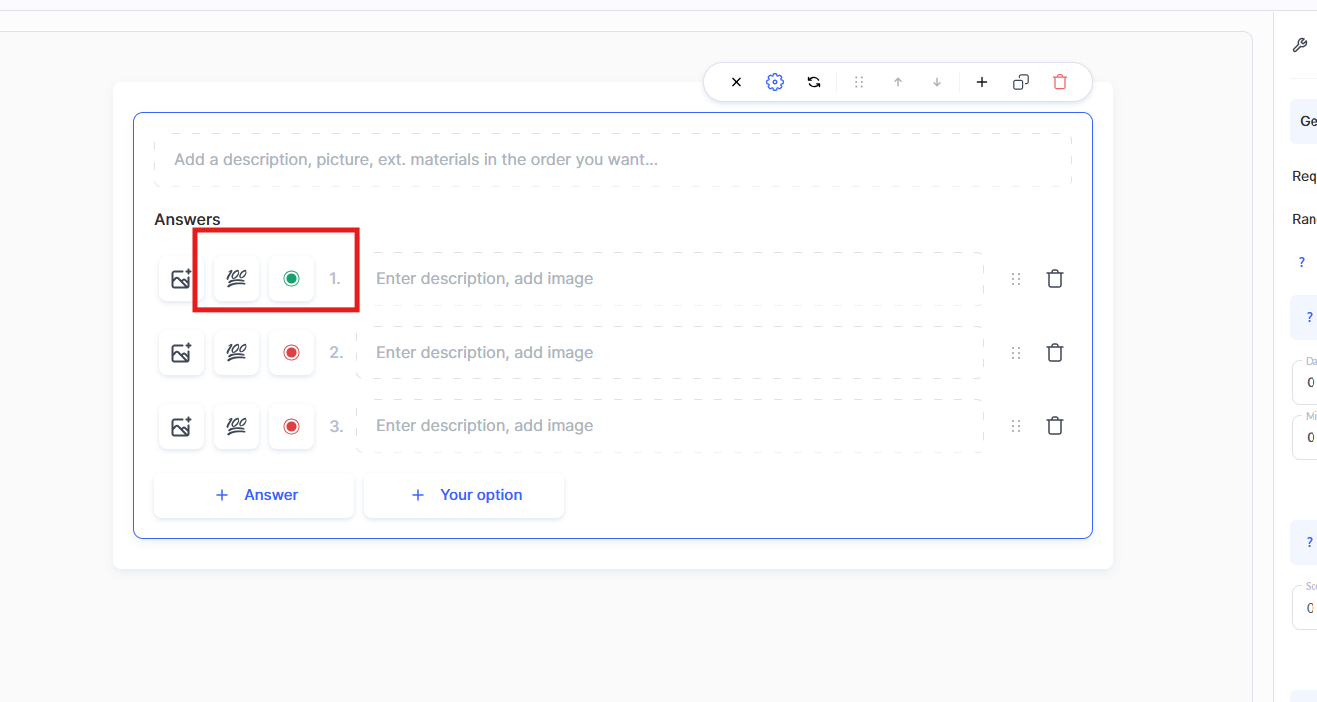
Este método es adecuado cuando cada respuesta correcta se evalúa por separado. En este caso, no necesitas establecer una puntuación independiente para todo el test (puedes dejarla en 0). Al añadir preguntas al cuestionario, puedes especificar el número de puntos por cada respuesta correcta.
Por ejemplo: si la respuesta es correcta, el participante recibe 1 punto. En el caso de una pregunta de opción múltiple, el valor en puntos se indica junto a cada opción correcta. Esto permite una evaluación más precisa de los conocimientos.
-
Por cada pregunta
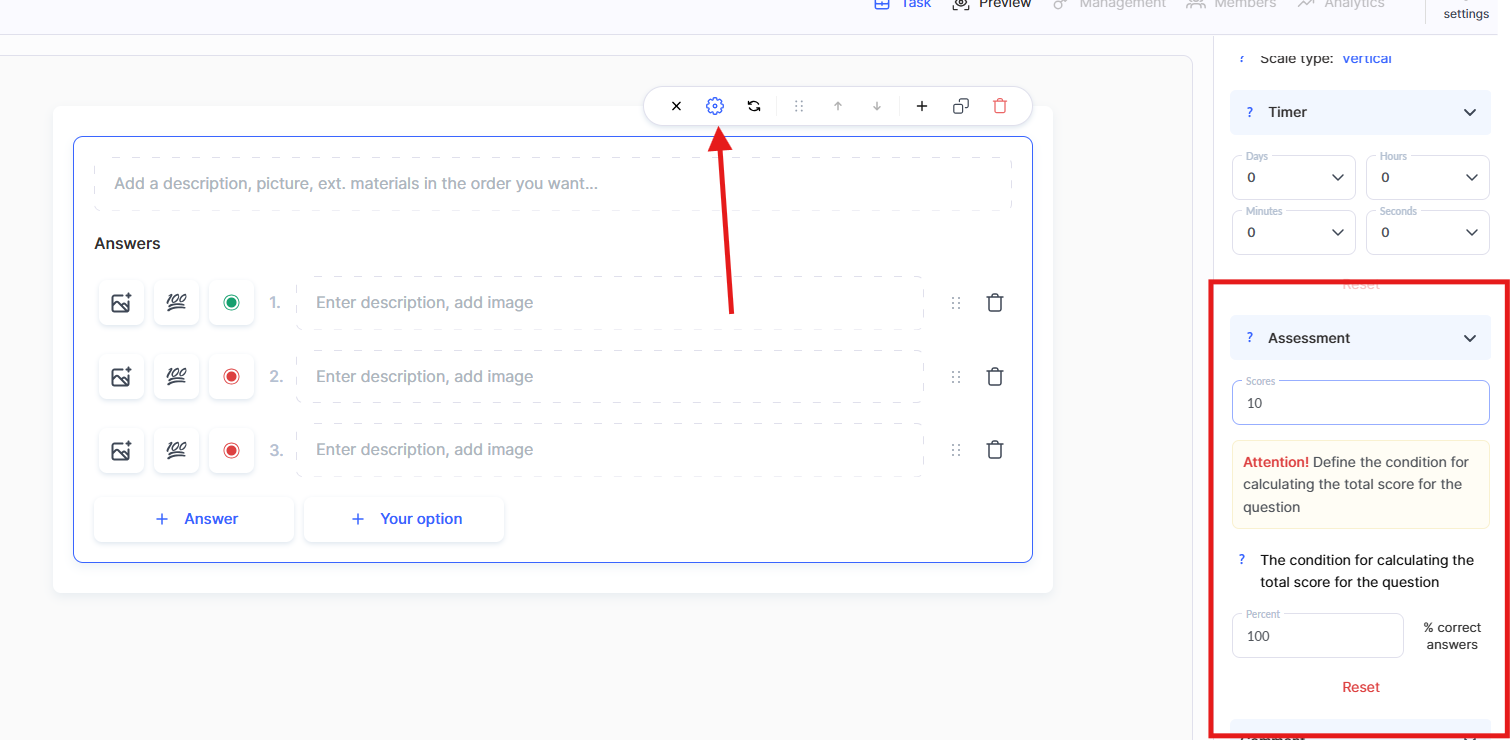
La calificación por preguntasignifica asignar una puntuación total por completar correctamente toda la tarea, en lugar de otorgar puntos por cada respuesta individual. En la configuración del test, encima del texto de la pregunta, hay un campo donde puedes especificar el número de puntos que recibe un participante por responder correctamente todas las partes de la pregunta.
Esta opción es ideal cuando no es necesario evaluar cada respuesta por separado. En esos casos, también es importante definir claramente las condiciones en las que se otorgarán puntos.
-
Puntuación total del test
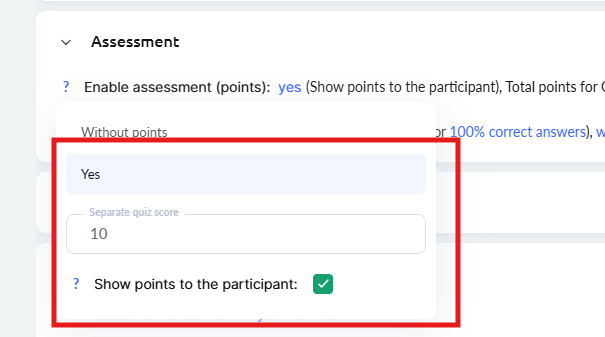
Este enfoque te permite establecer una puntuación fija para todo el test, siempre que se alcance un determinado resultado.
Por ejemplo: si un participante responde correctamente al 70% de las preguntas, recibe la puntuación especificada, por ejemplo, 10. Y si el resultado está por debajo del umbral establecido, el test se califica con 0 puntos.
Importante: si necesitas que cada pregunta otorgue un número específico de puntos y que la puntuación final del estudiante dependa del número de respuestas correctas, entonces debes usar uno de estos métodos: Por respuesta correcta o Por pregunta.
La calificación se puede activar o desactivar según tus objetivos.
Si activas la calificación, los estudiantes recibirán puntos por las respuestas correctas. Puedes optar por mostrar estos puntos a los estudiantes o mantenerlos ocultos.
Aprobación del cuestionario
La aprobación del test suele configurarse automáticamente. Para ello:
-
Ve a Configuración del cuestionario
-
Activa Aprobación del cuestionario: Automática

-
Establece la condición para completar con éxito el test: especifica el número mínimo de puntos o el porcentaje de respuestas correctas.
Los resultados se aprueban inmediatamente después de que se cumplan las condiciones especificadas, por ejemplo, el número mínimo de puntos o el porcentaje requerido de respuestas correctas. Esto es práctico y rápido.
La configuración también incluye una opción para añadir un retraso antes de la aprobación automática, para imitar la comprobación manual.
Nota: En la configuración de la oferta, también puedes especificar quién revisa el cuestionario: automáticamente o un curador. Esta configuración tiene mayor prioridad y te permite cambiar el método de revisión para un plan específico.
Puedes leer más sobre cómo crear una tarea con diferentes métodos de revisión para distintos planes en un artículo aparte.
Importante: los cambios realizados en la configuración del test se aplican inmediatamente, pero los intentos anteriores conservarán la configuración antigua.
Por ejemplo, si agregas puntos a una prueba después de que los estudiantes ya la hayan completado, sus resultados anteriores no cambiarán. Quienes hayan aprobado la prueba antes de que se realizaran los cambios no recibirán los nuevos puntos.
Más información sobre el recálculo de los resultados del cuestionario, en un artículo aparte.
Enlaces útiles:
Configuración del cuestionario
Cómo configurar los reintentos de una prueba
Cómo agregar preguntas y opciones de respuesta
En Kwiga, puedes crear pruebas interactivas y atractivas combinando diferentes tipos de preguntas en un solo cuestionario. Esto te permite adaptar la prueba a tus objetivos y hacerla más eficaz para el aprendizaje. No hay límite en la cantidad de preguntas de una prueba, y los tipos de preguntas pueden variar.
Cómo agregar una pregunta a un cuestionario
En el panel izquierdo encontrarás todos los tipos de preguntas disponibles, organizados en categorías para facilitar la búsqueda y el uso.
Para agregar una pregunta a tu cuestionario:
-
En el panel izquierdo, ve a la pestaña Actividad
-
Selecciona el tipo de pregunta deseado entre las categorías disponibles
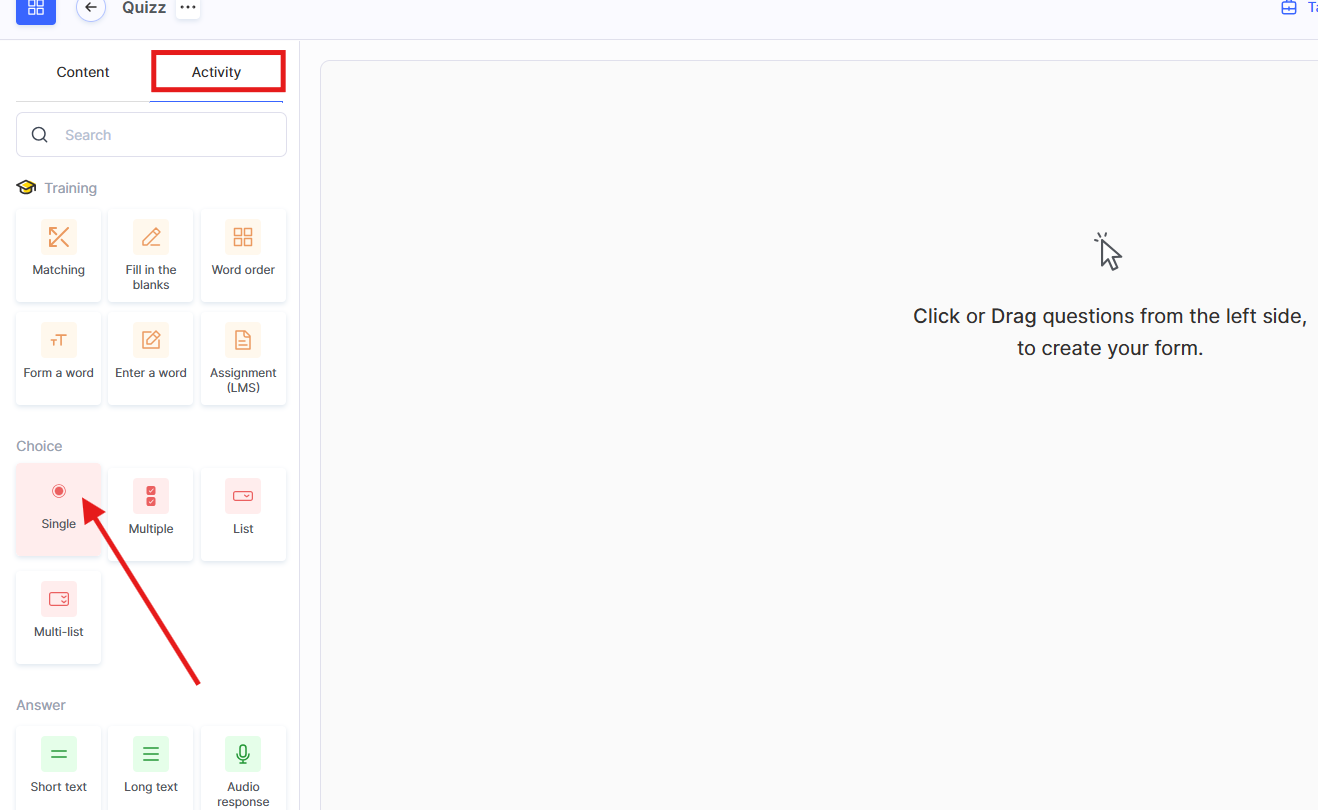
• Haz clic en el tipo seleccionado o arrástralo a la parte central de la pantalla
• Completa y configura la actividad elegida: agrega la pregunta y las opciones de respuesta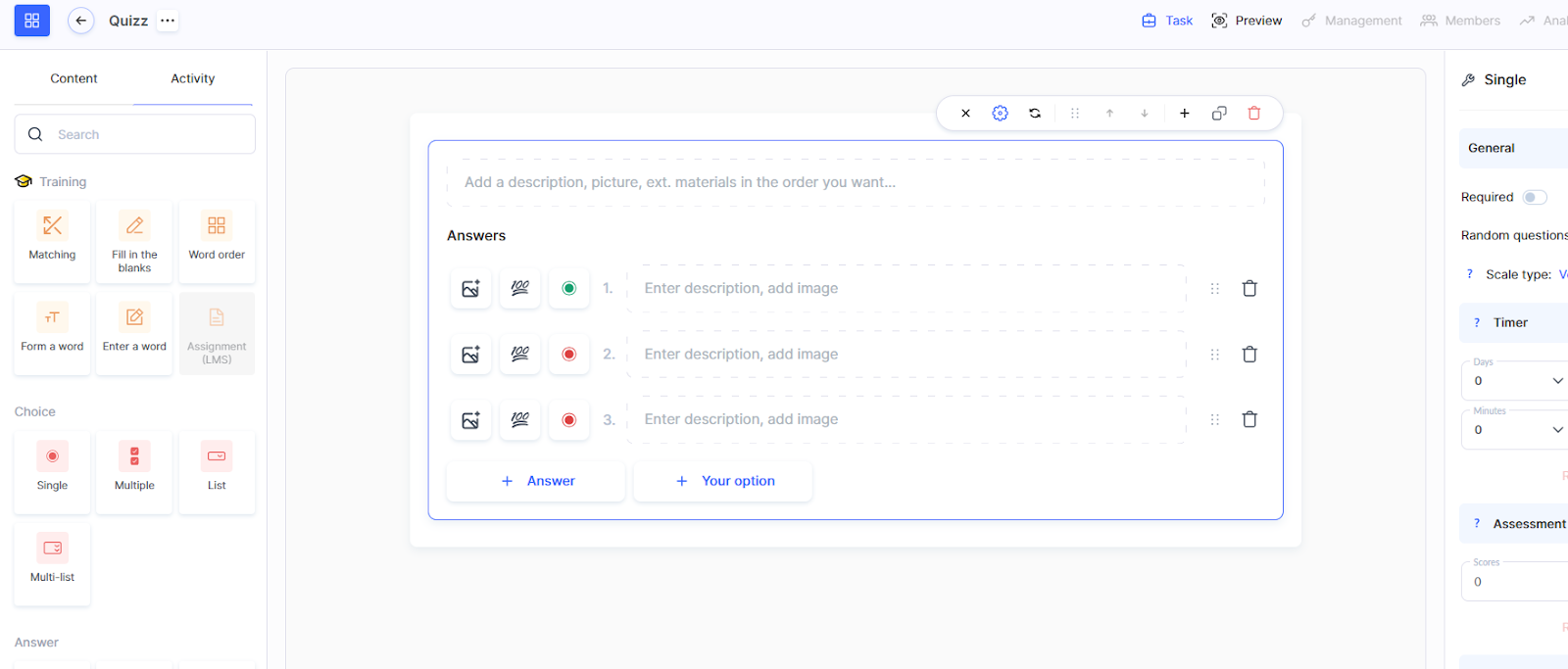
Lee más sobre todos los tipos de preguntas y actividades disponibles en el artículo: Cuestionarios, prácticas: tipos de preguntas y actividades.
Configuración de la pregunta
Para cada pregunta, puedes configurar:

● Obligatorio responder: el estudiante no podrá completar la prueba sin responder esta pregunta
● Mezclar respuestas: cambia automáticamente el orden de las opciones de respuesta cada vez que se realiza la prueba
● Límite de tiempo: una restricción de tiempo para responder
● Número de puntos: una configuración opcional en la que puedes especificar cuántos puntos recibe el estudiante por la respuesta correcta
Según el tipo de pregunta seleccionado, también puedes configurar la posición de la escala (para preguntas con escala de valoración), la apariencia de las opciones de respuesta, la orientación de los elementos (colocar las opciones en vertical u horizontal), así como agregar un comentario.

Cómo configurar una prueba para que los estudiantes vean comentarios después de completarla
Agregar respuestas
-
Agrega el texto de la pregunta
-
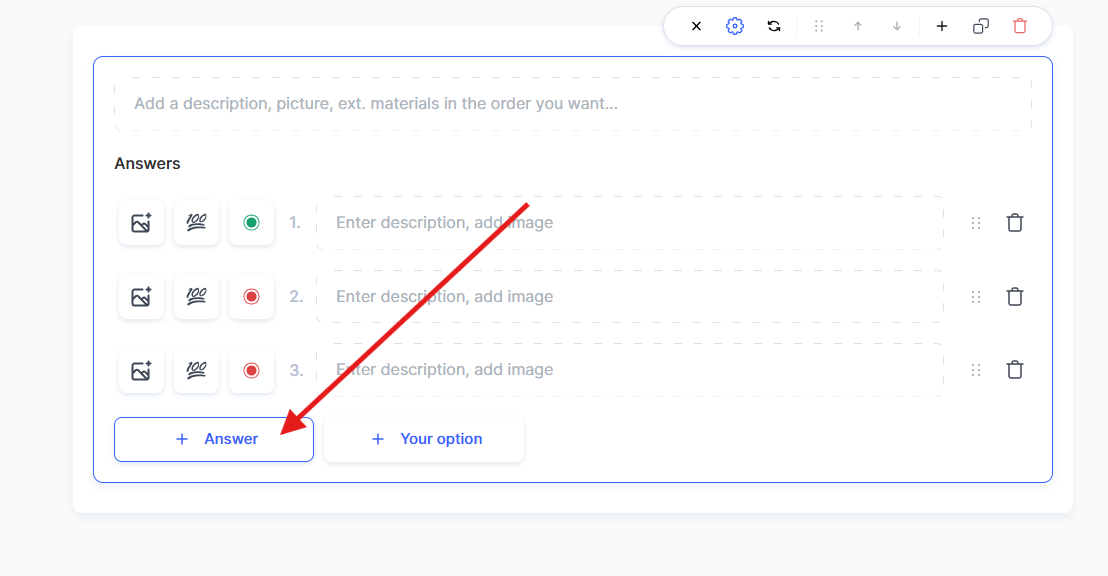
Agrega opciones de respuesta usando el botón +Respuesta
-
Para cada respuesta, puedes asignar puntos a la opción correcta
-
Marca la opción correcta en verde
Todos los cambios se guardan automáticamente.
Gestión de preguntas
Cada pregunta nueva se agrega usando el botón +Agregar actividad o haciendo clic en el tipo de pregunta en el panel lateral izquierdo.
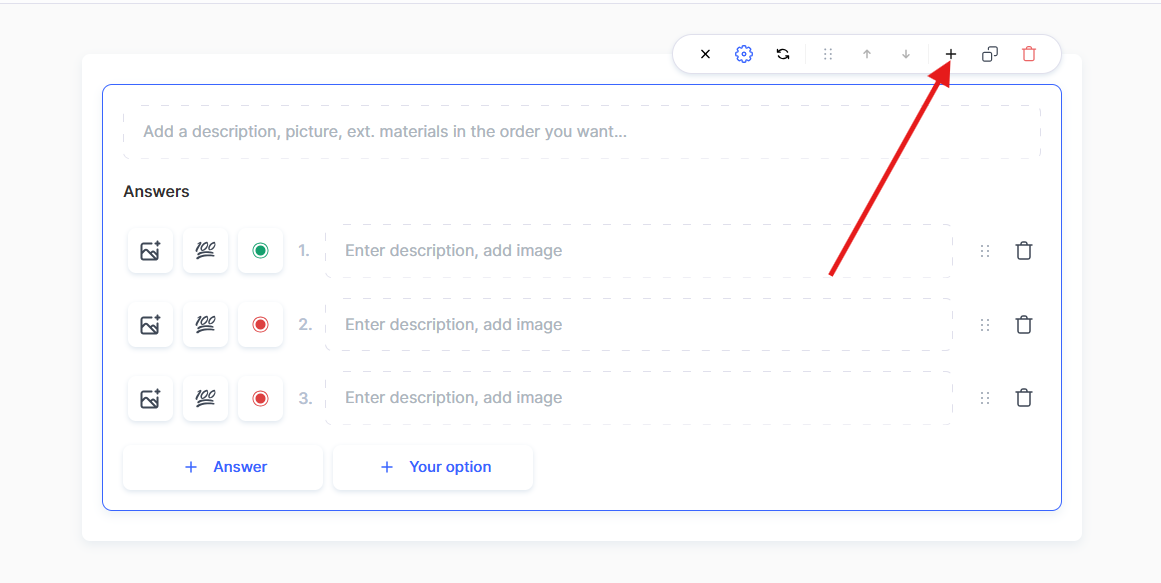
Puedes cambiar el orden de las preguntas arrastrando el bloque de la pregunta hacia arriba o hacia abajo.
Si necesitas eliminar una pregunta, haz clic en el icono de la papelera.
Al usar diferentes tipos de preguntas y configuraciones adicionales, puedes crear pruebas de cualquier nivel de complejidad que ayuden a evaluar eficazmente los conocimientos de los estudiantes.
Cómo agregar una prueba a una lección
Una vez creada la prueba y agregadas todas las preguntas, el paso final es adjuntarla a una lección.
Para agregar una prueba a una lección, abre la lección y añade el cuestionario mediante el bloque correspondiente.
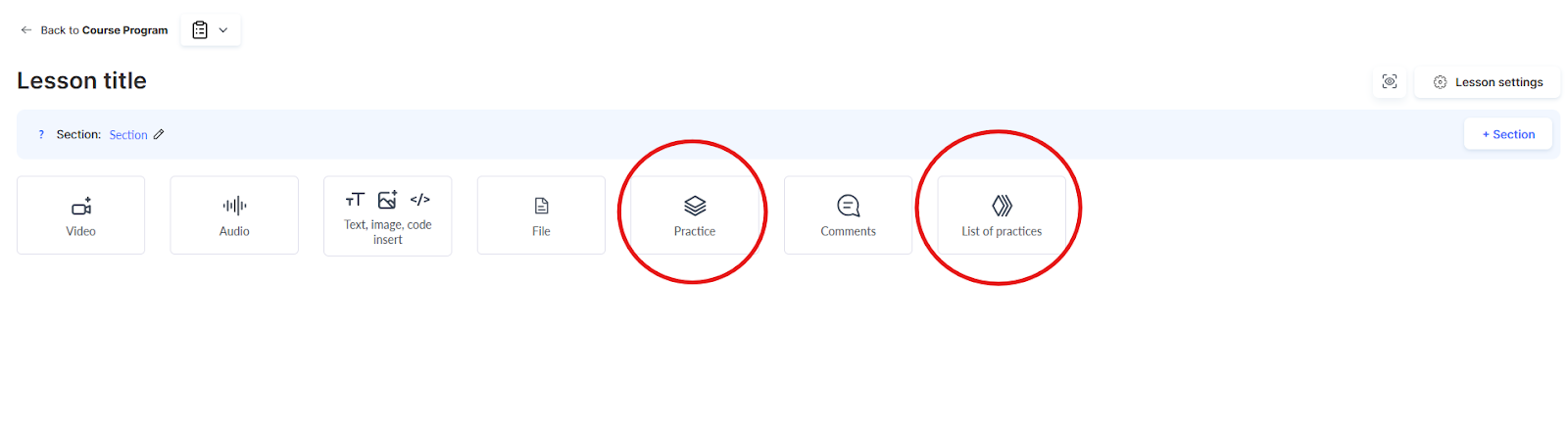
Para obtener una guía detallada, lee el artículo: Cómo agregar una actividad práctica a una lección.
Cómo verán la prueba los estudiantes
Después de agregar la tarea, los estudiantes la verán en el contenido de la lección.
Para asegurarte de que todo se muestre correctamente, usa la función de vista previa.
Abre el constructor de lecciones, cambia al modo de vista previa y comprueba cómo se ve la tarea desde la perspectiva del estudiante.

La prueba se corregirá automáticamente al completarse, y el estudiante verá el resultado inmediatamente después de finalizarla.
Dónde ver los resultados de los estudiantes
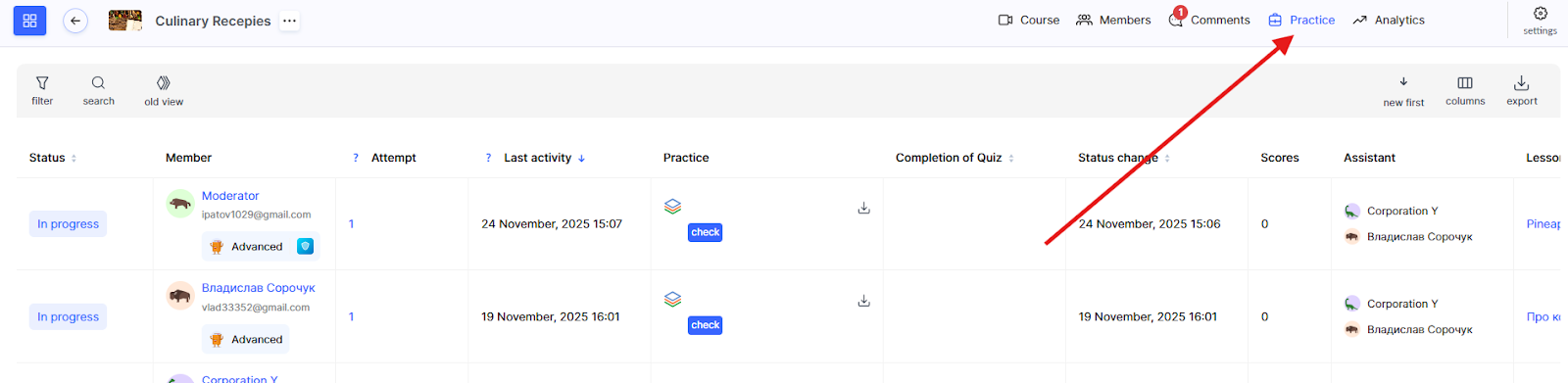
Después de que un estudiante complete la tarea, estará disponible en el menú Práctica. Como la prueba está configurada para corrección automática, los resultados ya estarán evaluados y aprobados según las condiciones especificadas.
Για να δείτε τα αποτελέσματα του τεστ:
-
Ve al menú de práctica
-
Βρείτε την εργασία του μαθητή που χρειάζεστε
-
Ανοίξτε την για να δείτε αναλυτικές πληροφορίες
Στο παράθυρο αποτελεσμάτων, θα δείτε:
Κουίζ – το όνομα του τεστ και του μαθήματος στο οποίο είναι συνδεδεμένο
Ρυθμίσεις ολοκλήρωσης και έγκρισης – οι προϋποθέσεις που απαιτούνται για την έγκριση του κουίζ
Συμμετέχων – πληροφορίες σχετικά με τον μαθητή
Αποτέλεσμα – κατάσταση ολοκλήρωσης (Η εξάσκηση ολοκληρώθηκε / Δεν ολοκληρώθηκε), που καθορίζεται αυτόματα από το σύστημα
Βαθμοί – ο αριθμός των βαθμών που κερδήθηκαν
Χρόνος – η διάρκεια της προσπάθειας του τεστ
Αριθμός προσπαθειών – πόσες φορές ο μαθητής έκανε το τεστ
Ερωτήσεις – μια λεπτομερής προβολή των απαντήσεων του μαθητή σε κάθε ερώτηση
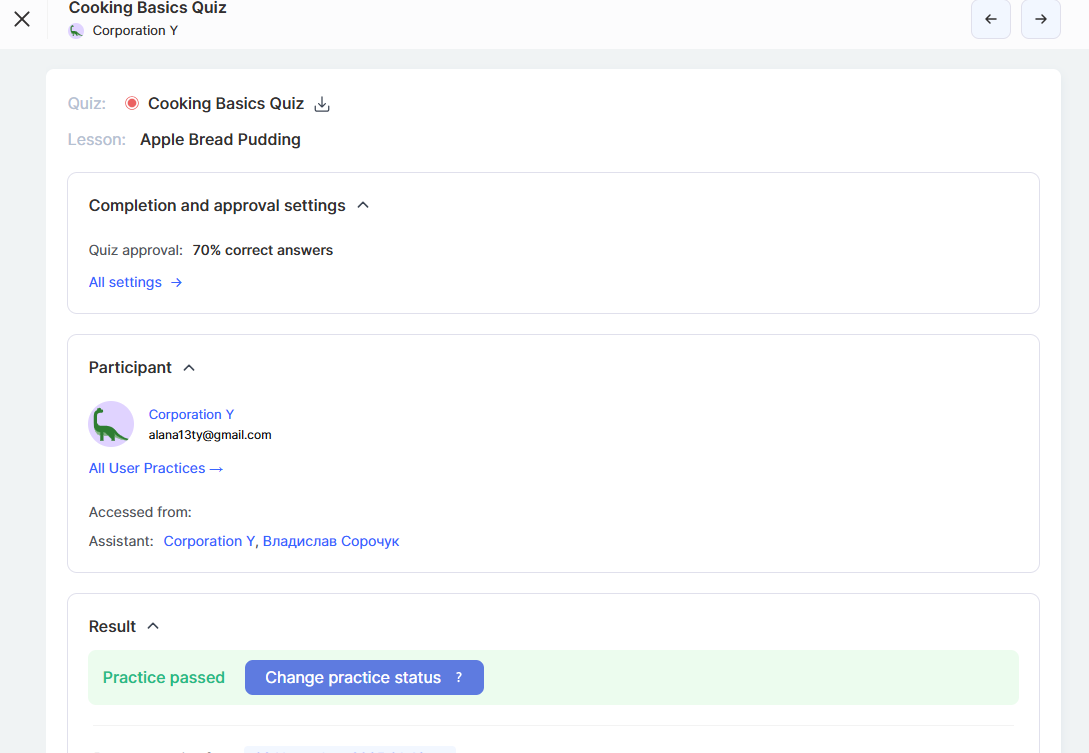
Εάν χρειάζεται, ο επιμελητής μπορεί να αλλάξει χειροκίνητα την κατάσταση της εξάσκησης ή τον αριθμό των βαθμών κάνοντας κλικ στο κουμπί Αλλαγή κατάστασης εξάσκησης και επιλέγοντας Επιτυχία, Αποτυχία ή Χρειάζεται αναθεώρηση, καθώς και να αφήσει σχόλια στις απαντήσεις.
Επιπλέον, εάν το τεστ περιλαμβάνει βαθμολόγηση, ο επιμελητής μπορεί να προσαρμόσει χειροκίνητα τον αριθμό των βαθμών που κερδήθηκαν.
Δεν βρήκατε απάντηση; Επικοινωνήστε με την υποστήριξη στην συνομιλία ή Telegram