
Άρθρα:
- Πώς να διαγράψετε ένα μάθημα
- Προστασία πνευματικών δικαιωμάτων του περιεχομένου σας στο Kwiga
- Δημόσιο ή δοκιμαστικό μάθημα
- Cómo cambiar el estado de una lección a borrador y ocultarla a los estudiantes
- Χρήση σημείων ελέγχου
- Πώς να προσθέσετε μια εργασία σε ένα μάθημα
- Πώς να δημιουργήσετε μια εργασία με υποχρεωτικό έλεγχο από βοηθό
- Πώς να δημιουργήσετε μια εργασία για διαφορετικές προσφορές
- Πώς να δημιουργήσετε ένα τεστ με βαθμολογία και αυτόματη έγκριση
- Πώς να δημιουργήσετε και να διεξαγάγετε μια έρευνα μεταξύ των μαθητών του μαθήματος
- Περιεχόμενο μαθήματος, όλοι οι τύποι δραστηριοτήτων στο μάθημα
- Λήψη αρχείων βίντεο
- Πώς να προσθέσετε χρονικούς κωδικούς στο βίντεο
- Πώς να προσθέσετε ένα κουμπί στο μάθημα
- Εισαγωγή κώδικα iframe
- Προσθήκη κλασμάτων, μαθηματικών συναρτήσεων και τύπων
- Cómo añadir texto con spoiler a la lección
- Πώς να δημιουργήσετε ένα μάθημα στην πλατφόρμα Kwiga
- Πώς να δημιουργήσετε έναν μαραθώνιο
- Πώς να προσθέσετε εξώφυλλο σε ένα μάθημα
- Επιλογές εμφάνισης προγράμματος μαθήματος
- How to add a public face to a course
- Πώς να προσθέσετε μια ομάδα σε ένα μάθημα
- Προεπισκόπηση μαθήματος με διαφορετικά επίπεδα πρόσβασης
- Μπλοκ πάνω από τα μαθήματα (επάνω πανό)
- Ρυθμίστε τις καθυστερήσεις, το πρόγραμμα ανοίγματος των μαθημάτων και το κλείσιμο των μαθημάτων
- Αναφορά για την πρόοδο των μαθητών στο μάθημα
- Ανάλυση ολοκλήρωσης εργασιών στο μάθημα
- Αναφορά πωλήσεων μαθημάτων
- Πώς να δημιουργήσετε ένα αντίγραφο του μαθήματος
- Πώς να αντιγράψετε το περιεχόμενο ενός μαθήματος
- Πρόσβαση βοηθού στις πρακτικές ασκήσεις
- Ο φοιτητής δεν βλέπει το μάθημα (Μαραθώνιος, Κλειστή Ομάδα)
- Πώς να ρυθμίσετε ένα τεστ ώστε οι μαθητές να βλέπουν τα σχόλια μετά την ολοκλήρωση
- Παράδοση email: γιατί τα μηνύματα δεν φτάνουν και πώς να το διορθώσετε
- Πώς να προσαρμόσετε την εμφάνιση ενός μαθήματος
- Διαχείριση ορατότητας δραστηριοτήτων
Γιατί ένας φοιτητής ίσως δεν μπορεί να δει το μάθημα και πώς μπορεί ένας ειδικός να βοηθήσει στην επίλυση του προβλήματος και να χορηγήσει πρόσβαση.
Σε αυτό το άρθρο:
Μερικές φορές, οι μαθητές αναφέρουν ότι δεν μπορούν να δουν ένα μάθημα, έναν μαραθώνιο ή μια κλειστή ομάδα στον πίνακα ελέγχου της πλατφόρμας τους ή ότι η πρόσβαση φαίνεται περιορισμένη. Αυτό μπορεί να εμφανίζεται ως κενή αρχική σελίδα ή ως απουσία του αναμενόμενου μαθήματος από τη διαθέσιμη λίστα τους. Οι λόγοι μπορεί να ποικίλλουν – από ζητήματα λογαριασμού έως τη δημοσίευση του μαθήματος. Αυτό το άρθρο εξηγεί τα βήματα που πρέπει να ακολουθήσει ο ειδικός για να επιλύσει το πρόβλημα και πώς να καθοδηγήσει γρήγορα τον μαθητή.
Αν ένας μαθητής πει ότι δεν μπορεί να δει ένα μάθημα, εξετάστε με ηρεμία καθεμία από τις παρακάτω πιθανές αιτίες: ελέγξτε αν το μάθημα είναι δημοσιευμένο, αν έχει δοθεί πρόσβαση, αν το email του μαθητή είναι σωστό, αν η περίοδος πρόσβασης έχει λήξει και αν συνδέεται σωστά στην πλατφόρμα. Συχνά, αυτές οι καταστάσεις προκύπτουν λόγω τεχνικών ιδιαιτεροτήτων ή ανθρώπινου λάθους – για παράδειγμα, χρήση λάθος email ή άνοιγμα ενός συνδέσμου σε ενσωματωμένο πρόγραμμα περιήγησης εφαρμογής που δεν διατηρεί τα δεδομένα συνεδρίας.
1. Το Μάθημα Δεν Είναι Δημοσιευμένο
Μερικές φορές, ένα μάθημα δημιουργείται αλλά παραμένει σε κατάσταση Πρόχειρο. Σε αυτή την περίπτωση, ο μαθητής δεν θα δει το μάθημα στον πίνακα ελέγχου του, ακόμη και αν έχει δοθεί πρόσβαση.
Για να ελέγξετε την κατάσταση του μαθήματος, μεταβείτε στο Μαθήματα → Μαθήματα, ανοίξτε το σχετικό μάθημα και μεταβείτε στην καρτέλα Ρυθμίσεις.
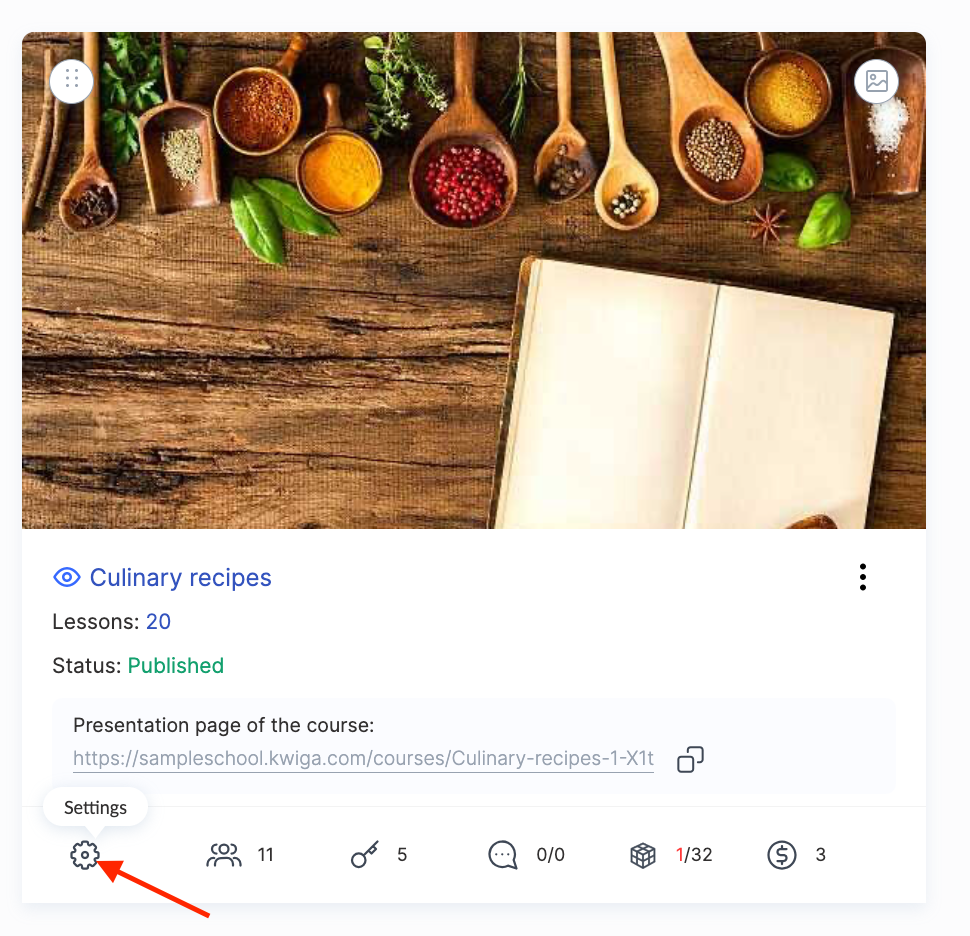
Ελέγξτε το πεδίο Κατάσταση. Αν αναγράφει Πρόχειρο, αλλάξτε το σε Δημοσιευμένο και αποθηκεύστε τις αλλαγές.
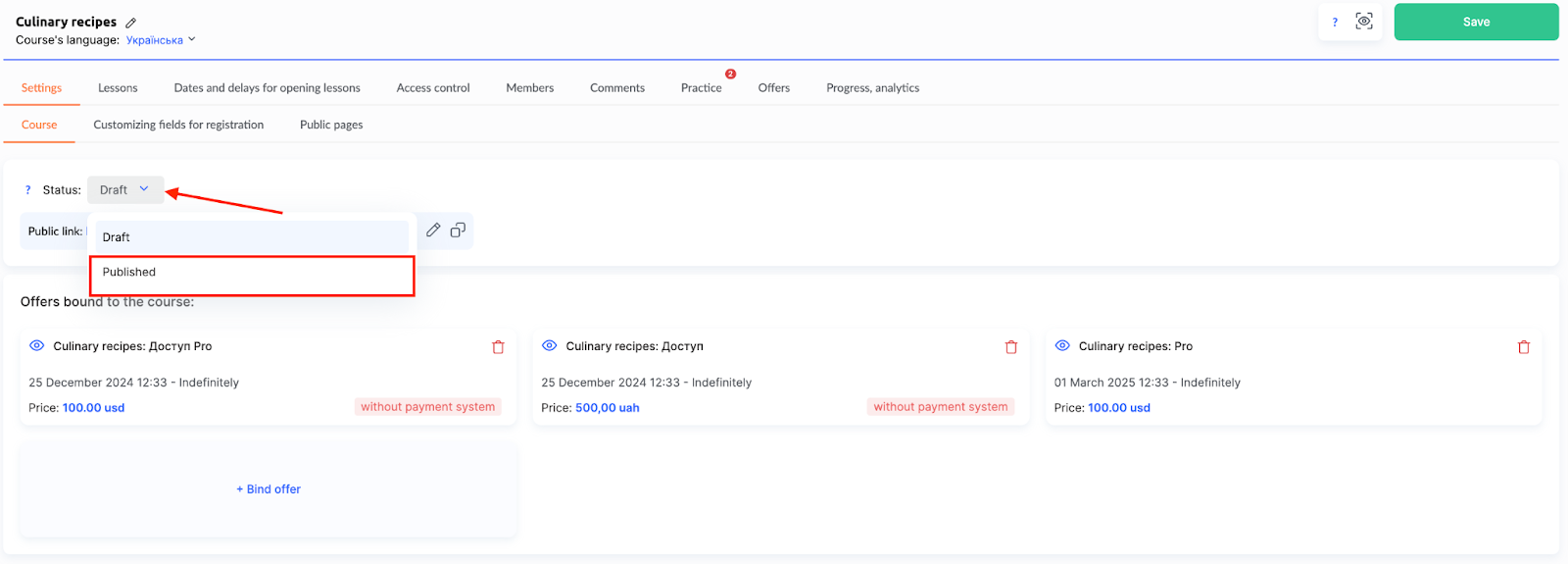
Μετά τη δημοσίευση, το μάθημα θα γίνει αυτόματα διαθέσιμο σε όλους τους συμμετέχοντες στους οποίους έχει δοθεί πρόσβαση. Απλώς χρειάζεται να ανανεώσουν τη σελίδα ή να συνδεθούν ξανά. Αυτό είναι μια συνηθισμένη παράβλεψη – το μάθημα δημιουργήθηκε αλλά δεν δημοσιεύτηκε.
Περισσότερα σχετικά με τη δημιουργία και τις ρυθμίσεις μαθήματος μπορείτε να βρείτε στο σχετικό άρθρο.
2. Δεν Έχει Δοθεί Πρόσβαση
Μερικές φορές, ένας συμμετέχων συμπληρώνει μια φόρμα ή ακόμη και λαμβάνει email ενεργοποίησης (που δεν είναι το ίδιο με επιβεβαίωση πρόσβασης), αλλά η πραγματική πρόσβαση στο προϊόν δεν έχει ανοίξει. Το μάθημα δεν θα εμφανίζεται στο προφίλ του, παρόλο που η επαφή του έχει δημιουργηθεί.
Για να ελέγξετε αν έχει δοθεί πρόσβαση, μεταβείτε στο CRM → Επαφές, βρείτε τον συμμετέχοντα και ανοίξτε την καρτέλα Προϊόντα.
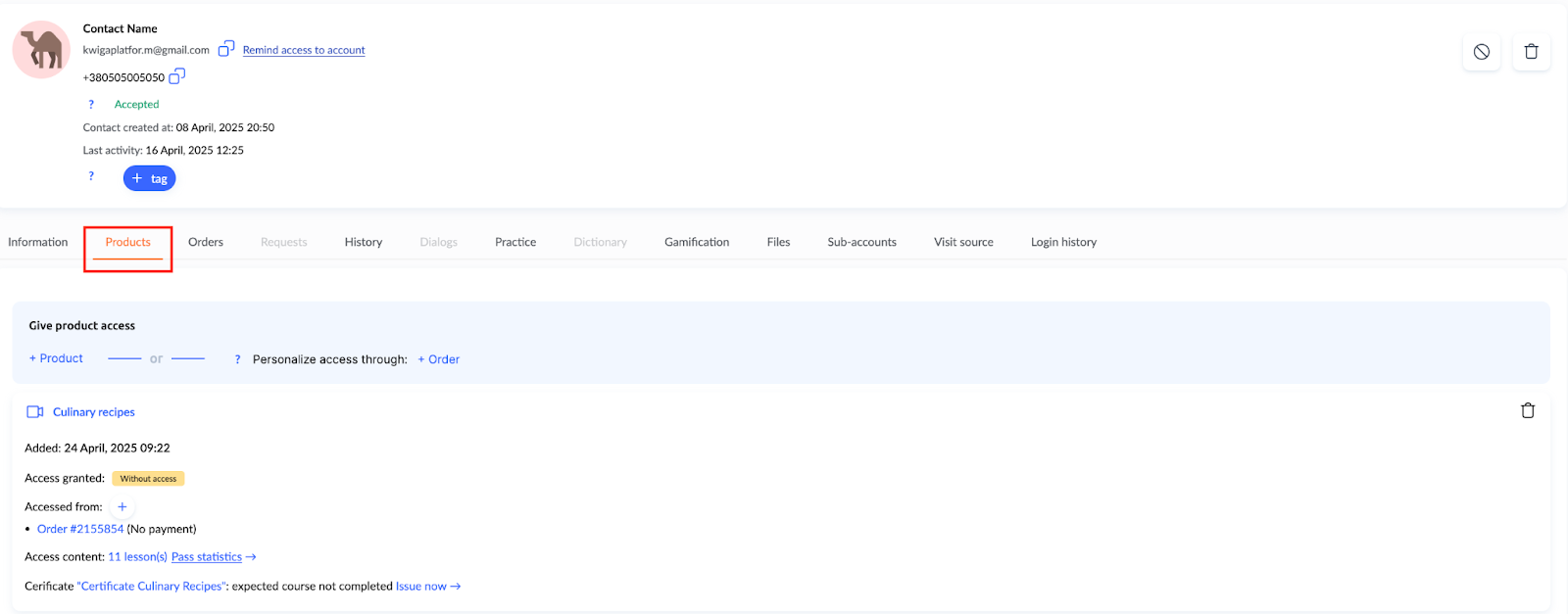
Αν το προϊόν δεν αναφέρεται στη λίστα, δεν θα δοθεί πρόσβαση. Αν το προϊόν αναφέρεται αλλά επισημαίνεται ως Χωρίς πρόσβαση (π.χ. η πληρωμή δεν ολοκληρώθηκε), ο συμμετέχων δεν θα μπορεί να δει το περιεχόμενο του μαθήματος.
Σε τέτοιες περιπτώσεις, η πρόσβαση μπορεί να δοθεί χειροκίνητα – απευθείας από την κάρτα επαφής. Οδηγίες για το πώς να το κάνετε παρέχονται στο άρθρο: Πώς να δώσετε πρόσβαση στο μάθημα
Μόλις δοθεί η πρόσβαση, το μάθημα θα γίνει αμέσως διαθέσιμο στο προφίλ του μαθητή.
3. Ο Μαθητής Συνδέθηκε με Λάθος Email
Μερικές φορές, ένα μάθημα μπορεί να μην είναι ορατό επειδή ο συμμετέχων συνδέθηκε με διαφορετικό email από αυτό στο οποίο είχε δοθεί πρόσβαση. Αυτό μπορεί να συμβεί αν δημιουργήσει κατά λάθος δεύτερο λογαριασμό, ειδικά αν έχει πολλές διευθύνσεις email. Η διεύθυνση email είναι το στοιχείο σύνδεσης στην πλατφόρμα.
Για να ελέγξετε με ποιο email είναι συνδεδεμένος αυτή τη στιγμή, ο συμμετέχων πρέπει να κάνει κλικ στο avatar του προφίλ στην επάνω δεξιά γωνία και να δει τη διεύθυνση email. Συνιστούμε να ζητήσετε ένα στιγμιότυπο οθόνης αυτού του σημείου του λογαριασμού του, ώστε να μπορέσουμε να συγκρίνουμε το email με αυτό που αναφέρεται στο CRM.
Αν τα email διαφέρουν, ο συμμετέχων πρέπει να αποσυνδεθεί από τον τρέχοντα λογαριασμό κάνοντας κλικ στο avatar και επιλέγοντας Έξοδος.
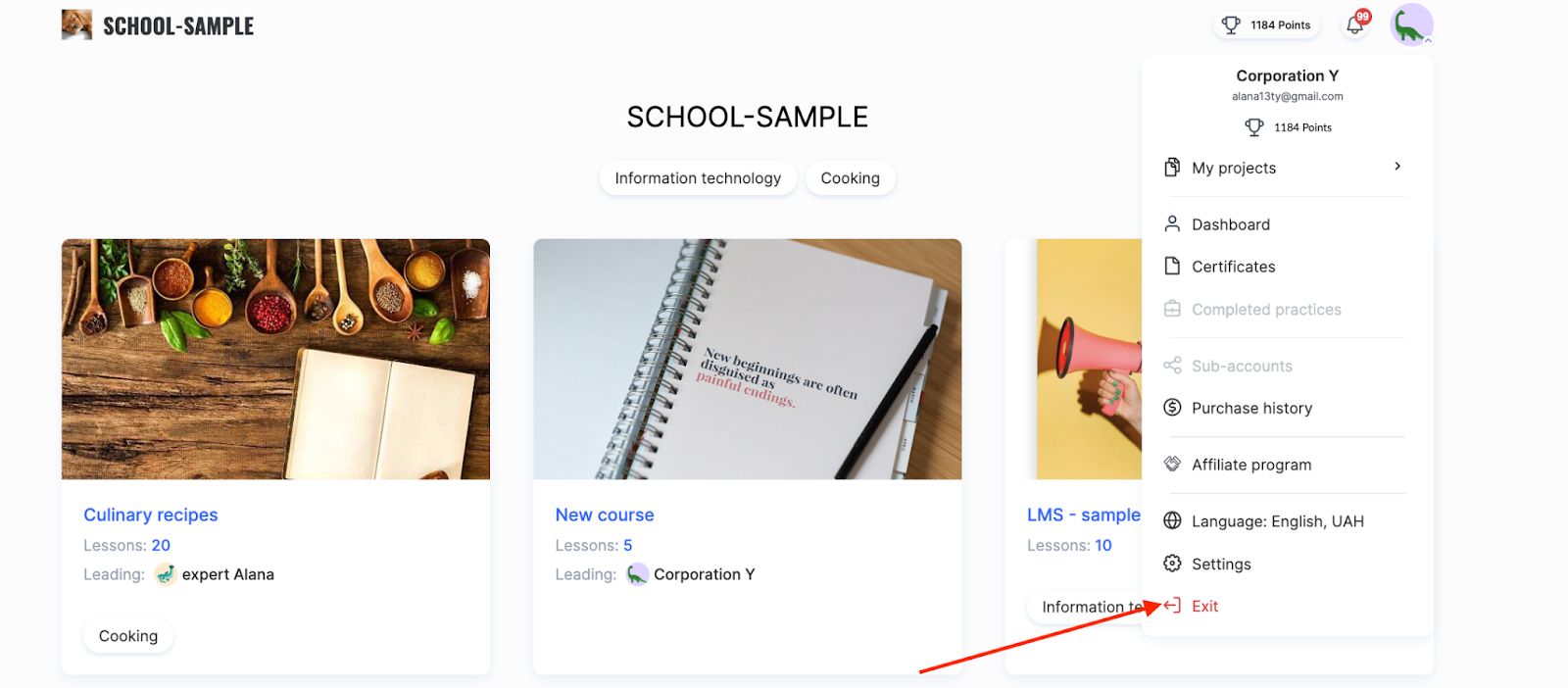
Στη συνέχεια, πρέπει να συνδεθεί ξανά χρησιμοποιώντας το σωστό email (αυτό στο οποίο έχει δοθεί πρόσβαση στο προϊόν).
Αν ο συμμετέχων καταχώρισε κατά λάθος λάθος email κατά την εγγραφή, σχετικές οδηγίες μπορείτε να βρείτε σε ξεχωριστό άρθρο.
4. Σφάλμα Εξουσιοδότησης μέσω Προγράμματος Περιήγησης από τον Σύνδεσμο στο Email
Μερικές φορές, ο εκπαιδευόμενος αποκτά πρόσβαση στο μάθημα κάνοντας κλικ σε έναν σύνδεσμο σε εφαρμογή email (π.χ. Gmail) ή κοινωνικών δικτύων (π.χ. Telegram, Instagram). Σε αυτή την περίπτωση, η σελίδα ανοίγει όχι σε κανονικό πρόγραμμα περιήγησης αλλά σε ενσωματωμένο πρόγραμμα περιήγησης – έναν ειδικό προβολέα μέσα στην εφαρμογή. Μοιάζει με κανονικό πρόγραμμα περιήγησης αλλά λειτουργεί διαφορετικά – δεν αποθηκεύει δεδομένα σύνδεσης. Ως αποτέλεσμα, κάθε σελίδα που ανοίγει αντιμετωπίζεται ως νέα προσπάθεια σύνδεσης.
Αν ο εκπαιδευόμενος πατήσει τον σύνδεσμο από το email, εισαγάγει τον κωδικό και επιστρέψει στην εφαρμογή email, το σύστημα στέλνει νέο κωδικό. Ως αποτέλεσμα, κανένας από τους κωδικούς δεν λειτουργεί. Αυτό δεν είναι σφάλμα – είναι συγκεκριμένη συμπεριφορά του ενσωματωμένου προγράμματος περιήγησης, το οποίο επανεκκινεί τη διαδικασία κάθε φορά.
Σε τέτοιες περιπτώσεις, είναι καλύτερο να ανοίξετε την πλατφόρμα σε κανονικό πρόγραμμα περιήγησης – Chrome, Firefox, Safari ή οποιοδήποτε άλλο είναι εγκατεστημένο στη συσκευή. Απλώς αντιγράψτε τον σύνδεσμο από το email και επικολλήστε τον στη γραμμή διεύθυνσης του προγράμματος περιήγησης. Εναλλακτικά, αν η σελίδα έχει ήδη ανοίξει στον ενσωματωμένο προβολέα, επιλέξτε την επιλογή Άνοιγμα στο πρόγραμμα περιήγησης – συνήθως βρίσκεται στο μενού (τρεις τελείες ή ένα εικονίδιο βέλους). Αυτό απλοποιεί σημαντικά τη διαδικασία σύνδεσης και επιτρέπει την ολοκλήρωση της εξουσιοδότησης χωρίς επιπλέον βήματα.
Αν ο εκπαιδευόμενος δεν μπορεί να συνδεθεί ή δεν θυμάται τον κωδικό πρόσβασής του, ο ευκολότερος τρόπος είναι να χρησιμοποιήσετε τη λειτουργία Αποστολή υπενθύμισης πρόσβασης στην κάρτα προφίλ της επαφής. Αυτό στέλνει στον εκπαιδευόμενο ένα email με προσωρινό εξατομικευμένο σύνδεσμο για να συνδεθεί στον λογαριασμό του.
Το άρθρο "Πώς να αποκτήσετε πρόσβαση στον λογαριασμό μαθητή" παρέχει περισσότερες λεπτομέρειες σχετικά με το πώς μπορούν οι μαθητές να συνδέονται στους λογαριασμούς τους.
5. Η Πρόσβαση Έχει Λήξει ή το Μάθημα Είναι Ανενεργό
Αν ένας μαθητής είχε προηγουμένως πρόσβαση αλλά δεν μπορεί να δει το υλικό, αξίζει να ελέγξετε την ημερομηνία λήξης της πρόσβασης. Σε πολλά μαθήματα και μαραθωνίους, η πρόσβαση παρέχεται για περιορισμένο χρονικό διάστημα – για παράδειγμα, 30 ημέρες μετά την πληρωμή. Μόλις λήξει αυτή η περίοδος, το μάθημα δεν εξαφανίζεται από το προφίλ, αλλά το υλικό δεν είναι πλέον διαθέσιμο για προβολή.
Εξαιτίας αυτού, οι μαθητές συχνά μπερδεύονται: το μάθημα φαίνεται να υπάρχει, αλλά δεν ανοίγει τίποτα. Αυτό είναι φυσιολογικό – η πλατφόρμα διατηρεί το μάθημα στο προφίλ του μαθητή στο μενού Ολοκληρωμένα, αλλά περιορίζει την πρόσβαση στο περιεχόμενο σύμφωνα με τις καθορισμένες προϋποθέσεις.
Ανοίξτε την κάρτα του συμμετέχοντα στο CRM → καρτέλα Προϊόντα για να ελέγξετε τη διαθεσιμότητα πρόσβασης. Αν το προϊόν αναφέρεται αλλά η περίοδος πρόσβασης στο περιεχόμενο έχει λήξει – αυτός είναι ο λόγος που το μάθημα δεν ανοίγει.
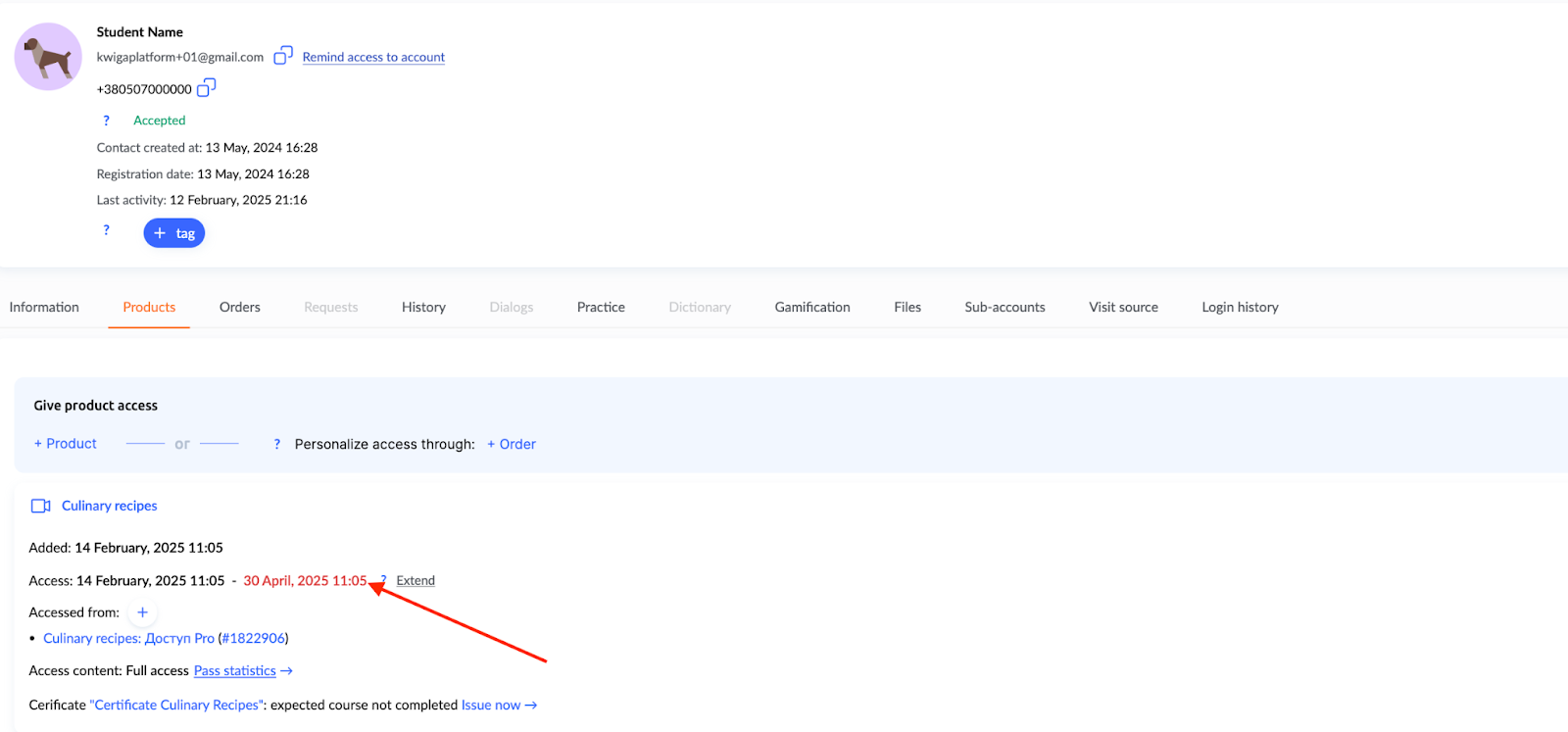
Η πρόσβαση μπορεί να αποκατασταθεί χειροκίνητα, αν χρειάζεται, προσαρμόζοντας τις ημερομηνίες ή ανοίγοντας ξανά το προϊόν. Μόνο μετά από τέτοιες αλλαγές το υλικό θα γίνει ξανά διαθέσιμο στον μαθητή.
6. Ο Μαθητής Δεν Ξέρει Πού να Συνδεθεί
Μερικές φορές, ο μαθητής δεν καταλαβαίνει πού βρίσκεται το μάθημα ή πώς να συνδεθεί στην πλατφόρμα. Μπορεί να μη δει το email με τις οδηγίες, να το διαγράψει κατά λάθος ή να μην ξέρει τι να κάνει μετά την πληρωμή. Σε τέτοιες περιπτώσεις, είναι χρήσιμο να διευκρινίσετε αν ο μαθητής έχει προσπαθήσει να αποκτήσει πρόσβαση στην πλατφόρμα. Αν όχι – μπορείτε να δώσετε έναν σύντομο οδηγό:
Ελέγξτε αν έχει ληφθεί το email ενεργοποίησης/πρόσβασης. Μερικές φορές, καταλήγει στους φακέλους Προσφορές ή Ανεπιθύμητα.
Σημείωση: Αν υπάρχει οποιαδήποτε αμφιβολία, είναι προτιμότερο να στείλετε ξανά τον σύνδεσμο του μαθήματος ή της σχολής στον μαθητή απευθείας ή χρησιμοποιώντας τη λειτουργία Υπενθύμιση πρόσβασης από την κάρτα επαφής στο CRM.
Στη συνέχεια, ο μαθητής πρέπει να μεταβεί στη σελίδα της σχολής (π.χ., https://sampleschool.kwiga.com) ή στο kwiga.com, να κάνει κλικ στο Είσοδος στο επάνω μέρος και να εισαγάγει τη διεύθυνση email του.
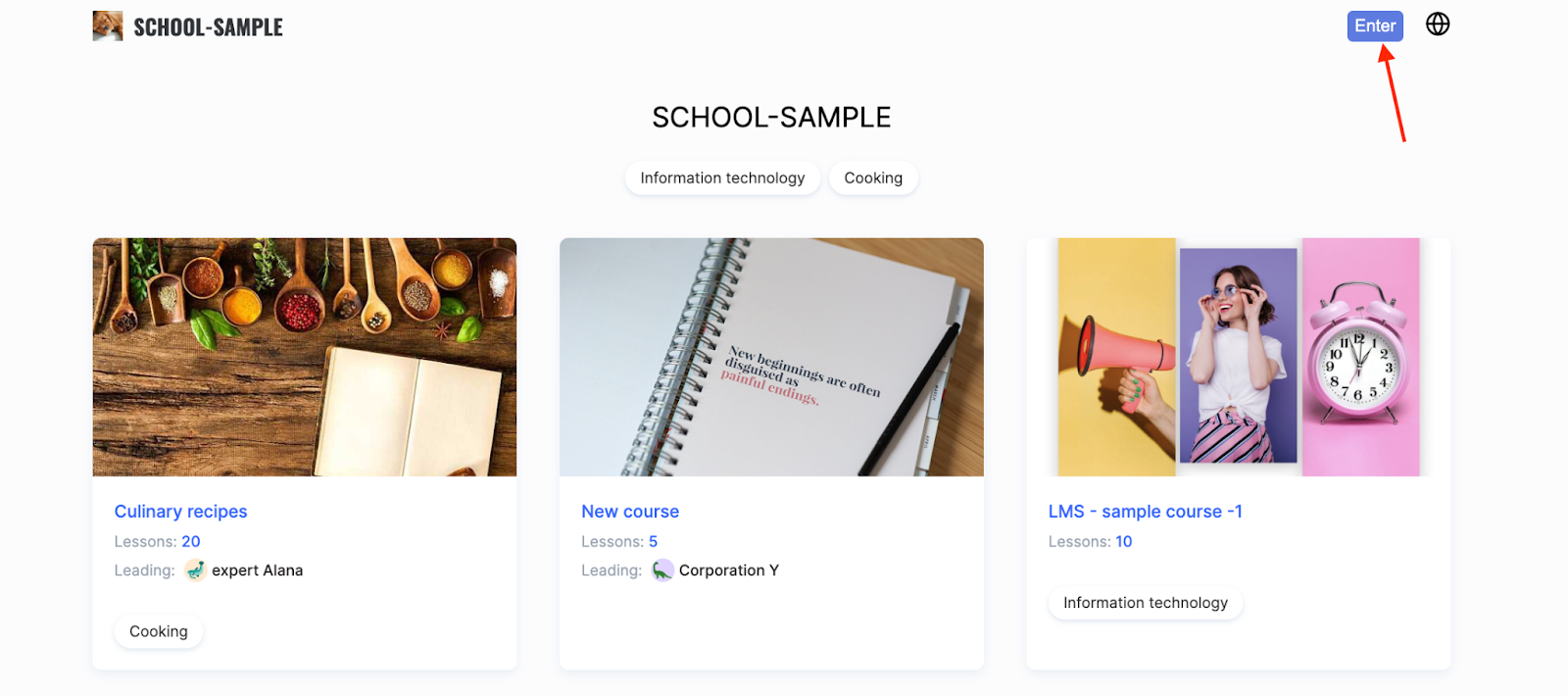
Αν αυτή είναι η πρώτη φορά που ο χρήστης συνδέεται, η πλατφόρμα θα του στείλει με email έναν κωδικό επιβεβαίωσης, τον οποίο πρέπει να εισαγάγει για να αποκτήσει πρόσβαση στον λογαριασμό του.
Συνιστούμε να διευκρινίζετε πάντα τις λεπτομέρειες: ζητήστε από τον μαθητή να στείλει στιγμιότυπα οθόνης, ελέγξτε το email του ή στείλτε ξανά το email πρόσβασης ή έναν προσωπικό σύνδεσμο εισόδου. Σε περίπτωση αμφιβολίας, ανατρέξτε στις γενικές οδηγίες της πλατφόρμας ή επικοινωνήστε με την υποστήριξη.
Επίσης, να θυμάστε ότι ο σχολαστικός έλεγχος όλων των βημάτων βοηθά να αποφεύγονται τέτοιες καταστάσεις στο μέλλον και βελτιώνει την ικανοποίηση των μαθητών από την υπηρεσία.
Συνήθως, το ζήτημα επιλύεται γρήγορα μόλις διευκρινιστούν όλες οι λεπτομέρειες, και η επαναφορά της πρόσβασης ή ο έλεγχος του email απαιτεί μόνο λίγα λεπτά.
Δεν βρήκατε απάντηση; Επικοινωνήστε με την υποστήριξη στην συνομιλία ή Telegram