
Άρθρα:
- Πώς να διαγράψετε ένα μάθημα
- Προστασία πνευματικών δικαιωμάτων του περιεχομένου σας στο Kwiga
- Δημόσιο ή δοκιμαστικό μάθημα
- Cómo cambiar el estado de una lección a borrador y ocultarla a los estudiantes
- Χρήση σημείων ελέγχου
- Πώς να προσθέσετε μια εργασία σε ένα μάθημα
- Πώς να δημιουργήσετε μια εργασία με υποχρεωτικό έλεγχο από βοηθό
- Πώς να δημιουργήσετε μια εργασία για διαφορετικές προσφορές
- Πώς να δημιουργήσετε ένα τεστ με βαθμολογία και αυτόματη έγκριση
- Πώς να δημιουργήσετε και να διεξαγάγετε μια έρευνα μεταξύ των μαθητών του μαθήματος
- Περιεχόμενο μαθήματος, όλοι οι τύποι δραστηριοτήτων στο μάθημα
- Λήψη αρχείων βίντεο
- Πώς να προσθέσετε χρονικούς κωδικούς στο βίντεο
- Πώς να προσθέσετε ένα κουμπί στο μάθημα
- Εισαγωγή κώδικα iframe
- Προσθήκη κλασμάτων, μαθηματικών συναρτήσεων και τύπων
- Cómo añadir texto con spoiler a la lección
- Πώς να δημιουργήσετε ένα μάθημα στην πλατφόρμα Kwiga
- Πώς να δημιουργήσετε έναν μαραθώνιο
- Πώς να προσθέσετε εξώφυλλο σε ένα μάθημα
- Επιλογές εμφάνισης προγράμματος μαθήματος
- How to add a public face to a course
- Πώς να προσθέσετε μια ομάδα σε ένα μάθημα
- Προεπισκόπηση μαθήματος με διαφορετικά επίπεδα πρόσβασης
- Μπλοκ πάνω από τα μαθήματα (επάνω πανό)
- Ρυθμίστε τις καθυστερήσεις, το πρόγραμμα ανοίγματος των μαθημάτων και το κλείσιμο των μαθημάτων
- Αναφορά για την πρόοδο των μαθητών στο μάθημα
- Ανάλυση ολοκλήρωσης εργασιών στο μάθημα
- Αναφορά πωλήσεων μαθημάτων
- Πώς να δημιουργήσετε ένα αντίγραφο του μαθήματος
- Πώς να αντιγράψετε το περιεχόμενο ενός μαθήματος
- Πρόσβαση βοηθού στις πρακτικές ασκήσεις
- Ο φοιτητής δεν βλέπει το μάθημα (Μαραθώνιος, Κλειστή Ομάδα)
- Πώς να ρυθμίσετε ένα τεστ ώστε οι μαθητές να βλέπουν τα σχόλια μετά την ολοκλήρωση
- Παράδοση email: γιατί τα μηνύματα δεν φτάνουν και πώς να το διορθώσετε
- Πώς να προσαρμόσετε την εμφάνιση ενός μαθήματος
- Διαχείριση ορατότητας δραστηριοτήτων
Θα συζητήσουμε παραδείγματα χρήσης του μπλοκ πάνω από τα μαθήματα και τις διαθέσιμες ρυθμίσεις.
Σε αυτό το άρθρο:
Το μπλοκ πάνω από τα μαθήματα είναι ένας απλός και αποτελεσματικός τρόπος για να προσθέσετε σημαντικές πληροφορίες που θα βλέπουν όλοι οι μαθητές σε κάθε σελίδα μαθήματος του course. Μπορεί να είναι ένα όμορφο banner, μια ανακοίνωση, ένας σύνδεσμος προς συνομιλία ή οποιοδήποτε άλλο χρήσιμο περιεχόμενο.
Το βασικό πλεονέκτημα αυτού του μπλοκ είναι ότι οι πληροφορίες εμφανίζονται αυτόματα σε όλες τις σελίδες μαθημάτων – δεν χρειάζεται να τις προσθέτετε χειροκίνητα σε κάθε μάθημα ξεχωριστά.
Τι μπορείτε να προσθέσετε
Αυτό το μπλοκ υποστηρίζει διάφορους τύπους περιεχομένου, γεγονός που το καθιστά ένα ευέλικτο εργαλείο επικοινωνίας με τους μαθητές:
-
Εικόνες. Ανεβάστε ένα banner ή ένα infographic για το course σας.
-
Πληροφορίες κειμένου. Προσθέστε ανακοινώσεις, υπενθυμίσεις ή ένα μήνυμα καλωσορίσματος.
-
Κουμπιά και σύνδεσμοι. Δημιουργήστε ένα κουμπί και προσθέστε έναν σύνδεσμο για γρήγορη πρόσβαση στο Zoom, σε ημερολόγιο ή σε συνομιλία υποστήριξης.
-
Ενσωματωμένα βίντεο. Προσθέστε ένα βίντεο εισάγοντας κώδικα iframe.
Πώς να προσθέσετε ένα μπλοκ πάνω από τα μαθήματα
Η ρύθμιση του μπλοκ θα σας πάρει μόνο λίγα λεπτά. Ανοίξτε το επιθυμητό course και μεταβείτε στις Ρυθμίσεις.
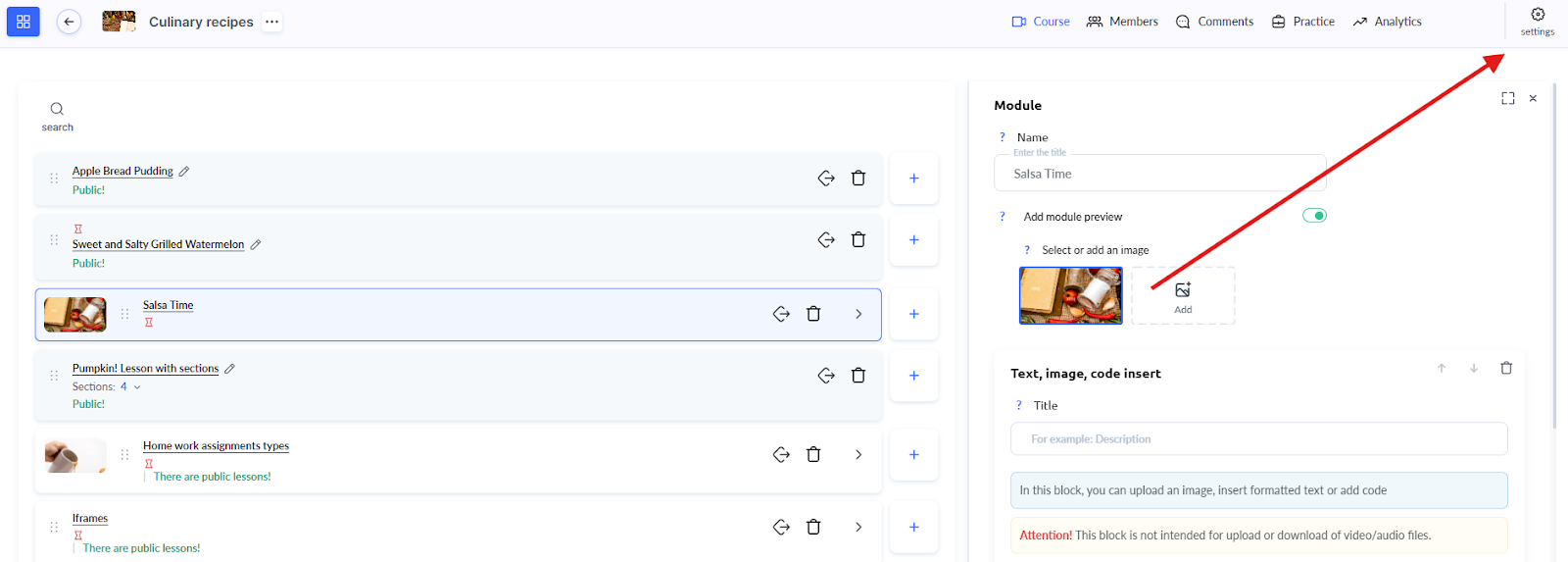
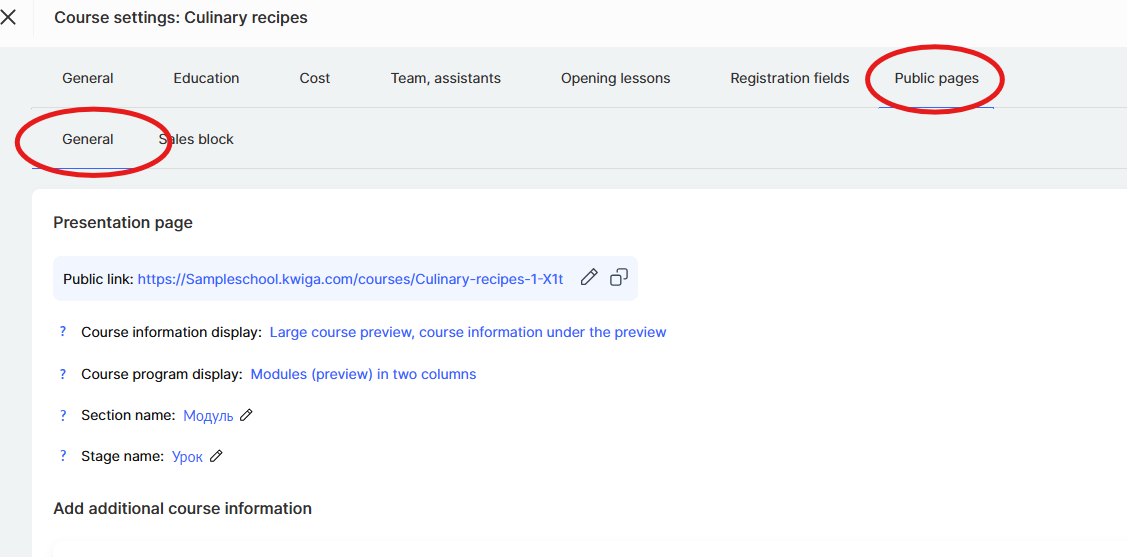
Στην καρτέλα Δημόσιες σελίδες, επιλέξτε την ενότητα Γενικά και κάντε κύλιση προς τα κάτω στη σελίδα Μάθημα / Ενότητα page.
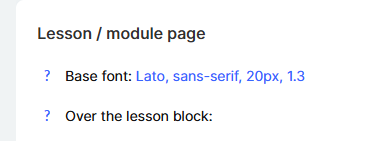
Εδώ θα βρείτε το πεδίο Μπλοκ πάνω από το μάθημα, όπου μπορείτε να προσθέσετε το επιθυμητό περιεχόμενο.
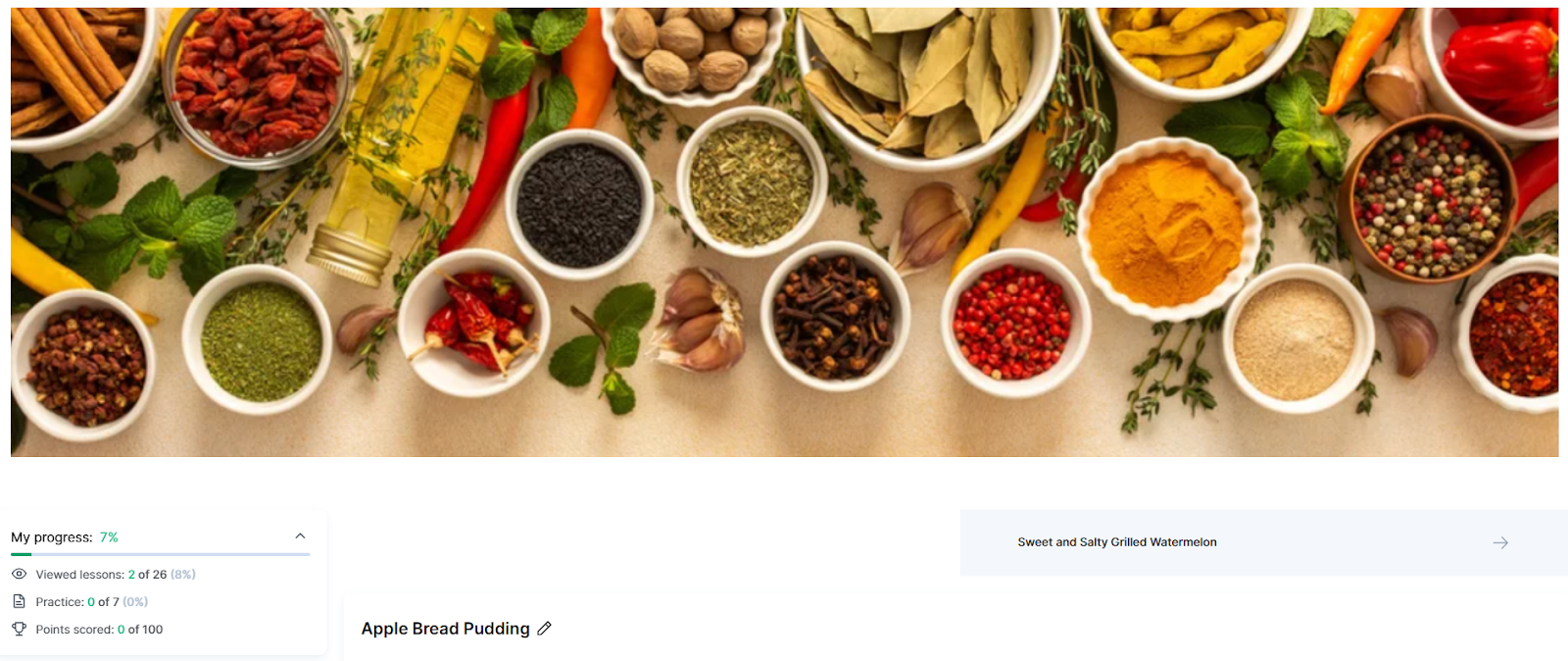
Οι πληροφορίες που θα προσθέσετε θα εμφανίζονται αυτόματα σε όλα τα μαθήματα του course.
Η πιο απλή επιλογή είναι να ανεβάσετε μια εικόνα που θα εμφανίζεται ως banner.
Μπορεί να λειτουργήσει ως διακοσμητικό στοιχείο ή ως λειτουργικό banner που περιέχει σημαντικές πληροφορίες για το course.
Μπορείτε να δείτε ένα παράδειγμα του πώς λειτουργεί αυτό το μπλοκ στη δοκιμαστική σελίδα course:
https://sampleschool.kwiga.com/courses/Culinary-recipes-1-X1t/apple-bread-pudding
Πώς να προσαρμόσετε την εικόνα του banner για διαφορετικές συσκευές
Αν προσθέσετε μια εικόνα στο μπλοκ πάνω από τα μαθήματα, μπορείτε να προσαρμόσετε τον τρόπο με τον οποίο θα εμφανίζεται σε διαφορετικές συσκευές.
Αυτό είναι ιδιαίτερα χρήσιμο, καθώς οι μαθητές αποκτούν πρόσβαση στην πλατφόρμα τόσο από τηλέφωνα όσο και από υπολογιστές.
Τοποθετήστε τον δείκτη πάνω από την ανεβασμένη εικόνα και κάντε κλικ στις Ρυθμίσεις.
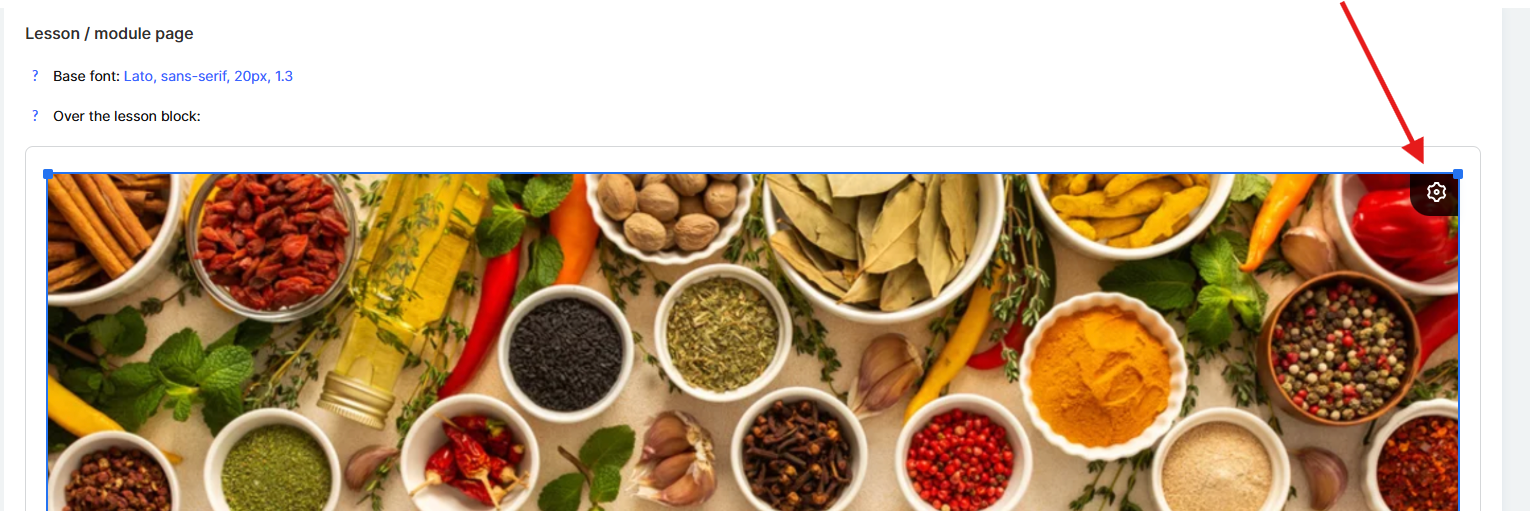
Εδώ θα δείτε επιλογές για κινητό, tablet και υπολογιστή – μπορείτε να επιλέξετε σε ποιες συσκευές θα εμφανίζεται η εικόνα.
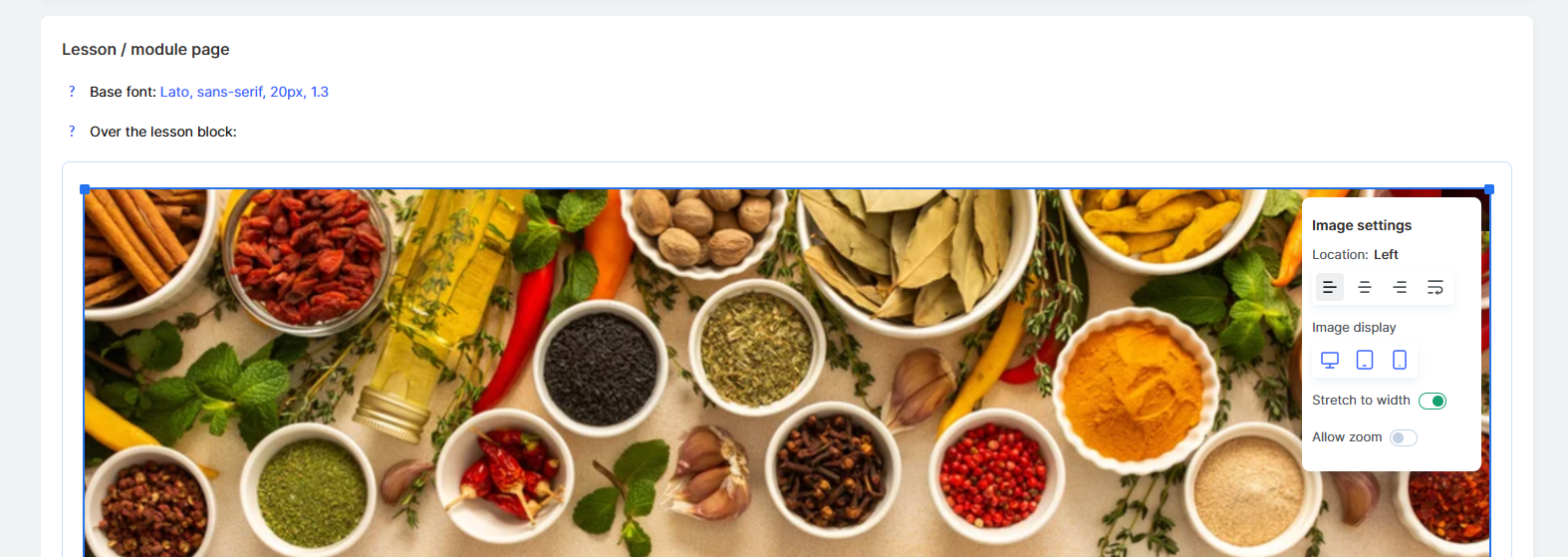
Για παράδειγμα, για υπολογιστή, μπορείτε να δημιουργήσετε μια λεπτομερή οριζόντια εικόνα με πολλά στοιχεία, ενώ για κινητό, μπορείτε να χρησιμοποιήσετε μια απλοποιημένη έκδοση.
Μπορείτε επίσης να αποκρύψετε εντελώς μια συγκεκριμένη εικόνα σε ορισμένες συσκευές, αν δεν χρειάζεται εκεί.
Έτσι, το περιεχόμενό σας θα δείχνει πάντα επαγγελματικό σε οποιαδήποτε οθόνη.
Αυτή η ρύθμιση χρησιμοποιείται συχνά για ανακοινώσεις και νέα – όταν χρειάζεται να ενημερώσετε τους μαθητές για ένα επιπλέον webinar, μια συνάντηση με έναν ειδικό ή αλλαγές στο πρόγραμμα, όλοι οι μαθητές θα δουν αμέσως την ενημέρωση σε κάθε σελίδα μαθήματος.
Είναι επίσης ένα βολικό σημείο για συνδέσμους προς τη συνομιλία Telegram του course ή τη συνάντηση Zoom, ώστε οι μαθητές να έχουν πάντα γρήγορη πρόσβαση σε σημαντικούς και ενημερωμένους πόρους.
Σύσταση:
Για την προώθηση άλλων courses και προϊόντων της σχολής, είναι καλύτερο να χρησιμοποιήσετε τις ρυθμίσεις Course Store – μπορείτε να διαβάσετε περισσότερα σχετικά σε ένα ξεχωριστό άρθρο.
Το Μπλοκ πάνω από τα μαθήματα σας εξοικονομεί χρόνο: μόλις ρυθμιστεί, εμφανίζεται αυτόματα σε όλες τις σελίδες του course.
Αυτό είναι ιδιαίτερα βολικό για δυναμικές ενημερώσεις – αν αλλάξετε τις πληροφορίες σε ένα σημείο, όλοι οι μαθητές βλέπουν αμέσως την ενημερωμένη έκδοση.
Χρησιμοποιήστε το όπως επιθυμείτε – για σημαντικές ανακοινώσεις, χρήσιμους συνδέσμους ή παρακινητικό και προωθητικό περιεχόμενο – ώστε να κρατάτε τους μαθητές σας ενημερωμένους και ενεργούς.
Δεν βρήκατε απάντηση; Επικοινωνήστε με την υποστήριξη στην συνομιλία ή Telegram