
Άρθρα:
- Πώς να διαγράψετε ένα μάθημα
- Προστασία πνευματικών δικαιωμάτων του περιεχομένου σας στο Kwiga
- Δημόσιο ή δοκιμαστικό μάθημα
- Cómo cambiar el estado de una lección a borrador y ocultarla a los estudiantes
- Χρήση σημείων ελέγχου
- Πώς να προσθέσετε μια εργασία σε ένα μάθημα
- Πώς να δημιουργήσετε μια εργασία με υποχρεωτικό έλεγχο από βοηθό
- Πώς να δημιουργήσετε μια εργασία για διαφορετικές προσφορές
- Πώς να δημιουργήσετε ένα τεστ με βαθμολογία και αυτόματη έγκριση
- Πώς να δημιουργήσετε και να διεξαγάγετε μια έρευνα μεταξύ των μαθητών του μαθήματος
- Περιεχόμενο μαθήματος, όλοι οι τύποι δραστηριοτήτων στο μάθημα
- Λήψη αρχείων βίντεο
- Πώς να προσθέσετε χρονικούς κωδικούς στο βίντεο
- Πώς να προσθέσετε ένα κουμπί στο μάθημα
- Εισαγωγή κώδικα iframe
- Προσθήκη κλασμάτων, μαθηματικών συναρτήσεων και τύπων
- Cómo añadir texto con spoiler a la lección
- Πώς να δημιουργήσετε ένα μάθημα στην πλατφόρμα Kwiga
- Πώς να δημιουργήσετε έναν μαραθώνιο
- Πώς να προσθέσετε εξώφυλλο σε ένα μάθημα
- Επιλογές εμφάνισης προγράμματος μαθήματος
- How to add a public face to a course
- Πώς να προσθέσετε μια ομάδα σε ένα μάθημα
- Προεπισκόπηση μαθήματος με διαφορετικά επίπεδα πρόσβασης
- Μπλοκ πάνω από τα μαθήματα (επάνω πανό)
- Ρυθμίστε τις καθυστερήσεις, το πρόγραμμα ανοίγματος των μαθημάτων και το κλείσιμο των μαθημάτων
- Αναφορά για την πρόοδο των μαθητών στο μάθημα
- Ανάλυση ολοκλήρωσης εργασιών στο μάθημα
- Αναφορά πωλήσεων μαθημάτων
- Πώς να δημιουργήσετε ένα αντίγραφο του μαθήματος
- Πώς να αντιγράψετε το περιεχόμενο ενός μαθήματος
- Πρόσβαση βοηθού στις πρακτικές ασκήσεις
- Ο φοιτητής δεν βλέπει το μάθημα (Μαραθώνιος, Κλειστή Ομάδα)
- Πώς να ρυθμίσετε ένα τεστ ώστε οι μαθητές να βλέπουν τα σχόλια μετά την ολοκλήρωση
- Παράδοση email: γιατί τα μηνύματα δεν φτάνουν και πώς να το διορθώσετε
- Πώς να προσαρμόσετε την εμφάνιση ενός μαθήματος
- Διαχείριση ορατότητας δραστηριοτήτων
Μάθετε πώς να ελέγχετε το μάθημά σας όπως εμφανίζεται στους χρήστες με διαφορετικά επίπεδα πρόσβασης. Αυτό βοηθά στη δημιουργία μιας βελτιστοποιημένης εμπειρίας, προσαρμοσμένης στις ανάγκες και στους περιορισμούς των συμμετεχόντων.
Vista previa del curso
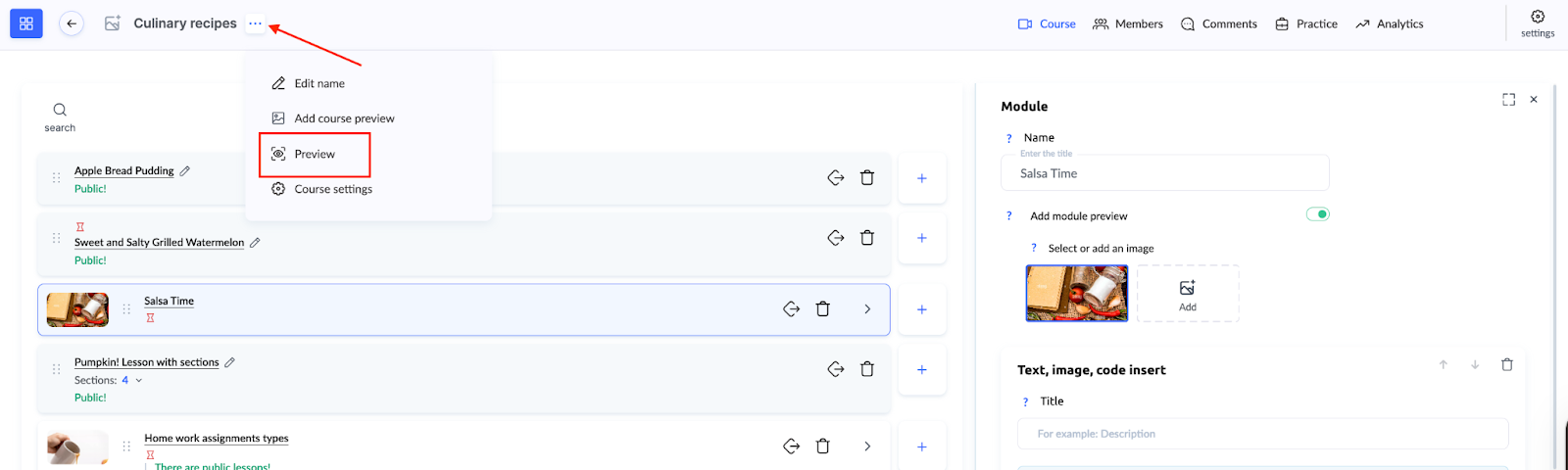
Para ver cómo se muestra el curso para distintos usuarios, haz clic en los tres puntos junto al título del curso en la parte superior y luego selecciona Vista previa.
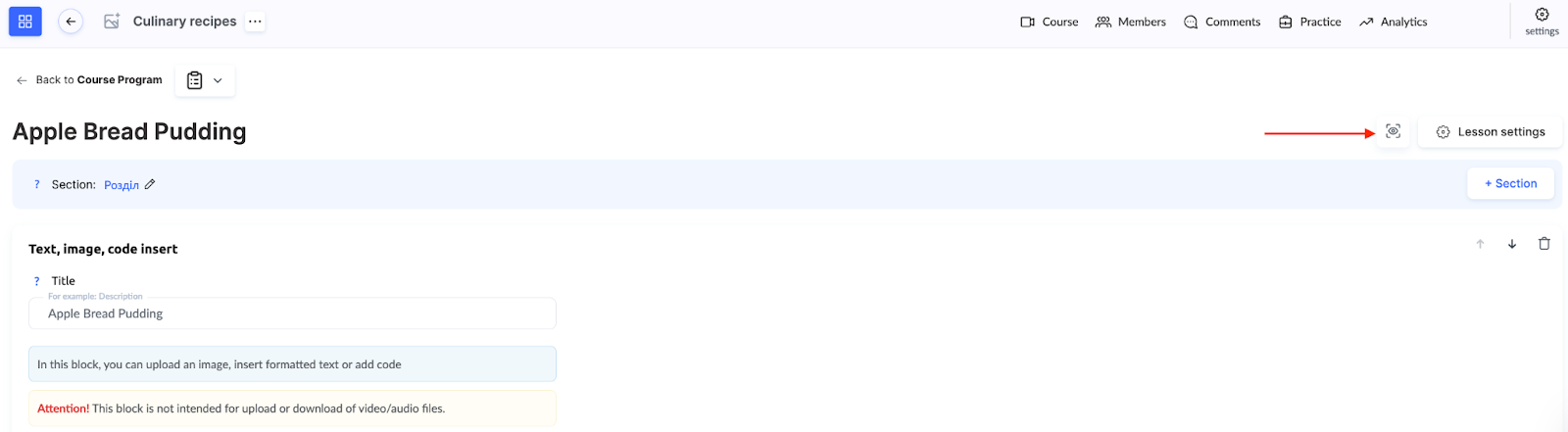
Como alternativa, al editar una lección individual, haz clic en el icono del ojo junto al botón Configuración de la lección.
Esto te permite ver el curso desde la perspectiva de un estudiante que tiene acceso mediante una oferta o de un participante con acceso limitado.
Por ejemplo, puedes comprobar si las restricciones de una lección concreta están configuradas correctamente. En el modo de vista previa, puedes cambiar fácilmente al nivel de acceso correspondiente y ver si el contenido deseado está bloqueado. O, en el caso de un participante que tiene acceso mediante una oferta específica, puedes verificar que solo se muestren los módulos incluidos en esa oferta.
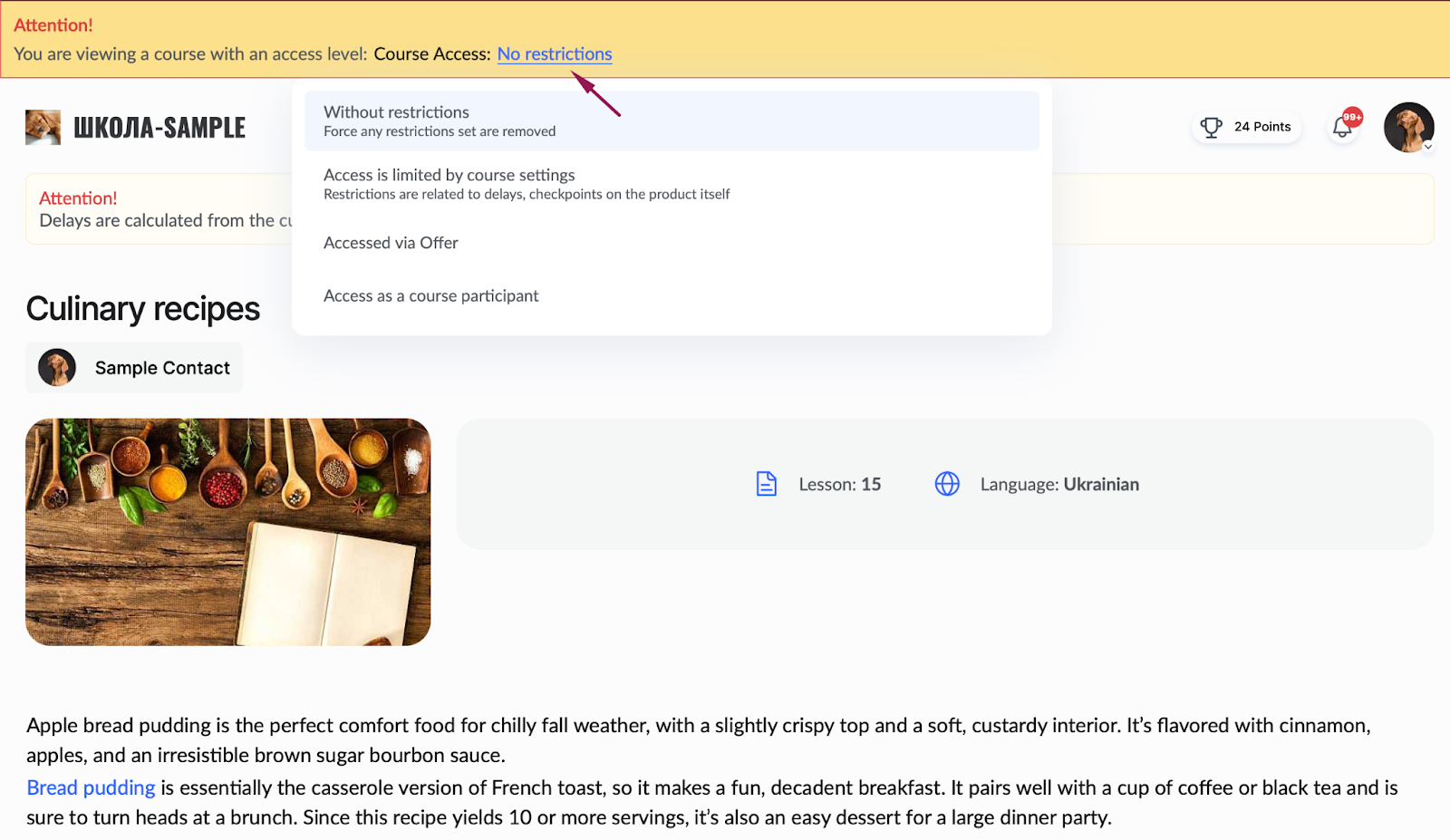
Niveles de acceso
Sin restricciones:
En este modo, se eliminan todas las restricciones y el curso se muestra en su totalidad. Esto es útil para revisar todo el contenido sin ningún límite.
El acceso está limitado según la configuración del curso:
El acceso está regulado por retrasos, puntos de control y otros parámetros establecidos a nivel de módulo o lección. Este modo refleja la experiencia de los participantes.
Acceso mediante oferta:
El curso se muestra tal como aparece a los usuarios que han obtenido acceso mediante una oferta específica. Este modo te permite verificar que todas las restricciones y condiciones estén configuradas correctamente. Úsalo para revisar la configuración de los planes de precios o flujos específicos y asegurarte de que todo funcione según lo previsto.
Acceso como miembro:
Este modo te permite ver el curso como lo ven los participantes, lo que te permite comprobar la disponibilidad de los materiales, la facilidad de navegación y el funcionamiento de todos los elementos.
Además, en este modo, puedes hacer seguimiento del progreso del participante. Si una lección específica ya se ha completado, se marcará con una marca de verificación verde, lo que te ayudará a evaluar qué etapas del curso se han completado.
Δεν βρήκατε απάντηση; Επικοινωνήστε με την υποστήριξη στην συνομιλία ή Telegram