
Άρθρα:
- Πώς να διαγράψετε ένα μάθημα
- Προστασία πνευματικών δικαιωμάτων του περιεχομένου σας στο Kwiga
- Δημόσιο ή δοκιμαστικό μάθημα
- Cómo cambiar el estado de una lección a borrador y ocultarla a los estudiantes
- Χρήση σημείων ελέγχου
- Πώς να προσθέσετε μια εργασία σε ένα μάθημα
- Πώς να δημιουργήσετε μια εργασία με υποχρεωτικό έλεγχο από βοηθό
- Πώς να δημιουργήσετε μια εργασία για διαφορετικές προσφορές
- Πώς να δημιουργήσετε ένα τεστ με βαθμολογία και αυτόματη έγκριση
- Πώς να δημιουργήσετε και να διεξαγάγετε μια έρευνα μεταξύ των μαθητών του μαθήματος
- Περιεχόμενο μαθήματος, όλοι οι τύποι δραστηριοτήτων στο μάθημα
- Λήψη αρχείων βίντεο
- Πώς να προσθέσετε χρονικούς κωδικούς στο βίντεο
- Πώς να προσθέσετε ένα κουμπί στο μάθημα
- Εισαγωγή κώδικα iframe
- Προσθήκη κλασμάτων, μαθηματικών συναρτήσεων και τύπων
- Cómo añadir texto con spoiler a la lección
- Πώς να δημιουργήσετε ένα μάθημα στην πλατφόρμα Kwiga
- Πώς να δημιουργήσετε έναν μαραθώνιο
- Πώς να προσθέσετε εξώφυλλο σε ένα μάθημα
- Επιλογές εμφάνισης προγράμματος μαθήματος
- How to add a public face to a course
- Πώς να προσθέσετε μια ομάδα σε ένα μάθημα
- Προεπισκόπηση μαθήματος με διαφορετικά επίπεδα πρόσβασης
- Μπλοκ πάνω από τα μαθήματα (επάνω πανό)
- Ρυθμίστε τις καθυστερήσεις, το πρόγραμμα ανοίγματος των μαθημάτων και το κλείσιμο των μαθημάτων
- Αναφορά για την πρόοδο των μαθητών στο μάθημα
- Ανάλυση ολοκλήρωσης εργασιών στο μάθημα
- Αναφορά πωλήσεων μαθημάτων
- Πώς να δημιουργήσετε ένα αντίγραφο του μαθήματος
- Πώς να αντιγράψετε το περιεχόμενο ενός μαθήματος
- Πρόσβαση βοηθού στις πρακτικές ασκήσεις
- Ο φοιτητής δεν βλέπει το μάθημα (Μαραθώνιος, Κλειστή Ομάδα)
- Πώς να ρυθμίσετε ένα τεστ ώστε οι μαθητές να βλέπουν τα σχόλια μετά την ολοκλήρωση
- Παράδοση email: γιατί τα μηνύματα δεν φτάνουν και πώς να το διορθώσετε
- Πώς να προσαρμόσετε την εμφάνιση ενός μαθήματος
- Διαχείριση ορατότητας δραστηριοτήτων
Αυτό το άρθρο εξηγεί πώς να ρυθμίσετε τεστ με σχόλια στην πλατφόρμα Kwiga.
Σε αυτό το άρθρο:
Los comentarios en las preguntas de prueba son una herramienta eficaz para obtener retroalimentación rápida durante el aprendizaje.
A menudo, un estudiante completa una prueba, ve la calificación, pero no entiende exactamente dónde cometió un error y por qué su respuesta es incorrecta. Los comentarios en las respuestas ayudan a convertir una simple comprobación de conocimientos en una herramienta de aprendizaje completa que explica la lógica detrás de las respuestas correctas y refuerza el material.
En este artículo, mostraremos cómo agregar comentarios a las preguntas de prueba en la plataforma Kwiga y configurar cuándo los estudiantes los verán.
Crear una tarea
Primero, debes crear una tarea que se usará en el curso. Las tareas se crean por separado del curso. Ve a la sección “Cuestionarios” y crea una nueva tarea. Puedes leer sobre los diferentes tipos de tareas disponibles en Kwiga en el artículo Cuestionarios, prácticas: tipos de preguntas.
Especifica el nombre del cuestionario y agrega preguntas eligiendo el tipo requerido; por ejemplo, respuesta de texto, completar los espacios en blanco o una prueba de opción múltiple.
Consejo: si planeas una gran cantidad de tareas prácticas en el curso, agrega un número o el nombre de la lección directamente en el título de la tarea; esto simplificará la estructuración y edición posterior de tu curso. Y si tienes muchos cursos, es mejor agrupar los cuestionarios en carpetas.
Agrega la primera pregunta seleccionando su tipo. Para todos los tipos de preguntas puedes agregar comentarios: opción única, opción múltiple, emparejamiento, completar los espacios en blanco, ordenación y otros.
Agrega el texto de la pregunta y las opciones de respuesta usando el botón +Respuesta. Si el tipo de pregunta implica una respuesta correcta, márcala en verde.
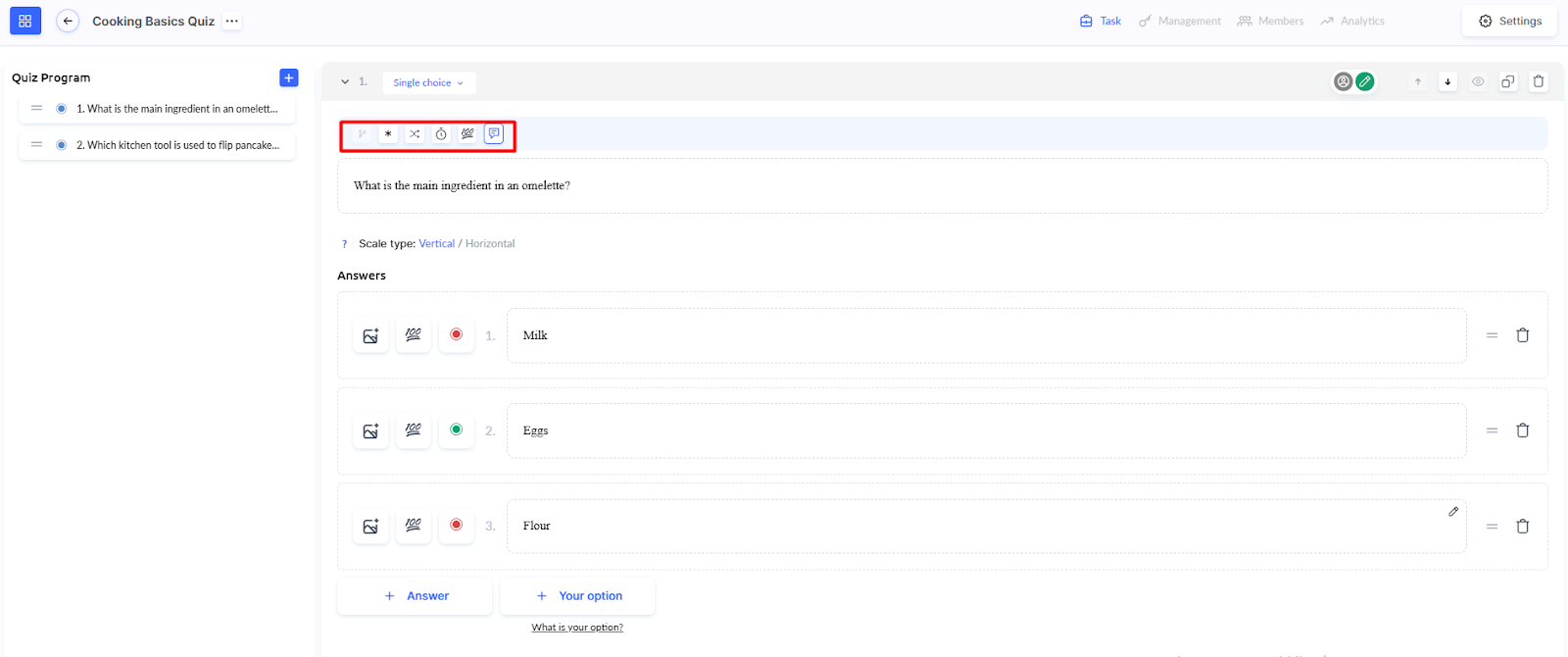
También puedes configurar otros parámetros si es necesario: finalización obligatoria, mezclar respuestas, límite de tiempo y el número de puntos por una respuesta correcta.
Agregar comentarios a una pregunta
Después de crear una pregunta y agregar opciones de respuesta, es momento de configurar los comentarios.
En la parte superior del editor de preguntas, busca el icono de comentario y haz clic en él. Se abrirá la configuración “Agregar comentario”.
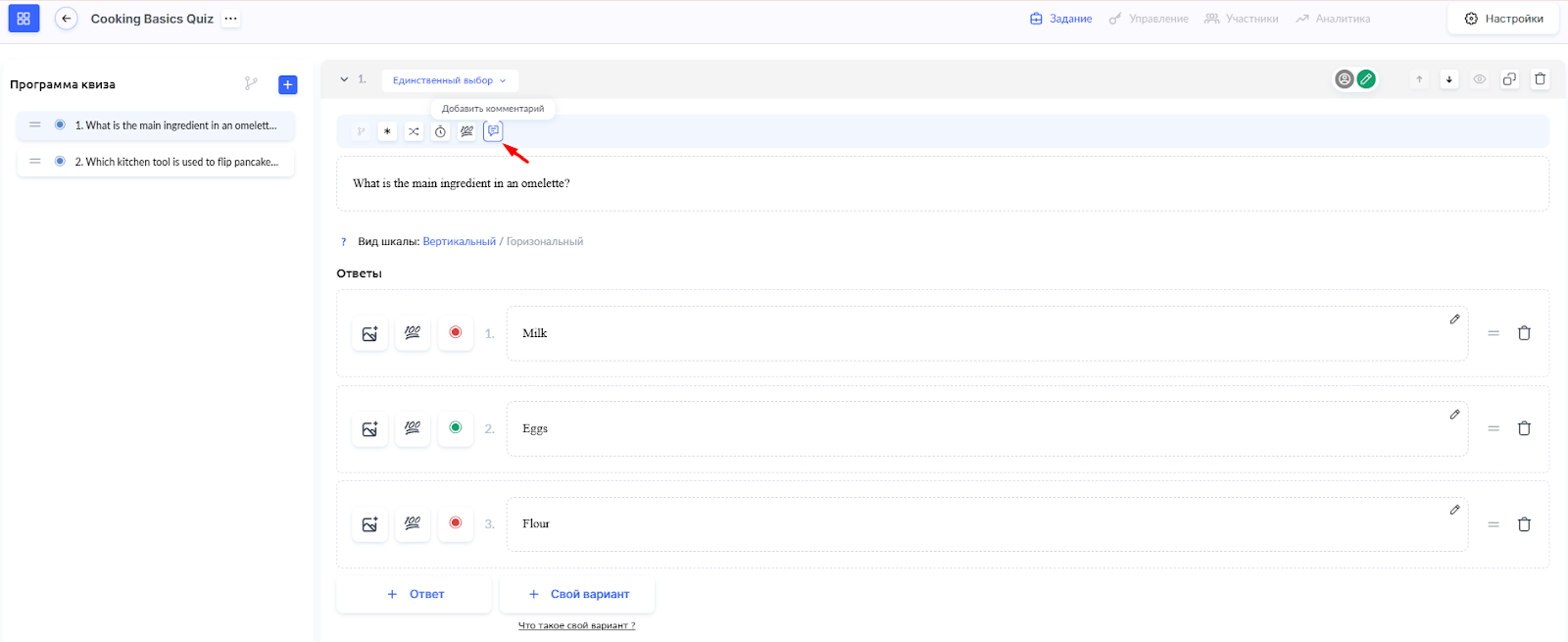
Aquí verás dos campos:
-
Texto del comentario: introduce el texto que el estudiante verá después de responder la pregunta
-
Mostrar comentario: elige cuándo el estudiante verá el comentario: Después de finalizar (después de que termine toda la prueba), Inmediatamente después de responder la pregunta, o Inmediatamente después de responder y después de finalizar

Qué escribir en un comentario: explica la lógica de la respuesta correcta, agrega información adicional o un dato interesante sobre el tema. También puedes explicar por qué otras opciones son incorrectas o agregar un enlace al material para repasar, etc.
Haz clic en Guardar para agregar el comentario a la pregunta.
¡Presta atención! Para que los estudiantes puedan ver sus respuestas y comentarios después de completar el cuestionario, debes habilitar la configuración correspondiente de visualización de resultados. Lee más en el artículo Cómo configurar una prueba para que el estudiante pueda ver sus respuestas.
Cómo agregar una práctica a una lección se describe en un artículo aparte.
Cómo verán los estudiantes los comentarios
Según la configuración seleccionada, los estudiantes verán tus comentarios en distintos momentos durante la prueba.
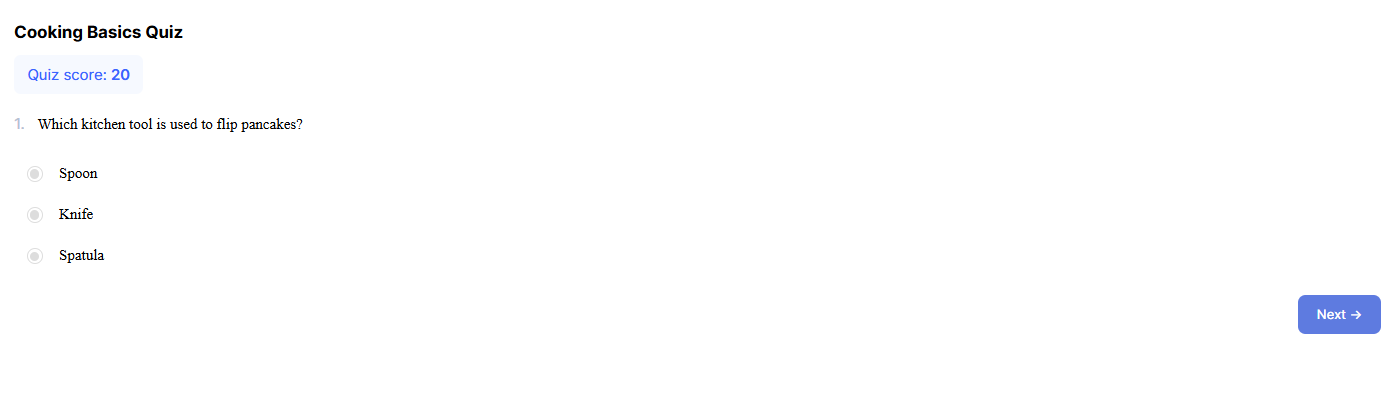
Si eliges la opción Inmediatamente después de responder la pregunta, el comentario aparecerá justo después de que el estudiante envíe su respuesta. Esto les permite obtener retroalimentación instantánea y comprender la lógica durante la propia prueba.
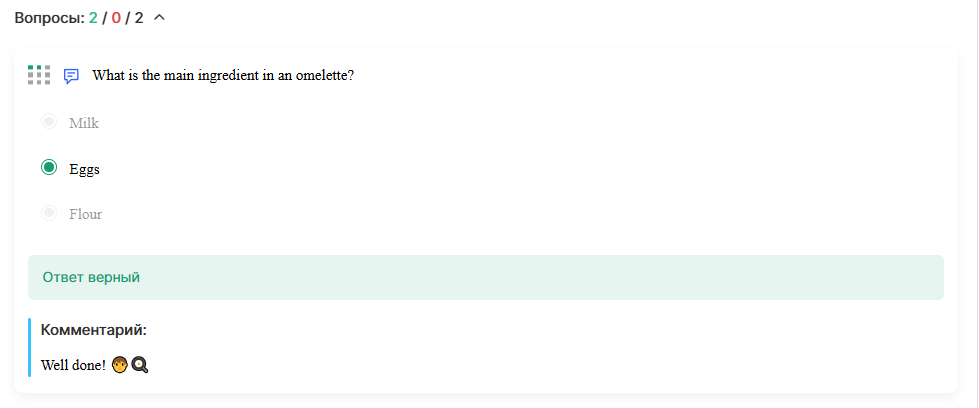
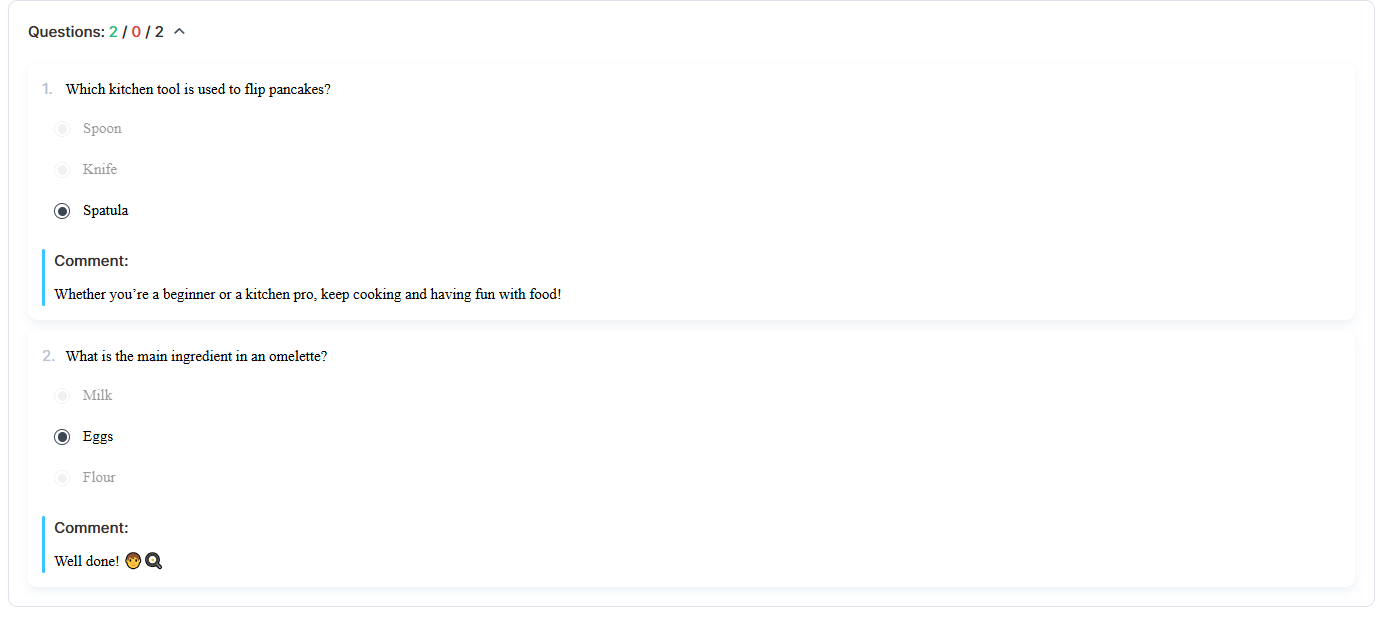
Si eliges Después de finalizar, los comentarios solo se mostrarán después de que termine toda la prueba. Para ver los comentarios, el estudiante debe hacer clic en Mostrar respuesta en la página de resultados. Después de esto, aparecerá una vista detallada de todas las preguntas con respuestas y comentarios.
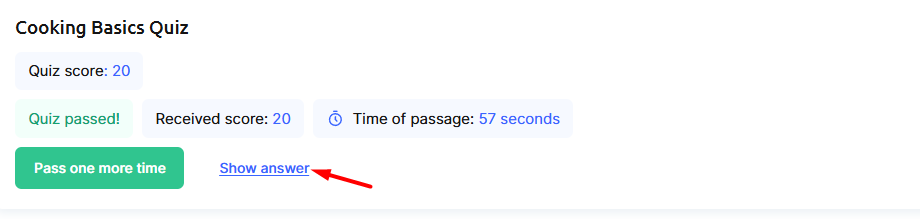
Con la configuración Inmediatamente después de responder y después de finalizar, el estudiante verá el comentario dos veces: primero inmediatamente después de responder la pregunta durante la prueba y luego otra vez después de finalizar, haciendo clic en Mostrar respuesta en la página de resultados.
Los comentarios en las preguntas de prueba son una forma sencilla de hacer que las comprobaciones de conocimientos sean más útiles para los estudiantes. Ayudan a comprender los errores, reforzar el material y recibir explicaciones adicionales exactamente cuando se necesitan. Configura la visualización de comentarios según los objetivos de tu curso, y tus estudiantes obtendrán más de cada prueba.
Δεν βρήκατε απάντηση; Επικοινωνήστε με την υποστήριξη στην συνομιλία ή Telegram