
Άρθρα:
- Πώς να διαγράψετε ένα μάθημα
- Προστασία πνευματικών δικαιωμάτων του περιεχομένου σας στο Kwiga
- Δημόσιο ή δοκιμαστικό μάθημα
- Cómo cambiar el estado de una lección a borrador y ocultarla a los estudiantes
- Χρήση σημείων ελέγχου
- Πώς να προσθέσετε μια εργασία σε ένα μάθημα
- Πώς να δημιουργήσετε μια εργασία με υποχρεωτικό έλεγχο από βοηθό
- Πώς να δημιουργήσετε μια εργασία για διαφορετικές προσφορές
- Πώς να δημιουργήσετε ένα τεστ με βαθμολογία και αυτόματη έγκριση
- Πώς να δημιουργήσετε και να διεξαγάγετε μια έρευνα μεταξύ των μαθητών του μαθήματος
- Περιεχόμενο μαθήματος, όλοι οι τύποι δραστηριοτήτων στο μάθημα
- Λήψη αρχείων βίντεο
- Πώς να προσθέσετε χρονικούς κωδικούς στο βίντεο
- Πώς να προσθέσετε ένα κουμπί στο μάθημα
- Εισαγωγή κώδικα iframe
- Προσθήκη κλασμάτων, μαθηματικών συναρτήσεων και τύπων
- Cómo añadir texto con spoiler a la lección
- Πώς να δημιουργήσετε ένα μάθημα στην πλατφόρμα Kwiga
- Πώς να δημιουργήσετε έναν μαραθώνιο
- Πώς να προσθέσετε εξώφυλλο σε ένα μάθημα
- Επιλογές εμφάνισης προγράμματος μαθήματος
- How to add a public face to a course
- Πώς να προσθέσετε μια ομάδα σε ένα μάθημα
- Προεπισκόπηση μαθήματος με διαφορετικά επίπεδα πρόσβασης
- Μπλοκ πάνω από τα μαθήματα (επάνω πανό)
- Ρυθμίστε τις καθυστερήσεις, το πρόγραμμα ανοίγματος των μαθημάτων και το κλείσιμο των μαθημάτων
- Αναφορά για την πρόοδο των μαθητών στο μάθημα
- Ανάλυση ολοκλήρωσης εργασιών στο μάθημα
- Αναφορά πωλήσεων μαθημάτων
- Πώς να δημιουργήσετε ένα αντίγραφο του μαθήματος
- Πώς να αντιγράψετε το περιεχόμενο ενός μαθήματος
- Πρόσβαση βοηθού στις πρακτικές ασκήσεις
- Ο φοιτητής δεν βλέπει το μάθημα (Μαραθώνιος, Κλειστή Ομάδα)
- Πώς να ρυθμίσετε ένα τεστ ώστε οι μαθητές να βλέπουν τα σχόλια μετά την ολοκλήρωση
- Παράδοση email: γιατί τα μηνύματα δεν φτάνουν και πώς να το διορθώσετε
- Πώς να προσαρμόσετε την εμφάνιση ενός μαθήματος
- Διαχείριση ορατότητας δραστηριοτήτων
Μάθετε πώς να οργανώνετε τη σταδιακή διάθεση του υλικού στους συμμετέχοντες του μαθήματος, να ορίζετε σαφείς προθεσμίες πρόσβασης και να αυτοματοποιείτε τη μαθησιακή διαδικασία.
Σε αυτό το άρθρο:
Οι καθυστερήσεις για το άνοιγμα μαθημάτων και ενοτήτων σάς επιτρέπουν να οργανώσετε τη σταδιακή μάθηση, διασφαλίζοντας τη σειρά και τον έλεγχο του τρόπου με τον οποίο αφομοιώνονται τα υλικά.
Για να ορίσετε καθυστερήσεις, μεταβείτε στις ρυθμίσεις του μαθήματος.
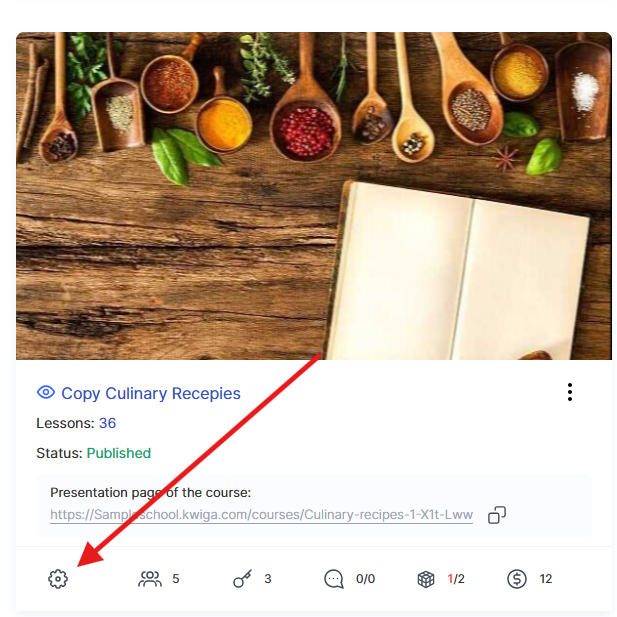
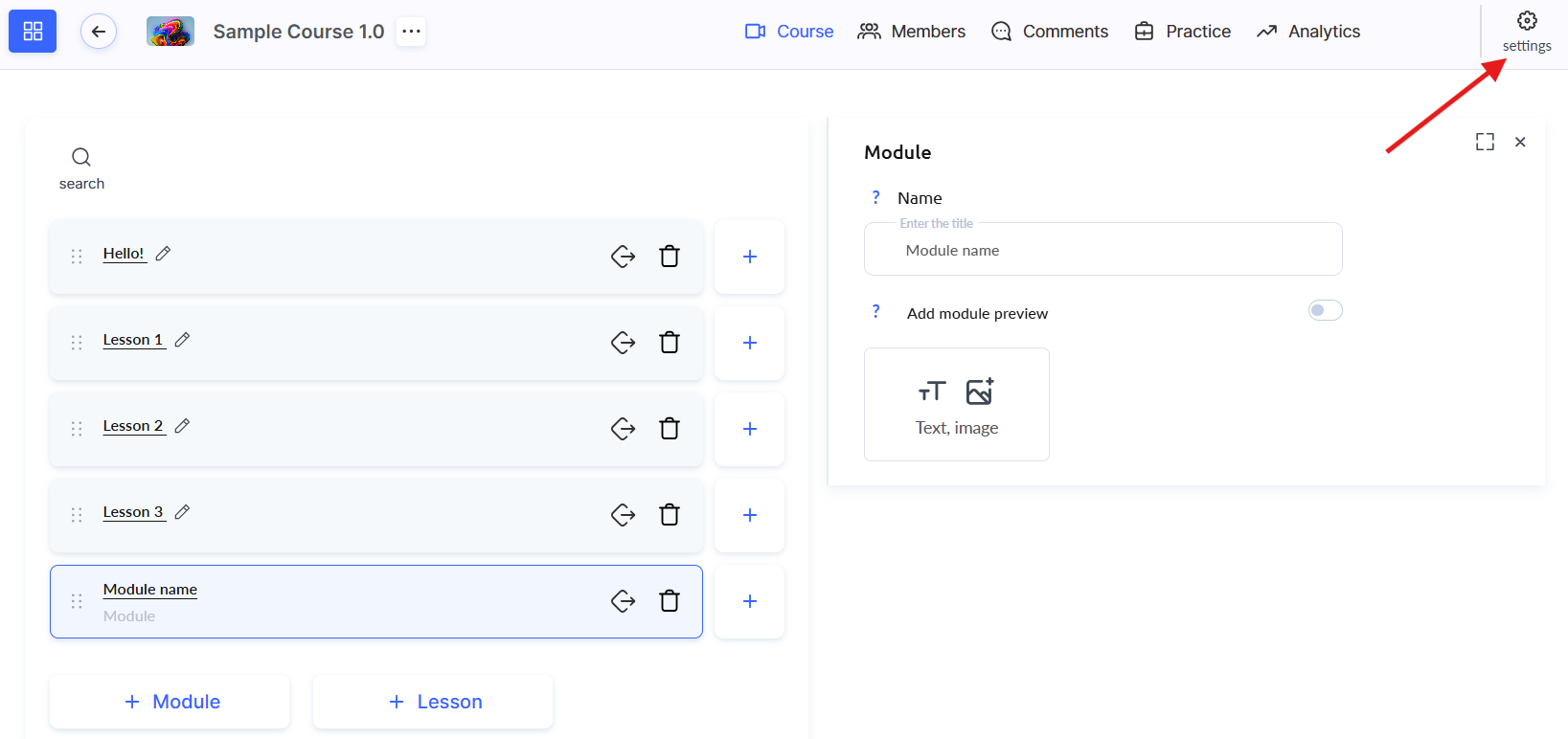
Στη συνέχεια μεταβείτε στην καρτέλα Άνοιγμα μαθήματος.
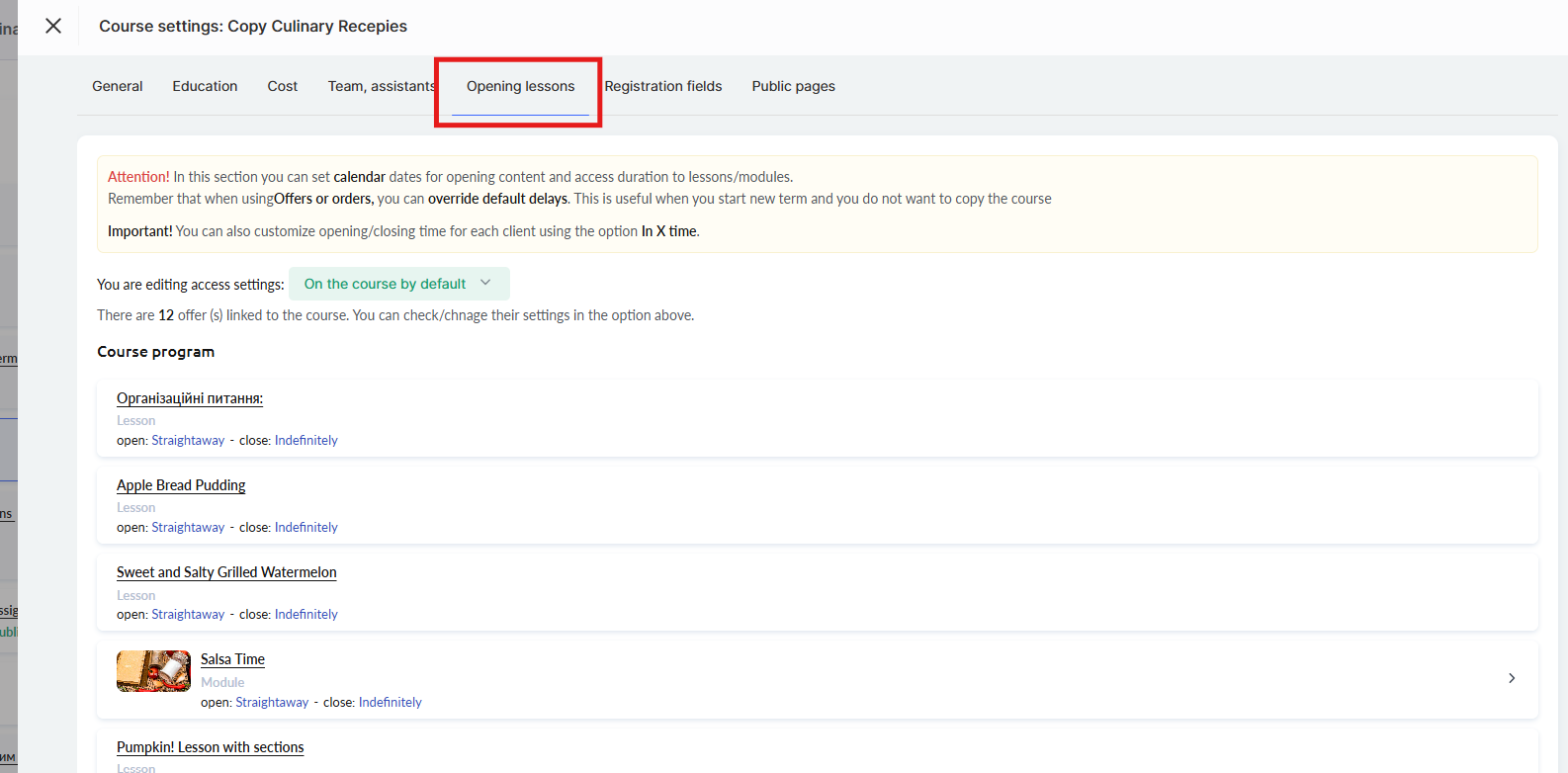
Πώς να ρυθμίσετε καθυστερήσεις ανοίγματος μαθήματος
Οι καθυστερήσεις ανοίγματος εφαρμόζονται σε ενότητες, μαθήματα και ενότητες περιεχομένου. Υπάρχουν τρεις διαθέσιμες επιλογές:
Άμεσα. Το μάθημα γίνεται διαθέσιμο μόλις ο συμμετέχων αποκτήσει πρόσβαση στο μάθημα. Κατάλληλο για μαθήματα όπου όλο το υλικό πρέπει να είναι ανοιχτό χωρίς καθυστερήσεις.
Μετά από N χρόνο. Το μάθημα ή η ενότητα ανοίγει μετά από τον καθορισμένο αριθμό ημερών από την έναρξη του μαθήματος. Αυτό είναι βολικό για μαθήματα με σταδιακή διάθεση περιεχομένου, για παράδειγμα με εβδομαδιαίες δημοσιεύσεις – ώστε να μην υπερφορτώνετε τους συμμετέχοντες με μεγάλη ποσότητα πληροφοριών ταυτόχρονα.
Όταν επιλέγετε αυτήν την επιλογή, μπορείτε να ρυθμίσετε την ώρα ανοίγματος:
-
Ώρα συμμετέχοντα – το περιεχόμενο θα ανοίξει ακριβώς την ώρα που αντιστοιχεί στη στιγμή που δόθηκε η πρόσβαση. Για παράδειγμα, αν ο συμμετέχων απέκτησε πρόσβαση στις 15:56, θα ανοίξει μετά από N ημέρες στις 15:56. Η ώρα ανοίγματος είναι μοναδική για κάθε συμμετέχοντα.
-
Συγκεκριμένη ώρα – ορίζετε μια συγκεκριμένη ώρα ανοίγματος (για παράδειγμα, 09:00) και ζώνη ώρας. Μπορείτε να επιλέξετε τη ζώνη ώρας του σπουδαστή – τότε το περιεχόμενο θα ανοίγει στις 09:00 στην τοπική ώρα κάθε συμμετέχοντα, ή να καθορίσετε μια συγκεκριμένη ζώνη ώρας από τη λίστα – τότε όλοι θα βλέπουν το περιεχόμενο ταυτόχρονα.
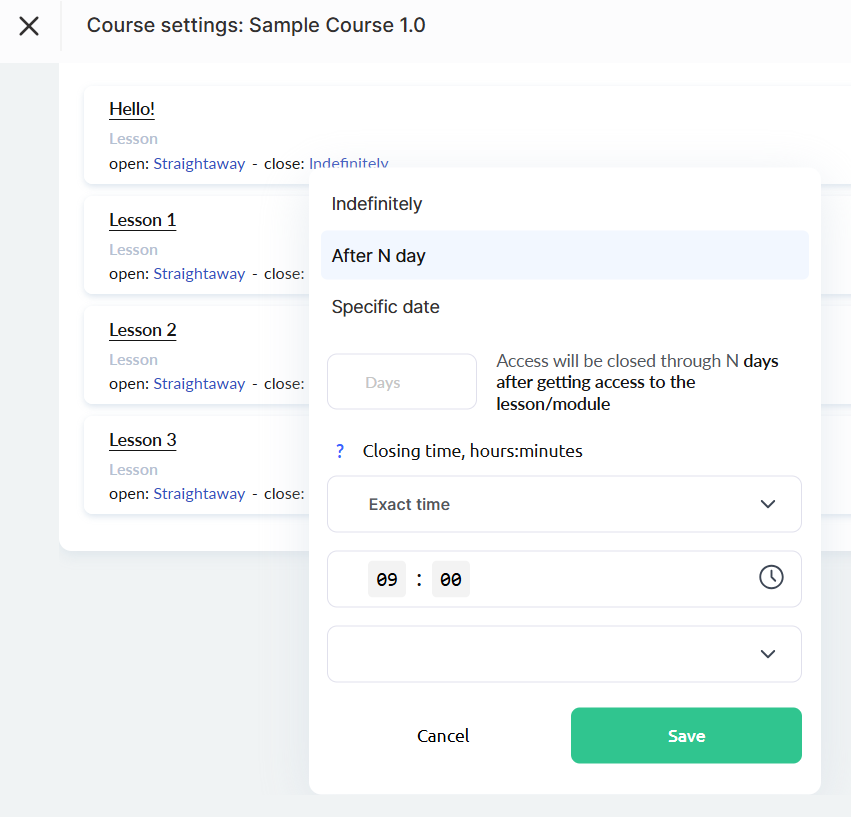
Συγκεκριμένη ημερομηνία. Η πρόσβαση ανοίγει σε μια συγκεκριμένη ημέρα. Για παράδειγμα, αν το μάθημα ξεκινά την 1η και ένα συγκεκριμένο μάθημα πρέπει να είναι διαθέσιμο μόνο από τη 15η – αυτή η επιλογή είναι ιδανική.
Οι ρυθμίσεις ώρας ανοίγματος είναι παρόμοιες με την επιλογή "Μετά από N ημέρες":
-
Ώρα συμμετέχοντα – το περιεχόμενο θα ανοίξει την καθορισμένη ημερομηνία την ίδια ώρα που ο συμμετέχων απέκτησε πρόσβαση στο μάθημα.
-
Συγκεκριμένη ώρα – ορίζετε την ακριβή ώρα και τη ζώνη ώρας: τη ζώνη ώρας του σπουδαστή ή μια συγκεκριμένη ζώνη ώρας από τη λίστα.
Καθυστερήσεις για ενότητες και ενότητες περιεχομένου
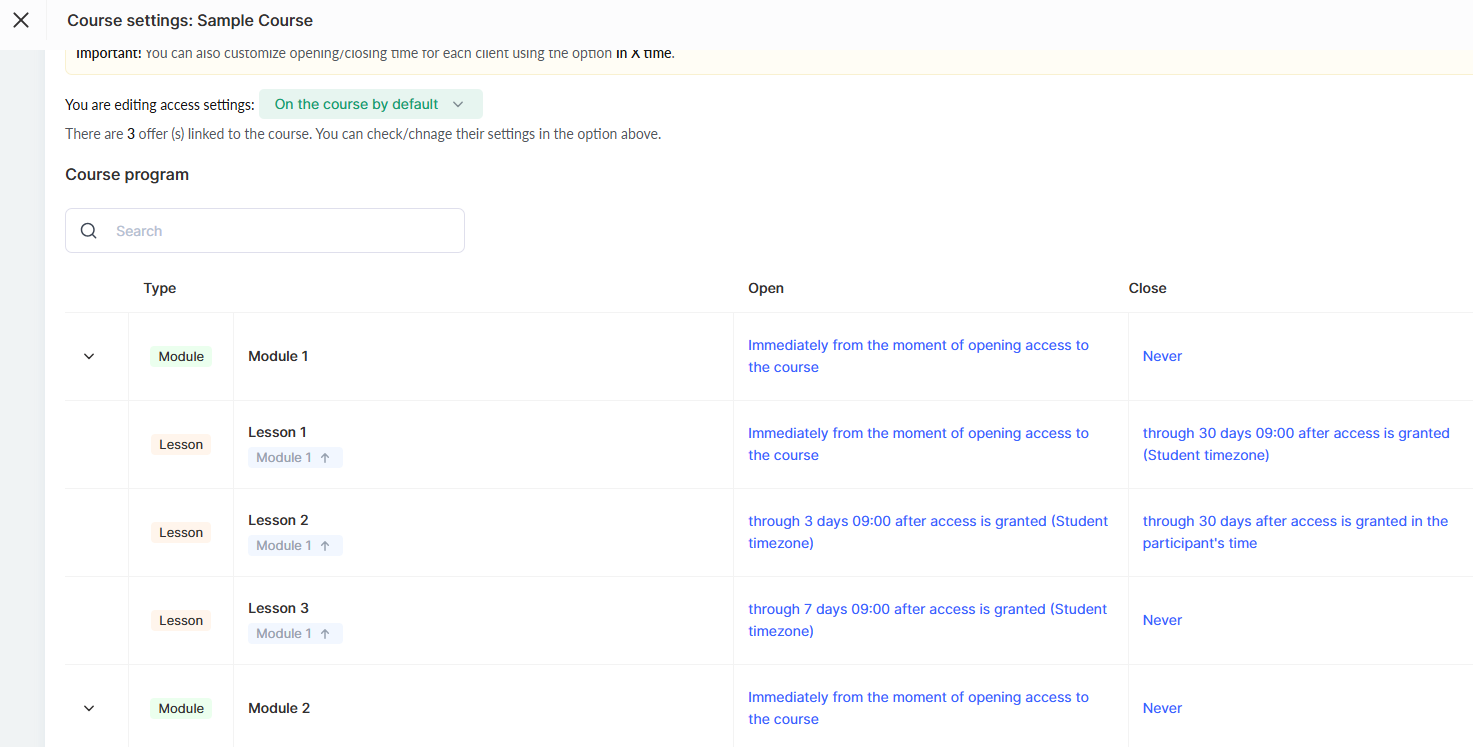
Οι καθυστερήσεις μπορούν να οριστούν όχι μόνο για μαθήματα, αλλά και για ενότητες και ενότητες περιεχομένου. Αν ορίσετε καθυστέρηση σε μια ενότητα, αυτός ο κανόνας εφαρμόζεται αυτόματα σε όλα τα μαθήματα και τις ενότητες περιεχομένου μέσα σε αυτήν.
Αν χρειάζεται, μπορείτε να ορίσετε μια ατομική καθυστέρηση για ένα συγκεκριμένο μάθημα ή ενότητα περιεχομένου μέσα σε μια ενότητα. Για παράδειγμα, μια ενότητα ανοίγει 1 ημέρα μετά την έναρξη του μαθήματος, αλλά το τελικό μάθημα σε αυτήν την ενότητα γίνεται διαθέσιμο μόνο μετά από 20 ημέρες.
Πώς να ρυθμίσετε το κλείσιμο μαθήματος
Το κλείσιμο σάς επιτρέπει να περιορίσετε την πρόσβαση στα υλικά μετά από ένα ορισμένο χρονικό διάστημα. Αυτό είναι βολικό για μαθήματα όπου είναι σημαντικό να παρακινούνται οι συμμετέχοντες να τα ολοκληρώνουν εγκαίρως.
Σύσταση: Αν η πρόσβαση στο μάθημα είναι περιορισμένη (για παράδειγμα, σε 2 μήνες), ορίστε αυτήν την περίοδο στις ρυθμίσεις της ίδιας της προσφοράς (πλάνου), αντί να το κάνετε χειροκίνητα για κάθε μάθημα. Αν ορίσετε καθυστερήσεις για κάθε ενότητα ξεχωριστά, τότε όταν επεκτείνετε την πρόσβαση για έναν πελάτη θα πρέπει να αλλάζετε χειροκίνητα τις ημερομηνίες για κάθε άτομο. Η ρύθμιση αυτού μέσω των "προσφορών" θα σας εξοικονομήσει πολύ χρόνο.
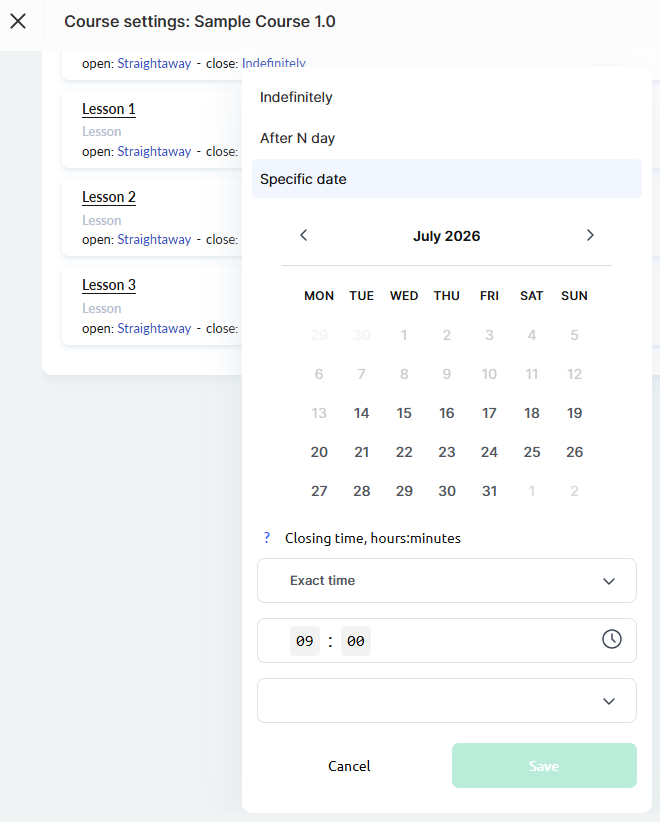
Υπάρχουν τρεις διαθέσιμες επιλογές:
Επ' αόριστον
Η πρόσβαση παραμένει ανοιχτή χωρίς περιορισμούς.
Μετά από κάποιο χρονικό διάστημα
Η πρόσβαση κλείνει μετά από τον καθορισμένο αριθμό ημερών από την απόκτηση πρόσβασης στο μάθημα. Για παράδειγμα, αν θέλετε οι σπουδαστές να ολοκληρώσουν ένα συγκεκριμένο μάθημα μέσα σε 30 ημέρες, επιλέξτε αυτήν την επιλογή.
Όταν επιλέγετε αυτήν την επιλογή, μπορείτε να ρυθμίσετε την ώρα κλεισίματος:
-
Ώρα συμμετέχοντα – το κλείσιμο θα γίνει ακριβώς την ώρα που αντιστοιχεί στη στιγμή που δόθηκε η πρόσβαση. Για παράδειγμα, αν η πρόσβαση δόθηκε στις 15:56, το κλείσιμο θα πραγματοποιηθεί μετά από N ημέρες στις 15:56.
-
Συγκεκριμένη ώρα – ορίζετε μια συγκεκριμένη ώρα κλεισίματος (για παράδειγμα, 09:00) και ζώνη ώρας. Μπορείτε να επιλέξετε τη ζώνη ώρας του σπουδαστή – τότε το κλείσιμο θα γίνεται στις 09:00 στην τοπική ώρα κάθε συμμετέχοντα, ή να καθορίσετε μια συγκεκριμένη ζώνη ώρας από τη λίστα – τότε το κλείσιμο θα γίνεται για όλους ταυτόχρονα.
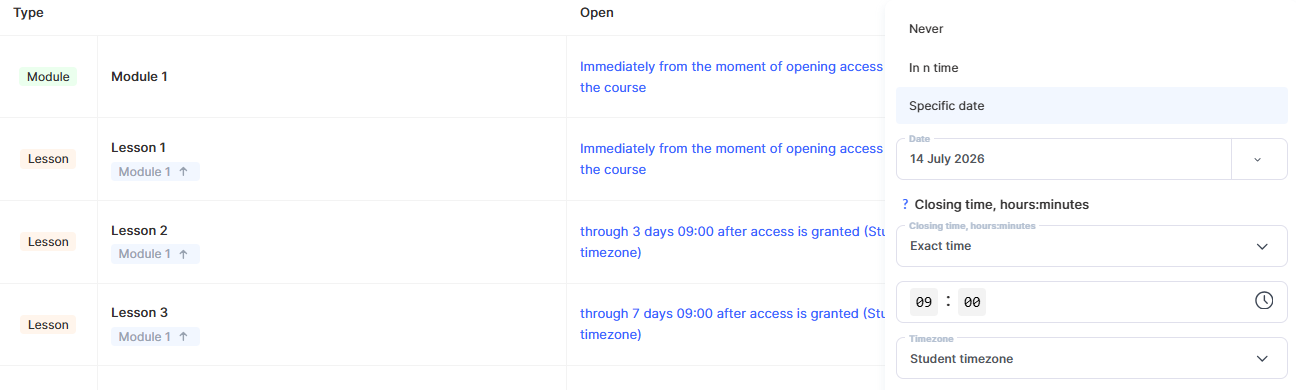
Συγκεκριμένη ημερομηνία
Το μάθημα, η ενότητα ή η ενότητα περιεχομένου θα γίνει μη διαθέσιμη την καθορισμένη ημέρα. Οι ρυθμίσεις ώρας κλεισίματος είναι παρόμοιες με την επιλογή "Μετά από κάποιο χρονικό διάστημα": μπορείτε να επιλέξετε την ώρα του συμμετέχοντα ή μια συγκεκριμένη ώρα με ζώνη ώρας.
Πώς να παρακάμψετε τις καθυστερήσεις σε ένα πλάνο, προσφορά
Στις ρυθμίσεις της προσφοράς, μπορείτε να διαχειρίζεστε τις καθυστερήσεις ανεξάρτητα από τις γενικές ρυθμίσεις του μαθήματος – αυτό είναι βολικό κατά την έναρξη νέων ομάδων ή τη δημιουργία ξεχωριστών πλάνων.
Μεταβείτε στις ρυθμίσεις της απαιτούμενης προσφοράς.
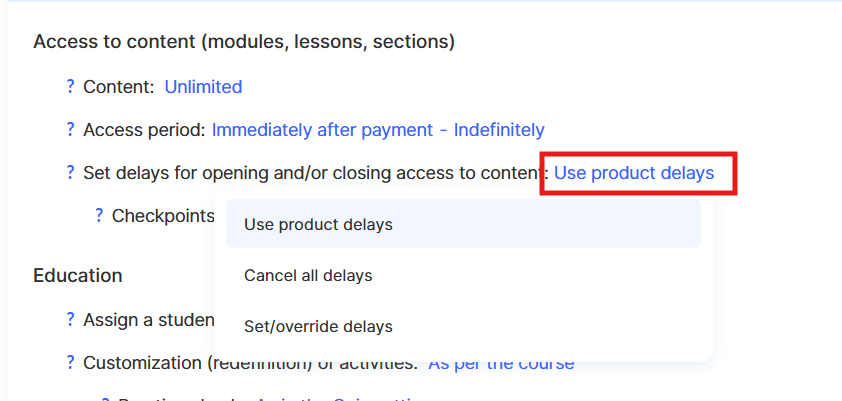
Υπάρχουν τρεις διαθέσιμες επιλογές για τις ρυθμίσεις ανοίγματος μαθήματος στην προσφορά:
Χρήση καθυστερήσεων προϊόντος – η προεπιλεγμένη τιμή. Οι καθυστερήσεις λαμβάνονται από τις ρυθμίσεις του προϊόντος.
Ακύρωση όλων των καθυστερήσεων – ακυρώνει όλες τις καθυστερήσεις που έχουν οριστεί στο προϊόν για τους συμμετέχοντες αυτής της προσφοράς.
Ορισμός\/παράκαμψη καθυστερήσεων – σας επιτρέπει να ορίσετε τις δικές σας καθυστερήσεις για την τρέχουσα προσφορά. Οι καθυστερήσεις του προϊόντος δεν θα εφαρμόζονται στους χρήστες που απέκτησαν πρόσβαση μέσω αυτής της προσφοράς.
Τρόποι ρύθμισης καθυστερήσεων
Όταν επιλέξετε την επιλογή Ορισμός\/παράκαμψη καθυστερήσεων, θα σας ζητηθεί να επιλέξετε την πηγή των βασικών ρυθμίσεων:
Αντιγραφή από προϊόν
Οι τρέχουσες ρυθμίσεις καθυστερήσεων θα αντιγραφούν στην προσφορά και θα γίνουν ανεξάρτητες: τυχόν επόμενες αλλαγές στο προϊόν δεν θα επηρεάζουν πλέον τις καθυστερήσεις στην προσφορά.
Κληρονομιά από το προϊόν
Οι καθυστερήσεις θα ενημερώνονται αυτόματα όταν αλλάζουν οι ρυθμίσεις του προϊόντος. Αυτό είναι παρόμοιο με τη λειτουργία "Χρήση καθυστερήσεων προϊόντος", αλλά με δυνατότητα χειροκίνητης παράκαμψης μεμονωμένων τιμών.
Σημαντικό: Αν αλλάξετε χειροκίνητα μια συγκεκριμένη καθυστέρηση, θα πάψει να κληρονομείται και δεν θα εξαρτάται πλέον από τις ρυθμίσεις του προϊόντος.
Χρήση αποθηκευμένων
Σας επιτρέπει να επαναφέρετε ρυθμίσεις από μία από τις προηγούμενες εκδόσεις. Το ιστορικό αλλαγών είναι διαθέσιμο απευθείας στο περιβάλλον εργασίας – μπορείτε να δείτε ποιος έκανε αλλαγές και πότε, και να επιστρέψετε στην απαιτούμενη έκδοση αν χρειαστεί.
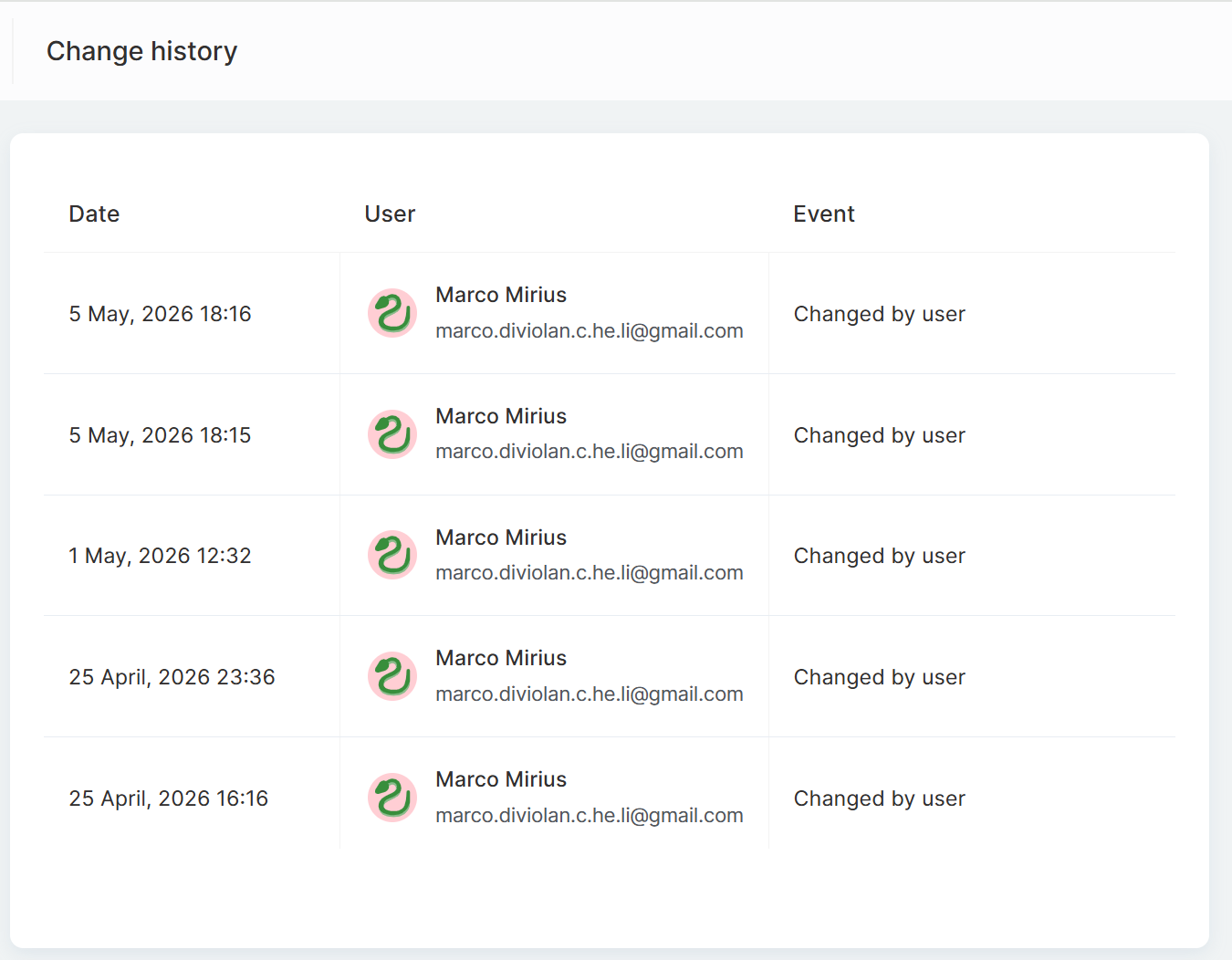
Ρύθμιση από την αρχή
Δημιουργήστε ρυθμίσεις καθυστερήσεων από την αρχή, χωρίς σύνδεση με προϊόν.
Σημείωση. Αν δημιουργείτε μια νέα ροή μαθήματος με νέο πρόγραμμα, συνιστούμε να παρακάμψετε τις καθυστερήσεις μέσω προσφορών αντί να δημιουργήσετε αντίγραφο του μαθήματος ή να αλλάξετε τις καθυστερήσεις στις τρέχουσες ρυθμίσεις του μαθήματος.
Πώς να δημιουργήσετε μια νέα ροή με το δικό της πρόγραμμα.
Γιατί είναι αυτό βολικό;
Μόλις γίνει διαθέσιμο ένα νέο μάθημα, ενότητα ή τμήμα, οι συμμετέχοντες λαμβάνουν αυτόματα ειδοποιήσεις μέσω email και στον προσωπικό τους λογαριασμό. Αυτό τους βοηθά να παρακολουθούν καλύτερα την εκπαίδευσή τους και προσφέρει σαφή δομή σε συνδυασμό με ευέλικτες ρυθμίσεις.
Η ρύθμιση ενός προγράμματος δημοσίευσης μαθημάτων θα σας βοηθήσει να προσφέρετε στους συμμετέχοντες μια ποιοτική μαθησιακή εμπειρία, οργανώνοντας έναν σταδιακό και άνετο ρυθμό αφομοίωσης του υλικού.
Δεν βρήκατε απάντηση; Επικοινωνήστε με την υποστήριξη στην συνομιλία ή Telegram